Googleビジネスプロフィールの写真・カバー写真の設定方法
「Googleビジネスプロフィールに写真を登録したいけれど、適切なサイズや設定方法が分からない」「設定したカバー写真が反映されない」とお悩みではありませんか。店舗集客において、魅力的な写真はユーザーの来店動機を高める重要な要素です。
この記事で分かること
- Googleビジネスプロフィールに登録できる写真の種類と役割
- 写真の推奨サイズや解像度、撮影時のポイント
- カバー写真の設定手順と、反映されないときの対処法
- ユーザーが投稿した不適切な写真の削除依頼方法
この記事では、Googleビジネスプロフィールの写真の推奨サイズや追加・削除の手順、カバー写真が先頭に表示されない理由とその対処法まで詳しく解説します。最後までお読みいただければ、ガイドラインに沿った適切な写真設定ができ、競合店に差をつける魅力的なプロフィールが完成します。
Googleビジネスプロフィールに登録できる写真
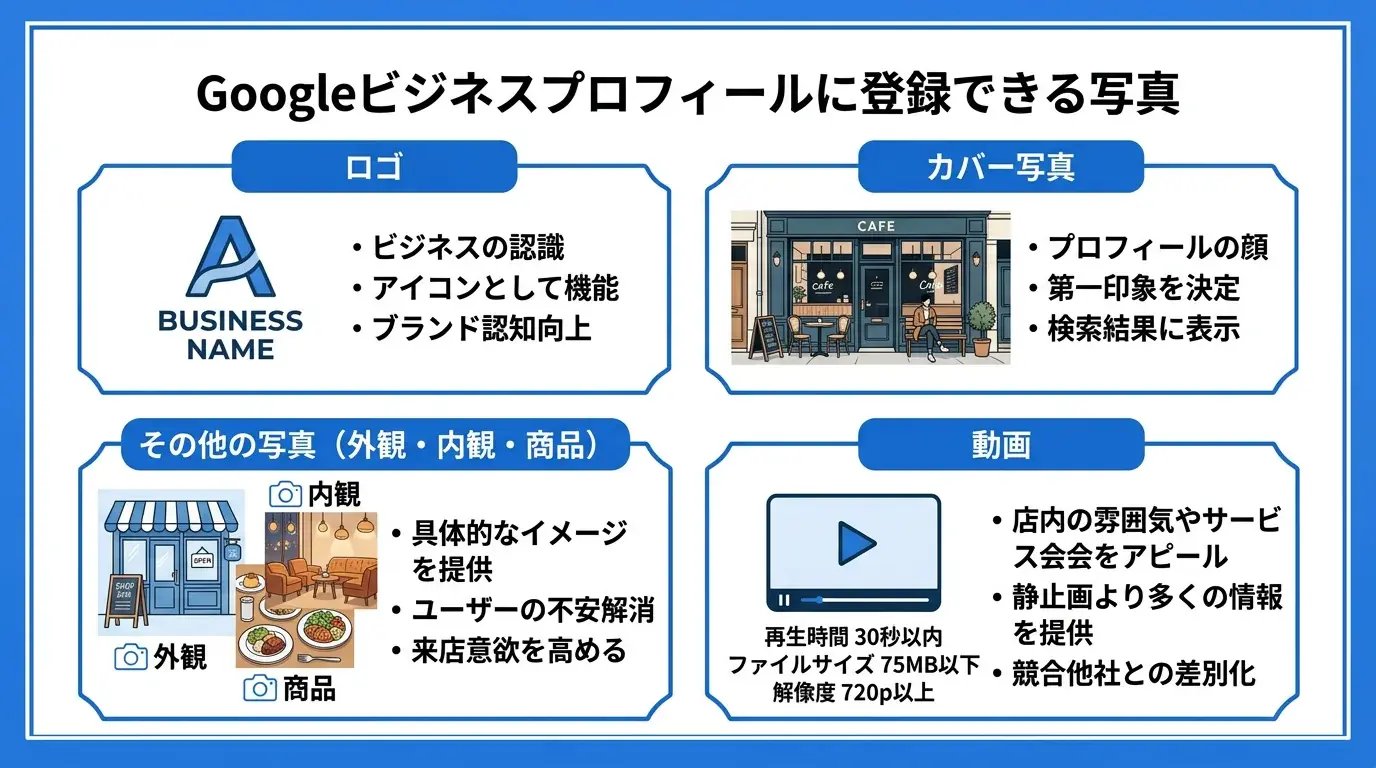
Googleビジネスプロフィールには、主に「ロゴ」「カバー写真」「その他の写真(外観・内観・商品など)」「動画」の4種類を登録できます。それぞれの目的に合わせて適切な画像や動画を設定することで、検索ユーザーに対して店舗やビジネスの魅力を正しく伝え、来店や問い合わせを促すことができます。
ビジネスの規模や業種(BtoB、BtoCなど)を問わず、視覚的な情報はユーザーの意思決定に大きな影響を与えます。下表のとおり、登録できる写真の種類とそれぞれの役割を把握し、効果的に活用することが重要です。
| 種類 | 役割と特徴 |
|---|---|
| ロゴ | ユーザーにビジネスを認識してもらうためのアイコンとして機能します。 |
| カバー写真 | プロフィールの先頭に表示されやすく、ビジネスの第一印象を決定づけます。 |
| その他の写真 | 外観、内観、商品、サービスなどを通じて、具体的なイメージを伝えます。 |
| 動画 | 写真では伝わりにくい店内の雰囲気やサービスの動きを短時間でアピールします。 |
ロゴとカバー写真の役割
ロゴはビジネスのアイデンティティを認識させるため、カバー写真はプロフィールを代表する画像としてユーザーの目を引くために重要な役割を果たします。これら2つの画像は、ユーザーが検索結果やマップ上でビジネスを見つけた際に、最初に目にする視覚情報となるためです。
ロゴを設定することで、Googleの各サービス上でビジネスが目に留まりやすくなり、ブランドの認知度を高める効果があります。一方、カバー写真は、ビジネスの魅力を最もよく表す1枚を設定することが推奨されています。検索結果の目立つ位置に表示される可能性が高いため、ユーザーの関心を惹きつける高品質な画像を選ぶことが重要です。
ただし、カバー写真に設定した画像が必ずしも常に先頭に表示されるとは限りません。表示される画像はシステムのアルゴリズムによって自動的に選択されるため、ユーザーの検索意図に最も合致すると判断された別の写真が優先される場合もあります。
外観・内観・商品の写真
外観・内観・商品の写真は、ユーザーが実際に来店したりサービスを利用したりする際のイメージを具体化するために登録します。事前に店内の雰囲気や提供される商品を視覚的に確認できることで、ユーザーの不安を解消し、来店動機を高めることができるからです。
業種によって求められる写真は異なりますが、一般的には以下のような写真を充実させることが推奨されています。
- 外観の写真:店舗の入り口や看板、駐車場など、訪問時に迷わないための目印となる写真
- 内観の写真:店内の雰囲気、座席の配置、設備など、滞在時の快適さを伝える写真
- 商品の写真:提供している料理、販売している商品、サービスの様子など、具体的な提供価値を伝える写真
- チームの写真:スタッフや経営者の様子を伝え、親しみやすさや安心感を提供する写真
これらの写真を継続的に追加・更新することで、ビジネスが現在も活発に営業していることをアピールできます。また、明るく鮮明で、過度な加工をしていないありのままの写真を掲載することが、ユーザーからの信頼獲得につながります。
動画を登録する場合の条件
動画を登録する場合は、再生時間が30秒以内で、ファイルサイズが75メガバイト以下、解像度が720p以上である必要があります。これらの要件を満たしていない動画は、システム上でアップロードが拒否されるか、正常に再生されない可能性があるため注意が必要です。
動画は、写真だけでは伝えきれない店舗の活気や、スタッフの接客風景、商品の製造過程などを直感的に伝える強力な手段です。ビジネス プロフィールの写真と動画を管理するでも、要件を満たした動画のアップロードがサポートされています。
下表のとおり、動画をアップロードする際の規定条件を事前に確認し、適切なフォーマットで作成してください。
| 項目 | 規定条件 |
|---|---|
| 再生時間 | 最大30秒 |
| ファイルサイズ | 最大75メガバイト |
| 解像度 | 720p以上 |
動画を活用することで、静止画よりも多くの情報を短時間で伝えることができ、競合他社との差別化を図る有効な施策となります。規定の範囲内で、ビジネスの魅力が最も伝わる内容を企画し、ユーザーの興味を惹きつける動画を登録しましょう。
写真の推奨サイズと撮影のポイント
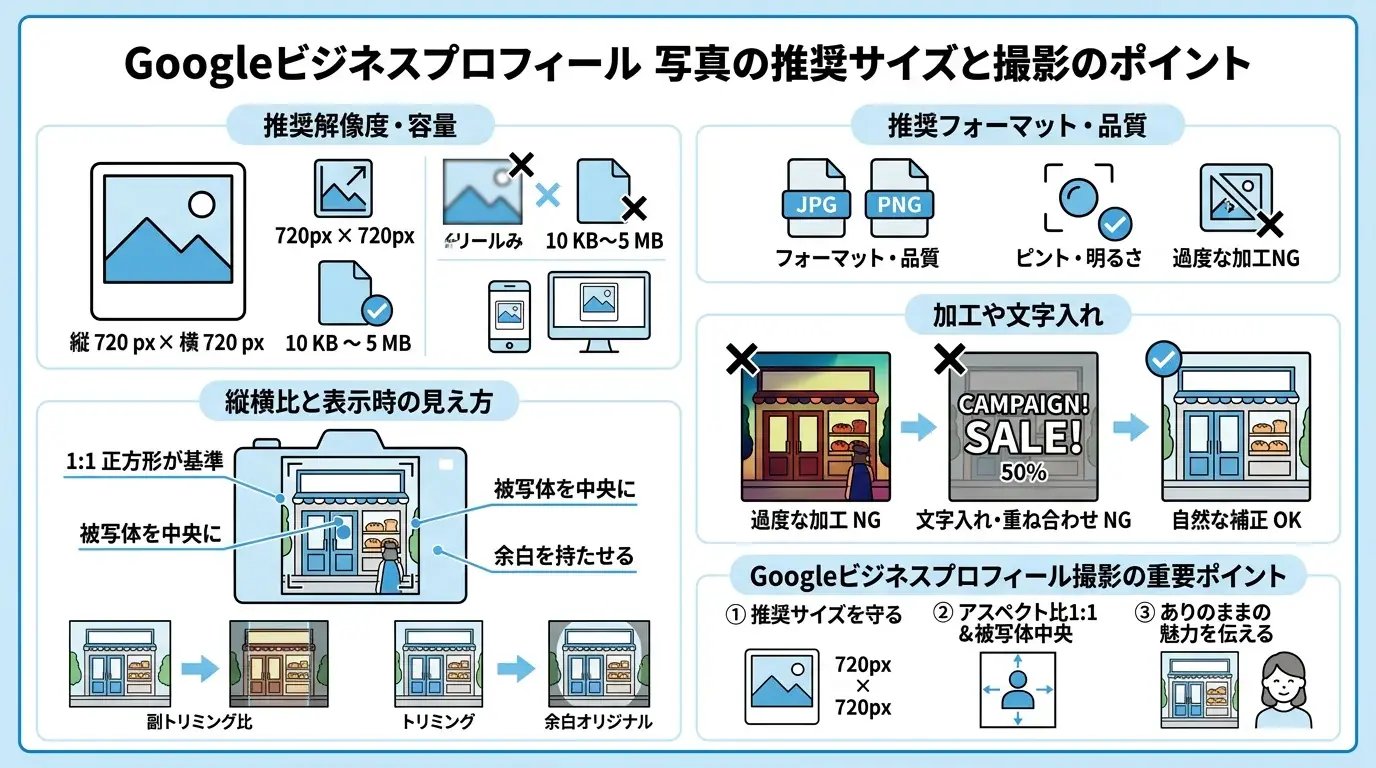
Googleビジネスプロフィールに投稿する写真は、Googleが推奨するガイドラインに沿ったサイズと品質で用意することが重要です。ガイドラインを遵守することで、ユーザーに鮮明な画像を提供でき、店舗や施設の魅力を正確に伝えることができます。
検索結果やマップ上でユーザーの目を引きつけるためには、単に撮影した写真をアップロードするだけでなく、最適なサイズに調整し、適切な見せ方を意識する必要があります。
推奨する解像度と容量
Googleビジネスプロフィールの写真は、解像度720ピクセル×720ピクセル、ファイルサイズは10キロバイトから5メガバイトの間で作成するのが最適です。この基準を満たすことで、システム上でエラーにならず、スマートフォンでもパソコンでも鮮明に表示されます。
解像度が低すぎる写真は画質が粗くなり、ユーザーにマイナスの印象を与えてしまいます。逆に容量が大きすぎる写真はアップロード自体ができない場合があります。Google公式のビジネス プロフィールの写真と動画を管理するで案内されている推奨仕様は、下表のとおりです。
| 項目 | 推奨される仕様 |
|---|---|
| フォーマット | JPG、またはPNG |
| ファイルサイズ | 10キロバイトから5メガバイトの間 |
| 推奨解像度 | 縦720ピクセル、横720ピクセル |
| 最小解像度 | 縦250ピクセル、横250ピクセル |
| 品質 | ピントが合っていて十分な明るさがあり、大幅な変更や過度のフィルタ使用がないもの |
縦横比と表示時の見え方
写真の縦横比(アスペクト比)は、1対1の正方形を基準に用意すると、どのデバイスでも見切れずに綺麗に表示されます。Google検索やGoogleマップの検索結果では、写真が正方形のサムネイル(縮小画像)としてトリミングされて一覧表示されることが多いためです。
縦長や横長すぎる写真を登録すると、サムネイル表示の際に画像の端など重要な部分が自動的にカットされてしまう可能性があります。そのため、以下のポイントを意識して撮影およびトリミングを行うことを推奨します。
- 被写体(店舗の外観や看板、メインの商品など)を写真の中央に配置する
- 周囲に十分な余白を持たせて撮影し、自動トリミングされても見切れないようにする
- BtoB(企業間取引)やBtoC(企業と消費者間取引)を問わず、サービス内容がひと目で伝わる構図にする
加工や文字入れの可否
写真への過度な加工や、画像を覆うような大きな文字入れは避けるべきです。Googleのガイドラインでは、現実を正確に反映した写真が求められており、過度な加工やテキストの追加はポリシー違反として非承認になるリスクがあります。
明るさの調整やわずかなトリミングなど、被写体を自然に見せるための基本的な補正は問題ありません。しかし、商品や店舗の様子を誤認させるような強いフィルター加工は控える必要があります。また、キャンペーン情報やメニュー名などを大々的に記載した文字入れも推奨されません。Google公式のマップにメディアを投稿する際のヒントでも、枠線やテキストを追加した写真や、目障りな重ね合わせコンテンツを含む写真は避けるよう案内されています。
ユーザーは、店舗のありのままの雰囲気を知りたいと考えています。そのため、過剰な装飾は避け、清潔感やリアルな魅力が伝わる自然な写真を使用することが、来店意欲を高めることにつながります。
カバー写真を設定・変更する手順
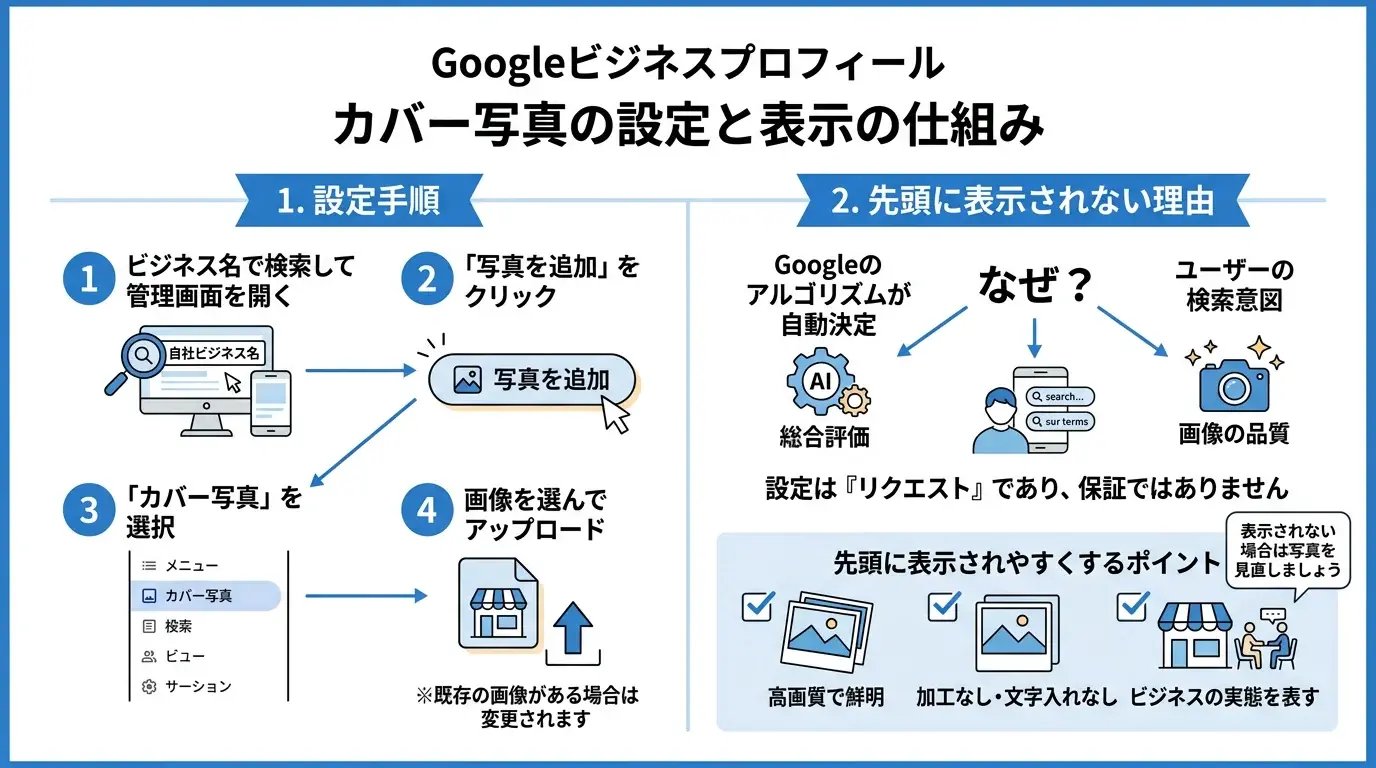
カバー写真の設定や変更は、Googleビジネスプロフィールの管理画面から数ステップで完了します。設定した写真はGoogle検索やGoogleマップ上でユーザーに表示されるため、店舗や企業の魅力を伝えるうえで非常に重要な要素です。
カバー写真の設定方法
カバー写真は、Google検索結果の管理画面(ダッシュボード)にある「写真」メニューから簡単に設定および変更が可能です。パソコンとスマートフォンのどちらからでも操作でき、直感的な手順で画像のアップロードを完了できます。
具体的な設定手順は、下表のとおりです。
| ステップ | 操作手順の詳細 |
|---|---|
| ステップ1 | Googleアカウントにログインした状態で、Google検索にて自社のビジネス名(店舗名や企業名)を検索し、管理画面を表示させます。 |
| ステップ2 | 管理画面のメニュー内にある「写真」をクリックします。 |
| ステップ3 | 表示された選択肢の中から「カバー写真を追加」を選びます。 |
| ステップ4 | パソコンまたはスマートフォンに保存されている画像ファイルを選択し、アップロードを実行します。 |
なお、すでにカバー写真が設定されている状態で別の画像をアップロードすると、新しく追加した画像に変更されます。古い画像はプロフィール内の写真一覧に残るため、不要な場合は写真の削除機能を用いて整理を行ってください。
先頭に表示されない理由
カバー写真を設定しても、検索結果やGoogleマップの先頭(メイン画像)に必ず表示されるとは限りません。Googleのアルゴリズムが、ユーザーの検索意図や画像の品質などを総合的に評価し、表示する写真を自動的に決定しているためです。
Googleの公式ヘルプであるビジネス プロフィールの写真と動画を管理するにおいても、カバー写真を設定することで優先的に表示されるようシステムにリクエストされますが、必ず最初の画像として表示されることは保証されない旨が明記されています。
システムに選ばれやすくし、意図した写真を先頭に表示させるためには、以下の条件を満たす質の高い写真を用意することが推奨されます。
- ピントが合っており、十分な明るさが確保されていること
- 過度な加工やフィルター、文字入れなどが適用されていないこと
- ビジネスの実態(店舗の外観や提供するサービスなど)を正確に表していること
もし設定したカバー写真が先頭に表示されない場合は、システムによって「ビジネスを代表する写真として最適ではない」と判断されている可能性があります。その際は、上記のポイントを見直し、別の高画質な写真に変更して表示が切り替わるか様子を見ることをおすすめします。
写真を追加・削除する手順
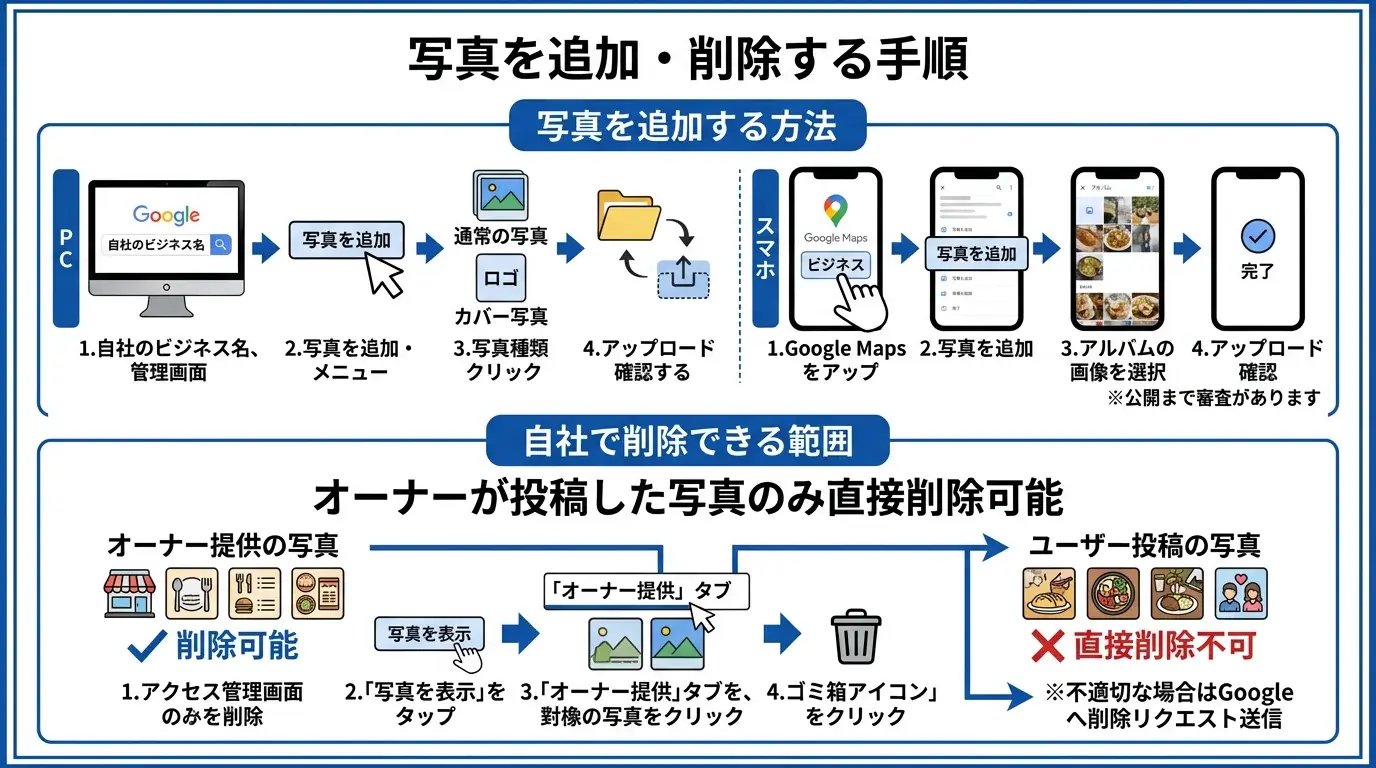
Googleビジネスプロフィールに写真を追加・削除する手順は、管理画面から数ステップの操作で完了します。適切な写真を継続的に追加し、不要になった古い写真を削除することは、ユーザーに最新の店舗情報を届けるために重要です。ここでは、具体的な操作手順と、自社で対応できる削除の範囲について解説します。
写真を追加する方法
写真を追加するには、Google検索またはGoogleマップから自社のビジネスプロフィール管理画面にアクセスし、「写真を追加」メニューから画像をアップロードします。パソコンとスマートフォンのどちらからでも直感的な操作で追加が可能です。
最新のメニューや店内の様子を定期的に追加することで、ユーザーに安心感を与え、来店意欲を高める効果が期待できます。具体的な手順は、下表のとおりです。
| ステップ | パソコンからの手順 | スマートフォンからの手順 |
|---|---|---|
| 1 | Google検索で自社のビジネス名を入力し、管理画面を表示します。 | Googleマップアプリを開き、右下の「ビジネス」をタップします。 |
| 2 | 管理メニューの中から「写真を追加」をクリックします。 | 管理メニューから「写真を追加」をタップします。 |
| 3 | 追加したい写真の種類(通常の写真、ロゴ、カバー写真など)を選択します。 | スマートフォンのアルバムから追加したい写真を選択します。 |
| 4 | パソコン内の画像ファイルを選択、またはドラッグ&ドロップしてアップロードします。 | 必要に応じて写真のトリミングを行い、「アップロード」をタップして完了します。 |
なお、追加した写真が一般ユーザーに公開されるまでには、Googleのシステムによる審査が行われるため、数分から数日程度の時間がかかる場合があります。写真の品質や内容がビジネス プロフィールの写真や動画に関するポリシーと投稿に関するコンテンツ ポリシーに準拠していることを事前に確認してください。
自社で削除できる範囲
自社(ビジネスオーナー)の権限で直接削除できるのは、オーナー自身が過去にアップロードした写真のみです。一般のユーザーが投稿した写真については、オーナー権限であっても管理画面から直接削除することはできません。
店舗の改装やメニューの変更などに伴い、過去に自社で追加した写真が現状と合わなくなった場合は、誤解を防ぐために速やかに削除することをおすすめします。オーナー自身が追加した写真を削除する手順は、下表のとおりです。
| ステップ | 操作手順 |
|---|---|
| 1 | Google検索またはGoogleマップで自社のビジネスプロフィール管理画面を開きます。 |
| 2 | 管理メニューの「写真を表示」をクリック(またはタップ)して、写真一覧を表示します。 |
| 3 | 「オーナー提供」のタブを選択し、削除したい写真をクリックして拡大表示させます。 |
| 4 | 画面右上(または左上)にあるゴミ箱のアイコンをクリックし、削除を実行します。 |
ユーザーが投稿した写真がガイドラインに違反している場合や、自社のビジネスとは無関係な写真である場合は、直接削除する代わりにGoogleへ削除のリクエストを送信する必要があります。ユーザー投稿写真の扱いに関する詳細は、次章で解説します。
ユーザーが投稿した写真の扱い
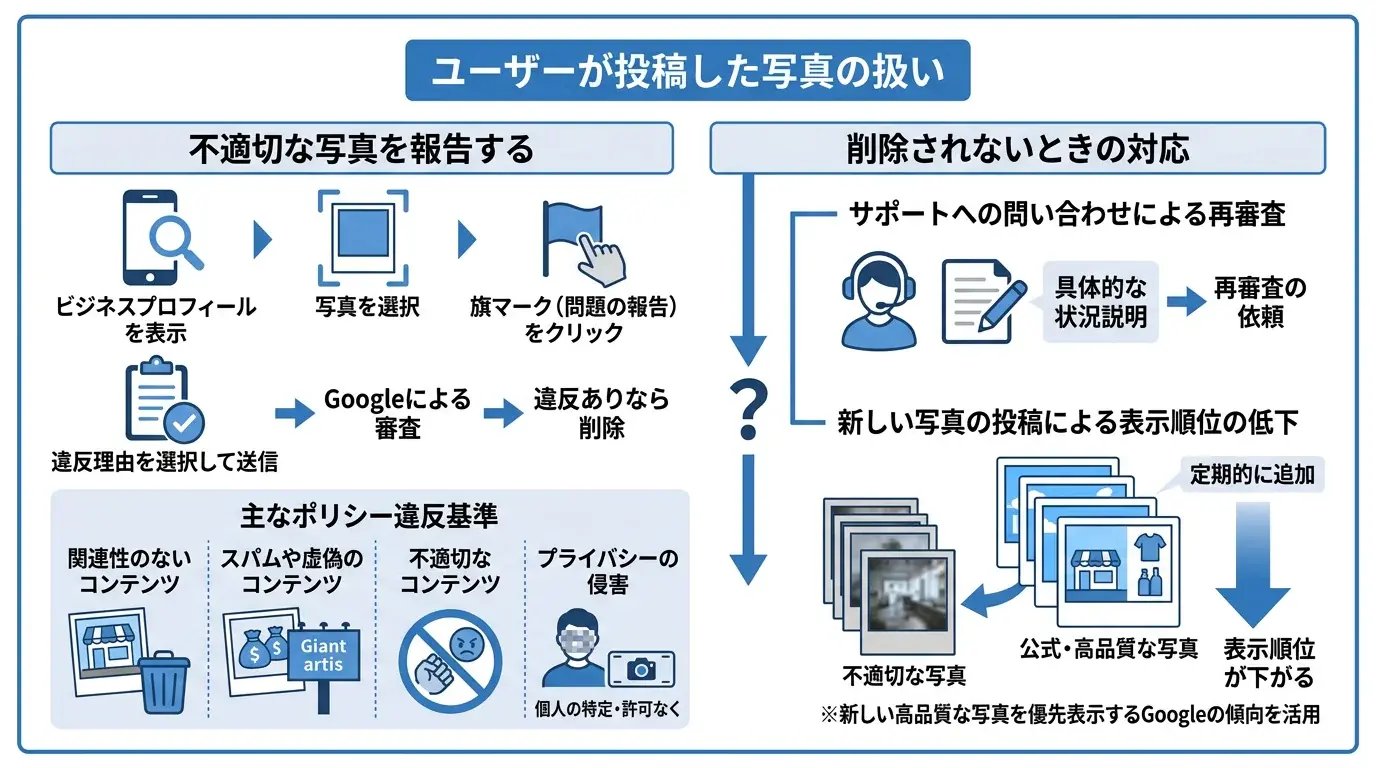
ユーザーが投稿した写真は、店舗の管理者が直接削除することはできず、Googleに対して削除リクエストを送信して対応を求める必要があります。Googleのシステムや担当者が審査を行い、ガイドラインに違反していると判断された場合のみ削除される仕組みとなっているからです。
ユーザーからの投稿写真は、店舗のリアルな雰囲気を伝える重要な情報源として扱われます。そのため、単に「写りが悪い」「店舗にとって都合が悪い」といった理由だけでは削除されません。対応を進める際は、まず該当の写真がGoogleの定めるポリシーに違反しているかどうかを確認することが重要です。
不適切な写真を報告する
不適切な写真を報告するには、管理画面またはGoogleマップ上の該当写真から「問題の報告」を選択し、ポリシー違反の理由を指定して申請します。申請後、Googleによる審査を経て、違反が認められれば写真が削除されます。
報告を行う前に、対象の写真がどのようなポリシー違反に該当するのかを明確にしておく必要があります。Googleが削除対象としている主なポリシー違反の基準は、下表のとおりです。
| 違反の理由 | 具体的な内容 |
|---|---|
| 関連性のないコンテンツ | 自店舗とは全く関係のない場所や商品の写真が投稿されている場合 |
| スパムや虚偽のコンテンツ | 宣伝目的の画像や、実在しない事実を誤認させるような加工が施された写真 |
| 不適切なコンテンツ | 暴力的な表現、露骨な性的表現、差別的な内容を含む写真 |
| プライバシーの侵害 | 個人の顔や車のナンバープレートなど、個人情報が明確に識別できる状態で許可なく投稿された写真 |
実際の報告手順は以下のとおりです。
- Google検索またはGoogleマップで自店舗のビジネスプロフィールを表示する
- ユーザーが投稿した写真の一覧から、該当する写真を選択する
- 画面右上の旗マーク(問題の報告)をクリックする
- 表示された選択肢の中から、最も当てはまる違反の理由を選択して送信する
審査には数日かかる場合があります。詳細な基準や手順については、ビジネス プロフィール上の不適切な写真や動画を報告するをご確認ください。
削除されないときの対応
削除リクエストを送信しても写真が削除されない場合は、Googleビジネスプロフィールのサポート窓口へ直接問い合わせるか、店舗側から高品質な写真を多数追加して不適切な写真を目立たなくする対応が有効です。Googleの審査でポリシー違反と判定されなかった写真は強制的に削除できないため、運用面での工夫が必要となります。
具体的な対応策は、大きく分けて以下の2つのアプローチがあります。
- サポートへの問い合わせによる再審査の依頼
自動審査や初回審査で削除が見送られた場合でも、サポートチームに直接状況を説明することで再審査を受けられる可能性があります。問い合わせフォームから、なぜその写真が自店舗に不利益をもたらすのか、どのポリシーに抵触していると考えるのかを具体的に記載して連絡します。 - 新しい写真の継続的な投稿による表示順位の低下
ユーザーが投稿した写真を消せない場合は、自社で魅力的な外観や内観、商品の写真を定期的に追加します。Googleのアルゴリズム(検索順位や表示順位を決定する計算手順)は、新しく高品質な写真を優先的に表示する傾向があります。そのため、店舗側から公式の写真を充実させることで、不適切なユーザー投稿写真が相対的に目立ちにくくなり、ユーザーの目に留まりにくくなる効果が期待できます。
ユーザーからの投稿はコントロールが難しい部分ですが、日頃から店舗の最新情報を発信し、公式の写真を充実させておくことで、万が一不適切な写真が投稿された際のリスクを軽減できます。
まとめ:写真を整えて選ばれるプロフィールにしよう
Googleビジネスプロフィールの写真は、店舗や施設の第一印象を決定づけ、来店や問い合わせなどの行動を促す重要な要素です。
視覚的な情報はテキストよりも直感的に魅力が伝わるため、ユーザーが訪問先を選ぶ際の強力な判断材料となります。適切な写真を充実させることで、検索結果やマップ上での視認性が高まり、競合他社との差別化を図ることができます。
魅力的なプロフィール構築に向けた写真活用のポイント
写真を最大限に活用して選ばれるプロフィールを構築するためには、公式のガイドラインを遵守し、継続的な運用を行うことが不可欠です。
ルールに違反した写真は削除されるリスクがあるため、規定のサイズや形式を守ることが前提となります。ビジネス プロフィールの写真と動画を管理するに沿って、ユーザーが求める情報を網羅的に提供し、常に最新の状態を保つことが重要です。具体的なポイントは、下表のとおりです。
| 運用ポイント | 具体的な実践内容 |
|---|---|
| 目的別の写真登録 | 外観、内観、商品、スタッフなど、ユーザーの不安を払拭する多様な写真を掲載します。 |
| ガイドラインの遵守 | 推奨サイズや容量を守り、過度な加工や文字入れを控えた実物を正確に表す写真を使用します。 |
| 定期的な更新 | 季節のメニューや新しい設備など、最新の状況を伝えるために継続的に写真を追加します。 |
| ユーザー投稿の管理 | 第三者が投稿した写真を確認し、不適切なものがあればポリシー違反として報告します。 |
MEO対策における写真の重要性
写真の充実は、MEO(Map Engine Optimization:マップ検索エンジン最適化)においても間接的な好影響をもたらします。
魅力的な写真が多いプロフィールは、ユーザーの閲覧時間が長くなり、ルート検索やウェブサイトへの遷移といったアクションが増加する傾向にあります。ユーザーからのエンゲージメントが高まることは、結果として店舗の信頼性向上につながり、集客力の強化に寄与します。
適切な写真を設定し、ユーザーにとって有益な情報を視覚的に提供し続けることで、継続的に選ばれる店舗づくりを実現しましょう。
写真は、そろえた瞬間ではなく、季節やメニューが変わるたびに更新し続けられたかどうかで差がつきます。とはいえ、日々の営業のかたわらで撮影と入れ替えを続けるのは簡単ではありません。
リードプラスでは、Googleビジネスプロフィールの初期設定と最適化から、写真や新着投稿を毎月続ける運用まで、店舗様と一緒に進めるご支援をしています。何から手を付けるか迷っている段階でも、今の登録内容の見直しからご一緒できます。
リードプラスへのご相談はこちら
よくある質問(FAQ)
Googleビジネスプロフィールの写真に関する、よくある質問と回答をまとめました。
Q1. 写真は何枚くらい登録すべきですか?
Googleビジネスプロフィールに登録する写真の枚数に明確な上限はありませんが、まずは各カテゴリで最低3枚ずつを目安に登録することをおすすめします。
ユーザーに店舗やオフィスの雰囲気を正確に伝えるためには、さまざまな視点からの情報提供が不可欠だからです。十分な枚数の写真が掲載されているプロフィールは、ユーザーからの信頼を得やすく、来店や問い合わせにつながりやすくなります。
具体的に用意すべき写真のカテゴリと目安は、下表のとおりです。
| 写真のカテゴリ | 推奨される枚数の目安 | 撮影のポイント |
|---|---|---|
| 外観 | 3枚以上 | 昼と夜の様子、異なる方角からの見え方 |
| 内観 | 3枚以上 | 店内の雰囲気、設備、座席の配置 |
| 商品・サービス | 3枚以上 | 人気メニュー、主力商品、サービスの提供風景 |
| スタッフ | 3枚以上 | 接客中の様子、スタッフの集合写真 |
Q2. 設定したカバー写真が表示されないのはなぜですか?
設定したカバー写真が表示されないのは、Googleのシステムがユーザーにとってより関連性が高いと判断した別の写真が優先して表示されている可能性が高いです。
カバー写真は、設定した画像が必ずしも検索結果の先頭に表示されることを保証するものではありません。システムは、ユーザーの検索意図や写真の品質を総合的に評価して表示する画像を決定します。
カバー写真が意図通りに表示されない場合は、以下の要因に該当していないかを確認してください。
- 画像の解像度が低く、不鮮明である
- 推奨されるサイズや縦横比から大きく外れている
- 過度な加工や文字入れが施されている
- ビジネス プロフィールの写真と動画を管理するに準拠していない
対策として、明るく鮮明で、店舗や企業の魅力が自然に伝わる高品質な写真に差し替えることで、優先的に表示される確率を高めることができます。
Q3. 他人が投稿した写真を削除できますか?
第三者が投稿した写真を自社の判断で直接削除することはできませんが、Googleのポリシーに違反している不適切な写真であれば、削除をリクエストすることが可能です。
ユーザーが投稿した写真は、プラットフォームの公平性と透明性を保つために、ビジネスオーナー側で自由に管理できない仕組みになっています。ただし、ビジネスとは無関係な写真や、ガイドラインに反するコンテンツに対しては、正当な手続きを踏むことで対処できます。
削除リクエストの対象となる主なケースと手順は、下表のとおりです。
| 確認項目 | 詳細・具体例 |
|---|---|
| 削除対象となるケース | スパム、虚偽のコンテンツ、関連性のない写真、不快な表現を含むもの |
| 削除リクエストの手順 | 該当する写真を選択し、「問題のある写真を報告」から違反の種類を指定して送信する |
| 審査と対応 | Google側で禁止または制限されているコンテンツに基づき審査され、違反が認められれば削除される |
報告後、審査には数日かかる場合があります。また、単に「見栄えが悪い」「自社にとって都合が悪い」といった理由では削除されない点に注意が必要です。