Googleビジネスプロフィールの編集方法と注意点を解説
「Googleビジネスプロフィールの情報を更新したいが、どこから編集すればいいのか分からない」「編集したのに反映されない」とお悩みではありませんか?店舗集客において、Googleビジネスプロフィールの編集は重要ですが、誤った方法で行うと審査保留になるリスクもあります。
この記事で分かること
- Googleビジネスプロフィールの基本的な編集手順
- ビジネス名や住所・営業時間を変更する際の注意点
- 編集内容が反映されない・審査保留になる原因と対処法
この記事では、Googleビジネスプロフィールの正しい編集手順から、反映されない場合の対処法までを詳しく解説します。最後までお読みいただくことで、安全かつ効果的に店舗情報を最新の状態に保つ方法が分かります。
Googleビジネスプロフィールを編集する手順
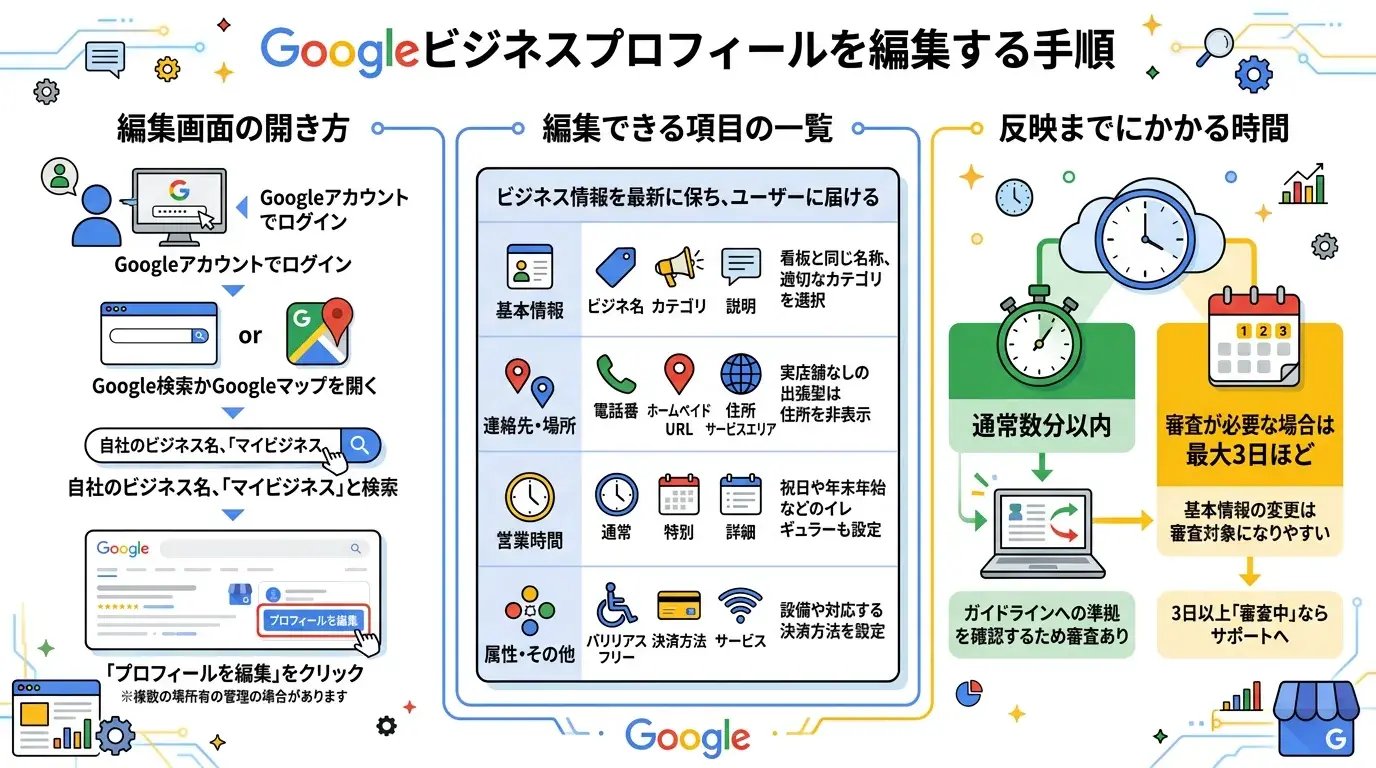
Googleビジネスプロフィールを編集する手順は、Google検索やGoogleマップの検索結果から直接管理画面を開き、対象の項目を修正して保存するという流れです。専用のスマートフォンアプリ「Googleマイビジネス」は2022年7月に提供が終了し、1店舗のみを管理する場合は、検索画面上から直接編集する方法に一本化されています。ここでは、実際の編集画面の開き方から、編集可能な項目、そして変更内容が反映されるまでの時間について詳しく解説します。
編集画面の開き方
編集画面は、Google検索またはGoogleマップで自社のビジネス名を入力するか、「マイビジネス」と検索することで開くことができます。オーナー確認(ビジネスの正当な管理者であることをGoogleに証明する手続き)が完了しているGoogleアカウントでログインしていることが前提条件となります。具体的な手順は、以下の箇条書きのとおりです。
- ステップ1:ビジネスプロフィールを管理しているGoogleアカウントでログインする
- ステップ2:Google検索またはGoogleマップを開く
- ステップ3:自社のビジネス名、または「マイビジネス」と検索する
- ステップ4:検索結果の上部に表示される「プロフィールを編集」をクリックする
一方、複数の店舗を管理している場合は、かつての「Googleマイビジネス」から名称が変わった「Googleビジネスプロフィール マネージャ」が引き続き利用できます。マネージャ画面から対象の店舗を選択し、個別の編集画面へ遷移する流れです。
編集できる項目の一覧
Googleビジネスプロフィールでは、ビジネス名やカテゴリといった基本情報から、営業時間、連絡先、提供するサービスの詳細まで、店舗運営に関わる幅広い項目を編集できます。ユーザーに正確な情報を届けるためにも、各項目を最新の状態に保つことが重要です。編集できる主な項目は、下表のとおりです。
| カテゴリ | 編集できる主な項目 | 詳細・補足 |
|---|---|---|
| 基本情報 | ビジネス名、ビジネスカテゴリ、ビジネスの説明 | 店舗の看板と同じ名称を登録し、事業内容に合った適切なカテゴリを選択します。 |
| 連絡先・場所 | 電話番号、ウェブサイトのURL、住所、サービス提供地域 | 実店舗を持たない出張型サービスの場合は、住所を非表示にしてサービス提供地域のみを設定します。 |
| 営業時間 | 通常の営業時間、特別営業時間、営業時間の詳細 | 祝日や年末年始などのイレギュラーな休業日は、特別営業時間として個別に設定します。 |
| 属性・その他 | バリアフリー対応、支払い方法、提供サービス | Wi-Fiの有無やクレジットカード決済への対応など、店舗の設備やサービス内容を設定します。 |
反映までにかかる時間
編集した内容がGoogle検索やGoogleマップ上に反映されるまでにかかる時間は、通常は10分ほどで完了しますが、場合によっては最長で30日ほどかかることがあります。変更内容の正確性やガイドラインへの準拠を確認するため、Googleのシステムによる審査が行われることが理由です。
とくにビジネス名、カテゴリ、住所、電話番号などの重要な基本情報を変更した場合は、審査の対象となりやすく、反映までに時間がかかる傾向にあります。反映状況については、ビジネス プロフィールの編集内容の反映でも、審査は通常10分ほどで完了するものの、場合によっては最長で30日ほどかかることがあると記載されています。もし数週間経過しても「保留中」のまま反映されない場合は、ガイドライン違反がないかを確認し、必要に応じてサポートへ問い合わせる必要があります。
ビジネス名とカテゴリの編集
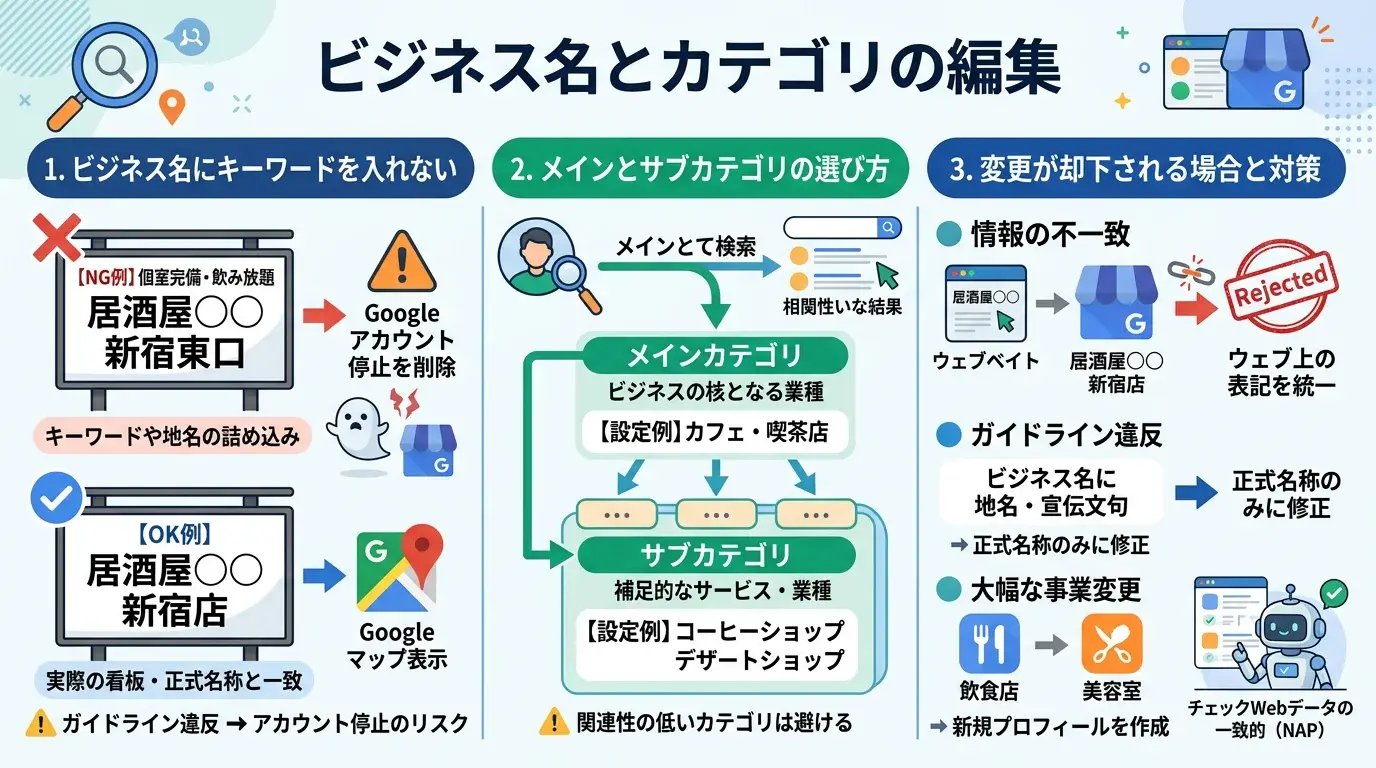
ビジネス名とカテゴリの編集は、Googleビジネスプロフィールの検索順位やユーザーの認知に直結する重要な設定です。Googleのガイドラインを遵守し、実際の店舗や事業と一致する正確な情報を登録する必要があります。ここでは、ビジネス名とカテゴリを適切に編集するための具体的なルールとポイントを解説します。
店名にキーワードを入れない理由
ビジネス名に検索キーワードを含めることは、Googleのガイドライン違反となり、アカウント停止のリスクがあるため絶対に避けるべきです。Googleは、ユーザーが混乱しないように、実際の店舗看板や世間で認知されている正式名称と完全に一致するビジネス名を登録することを求めています。
Google に掲載するビジネス情報のガイドラインにおいても、ビジネス名に不要な情報を含めることは明確に禁止されています。検索順位を上げたいという意図でルールを破ると、結果的に検索画面に表示されなくなるペナルティを受ける可能性があります。
例えば、「居酒屋〇〇 新宿店」が正式名称であるにもかかわらず、「個室完備・飲み放題 居酒屋〇〇 新宿東口」のように、宣伝文句や地名、サービス内容を詰め込む行為は違反に該当します。ビジネス名は、看板や公式サイトに記載されている名称をそのまま入力してください。
メインとサブカテゴリの選び方
カテゴリは、自社の事業内容を最も正確に表すものをメインカテゴリに設定し、補足的な事業をサブカテゴリとして追加するのが正しい選び方です。カテゴリの設定は、Googleマップやローカル検索において、どの検索クエリに対して自社のビジネスを表示させるかを決定する強力なシグナルとなるためです。
メインカテゴリはビジネスの核となる業種を1つだけ選びます。サブカテゴリは最大9つまで追加可能ですが、関連性の低いものをむやみに登録すると、専門性が薄れてしまい、検索エンジンからの評価が分散する原因となります。実際に提供しているサービスに直結するものだけを厳選して設定することが重要です。
メインカテゴリとサブカテゴリの役割と設定例は、下表のとおりです。
| 項目 | 役割と制限 | 設定例(カフェの場合) |
|---|---|---|
| メインカテゴリ | ビジネスの主要な業種(1つのみ設定可能) | カフェ・喫茶店 |
| サブカテゴリ | 補足的なサービスや業種(最大9つまで設定可能) | コーヒーショップ、デザートショップ |
変更が却下される場合
ビジネス名やカテゴリの編集が反映されず却下されるのは、Googleのシステムや第三者からの報告により、情報の正確性に疑義があると判断された場合です。Googleはユーザーに信頼できる情報を提供するため、ウェブ上の他の情報(公式サイト、SNS、ポータルサイトなど)との整合性を自動的にチェックしています。
編集を申請しても承認されない場合は、入力した情報がガイドラインに違反していないか、あるいは他の媒体で発信している情報と矛盾していないかを確認する必要があります。変更が却下される主な理由と対策は、下表のとおりです。
| 却下される理由 | 具体的な状況 | 対策 |
|---|---|---|
| 情報の不一致 | 公式サイトやSNSの記載名と、編集したビジネス名が異なっている | ウェブ上の表記を正式名称に統一してから再度編集する |
| ガイドライン違反 | ビジネス名に地名、キャッチコピー、検索キーワードが含まれている | 看板と同じ正式名称のみに修正する |
| 大幅な事業変更 | カテゴリを全く異なる業種(例:飲食店から美容室)に変更した | 事業内容が完全に変わった場合は、新規ビジネスとしてプロフィールを作り直す |
住所・電話番号・営業時間の編集
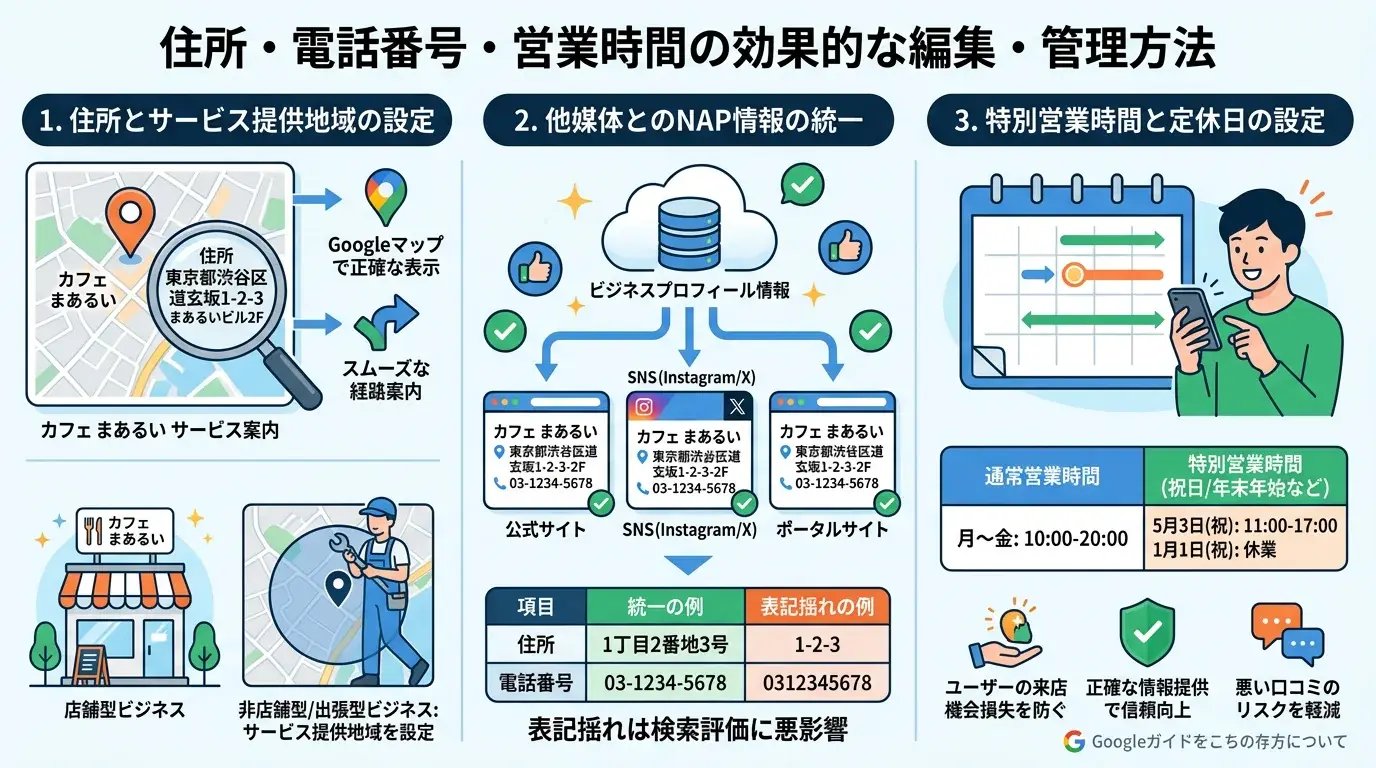
住所・電話番号・営業時間の正確な編集は、ユーザーの来店機会の損失を防ぎ、ローカル検索(地域名や「近くの」を含めた検索)での評価を高めるために不可欠です。これらの基本情報は、顧客が実際に店舗やオフィスを訪れる際、あるいは問い合わせを行う際の重要な判断材料となるからです。情報に誤りがあると、顧客からの信頼を損なうだけでなく、検索エンジンからの評価にも悪影響を及ぼす可能性があります。
住所とサービス提供地域の設定
店舗の住所は、公式サイトや看板の表記と完全に一致するように入力し、出張サービスや配達を行う場合はサービス提供地域も併せて設定します。正確な住所設定は、Googleマップ上でピンの位置を正しく表示させ、来店時の経路案内をスムーズにするために重要だからです。
住所を登録する際は、都道府県、市区町村、番地はもちろん、ビル名や階数まで省略せずに記載します。また、実店舗を持たず顧客の指定場所へ出向くビジネス(配管工事や出張マッサージなど)の場合は、住所を非表示にしたうえで「サービス提供地域」のみを設定する運用がGoogleのガイドラインで認められています。
他媒体とのNAP情報の統一
Googleビジネスプロフィールに入力する情報は、公式サイトやSNS、ポータルサイトなど他媒体のNAP情報と完全に統一することが重要です。検索エンジンはウェブ上のさまざまな情報を照合して店舗の信頼性を評価するため、表記揺れがあると同一店舗として認識されにくくなり、検索結果の順位に悪影響を及ぼす可能性があるからです。
NAP情報とは、Name(ビジネス名)、Address(住所)、Phone(電話番号)の頭文字をとった言葉です。情報の統一を図る際は、下表のとおり表記のルールをあらかじめ決めておくことを推奨します。
| 項目 | 統一すべきポイントの例 | 表記揺れの具体例 |
|---|---|---|
| ビジネス名 | 株式会社や合同会社などの法人格の有無、全角・半角の統一 | 「株式会社〇〇」と「〇〇」 |
| 住所 | 丁目・番地・号の表記、ビル名や階数の有無 | 「1丁目2番地3号」と「1-2-3」 |
| 電話番号 | ハイフンの有無、市外局番の表記 | 「03-0000-0000」と「0300000000」 |
特別営業時間と定休日の設定
祝日や年末年始などのイレギュラーな営業日は「特別営業時間」として設定し、通常の定休日は「営業時間」の項目で正確に登録します。ユーザーはGoogleマップの営業時間を頼りに来店するため、情報が更新されていないと、営業中だと思って来店した顧客を落胆させ、悪い口コミにつながるリスクがあるからです。
通常営業時間の変更とは異なり、特別営業時間機能を利用すれば、特定の日付のみ営業時間を変更したり、休業扱いにしたりすることが可能です。とくに大型連休の前などは、特別営業時間を設定する方法手順に従い、事前に情報を更新しておくことで、顧客に正確な案内を提供できます。
説明文・属性・リンクの編集
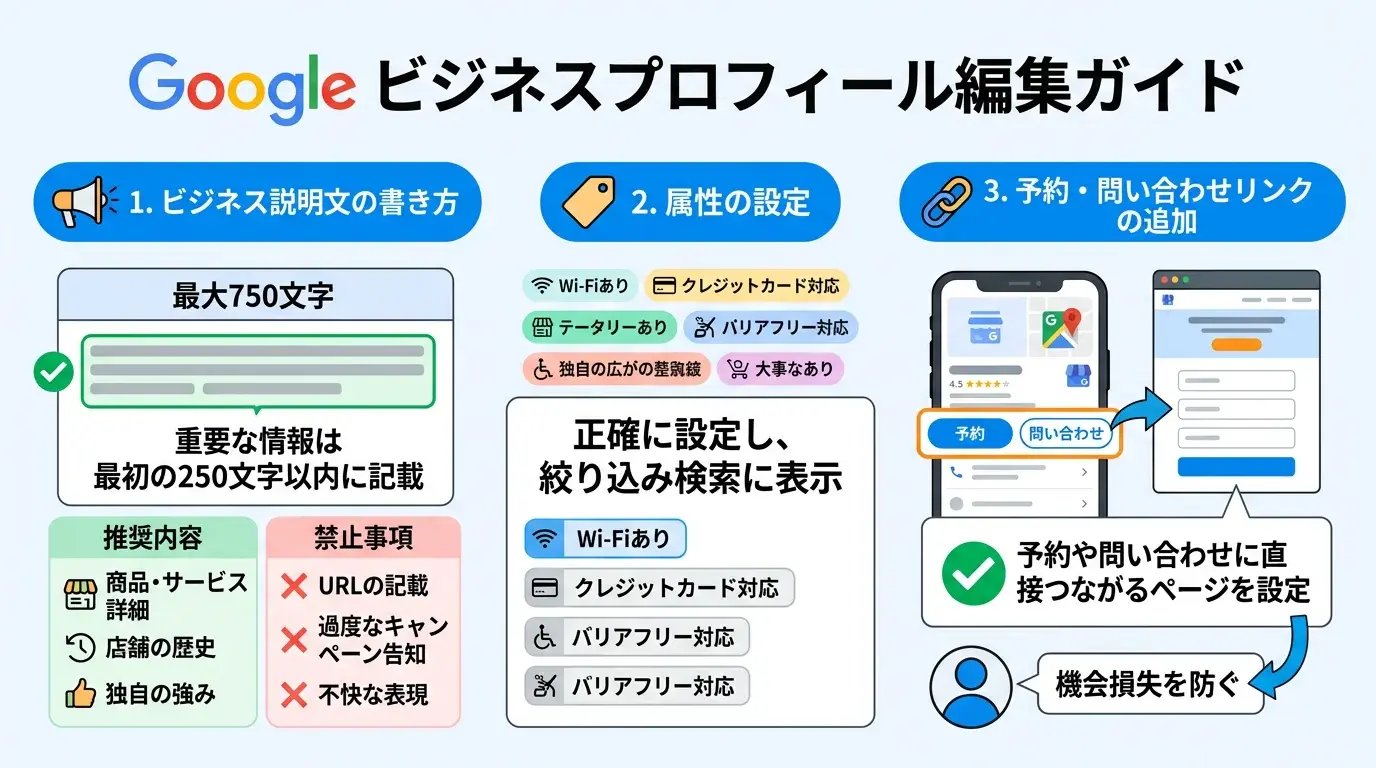
Googleビジネスプロフィールにおける説明文や属性、各種リンクの編集は、ユーザーに自社の魅力や利便性を伝え、来店や予約といった具体的な行動を促すために不可欠な作業です。これらの項目を充実させることで、検索ユーザーの疑問を解消し、競合他社との差別化を図ることができます。ここでは、各項目の適切な設定方法と注意点を解説します。
ビジネス説明文の書き方
ビジネス説明文は、自社が提供するサービスや商品の特徴、創業の背景などをユーザーに伝えるための項目です。検索結果やGoogleマップの店舗情報に表示されるため、ユーザーの来店動機を高める役割を持ちます。
説明文は最大750文字まで入力可能ですが、ユーザーの環境によっては前半の250文字程度しか表示されない場合があります。そのため、ユーザーに最も伝えたい強みやアピールポイントは、文章の前半に配置することが重要です。また、Googleのガイドラインでは、過度なプロモーションやURLの記載は禁止されています。
ビジネス説明文を記述する際の主なルールと推奨される内容は、下表のとおりです。
| 項目 | 詳細とポイント |
|---|---|
| 文字数制限 | 最大750文字(重要な情報は最初の250文字以内に記載する) |
| 推奨される内容 | 提供している商品やサービスの詳細、店舗の歴史、独自の強み |
| 禁止されている内容 | URLやHTMLタグの記載、誤字脱字、不快な表現、過度なキャンペーン告知 |
より詳細なガイドラインについては、ビジネス プロフィールの説明を管理するをご確認ください。
属性の設定
属性とは、店舗の設備や提供サービス、支払い方法などの具体的な特徴をタグ形式で表示できる機能です。属性を正確に設定することで、特定の条件(例:「Wi-Fiあり」「車椅子対応」など)で絞り込み検索をしているユーザーに対して、自社のビジネスが表示されやすくなります。
設定できる属性の項目は、ビジネスのカテゴリによって異なります。ユーザーが店舗を選ぶ際の重要な判断基準となるため、対応しているサービスや設備は漏れなく登録しておくことが推奨されます。
カテゴリごとに設定できる代表的な属性の例は、以下のとおりです。
- お支払い:クレジットカード対応、電子マネー対応、現金のみ
- 設備:無料Wi-Fi、バリアフリー対応の出入口、駐車場あり
- サービスオプション:テイクアウト、宅配、イートイン(飲食店などの場合)
- ハイライト:女性経営者のビジネス、LGBTQ+ フレンドリー
属性の追加や編集方法の詳細は、ビジネスの属性を管理するを参照してください。
予約や問い合わせリンクの追加
予約や問い合わせのリンクを追加することは、検索から流入したユーザーをスムーズに顧客獲得へつなげるうえで効果的な施策のひとつです。電話をかける手間を省き、オンライン上で完結できる導線を用意することで、機会損失を防ぐことができます。
Googleビジネスプロフィールでは、自社のウェブサイトのURLとは別に、「予約」「注文」「面会予約」などの専用リンクを設定できます。BtoCの店舗ビジネスであれば外部の予約システムのURLを、BtoBのサービスであれば自社サイトの問い合わせフォームのURLを設定するのが一般的です。
リンクを設定する際は、遷移先のページが予約や問い合わせに直接つながるページになっているかを必ず確認してください。トップページに遷移させてしまうと、ユーザーが目的のページを探す手間がかかり、離脱の原因となります。
編集が反映されない場合の対処
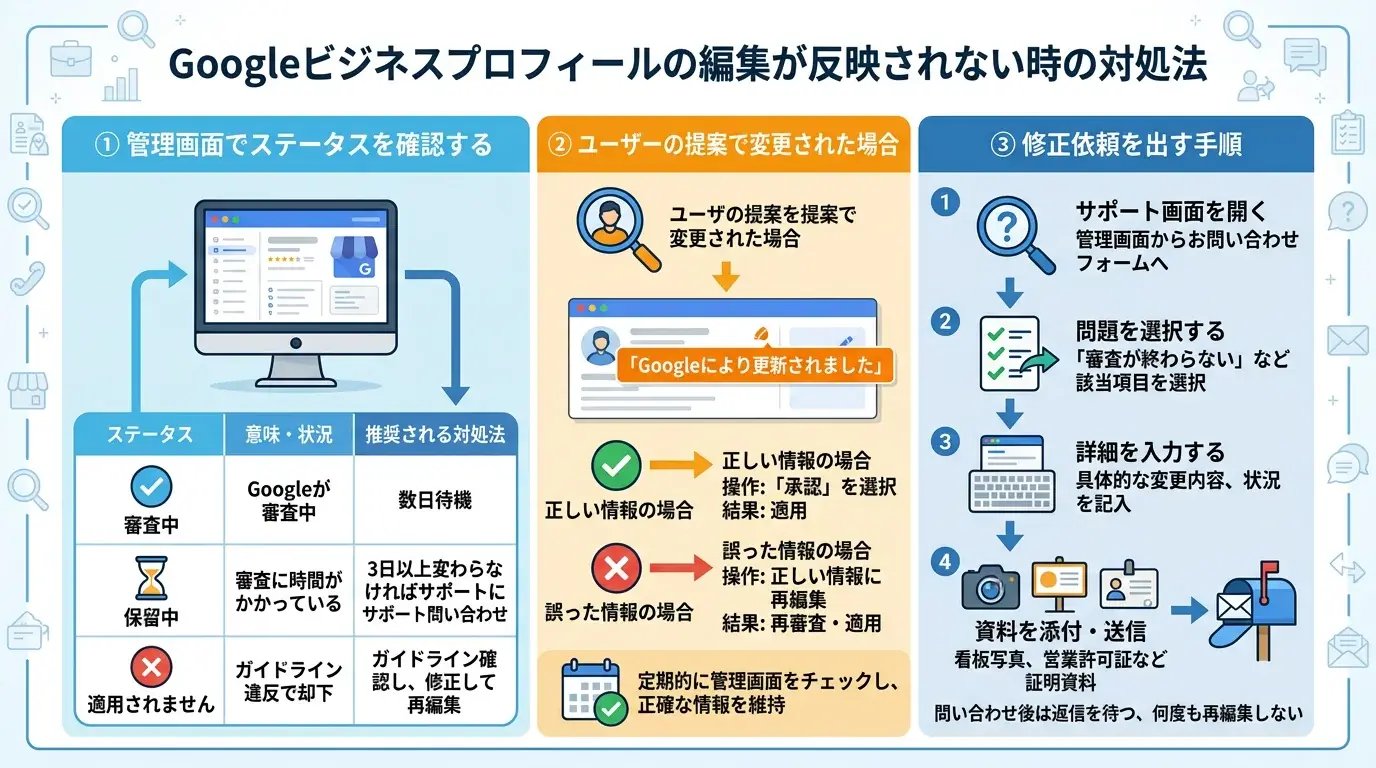
Googleビジネスプロフィールの編集が反映されない場合は、まず管理画面で現在のステータスを確認し、状況に応じた適切な対処を行う必要があります。審査保留や一般ユーザーからの提案による上書きなど、反映されない原因によって解決策が大きく異なるためです。本章では、編集が反映されない際の具体的な原因と、それぞれの対処法について解説します。
審査保留中かを確認する
編集内容が反映されない原因として最も多いのが、Googleによる審査が保留中となっているケースです。Googleは検索ユーザーに提供する情報の正確性を保つため、ビジネス情報が変更された際にシステムや目視による審査を実施しています。
特に、ビジネス名(店舗名や企業名)や住所、メインカテゴリなどの重要な項目を編集した場合は、審査に時間がかかる傾向があります。通常は10分ほどで審査が完了しますが、場合によっては最長で30日ほどかかることがあります。現在の状況は管理画面から確認できるため、下表のとおり、表示されるステータスに応じた対応を行いましょう。
| ステータス表示 | 意味と状況 | 推奨される対処法 |
|---|---|---|
| 保留中 | Googleが変更内容を審査している状態です。 | 通常は10分ほどで完了するため、そのまま待機します。数週間経過しても変わらない場合は、サポートへの問い合わせを検討します。 |
| 承認済み | 変更内容が承認され、Google検索やGoogleマップに反映された状態です。 | 表示に反映されていない場合は、時間をおいて再度確認します。 |
| 不承認 | 変更内容がガイドラインに違反しているなどの理由で承認されなかった状態です。 | ガイドラインを再確認し、内容を修正した上で再度編集を行います。 |
ステータスの詳細やガイドラインについては、ビジネス プロフィールの編集内容の反映も参考にしてください。
ユーザーの提案で変更された場合
店舗のオーナーや管理者による編集ではなく、一般ユーザーからの提案によってビジネス情報が変更され、意図しない内容が反映されている場合があります。Googleビジネスプロフィールは、第三者が情報の修正を提案できる仕組みを持っているためです。
ユーザーからの提案がGoogleに承認されると、管理画面上で該当箇所がハイライト表示されたり、「Googleにより更新されました」という通知が表示されたりします。この状態を放置すると、誤った情報が検索ユーザーに提供される恐れがあるため、速やかに確認と修正を行う必要があります。ユーザー提案による変更を確認し、正しい情報に修正する手順は以下のとおりです。
- 管理画面にログインし、ハイライトされている変更箇所を確認する
- 変更内容が正しい場合は「承認」を選択して適用する
- 変更内容が誤っている場合は、正しい情報に編集し直して保存する
検索ユーザーに常に正確な情報を届けるためにも、定期的に管理画面をチェックし、第三者による不適切な変更を防ぐための運用体制を整えることが重要です。
修正依頼を出す手順
審査が長期間終わらない場合や、ガイドラインを遵守しているにもかかわらず変更が却下され続ける場合は、Googleのサポートチームへ直接修正依頼(問い合わせ)を出す必要があります。システム上のエラーが発生しているケースや、個別対応が必要なケースが存在するためです。
サポートへ問い合わせる際は、ビジネスの実在性や情報の正確性を証明できる資料をあらかじめ準備しておくことが早期解決の鍵となります。店舗の看板の写真や営業許可証などを用意しておくと、やり取りがスムーズに進みます。修正依頼を出す手順は下表のとおりです。
| ステップ | 操作内容 |
|---|---|
| 1. サポート画面を開く | 管理画面のメニューから「サポート」または「ヘルプ」を選択し、お問い合わせフォームを開きます。 |
| 2. 問題を選択する | 「ビジネス情報が更新されない」「審査が終わらない」など、該当する問題のカテゴリを選択します。 |
| 3. 詳細を入力する | 変更したい項目、正しい情報、反映されない状況を具体的に記入します。 |
| 4. 資料を添付して送信する | 情報の正確性を証明できる写真や書類(看板の写真など)を添付し、送信します。 |
問い合わせ後は、サポートチームからの返信を待ち、指示に従って対応を進めてください。問題が解決するまでは、同じ箇所の編集を何度も繰り返さないように注意しましょう。短期間に何度も編集を行うと、システムからスパム行為と判定され、アカウントが停止されるリスクがあります。
まとめ:編集ルールを決めて情報の正確性を保とう
Googleビジネスプロフィールの情報を常に正確に保つためには、社内で明確な編集ルールを定め、運用体制を構築することが重要です。属人的な管理を脱却することで、誤情報の掲載による顧客の信頼低下や、ガイドライン違反によるアカウント停止のリスクを未然に防げるからです。店舗の営業時間やサービス内容が変更された際に、誰が・いつ・どのように情報を更新するのかをあらかじめ取り決めておくことで、検索ユーザーに対して常に正しい情報を提供できるようになります。
編集・管理の運用体制を構築する
複数人でGoogleビジネスプロフィールを管理する場合は、各担当者の役割に応じた適切な権限付与と、編集時の確認フローを設けることが必要です。誰がどの項目を編集できるかを明確にすることで、意図しない情報の書き換えや操作ミスを防止できるからです。権限を最小限に留めることは、セキュリティ対策の観点でも有効な手段となります。
Googleビジネスプロフィールで付与できる主な権限と役割は、下表のとおりです。
| 権限の種類 | 主な役割と編集できる範囲 |
|---|---|
| メインのオーナー | アカウントの全権限を持ちます。ビジネスプロフィールの譲渡や削除、他のユーザーの追加・削除が可能です。 |
| オーナー | メインのオーナーとほぼ同等の権限を持ちますが、メインのオーナー権限の削除はできません。店舗の責任者などに付与します。 |
| 管理者 | ビジネス情報の編集、口コミへの返信、写真の追加など、日常的な運用業務が可能です。ユーザーの追加やプロフィールの削除はできません。 |
実際の運用においては、経営層や本部の責任者がオーナー権限を保持し、各店舗の店長や現場の運用担当者には管理者権限を付与する運用が一般的です。また、情報の編集を行う際は、事前に社内の情報共有ツールなどで変更内容を伝達し、複数人の目による確認を経てから反映させるフローを構築すると、入力ミスを大幅に減らすことができます。
定期的な情報更新とガイドラインの遵守
店舗の基本情報は一度設定して完了ではなく、定期的に見直しを行い、常に最新の状態を維持することが求められます。ユーザーからの修正提案やGoogleのシステムによって情報が自動的に書き換わる可能性があるほか、プラットフォームのルール変更に継続して対応する必要があるためです。
情報の正確性を維持するためには、以下の項目を月に1回程度の頻度で点検するルールを設けることを推奨します。
- 営業時間や定休日に変更がないか(祝日や年末年始などの特別営業時間を含む)
- 提供しているメニューやサービス内容、価格が最新のものになっているか
- ユーザーの提案によって意図しない情報に書き換わっていないか
- 新しく追加された属性情報(支払い方法やバリアフリー対応など)に該当するものはないか
また、情報の編集にあたっては、Googleが公式に定めているルールを遵守することが不可欠です。ビジネス名に不要な宣伝文句を含めたり、実体のない住所を登録したりすると、ペナルティの対象となる恐れがあります。詳細なルールについては、Google に掲載するビジネス情報のガイドラインを定期的に確認し、社内の運用マニュアルに反映させてください。
とはいえ、営業時間の変更や写真の追加、ユーザー提案による書き換えのチェックを、日々の営業と並行して毎月続けるのは簡単ではありません。リードプラスでは、Googleビジネスプロフィールの初期設定と情報の最適化から、毎月の点検・更新までを専属の担当者がご支援しています。更新の手が止まりがちな店舗様はお気軽にご相談ください。
リードプラスへのご相談はこちら
よくある質問(FAQ)
Q1. 編集はどのくらいで反映されますか?
編集内容は通常10分ほどで審査が完了し、Google検索やGoogleマップに反映されますが、場合によっては最長で30日ほどかかることがあります。Googleのシステムによる審査が行われるため、編集する項目によって反映にかかる時間が異なります。
営業時間の変更や写真の追加などは即時から数分で反映されることが多いですが、ビジネス名や住所、電話番号といった重要な基本情報の変更は、審査に時間がかかる傾向があります。項目ごとの反映時間の目安は、下表のとおりです。
| 編集項目 | 反映時間の目安 |
|---|---|
| 営業時間、定休日、属性、写真など | 数分から数時間程度 |
| ビジネス名、住所、電話番号、カテゴリなど | 数日〜最長30日程度 |
数週間経過しても「保留中」のまま反映されない場合は、ガイドライン違反を疑うか、Googleのサポートへ問い合わせる必要があります。
Q2. Googleにより更新されたと出るのはなぜですか?
Googleがユーザーからの提案やウェブ上の情報を収集し、自動的にビジネス情報を更新したためです。Googleはユーザーに常に正確な情報を提供するため、店舗の公式サイトやポータルサイトの情報、一般ユーザーからの修正提案などを参照しています。
オーナーが入力した情報よりも、他の情報源の方が最新かつ信頼できるとGoogleのアルゴリズムが判断した場合、自動的に情報が上書きされる仕組みです。Googleによって情報が更新された場合は、管理画面に通知が表示されます。その際の対応手順は以下のとおりです。
- 更新された情報が正しい場合:そのまま「変更を承認」して情報を確定させます。
- 更新された情報が誤っている場合:変更を破棄して元の情報に戻すか、再度正しい情報を入力して編集をやり直します。
意図しない自動更新を防ぐためには、自社サイトや他のSNS、ポータルサイトなどに掲載している店舗情報(NAP情報)を常に統一しておくことが重要です。
Q3. カテゴリ変更は検索表示に影響しますか?
カテゴリの変更は、ローカル検索結果の表示順位や表示されるキーワードに大きく影響します。Googleビジネスプロフィールのカテゴリは、ユーザーの検索語句と店舗の関連性を結びつける重要なシグナルとして機能しているためです。
メインカテゴリを変更すると、これまで上位表示されていたキーワードで表示されなくなるリスクがある一方で、新しいターゲット層への露出が増える可能性もあります。カテゴリを変更・追加する際は、以下の点に注意してください。
- 実際の事業内容を最も正確に表す、具体的で関連性の高いカテゴリを選択する
- 検索順位の変動を避けるため、むやみに頻繁な変更を行わない
- 必要に応じて、サブカテゴリを活用して提供サービスを補足する
カテゴリの選び方やガイドラインの詳細については、業種を管理するをご確認ください。