Googleビジネスプロフィールのヘルプ・問い合わせ窓口を解説
「店舗情報が突然停止されてしまった」「不適切なクチコミを削除したいけれど、どこに相談すればよいかわからない」とお悩みではありませんか。Googleビジネスプロフィールには直接の電話窓口がなく、トラブルを解決するには症状に合わせてヘルプセンターや問い合わせフォームを適切に使い分けることが不可欠です。
この記事で分かること
- Googleビジネスプロフィールの各種サポート窓口の違いと使い分け方
- 問い合わせフォームを利用する前の確認事項と症状の切り分け手順
- トラブルを早期解決するための具体的な問い合わせ手順と伝え方
本記事では、「googleビジネスプロフィール ヘルプ」を活用し、店舗運営におけるトラブルを最短で解決するための具体的な手順や、相談先の正しい選び方を徹底解説します。
Googleビジネスプロフィールのサポート窓口
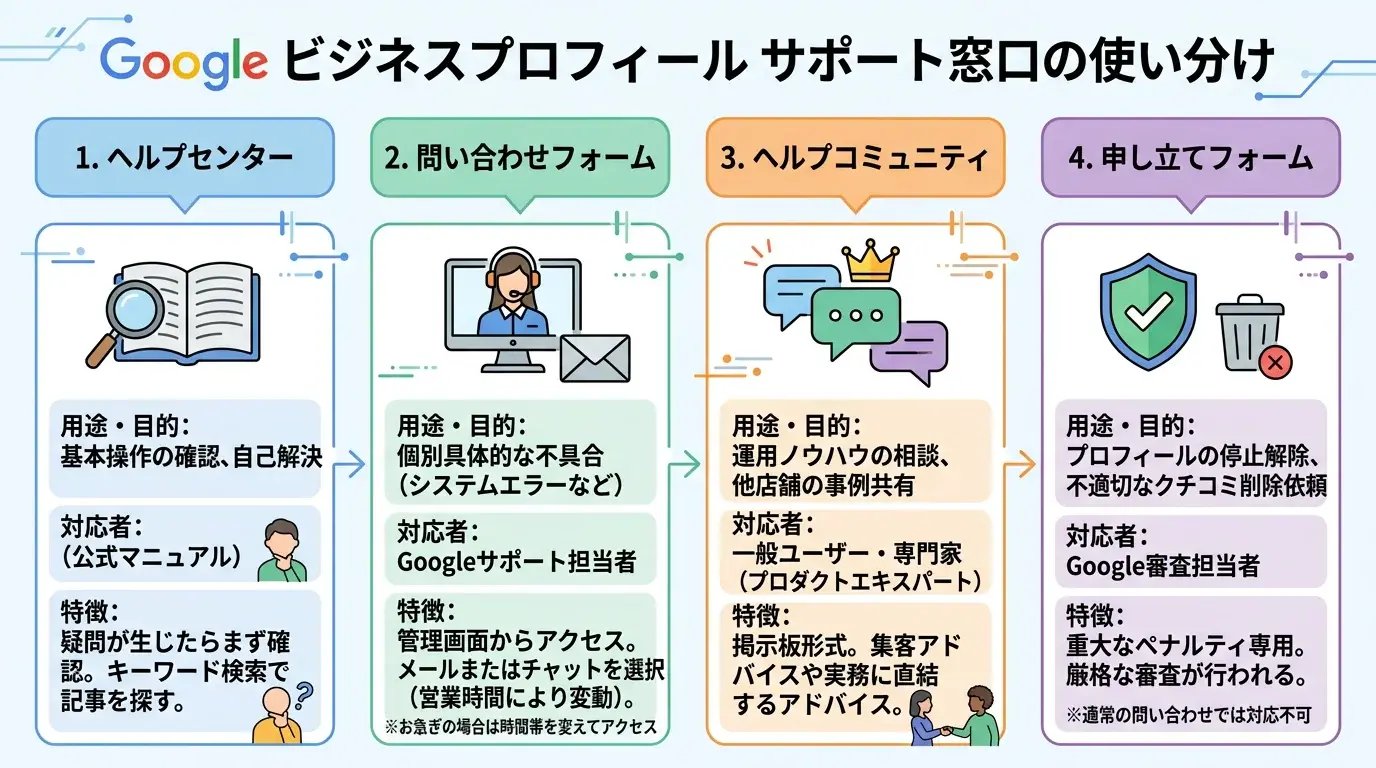
Googleビジネスプロフィールのサポート窓口は、目的やトラブルの状況に応じて「ヘルプセンター」「問い合わせフォーム(メール・チャット)」「ヘルプコミュニティ」「各種申し立てフォーム」の4つを使い分ける必要があります。現在、Googleビジネスプロフィールには電話で直接相談できる総合窓口が用意されていないため、オンライン上のサポート機能を活用して疑問やトラブルを解決することが基本となります。
下表のとおり、それぞれの窓口には適した用途と特徴があります。ご自身の状況に合わせて最適な窓口を選択してください。
| サポート窓口 | 適した用途・目的 | 対応者 |
|---|---|---|
| ヘルプセンター | 基本的な操作方法の確認、よくあるトラブルの自己解決 | (公式マニュアル) |
| 問い合わせフォーム | マニュアルで解決できない個別具体的なシステムの不具合 | Googleサポート担当者 |
| ヘルプコミュニティ | 運用ノウハウの相談、他の店舗での解決事例の共有 | 一般ユーザー・専門家 |
| 申し立てフォーム | プロフィールの停止解除、不適切なクチコミの削除依頼 | Google審査担当者 |
ヘルプセンターの使い方
ヘルプセンターは、Googleビジネスプロフィールの基本的な使い方や、よくあるトラブルの解決策を自己解決するために用意された公式マニュアルです。Googleの公式な仕様や最新のガイドラインが網羅されているため、疑問が生じた際はまず最初に確認すべき場所となります。
具体的な使い方としては、Googleビジネスプロフィール ヘルプにアクセスし、画面上部の検索窓に「クチコミ 削除」「オーナー確認 できない」などのキーワードを入力して検索します。入力したキーワードに関連する公式記事が一覧で表示されるため、ご自身の症状に最も近い記事を読んで手順を確認します。
また、トップページには「ビジネス プロフィールを管理する」「プロフィール写真と動画を管理する」といったカテゴリごとに記事が整理されているため、特定の機能について体系的に学びたい場合にも役立ちます。
問い合わせフォームとチャット
ヘルプセンターの記事を読んでも解決できない個別具体的なトラブルは、専用の問い合わせフォームからGoogleのサポートチームへ直接連絡して解決を図ります。アカウント固有のエラーや、システム上の不具合が疑われる場合は、この窓口を使用することが最も確実です。
問い合わせフォームは、管理画面の「サポート」メニューからアクセスできます。質問内容やトラブルの症状を選択肢から選んでいくと、最終的に「メール」または「チャット」のいずれかの連絡方法が提示されます。営業時間やサポート窓口の混雑状況によって選択できる連絡方法が変わるため、お急ぎの場合は時間帯を変えてアクセスするなどの工夫が必要です。
なお、メールを選択した場合は原則として数日以内に担当者から返信が届きますが、チャットを選択した場合はその場でリアルタイムに担当者とテキストのやり取りを行うことができます。
ヘルプコミュニティと申し立てフォーム
ヘルプコミュニティは一般ユーザーやプロダクトエキスパート(Google製品に精通した有志のユーザー)に質問できる掲示板であり、申し立てフォームはアカウント停止などの重大なペナルティに対する専用の審査窓口です。これら2つは、通常の問い合わせフォームとは全く異なる性質を持っています。
ヘルプコミュニティでは、Googleのサポート対象外となる「集客効果を高めるための運用ノウハウ」や「他社での類似トラブルの解決事例」などを質問することができます。BtoBやBtoCを問わず、様々な業種のビジネスオーナーが参加しているため、実務に直結するアドバイスを得やすいのが特徴です。
一方、申し立てフォームは、ガイドライン違反によるプロフィールの停止(サスペンド)や、悪意のあるクチコミの削除依頼など、Google側での厳格な審査を伴う手続きに使用します。これら重大なペナルティに関する問題は、通常の問い合わせフォームから連絡しても対応してもらえないため、必ず専用の申し立てフォームから手続きを行う必要があります。
問い合わせ前に確認したいこと
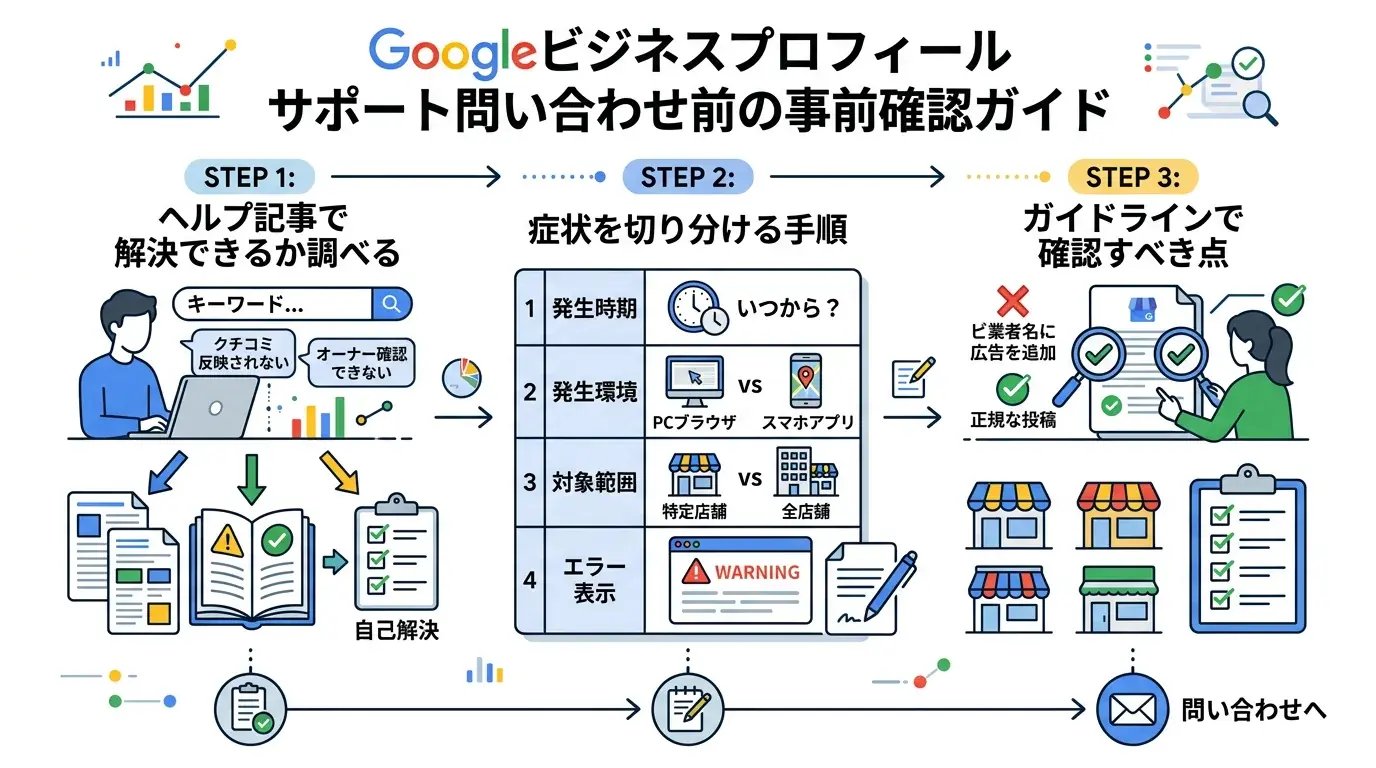
Googleビジネスプロフィールのサポートへ問い合わせる前に、まずはご自身で解決策を探り、状況を整理することが重要です。事前の確認を行うことで、問い合わせの手間を省けたり、解決までの時間を大幅に短縮できたりします。
特に、システムの不具合なのか、ガイドライン違反による制限なのかによって対処法は大きく異なります。スムーズに問題を解決するために、以下の3つのステップを順番に確認していきましょう。
ヘルプ記事で解決できるか調べる
サポートへ連絡する前に、まずはGoogle公式のヘルプセンター内で同様のトラブルに対する解決策がないか検索して調べます。多くの一般的なトラブルは、すでに用意されているヘルプ記事や過去の事例を読むことで自己解決できるからです。
Googleビジネスプロフィールのヘルプセンターには、検索窓が設置されています。そこに「クチコミ 反映されない」「オーナー確認 できない」といった具体的なキーワードを入力し、関連する記事を確認してください。また、よくある質問やトラブルシューティングのページも充実しているため、問い合わせフォームに入力する前に、まずは公式の情報を網羅的に確認することが早期解決の近道となります。
症状を切り分ける手順
問い合わせをスムーズに進めるためには、現在起きているトラブルの症状を正確に切り分けて整理しておくことが不可欠です。Googleのサポート担当者に状況が正確に伝わらないと、原因の特定に時間がかかり、解決までに無駄なやり取りが発生してしまうためです。
トラブルの状況を客観的に把握するためには、発生時期や環境を細かく分類して記録しておくことが重要です。下表のとおり、問い合わせ前に確認・整理すべき項目をまとめましたので、メモなどに書き出しておきましょう。
| 確認項目 | 具体的なチェック内容 |
|---|---|
| 発生時期 | いつからその症状が起きているか(特定の操作後か、突然か) |
| 発生環境 | パソコンのブラウザか、スマートフォンのGoogleマップアプリか |
| 対象範囲 | 特定の店舗のみの症状か、管理している全店舗での症状か |
| エラー表示 | 画面上にどのようなエラーメッセージや警告文が表示されているか |
これらの情報を事前に整理しておくことで、問い合わせフォームの入力がスムーズになり、サポート担当者からの的確な回答を得やすくなります。
ガイドラインで確認すべき点
アカウントの停止や情報修正の反映待ちなどのトラブルは、Googleのポリシーやガイドラインに違反していることが原因であるケースが大半です。そのため、自社のビジネス情報がガイドラインを遵守しているかを必ず確認してください。
ビジネス名に不要な宣伝文句を含めていたり、実店舗が存在しないのに住所を登録していたりすると、システムによって自動的にペナルティを受けることがあります。問題の根本的な原因を解決しないままサポートに問い合わせても、対応してもらえないことがほとんどです。まずはGoogle に掲載するビジネス情報のガイドラインを参照し、自社の登録情報に違反箇所がないかを隅々までチェックし、必要に応じて修正を行ってから次のステップに進みましょう。
問い合わせフォームまでの手順
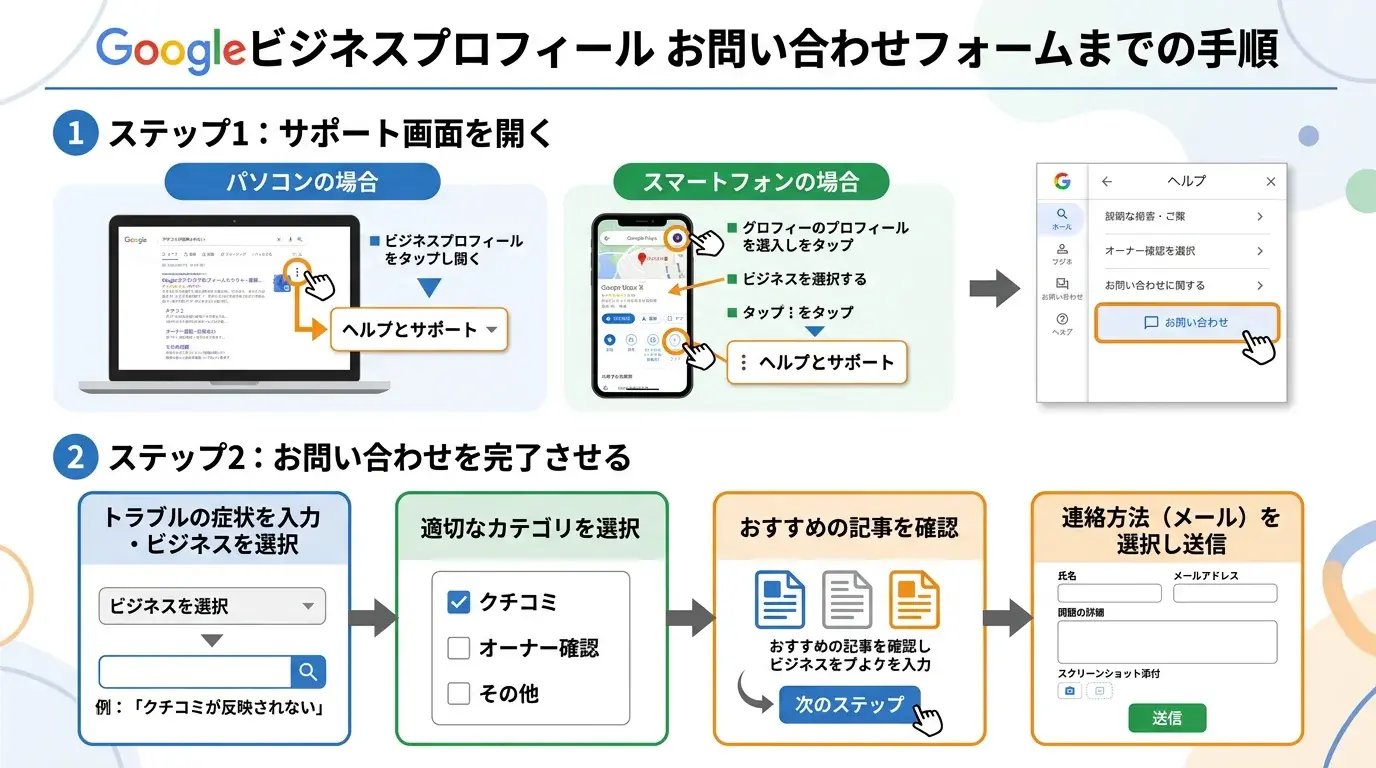
Googleビジネスプロフィールの問い合わせフォームにたどり着くには、管理画面の「ヘルプ」からサポートメニューを開き、症状を選択して連絡方法を指定する手順を踏みます。この手順を正しく進めないと、目的の問い合わせ窓口が表示されないため注意が必要です。ここでは、実際の画面に沿った具体的な手順を解説します。
管理画面からサポートを開く
まずは、Googleビジネスプロフィールの管理画面(ダッシュボード)にログインし、サポートメニューを開きます。これは、アカウントに紐づくビジネス情報をシステムに認識させたうえで、適切なサポートを受けるためです。
具体的な手順は、パソコンとスマートフォンで操作方法が少し異なります。下表のとおり、ご利用のデバイスに合わせてサポート画面を開いてください。
| デバイス | 操作手順 |
|---|---|
| パソコン(ブラウザ) | Google検索で「Googleビジネスプロフィール」と検索し、管理画面を表示します。画面右上の「縦の3点リーダー(︙)」をクリックし、「ヘルプとサポート」を選択します。 |
| スマートフォン(Googleマップアプリ) | Googleマップアプリを開き、右上のプロフィールアイコンをタップします。「お使いのビジネスプロフィール」を選択後、該当のビジネスを選び、右上の「縦の3点リーダー(︙)」から「ヘルプとサポート」をタップします。 |
ヘルプとサポートの画面が開いたら、最下部にある「お問い合わせ」ボタンをクリックして、次のステップに進みます。
症状カテゴリと連絡方法の指定
サポート画面を開いた後は、現在発生しているトラブルの症状を入力し、最適な連絡方法を指定してフォームを送信します。Googleのサポートシステムは、入力された症状に応じて解決策の提示や問い合わせ窓口の振り分けを自動で行う仕組みになっているため、正確に入力することが重要です。
問い合わせを完了させるまでの手順は、以下のステップで進行します。
ステップ1:サポートを受けるビジネスの選択と問題の入力
複数の店舗を管理している場合は、まずトラブルが起きている対象のビジネスを選択します。次に、「どのようなことでお困りですか?」という入力欄に、発生している問題を簡潔に入力します。例えば、「クチコミが反映されない」「オーナー確認のハガキが届かない」といった具体的な症状を記載し、「次へ」をクリックします。
ステップ2:問題のカテゴリを選択
入力した内容に基づいて、関連する問題のカテゴリ(選択肢)が複数提示されます。ご自身の状況に最も近いものを選択してください。適切なカテゴリが見当たらない場合は、「その他」を選びます。
ステップ3:おすすめの記事を確認
選択したカテゴリに応じて、解決に役立つヘルプ記事やコミュニティの投稿が表示されます。この段階で自己解決できるケースも多いため、必ず内容に目を通すことをおすすめします。記事を読んでも解決しない場合は、「次のステップ」をクリックして進みます。
ステップ4:連絡方法の選択とフォームの送信
最終ステップでは、利用可能な連絡方法が表示されます。選択したカテゴリや窓口の混雑状況によって表示されるオプションは異なりますが、一般的にはメール(フォーム送信)が提示されます。
下表のとおり、連絡方法を選択して必要事項を記入してください。
| 連絡方法 | 入力する主な内容と注意点 |
|---|---|
| メール | 氏名、メールアドレス、電話番号、ビジネス名などの基本情報に加え、問題の詳細を記入します。必要に応じて、状況がわかるスクリーンショット画像を添付すると、サポート担当者に状況が伝わりやすくなります。 |
すべての項目を正確に入力し、「送信」ボタンをクリックすれば、問い合わせは完了です。後日、Googleのサポート担当者から指定したメールアドレス宛に回答が届きます。なお、Googleビジネスプロフィールの公式ヘルプについては、Googleビジネスプロフィール ヘルプセンターでも詳細な仕様や最新情報を確認できます。
症状別の相談先の選び方
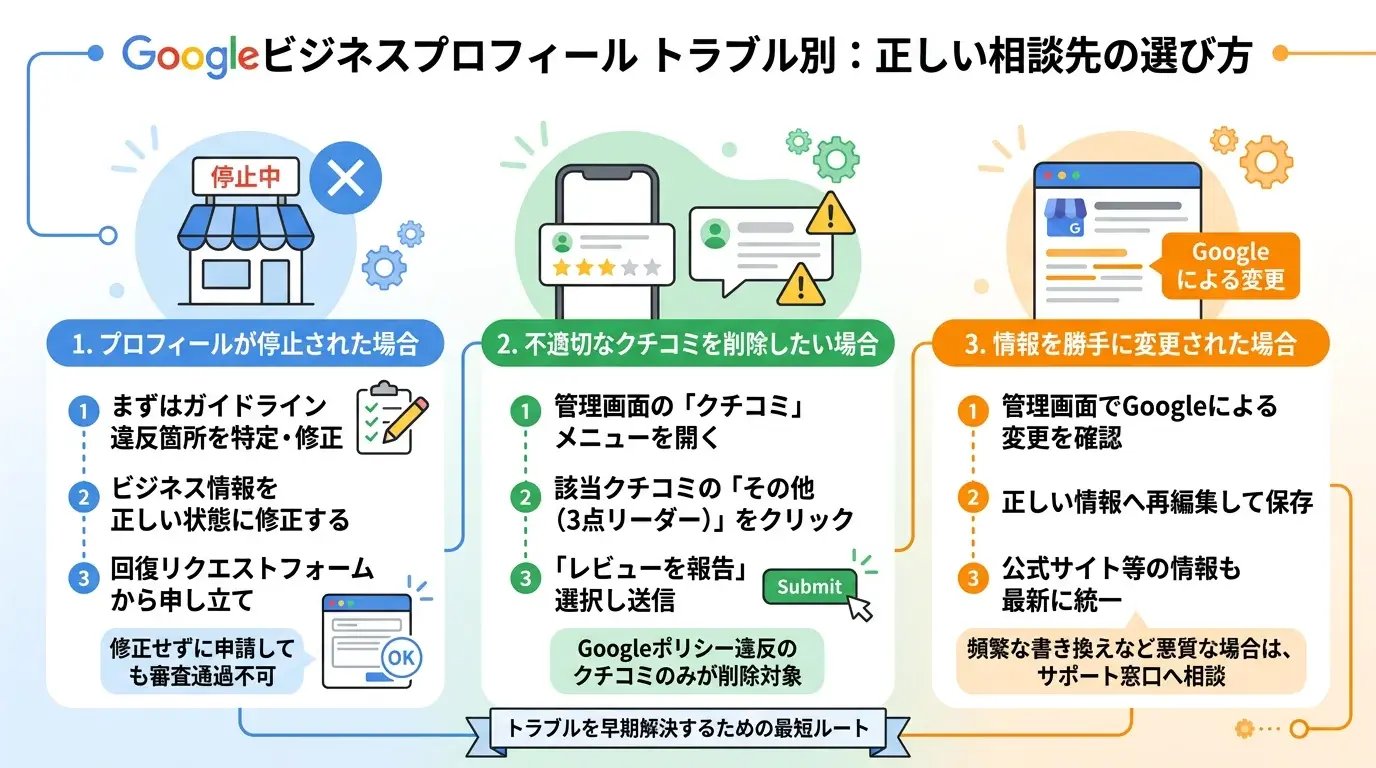
症状に合わせて適切な相談先(専用フォームや管理画面の機能など)を選ぶことが、トラブルを早期解決するための最短ルートです。Googleビジネスプロフィールのトラブルは多岐にわたるため、サポート窓口の総合問い合わせフォームから連絡するのではなく、症状ごとに用意された専用の手順を利用する必要があります。下表のとおり、代表的なトラブルと相談先を整理しました。
| 発生している症状 | 適切な相談先・対処法 |
|---|---|
| プロフィールが停止された | 再審査請求ツールからの申し立て |
| 不適切なクチコミを削除したい | 管理画面のクチコミ管理ツールから報告 |
| 情報が勝手に変更された | 管理画面から正しい情報へ再編集 |
プロフィールが停止された
プロフィールが停止された場合は、Googleビジネスプロフィールヘルプに用意されている「再審査請求ツール」から申し立てを行う必要があります。ガイドライン違反が原因で停止措置が取られているため、まずは違反箇所を特定して修正してから審査を依頼する手順となります。
ガイドラインに準拠していないビジネス名(キーワードの詰め込みなど)や不適切な写真の掲載が原因で、Googleのシステムによって自動的に停止されるケースがほとんどです。そのため、サポート窓口へ直接問い合わせる前に、ビジネス情報の修正が不可欠です。違反箇所を修正せずに再審査請求を送っても、審査に通過することはできません。
具体的な対処手順は以下のとおりです。
- Googleビジネスプロフィールのガイドラインを確認し、違反している可能性のある項目を特定する
- 管理画面からビジネス名、住所、営業時間などの情報を正しい状態に修正する
- 停止または無効化されたプロフィールを修正するのヘルプページから、再審査請求ツールにアクセスして申し立てを行う
クチコミを削除したい
不適切なクチコミを削除したい場合は、管理画面のクチコミ管理ツールから「レビューの報告」を行うのが正しい手順です。サポート窓口の総合問い合わせフォームやチャットから、直接クチコミの削除依頼を送ることはできません。
Googleはポリシーに違反しているクチコミ(スパム、関連性のないコンテンツ、ハラスメントなど)のみを削除対象としています。事実無根の悪評であっても、Google側でポリシー違反と客観的に判断できない限りは削除されません。報告後は審査が行われ、結果が出るまでに数日かかります。
クチコミを報告する手順は以下のとおりです。
- 管理画面を開き、「クチコミを読む」または「クチコミ」メニューを選択する
- 削除したいクチコミの横にある「その他(3点リーダー)」アイコンをクリックする
- 「レビューを報告」を選択し、該当するポリシー違反の理由を選んで送信する
審査結果に納得がいかない場合や、悪質なスパム攻撃を受けている場合は、Googleビジネスプロフィールヘルプコミュニティで他のプロダクトエキスパート(Google製品に詳しい一般ユーザー)に相談するのも一つの手段です。
情報を勝手に変更された
営業時間やビジネス名などの情報が第三者によって勝手に変更された場合は、管理画面から正しい情報に再編集して修正するのが基本の対処法です。それでも解決しない悪質なケースや、頻繁に書き換えられてしまう場合のみ、問い合わせフォームからサポート窓口へ相談します。
Googleビジネスプロフィールは、一般ユーザーからの「情報の修正提案」や、Web上のさまざまな情報(公式サイトやポータルサイトなど)をもとに、Googleのシステムが自動でビジネス情報を更新する仕様になっています。そのため、オーナーの意図しない変更が日常的に発生する可能性があります。
情報が変更された場合の対処手順は以下のとおりです。
- 管理画面を開き、オレンジ色や取り消し線で表示されている「Googleによる変更」を確認する
- 誤った情報に変更されている場合は、正しい情報に編集し直して保存する
- 自社の公式サイトやSNSに掲載されている情報が最新で統一されているか(サイテーションの整合性)を確認し、必要であれば修正する
正しい情報に直してもすぐに書き換えられてしまう場合は、悪意のあるユーザーによる改ざんや、システム上の不具合の可能性があります。その段階になって初めて、サポート窓口へ詳細な状況を添えて問い合わせを行ってください。
早く解決するための伝え方
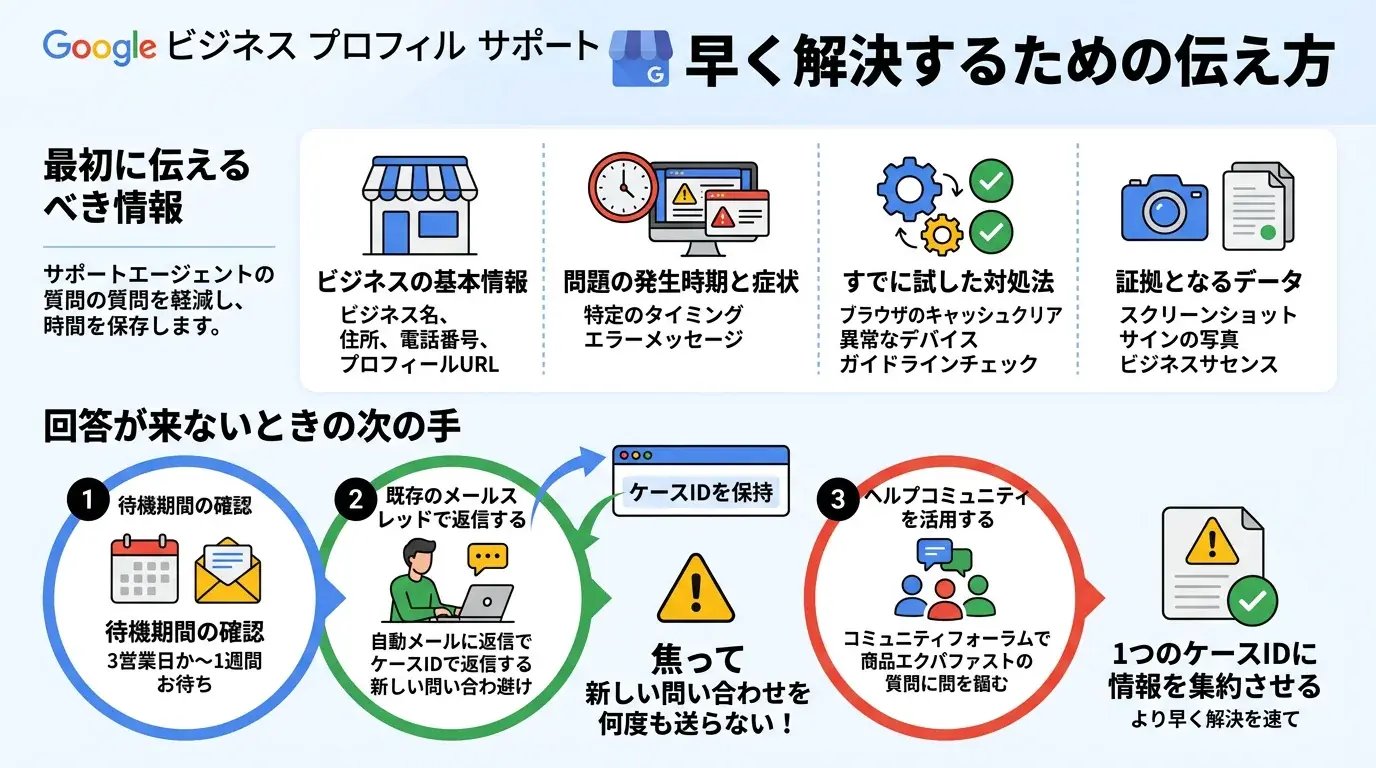
Googleビジネスプロフィールのサポート窓口で問題を早く解決するためには、最初の問い合わせで必要な情報を過不足なく伝え、回答が遅延した際の適切な対処法を知っておくことが重要です。サポート担当者が一度の確認で状況を正確に把握できれば、やり取りの往復を減らし、最短での解決につながります。
最初に伝えるべき情報
Googleサポートに問い合わせる際は、ビジネスの基本情報と発生している問題の具体的な状況、およびこれまでに試した解決策を漏れなく伝えることが早期解決の鍵です。情報が不足していると、担当者からのヒアリングが複数回発生し、解決までに余計な時間がかかってしまうためです。
具体的にどのような情報を記載すべきかは、下表のとおりです。問い合わせフォームの自由記述欄を活用し、箇条書きで整理して伝えるとスムーズに伝わります。
| 項目 | 伝えるべき具体的内容 | 補足事項 |
|---|---|---|
| ビジネスの基本情報 | ビジネス名、店舗の住所、登録している電話番号、ビジネスプロフィールのURL | 担当者が対象の店舗を特定するために必須となる情報です。 |
| 問題の発生時期と症状 | 「いつから」「どの画面で」「どのような操作をした際に」「どのようなエラーや症状が出たか」 | 「情報が更新できない」だけでなく、「営業時間を変更して保存ボタンを押すとエラーコードが出る」のように具体的に記載します。 |
| すでに試した対処法 | ブラウザのキャッシュクリア、別端末からの操作、ガイドラインの確認など | サポート担当者からの定型的な初期案内を省略し、次のステップから調査を開始してもらうために有効です。 |
| 証拠となるデータ | エラー画面のスクリーンショット、店舗の実在を示す看板の写真、公的な営業許可証など | 症状や申し立ての内容に応じて、画像やPDFファイルを添付します。 |
回答が来ないときの次の手
問い合わせから一定期間が経過しても回答が来ない場合は、ケースIDを添えて返信で進捗を確認するか、ヘルプコミュニティで有識者に相談するのが有効です。新規で別の問い合わせを作成してしまうと、対応が重複してしまい、かえって調査に時間がかかるリスクがあるためです。
ケースIDとは、問い合わせを送信した際に自動返信メールなどで発行される固有の受付番号のことです。回答が遅れている場合の具体的なステップは、下表のとおりです。
| ステップ | アクション | 詳細と注意点 |
|---|---|---|
| ステップ1 | 待機期間の確認 | 問い合わせの内容や混雑状況によっては、回答までに3営業日から1週間程度かかる場合があります。まずは自動返信メールに記載されている目安期間を確認し、その期間内は待機します。 |
| ステップ2 | 既存のメールスレッドで返信する | 目安期間を過ぎても連絡がない場合は、自動返信されたメールにそのまま返信する形で進捗状況を尋ねます。このとき、件名にあるケースIDを変更せずに送信することで、担当者がこれまでの経緯をすぐに確認できるようになります。 |
| ステップ3 | ヘルプコミュニティを活用する | サポートからの返信が滞っており、かつ急を要するトラブルの場合は、Googleビジネスプロフィール ヘルプコミュニティで質問を投稿します。プロダクトエキスパートと呼ばれる有識者から、過去の事例に基づいたアドバイスを得られる可能性があります。 |
サポート窓口は時期によって非常に混み合うことがあります。焦って何度も新しい問い合わせを送ることは避け、一つのケースIDに情報を集約させることが、結果的に最も早い解決策となります。
まとめ:窓口を使い分けてトラブルを最短で解決しよう
Googleビジネスプロフィールのトラブルを最短で解決するには、症状や状況に応じて適切なサポート窓口を使い分けることが最も重要です。窓口の選択を誤ると、担当部署が異なり回答までに余計な時間がかかったり、定型文の返答のみで解決に至らなかったりするケースがあるためです。
症状別の最適な窓口と使い分け方
トラブルの性質に合わせて、ヘルプセンター、問い合わせフォーム、ヘルプコミュニティの3つを適切に使い分けることが早期解決の鍵となります。アカウントの停止やガイドライン違反などGoogleの直接的な対応が必要な問題と、運用上の疑問などユーザー間で解決できる問題を切り分ける必要があるからです。各窓口の最適な使い分けは、下表のとおりです。
| サポート窓口 | 適したトラブル・症状の具体例 | 解決までの目安 |
|---|---|---|
| ヘルプセンター(記事検索) | 基本的な操作方法、仕様の確認、新機能の使い方の把握 | 即時 |
| 問い合わせフォーム・申し立て | プロフィールの停止解除、悪質なクチコミの削除依頼、第三者による情報の改ざん | 1日〜2週間程度 |
| ヘルプコミュニティ | 運用ノウハウの相談、他のユーザーの類似事例の確認、仕様変更に関する情報交換 | 数時間〜数日程度 |
問い合わせをスムーズに進めるための最終確認
問い合わせフォームから連絡を行う際は、発生している問題と希望する対応を簡潔かつ正確に伝えることが、スムーズな解決につながります。情報が不足していると、Googleのサポート担当者との間で事実確認のやり取りが複数回発生し、解決までに余計な時間がかかってしまうためです。
具体的には、以下のポイントを事前に整理してから連絡を行ってください。
- 店舗名、住所、ビジネスプロフィールID(店舗ごとに割り当てられる固有の識別番号)などの基本情報
- トラブルが発生した正確な日時と具体的な症状
- 問題を客観的に証明するスクリーンショットや写真などの証拠画像
- これまでに自身で試した解決策や、確認済みのヘルプ記事のURL
また、問い合わせを行う前にGoogle に掲載するビジネス情報のガイドラインを改めて確認し、自身のプロフィールがポリシーに準拠しているかを見直すことも重要です。適切な窓口を選び、必要な情報を漏れなく伝えることで、店舗集客への悪影響を最小限に抑えましょう。
ここまでの手順は、トラブルが起きてから調べるより、起きにくい状態を保つほうがはるかに手間がかかりません。とはいえ、ガイドラインに沿った登録内容の見直しも、「Googleによる変更」のチェックも、日々の営業のかたわらで続けるのは簡単ではありません。
リードプラスでは、Googleビジネスプロフィールの初期設定と最適化から、情報が書き換えられていないかの定期的な確認まで、専属の担当者がご支援しています。店舗側で無理なく回せる状態づくりからご一緒しますので、手が回っていない部分があればお気軽にお声がけください。
リードプラスへのご相談はこちら
よくある質問(FAQ)
Googleビジネスプロフィールのヘルプや問い合わせに関して、よく寄せられる質問とその回答をまとめました。
Q1. 電話で直接問い合わせできますか?
現在、Googleビジネスプロフィールのサポート窓口へ直接電話をかけて問い合わせることはできません。Googleは専用の電話番号を公開しておらず、原則としてオンラインの問い合わせフォームを通じた対応に一本化されているためです。
以前は電話サポートの窓口が存在していましたが、現在はサポートの効率化により廃止されています。トラブルが発生した際は、まずヘルプセンターのフォームから症状を選択して送信してください。内容によっては、後日Googleのサポート担当者から電話やメールで連絡が来る場合があります。直接電話をかけることはできませんが、フォーム経由で電話サポートをリクエストできるケースもあります。
Q2. 回答までどのくらいかかりますか?
問い合わせの送信後、一般的には24時間から72時間程度でGoogleから回答や初期対応の連絡が届きます。サポートチームが内容を精査し、専門的な調査が必要なケースではさらに時間がかかるためです。
具体的な回答日数の目安は、下表のとおり問い合わせの種類によって異なります。
| 問い合わせの種類 | 回答までの目安時間 |
|---|---|
| 一般的な操作方法や設定の質問 | 24〜48時間程度 |
| クチコミの削除リクエスト | 3〜5営業日程度 |
| プロフィールの停止解除(再審査請求) | 数日〜数週間程度 |
連休中やサポート窓口が混雑している時期は、通常よりも日数を要することがあります。3日以上経過しても返信がない場合は、迷惑メールフォルダに分類されていないか確認したうえで、同じケース番号で状況を再確認することをおすすめします。
Q3. 管理者でも問い合わせできますか?
はい、メインオーナーやオーナーだけでなく、管理者権限を持つユーザーでもGoogleビジネスプロフィールのサポートへ問い合わせることが可能です。店舗の日常的な運用やトラブルシューティングを円滑に行えるよう、管理者にもサポート窓口を利用する権限が付与されているためです。
情報の修正やクチコミに関する相談など、一般的なトラブルであれば管理者からでも問題なく手続きを進められます。ただし、アカウントのオーナー権限の譲渡やプロフィールの完全な削除など、ビジネスの根幹に関わる重大な操作についての問い合わせは、メインオーナーに限定されています。自身の権限で解決できない問題に直面した場合は、メインオーナーに連絡して対応を依頼してください。詳細な権限の違いについては、ビジネス プロフィールのオーナーと管理者を管理するの公式ヘルプ記事で確認できます。