Googleビジネスプロフィールの削除方法と閉業処理を解説
「店舗を閉業したからGoogleビジネスプロフィールを削除したい」「重複しているアカウントを消したい」と悩んでいませんか。Googleマップや検索結果に表示される店舗情報を完全に削除すべきか、それとも「閉業」として残すべきかの判断は迷いやすいポイントです。誤って削除すると、これまでのクチコミや写真などのデータが消えてしまう恐れもあります。この記事では、Googleビジネスプロフィールの正しい削除手順と、閉業・非公開との違いを分かりやすく解説します。ご自身の状況に合わせた最適な対処法が分かり、マップ上の情報を適切に整理できるようになります。
この記事で分かること
- プロフィールの削除・閉業・非公開の違い
- Googleビジネスプロフィールを削除する具体的な手順
- 重複したプロフィールの統合・整理方法
- 削除できない場合の原因と対処法
それでは、削除の手続きを行う前に確認しておきたい重要な選択肢から見ていきましょう。
削除の前に確認したい選択肢
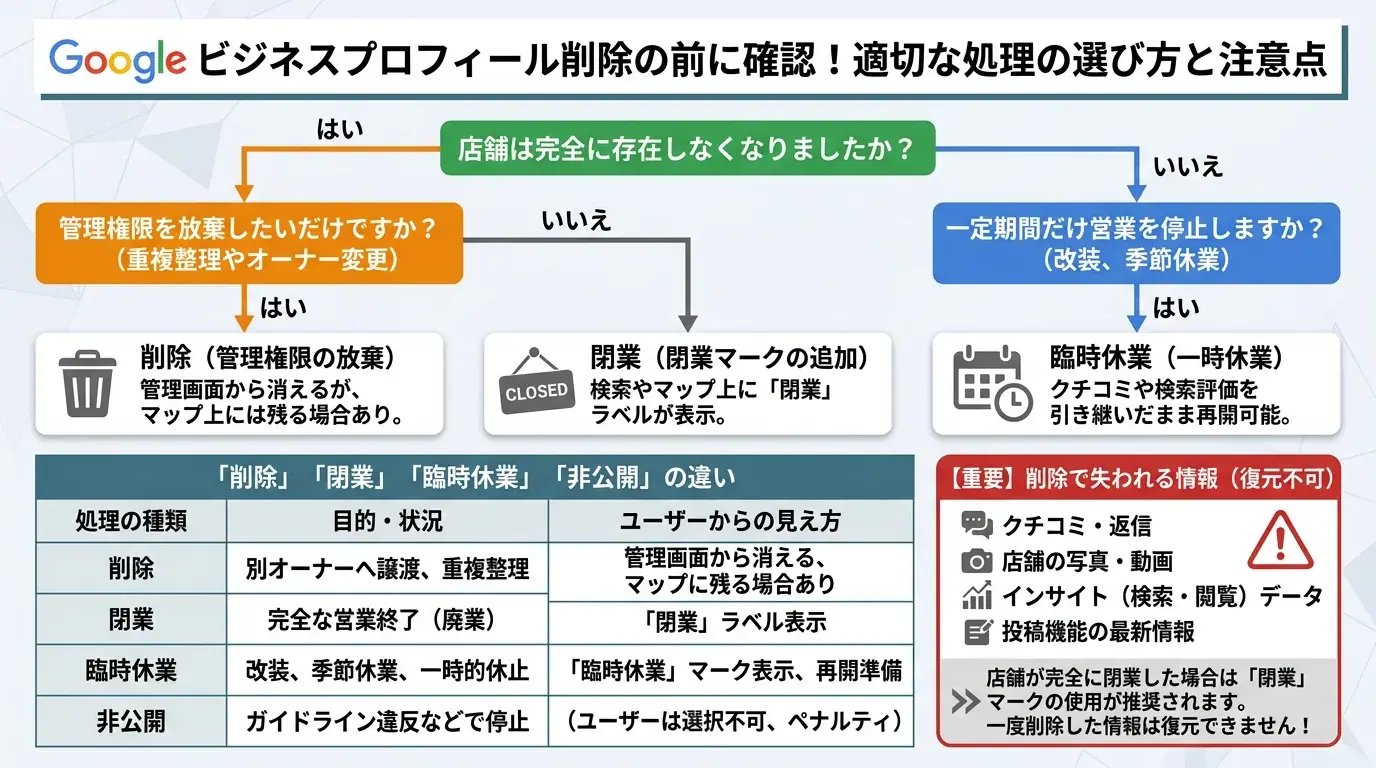
Googleビジネスプロフィールを削除する前に、店舗の現在の状況に合わせて「削除」「非公開」「閉業」のいずれが適切かを確認する必要があります。間違った処理を行うと、ユーザーに混乱を与えたり、必要なデータまで失ってしまったりするリスクがあるためです。ここでは、それぞれの違いや適切な選択肢について詳しく解説します。
削除と非公開と閉業の違い
Googleビジネスプロフィールの「削除」「非公開」「閉業」は、それぞれユーザーからの見え方やデータの取り扱いが異なります。店舗が完全に存在しなくなったのか、プロフィールの管理をやめたいだけなのかによって、選ぶべき手続きが変わるためです。
下表のとおり、目的や状況に合わせて適切な処理を選択してください。
| 処理の種類 | 状態とユーザーからの見え方 | 適したケース |
|---|---|---|
| 削除(管理権限の放棄) | 管理画面からプロフィールが消えますが、Googleマップ上には店舗情報が残る場合があります。 | 別のオーナーに管理を譲渡したあとや、重複したプロフィールを整理したい場合 |
| 閉業(閉業マークの追加) | Google検索やGoogleマップ上で「閉業」というラベルが明確に表示されます。 | 店舗や事業所が完全に営業を終了し、廃業した場合 |
| 非公開(公開停止) | ガイドライン違反などでGoogle側からペナルティを受け、一般公開が停止されている状態です。 | (ユーザー側で意図的に選択するものではありません) |
一時休業として扱う場合
店舗の改装や季節休業などで一定期間だけ営業を停止する場合は、削除や閉業ではなく「臨時休業」の機能を活用するのが適切です。これにより、営業再開時にこれまでのクチコミや検索評価を引き継いだまま、スムーズにビジネスを再開できるからです。
臨時休業として設定すべき具体的なケースは以下のとおりです。
- 店舗の改装工事により、数週間から数ヶ月ほど営業できない場合
- 冬季や夏季など、特定の季節のみ営業を休止するビジネスの場合
- オーナーの事情により、一時的に店舗を閉める場合
臨時休業のマークをつけることで、来店しようとしたユーザーに対して休業中であることを正確に伝えられるため、顧客満足度の低下を防ぐことができます。
削除で失われる情報
Googleビジネスプロフィールを削除すると、オーナーや管理者が投稿した写真・動画・最新情報、クチコミへの返信、検索パフォーマンスのデータが完全に削除されます。一方で、ユーザーが投稿したクチコミや写真はGoogle上に残ります。一度削除したオーナー側のデータは復元できないため、実行する前には慎重な判断が必要です。
具体的に失われる主な情報は以下のとおりです。
- ユーザーから寄せられたクチコミに対する、オーナーからの返信
- オーナーや管理者が投稿した店舗の写真や動画
- 検索数や閲覧数などのインサイト(パフォーマンス)データ
- 投稿機能を利用して発信した最新情報やキャンペーンの履歴
店舗が完全に閉業した場合は、情報を削除するのではなく「閉業」としてマークすることがGoogleの公式ガイドラインでも推奨されています。詳細な仕様については、Google アカウントからビジネス プロフィールを削除するを確認してください。
Googleビジネスプロフィールを削除する手順
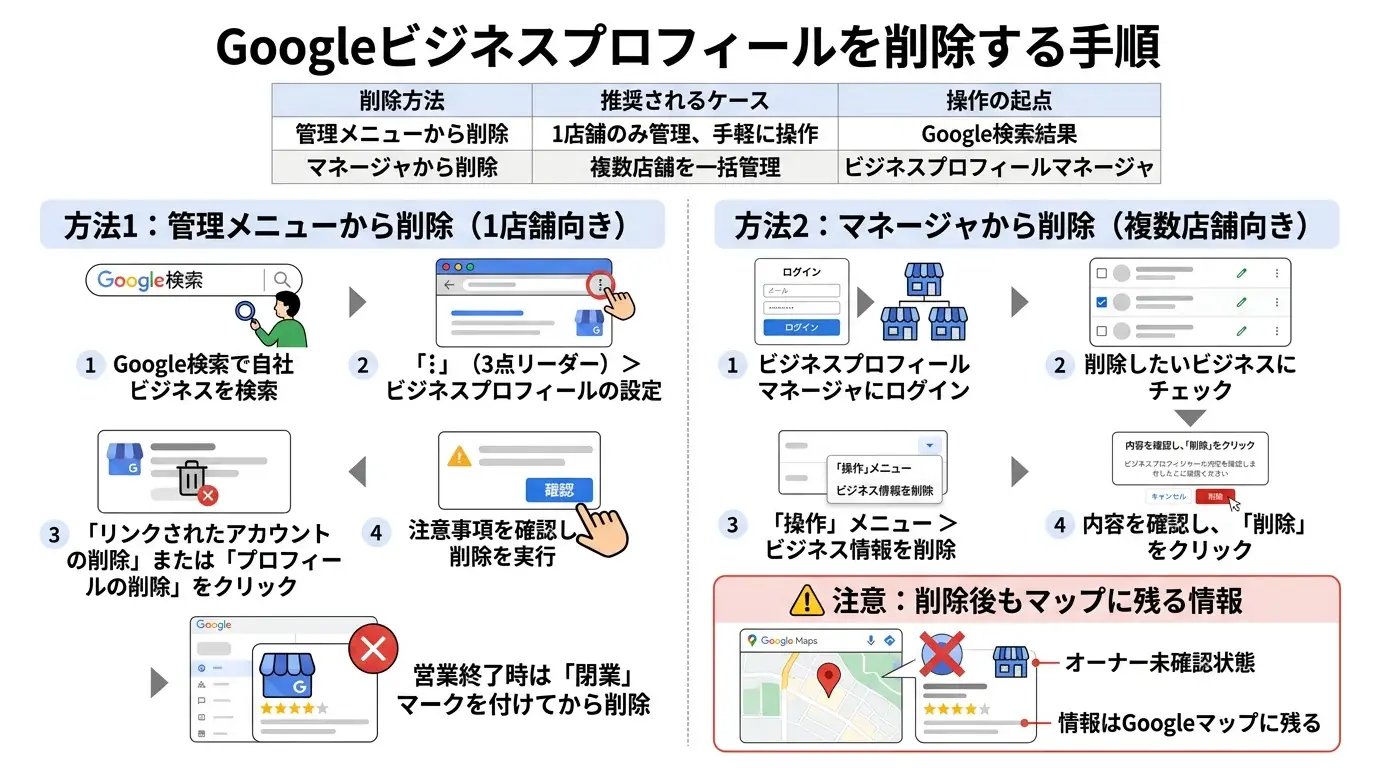
Googleビジネスプロフィールを削除するには、検索結果上の管理メニューから直接削除する方法と、ビジネスプロフィールマネージャーから削除する方法の2種類があります。どちらの方法を選んでも、アカウントからビジネスの管理権限を取り除くという結果は同じですが、管理している店舗数によって適した手順が異なります。
各削除方法の特徴と推奨されるケースは、下表のとおりです。
| 削除方法 | 推奨されるケース | 操作の起点 |
|---|---|---|
| 管理メニューから削除 | 1店舗のみを管理している場合や、手軽に操作したい場合 | Google検索結果 |
| マネージャーから削除 | 複数店舗を一括管理している場合 | ビジネスプロフィールマネージャー |
管理メニューから削除する
検索結果に表示される管理メニュー(ダッシュボード)を利用すれば、数回のクリックでプロフィールを削除できます。普段からGoogle検索上でビジネス情報を編集している単独店舗のオーナーにとって、最も直感的な方法です。
具体的な手順は以下のとおりです。
- ビジネスのオーナー権限を持つGoogleアカウントでログインした状態で、Google検索にて自社のビジネス名または「マイビジネス」と検索します。
- 検索結果上部に表示される管理メニューの右上にある「3点リーダー(︙)」をクリックし、「ビジネスプロフィールの設定」を選択します。
- 「ビジネス プロフィールを削除」をクリックし、「プロフィール コンテンツと管理者を削除」を選択します。
- 画面に表示される注意事項を確認し、「続行」→「削除」→「完了」の順に進めます。
マネージャーから削除する
複数の店舗を管理している場合は、ビジネスプロフィールマネージャーの一覧画面から対象のビジネスを選択して削除するのが効率的です。チェーン店や複数拠点を展開しているBtoB企業・BtoC企業でよく用いられる手順です。
ビジネスプロフィールマネージャー(複数のビジネス情報を一括管理できるGoogleの専用ツール)を使用した削除手順は以下のとおりです。
- ビジネスプロフィールマネージャーにアクセスし、ログインします。
- ビジネス一覧画面で、削除したいビジネス情報の左側にあるチェックボックスにチェックを入れます。
- 画面右上に表示される「操作」メニューを開き、「ビジネス情報を削除」を選択します。
- 削除に伴う影響を確認する画面が表示されるため、内容に同意のうえで「削除」をクリックします。
削除後もマップに残る情報
プロフィールをアカウントから削除しても、Googleマップ上から店舗や施設の情報が完全に消えるわけではありません。Googleはユーザーの利便性を高めるために、インターネット上の公開情報やユーザーからのクチコミ提供情報をもとに、スポット(地点)情報を維持する仕組みを持っています。
プロフィールを削除した場合、そのビジネス情報は「オーナー未確認状態」としてGoogleマップや検索結果に残り続けるケースがほとんどです。この状態になると、第三者が自由に情報を提案・編集できるようになるため、誤った情報が掲載されるリスクが生じます。
そのため、店舗が実際に営業を終了している場合は、アカウントからプロフィールを削除する前に、必ず「閉業」のマークを付けることが重要です。詳しくは、Google アカウントからビジネス プロフィールを削除するでも、削除と閉業の違いについて解説されています。
閉業や移転として処理する手順
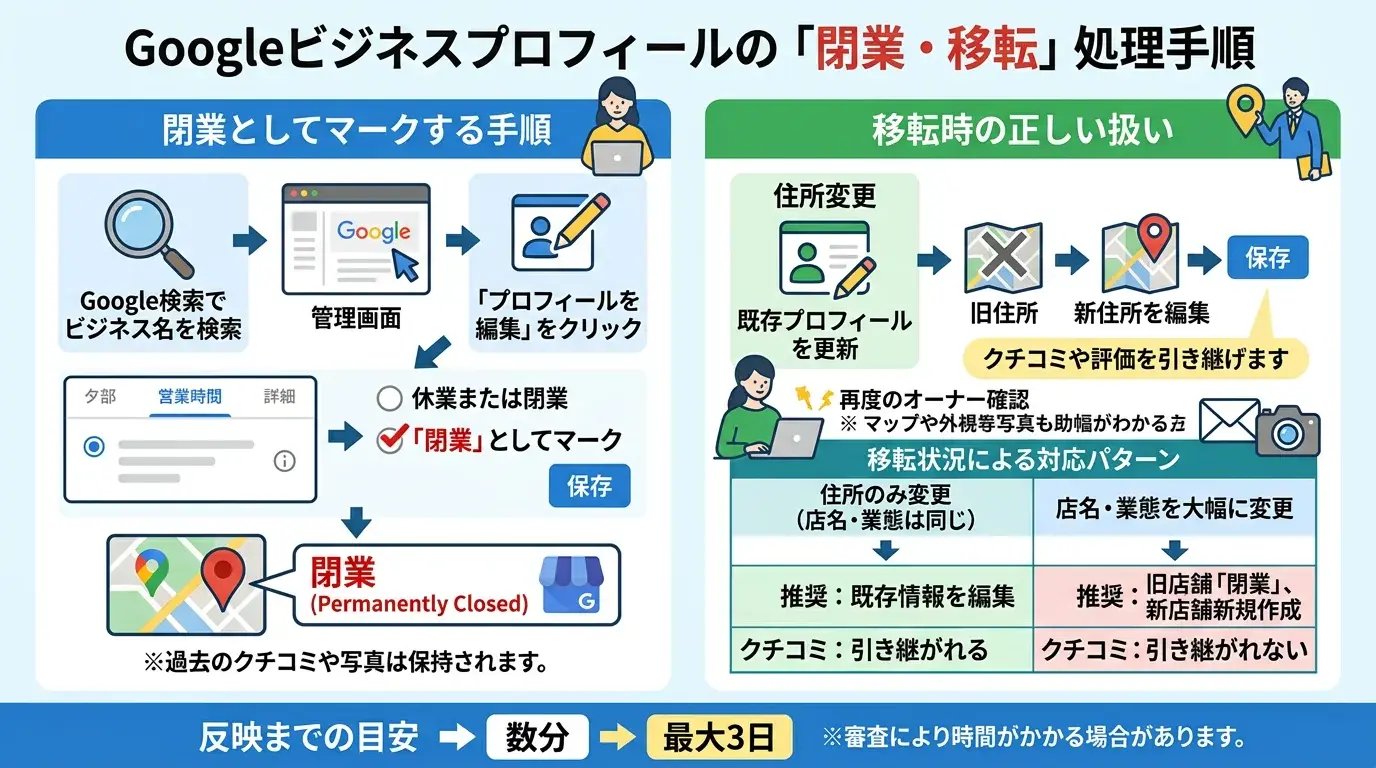
店舗やオフィスが閉業・移転した際は、プロフィールを完全に削除するのではなく、「閉業」または「移転」として処理するのが適切な手順です。プロフィールを削除してしまうと、過去の顧客が検索した際に店舗の現状がわからず、混乱を招く原因となるためです。ユーザーに正確な状況を伝えるためには、管理画面からステータスを更新することが推奨されます。
閉業マークの付け方
閉業マークを付けるには、Googleビジネスプロフィールの管理画面の「営業時間」から「閉業」を選択してマークします。この操作を行うことで、Googleマップや検索結果上に「閉業」と赤字で明記され、来店を予定していたユーザーに正しい情報を提示できます。
具体的な設定手順は、以下の箇条書きのとおりです。
- Google検索で自社のビジネス名を検索し、管理画面を表示する
- 「プロフィールを編集」をクリックする
- 「営業時間」を選択する
- 「営業時間」の横にある編集アイコンをクリックし、「閉業」を選択して保存する
閉業処理を行っても、過去のクチコミや写真は保持されます。詳細な仕様については、ビジネスに閉業マークを付けるをご確認ください。
移転時の正しい扱い
店舗が移転する場合は、既存のプロフィール情報を新しい住所に更新することが基本です。新規でプロフィールを作成すると、これまでに蓄積したクチコミや評価が引き継がれず、ローカルSEO(地域名を含んだ検索エンジン最適化)の観点でも不利になります。
ただし、移転に伴って店名や業態が大きく変わる場合は、例外として新規プロフィールの作成が求められることがあります。移転時の対応パターンについては、下表のとおりです。
| 移転の状況 | 推奨される対応方法 | クチコミの引き継ぎ |
|---|---|---|
| 住所のみの変更(店名・業態は同じ) | 既存プロフィールの住所情報を編集する | 引き継がれる |
| 店名や業態を大幅に変更しての移転 | 旧店舗を「閉業」とし、新店舗のプロフィールを新規作成する | 引き継がれない |
| 複数店舗の統合による移転 | 存続する店舗の情報を更新し、消滅する店舗を「閉業」とする | 存続店舗のみ維持される |
住所を変更した際は、再度オーナー確認(ビジネスの所有権を証明する手続き)が求められるケースがあるため、Googleからの案内に従って手続きを進めてください。
反映までの目安
閉業や移転の申請を行ってからGoogle検索やマップに反映されるまでの目安は、通常数分から最大3日程度です。Google側の審査システムによって情報が処理されるため、即座に反映されることもあれば、確認に時間がかかる場合もあります。
もし3日以上経過しても「審査中」のままステータスが変わらない場合は、入力内容に誤りがないか確認し、必要に応じてGoogleのサポート窓口へ問い合わせることを検討してください。特に移転に伴う住所変更では、看板や外観の写真を追加することで審査がスムーズに進む傾向があります。
重複したプロフィールを整理する
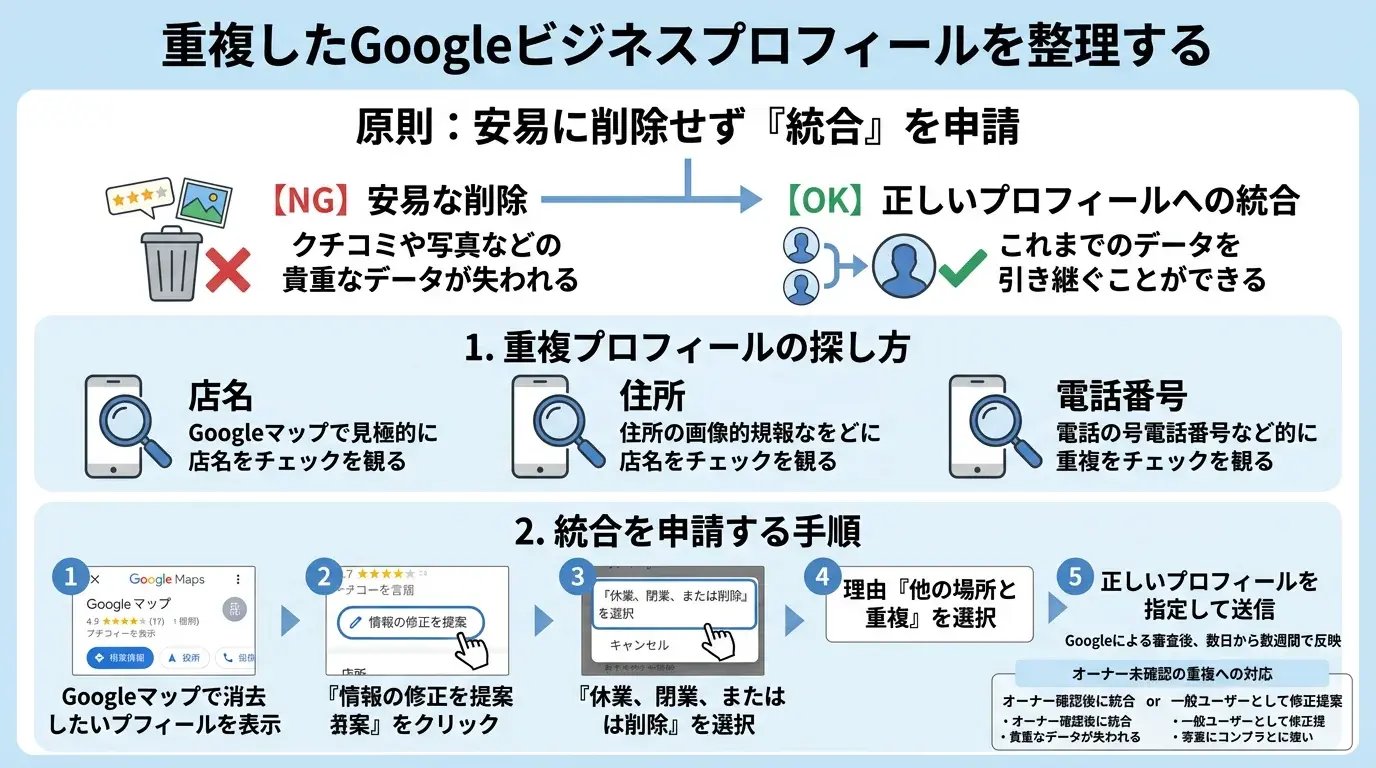
重複したGoogleビジネスプロフィールを整理するには、不要なプロフィールを安易に削除するのではなく、正しいプロフィールへの統合を申請するのが原則です。単なる削除を行うと、これまでに蓄積されたクチコミや写真などの貴重なデータが失われてしまうため、適切な手順で統合処理を行う必要があります。
重複プロフィールの探し方
重複したプロフィールを探すには、Googleマップ上で自店舗の「店名」「住所」「電話番号」を検索して目視で確認するのがもっとも確実な方法です。同じ店舗情報が複数存在していると、ユーザーが混乱する原因となるだけでなく、SEO(検索エンジン最適化)やMEO(マップエンジン最適化)の観点でも評価が分散し、悪影響を及ぼします。
具体的な検索方法と確認のポイントは、下表のとおりです。
| 検索対象 | 検索方法と確認のポイント |
|---|---|
| 店名(ビジネス名) | Googleマップで正確な店名を入力し、同じ名前や類似した名前の店舗が複数表示されないか確認します。 |
| 住所 | 店舗の正確な住所を入力し、同じ所在地に登録されている別のビジネスプロフィールがないかチェックします。 |
| 電話番号 | ハイフンあり・なしの両方で検索し、過去の登録情報や誤って作成された情報が残っていないか確認します。 |
統合を申請する手順
重複しているプロフィールを見つけた場合は、Googleマップの「情報の修正を提案」機能を利用して、正しいプロフィールへの統合を申請します。管理画面から直接削除してしまうとデータが消去されてしまうため、必ずマップ上から統合を促す手続きを行ってください。
統合を申請する手順は、以下のとおりです。
- Googleマップを開き、統合して消去したい(残さないほうの)ビジネスプロフィールを表示します。
- プロフィール内にある「情報の修正を提案」をクリックします。
- 「休業、閉業、または削除」を選択します。
- 理由として「他の場所と重複」を選択します。
- 正しい(残したいほうの)ビジネスプロフィールを指定して送信します。
重複の統合申請後はGoogleによる審査が行われるため、マップ上に反映されるまでに数日から数週間程度の時間がかかる場合があります。
詳細なポリシーや要件については、重複するプロフィールと所有権に関する問題を解決するをご参照ください。
オーナー未確認の重複への対応
重複しているプロフィールがオーナー未確認(誰も管理権限を持っていない状態)の場合は、先にオーナー確認を済ませてから統合を申請するか、一般ユーザーとして修正を提案する必要があります。オーナー権限を持たない状態で申請すると、情報の正確性が担保しづらく、Googleの審査に時間がかかったり却下されたりする可能性が高くなります。
対応方法の違いと適したケースは、下表のとおりです。
| 対応方法 | メリットとデメリット | 適したケース |
|---|---|---|
| オーナー確認後に統合 | 確実性が高くクチコミなどのデータも引き継ぎやすいですが、確認作業に手間と時間がかかります。 | 重複しているプロフィールにも有用なクチコミや写真が多く含まれている場合 |
| 一般ユーザーとして修正提案 | 手間はかかりませんが、申請が承認されないリスクがあり、データが引き継がれない可能性があります。 | 重複プロフィールに情報がほとんどなく、すぐに整理したい場合 |
もしオーナー未確認のプロフィールに重要な情報が含まれている場合は、ビジネスのオーナー確認を行ってから、サポート窓口へ統合を依頼することをおすすめします。
削除できないときの原因と対処
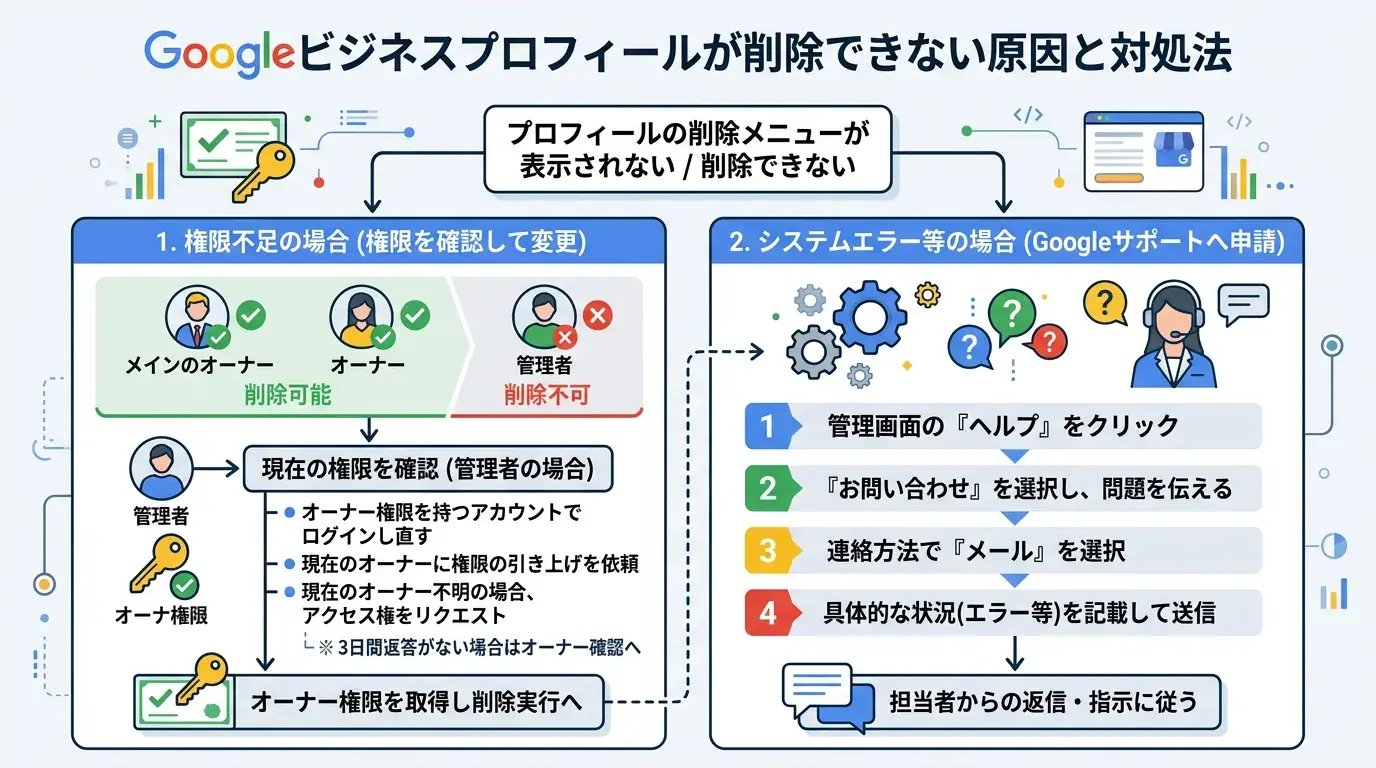
Googleビジネスプロフィールが削除できない主な原因は、操作しているGoogleアカウントに適切な権限が付与されていないこと、またはシステム上のエラーが発生していることの2点です。原因に合わせて、アカウント権限の確認と変更を行うか、Googleのサポート窓口へ直接申請することで解決できます。
プロフィールを管理する権限には複数の種類があり、それぞれ実行できる操作が異なります。まずは現在ログインしているアカウントの権限ステータスを確認し、それでも解決しない場合は個別のサポートを依頼するという手順で進めるのが確実です。
権限がなく操作できない場合
プロフィールの削除メニューが表示されない場合、現在ログインしているアカウントが「管理者」などの制限された権限になっていることが原因です。削除を実行するには、最も強い権限である「メインのオーナー」または「オーナー」としてログインし直すか、現在のオーナーに対して権限の譲渡をリクエストする必要があります。
Googleビジネスプロフィールには、複数人で管理できるように異なる権限レベル(メインのオーナー、オーナー、管理者)が用意されています。下表のとおり、ビジネス情報を完全に削除する操作は、オーナー以上の権限を持つユーザーにしか許可されていません。
| 権限の種類 | プロフィールの削除操作 | 主な役割 |
|---|---|---|
| メインのオーナー | 可能 | すべてのアカウント管理と権限譲渡 |
| オーナー | 可能 | メインのオーナーと同等の管理操作 |
| 管理者 | 不可 | 情報の編集やクチコミへの返信 |
もし現在の権限が管理者になっている場合は、以下のいずれかの方法でメインのオーナー権限を持つアカウントでのログインや権限の変更を行ってください。
- 社内や関係者に確認し、メインのオーナー権限を持つ正しいGoogleアカウントでログインし直す
- 現在のメインのオーナーに連絡し、自分のアカウントの権限を「オーナー」に引き上げてもらう
- 現在のオーナーが誰か不明な場合は、ビジネスプロフィールの管理画面から「アクセス権のリクエスト」を送信し、権限の譲渡を申請する
アクセス権のリクエストを送信してから3日間経過しても現在のオーナーから返答がない場合は、申請者が自身でオーナー確認手続き(ビジネスの正当な管理者であることを証明する手続き)を進められるようになります。
サポートへ申請する流れ
権限の問題をクリアしても削除できない場合や、原因不明のシステムエラーで処理が進まない場合は、Googleの専用窓口へ直接サポートを申請することで対処できます。管理画面のヘルプメニューから、現在の状況と削除したい理由を正確に伝えて個別対応を依頼してください。
システムの一時的な不具合や、ガイドライン違反によるアカウント停止措置などが影響している場合、ユーザー側の操作だけでは解決できないことがあります。そのような状況では、Googleのサポート担当者に直接調査を依頼するのが最も早い解決策です。具体的なサポートへの申請手順は以下のとおりです。
- Googleビジネスプロフィールの管理画面を開き、右上の「ヘルプ」または「サポート」アイコンをクリックする
- 「お問い合わせ」を選択し、問題の概要欄に「ビジネスプロフィールの削除ができない」と入力する
- 提案されるヘルプ記事を確認したうえで「次のステップ」へ進み、連絡方法として「メール」を選択する
- 担当者へビジネスの名称、所在地、削除できない具体的な状況(表示されるエラーメッセージなど)を記載して送信する
申請後は、Googleの担当者からメールで追加の確認事項や解決に向けた案内が届くため、指示に従って対応を進めます。また、公式のヘルプページであるGoogle アカウントからビジネス プロフィールを削除するにも、削除に関する基本要件やトラブルシューティングが記載されているため、問い合わせ前に一度目を通しておくことをおすすめします。
まとめ:削除は閉業や統合と比べて判断しよう
Googleビジネスプロフィールを整理する際は、安易に削除を選ぶのではなく、店舗の状況に合わせて閉業処理や重複の統合といった選択肢と比較し、最適な方法を判断することが重要です。プロフィールを完全に削除してしまうと、これまでに蓄積されたクチコミや写真などの貴重なデータが失われるだけでなく、ユーザーに正しい店舗状況が伝わらなくなるリスクがあるためです。店舗の移転や閉店、あるいは誤って作成された重複プロフィールの発見など、直面している課題によって選ぶべき対応は異なります。
目的に応じた最適な対処法の比較
店舗の状況や目的に応じて、「削除」「閉業」「統合」のいずれかを選択するのが適切な対処法です。それぞれの処理方法がどのようなケースに適しているのか、またデータがどのように扱われるのかについては下表のとおりです。
| 対処法 | 適したケース | データの扱いとユーザーへの見え方 |
|---|---|---|
| 削除 | 別のオーナーに管理を譲渡したあとや、自社アカウントから管理を外したい場合 | 管理画面から消去されるが、Googleマップや検索結果にはオーナー未確認の状態で残ることがある |
| 閉業 | 店舗が営業を終了し、過去の顧客に閉店の事実を正確に伝えたい場合 | 「閉業」というラベルが付き、過去のクチコミとともにGoogleマップ上に残る |
| 統合 | 同じ店舗のプロフィールが複数存在し、情報を一元化したい場合 | 複数のプロフィールのクチコミや写真などのデータが一つにまとめられる |
このように、単に管理画面から消したいという理由だけで削除を選択すると、本来残すべき情報まで失う可能性があります。BtoBやBtoCを問わず、ビジネスの信頼性を保つためには、現在の営業実態を正確に反映させる手続きを選ぶことが求められます。
ユーザーの検索体験を損なわないための配慮
ビジネス情報を更新する際は、常にユーザーの検索体験を最優先に考える必要があります。閉店した店舗の情報をそのまま放置したり、不適切に削除してしまったりすると、来店を予定していた顧客に混乱を招き、ブランドの信頼低下につながるためです。Googleの公式ガイドラインでも、ビジネスの状況を正確に反映させることが推奨されています。店舗の営業状態が変更された場合は、ビジネスに閉業マークを付けるなどの公式情報を参考に、速やかに正しいステータスへと更新してください。
削除か、閉業か、それとも統合か。どれも一度きりの作業に見えて、実際には「今の登録内容が営業実態と合っているか」を定期的に見直せているかどうかで差がつきます。とはいえ、日々の営業のかたわらで重複プロフィールを探したり、店舗ごとのステータスを確認したりする時間はなかなか取れないものです。
リードプラスでは、Googleビジネスプロフィールの登録内容の点検と整理から、クチコミへの返信や新着投稿を毎月続ける運用まで、専属の担当者がご支援しています。手が回らないまま情報が古くなっている店舗があれば、まずは現状の見直しからご一緒します。
リードプラスへのご相談はこちら
よくある質問(FAQ)
Googleビジネスプロフィールの削除や閉業処理に関して、店舗オーナーや企業のWeb担当者からよく寄せられる疑問にお答えします。
Q1. 削除するとクチコミも消えますか?
ユーザーが投稿したクチコミや写真は、プロフィールを削除しても残ります。削除によって完全に消えるのは、オーナーや管理者が投稿した写真・動画・最新情報と、クチコミへの返信です。
ただし、削除の操作には「ビジネス情報自体の削除」と「管理者権限の削除」の2種類があり、どちらを実行するかでオーナー側のデータの扱いが変わります。下表のとおり、管理者権限のみを削除した場合は、オーナーが投稿した写真や返信もそのまま維持されます。
| 削除の種類 | クチコミ・写真の扱い | Googleマップ上の表示 |
|---|---|---|
| ビジネス情報の完全削除 | ユーザーのクチコミ・写真は残り、オーナーの投稿と返信は消去される | オーナー未確認の状態で残る可能性がある |
| 管理者権限の削除 | そのまま維持される | これまで通り表示される |
Q2. 削除したあとに復元できますか?
一度完全に削除してしまったビジネス情報は、原則として復元することができません。Googleのシステム上、削除されたアカウントデータやそれに紐づく実績を元に戻す機能は提供されていないためです。
誤ってビジネス情報を削除してしまった場合は、残っているプロフィールを再度オーナー確認して管理権限を取り戻すか、新規に作成し直す必要があります。そのため、削除を実行する前には、本当にデータの消去が必要なのか、一時的な休業や閉業の処理で対応できないかを慎重に検討してください。
Q3. 廃業時は削除と閉業のどちらですか?
店舗や会社が廃業した場合は、ビジネス情報を削除するのではなく、「閉業」として処理するのが適切な対応です。ビジネス情報をただ削除しただけでは、Googleマップ上に店舗のピンや基本情報が残り続け、来店しようとしたユーザーに「まだ営業している」と誤解を与えてしまうリスクがあるためです。
閉業処理を行うことで、検索結果やマップ上に赤字で「閉業」と明記され、顧客に正しい状況を伝えることができます。ビジネスに閉業マークを付けるでも、営業を終了したビジネスには閉業のマークを付けることが推奨されています。
廃業時の対応手順は以下のとおりです。
- 管理画面から「プロフィールの編集」を開く
- 「営業時間」の項目を選択する
- 「閉業」を選択して保存する
この手順を踏むことで、ユーザーに正確な情報を提供しつつ、店舗のオンライン上の存在を適切に終了させることができます。