Googleビジネスプロフィールのログイン方法とできない時の対処法を解説
「Googleビジネスプロフィールにログインしたいのに、手順がわからない」「パスワードは合っているはずなのにログインできない」と悩んでいませんか。店舗集客に欠かせないツールですが、アカウントの切り替えや管理権限の把握でつまずく方は少なくありません。
この記事で分かること
- Google検索やマップからの基本的なログイン手順
- 複数アカウントの切り替え方と管理のコツ
- ログインできない・店舗が表示されない原因と解決策
- ログイン権限の確認とリクエスト方法
この記事では、Googleビジネスプロフィールのログイン方法から、ログインできないときの原因と具体的な対処法までをわかりやすく解説します。最後までお読みいただくことで、スムーズに管理画面へアクセスし、迷わず運用をスタートできるようになります。
Googleビジネスプロフィールへのログイン方法
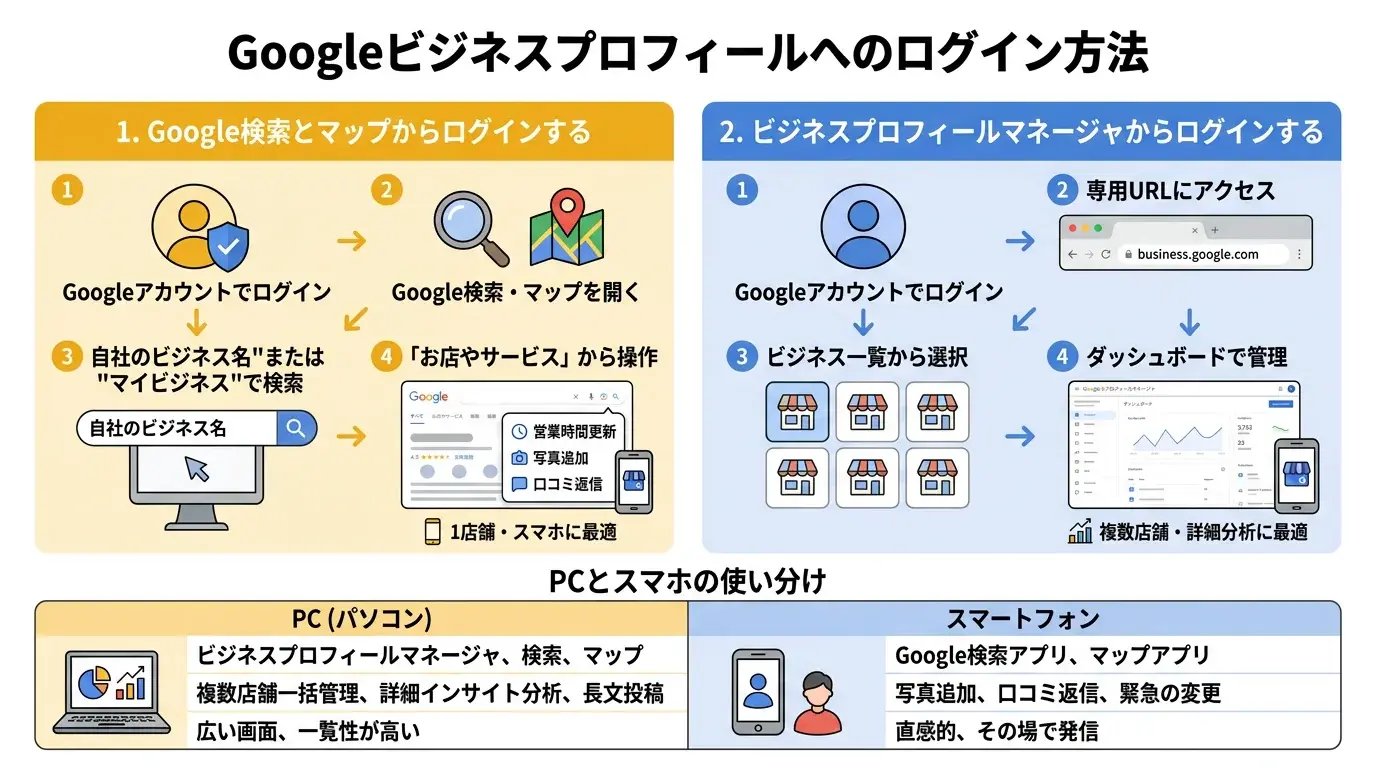
Googleビジネスプロフィールにログインするには、ビジネスオーナーまたは管理者として登録されているGoogleアカウントを使用します。ログイン方法は、主に「Google検索やGoogleマップからの直接アクセス」と「ビジネスプロフィールマネージャからのアクセス」の2種類が用意されています。
日常的な情報更新には検索結果からのアクセスが便利ですが、複数店舗の管理や詳細なデータ分析を行う場合はビジネスプロフィールマネージャを利用するなど、目的に応じて使い分けることが重要です。
Google検索とマップからログインする
Google検索やGoogleマップからログインする方法は、自社のビジネス名を検索するだけで直接管理メニューを呼び出せるため、最も手軽で日常的な運用に適しています。専用の管理画面に移動することなく、検索結果の画面上で営業時間や写真の更新、口コミへの返信を完結できる点が大きなメリットです。
具体的なログインと管理画面の表示手順は、以下のとおりです。
- ビジネスの管理権限を持つGoogleアカウントで、Googleにログインする
- Google検索またはGoogleマップを開く
- 検索窓に「自社のビジネス名」または「マイビジネス」と入力して検索する
- 検索結果に表示される「お店やサービス」という管理メニューから各操作を行う
この方法は、1店舗のみを運営している場合や、スマートフォンから素早く情報を修正したい場合に特に有効です。詳細な仕様については、Googleビジネスプロフィール ヘルプの「1. ビジネス プロフィールを見つける」でも確認できます。
ビジネスプロフィールマネージャからログインする
ビジネスプロフィールマネージャからログインする方法は、複数店舗を一括管理したい場合や、詳細なインサイト(ユーザーの検索キーワードや閲覧数などの分析データ)を確認したい場合に適しています。検索結果上の簡易メニューとは異なり、ビジネス情報の全体像を把握しやすい専用のダッシュボードが用意されているためです。
ビジネスプロフィールマネージャへのログイン手順は、以下のとおりです。
- ビジネスの管理権限を持つGoogleアカウントでログインする
- ブラウザで「Googleビジネスプロフィールマネージャ」の専用URLにアクセスする
- 管理しているビジネスの一覧が表示されるため、操作したい店舗をクリックする
多店舗展開をしている企業や、外部の運用代行会社に管理を委託している場合などは、このビジネスプロフィールマネージャを活用することで、効率的なアカウント運用が可能になります。
PCとスマホでの操作の違い
PCとスマートフォンでは、画面サイズやインターフェースの違いにより、適した作業内容が異なります。下表のとおり、外出先での簡易的な更新にはスマートフォンを、腰を据えた分析や一括編集にはPCを利用するなど、デバイスの特性を理解して使い分けることが推奨されます。
| 比較項目 | PC(パソコン) | スマートフォン |
|---|---|---|
| 主なログイン方法 | ビジネスプロフィールマネージャ、Google検索、Googleマップ | Google検索アプリ、Googleマップアプリ |
| 適した作業内容 | 複数店舗の一括管理、インサイトデータの詳細な分析、長文の投稿作成 | リアルタイムな写真の追加、口コミへの迅速な返信、営業時間の緊急変更 |
| 操作性の特徴 | 画面が広く、一覧性が高いため、複雑な設定や情報整理が容易 | 直感的なタッチ操作が可能で、店舗にいるその場で情報発信がしやすい |
以前はスマートフォン用の専用アプリが提供されていましたが、現在は提供を終了しています。そのため、スマートフォンから操作する場合は、GoogleマップアプリまたはGoogle検索アプリを経由してログインする必要があります。
複数アカウントを使う場合のログイン
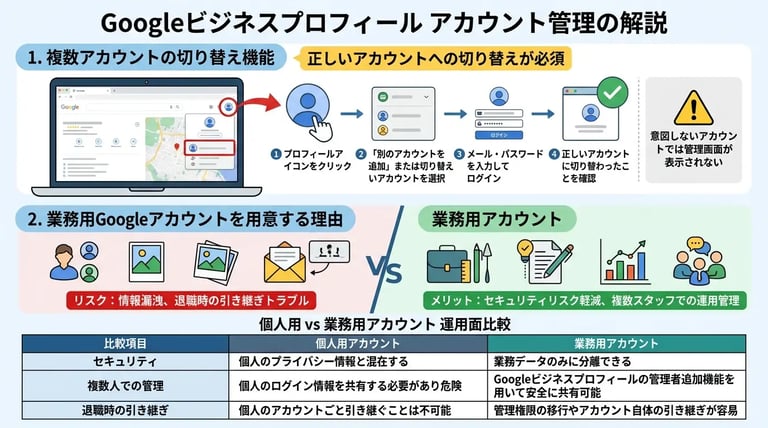
複数アカウントを利用している場合、Googleアカウントの切り替え機能を使うことで、目的のビジネスプロフィールにスムーズにログインできます。個人用と業務用のアカウントが混在していると、管理権限のないアカウントでアクセスしてしまい、管理画面が表示されない原因となるため注意が必要です。
アカウントの切り替え方
複数アカウントを利用している場合、Googleのプロフィールアイコンから簡単にアカウントを切り替えてログインできます。意図しないアカウントでログインしていると、ビジネスプロフィールの管理画面にアクセスできないため、正しいアカウントへの切り替えが必須です。
具体的な切り替え手順は、以下の箇条書きリストのとおりです。
- Google検索またはGoogleマップを開き、画面右上のプロフィールアイコンをクリックします。
- 表示されたメニューから「別のアカウントを追加」または切り替えたいアカウントを選択します。
- 目的のGoogleアカウントのメールアドレスとパスワードを入力してログインします。
- 再度プロフィールアイコンをクリックし、正しいアカウントに切り替わっていることを確認します。
業務用Googleアカウントを用意する理由
Googleビジネスプロフィールを管理する際は、個人用とは別に業務用Googleアカウントを用意することが推奨されます。業務専用のアカウントを作成することで、セキュリティリスクを軽減し、複数スタッフでの運用管理がスムーズになるためです。
個人用アカウントと業務用アカウントを運用面で比較すると、下表のとおり明確な違いがあります。
| 比較項目 | 個人用アカウント | 業務用アカウント |
|---|---|---|
| セキュリティ | 個人のプライバシー情報と混在する | 業務データのみに分離できる |
| 複数人での管理 | 個人のログイン情報を共有する必要があり危険 | ビジネス プロフィールのオーナーと管理者を管理するを用いて安全に共有可能 |
| 退職時の引き継ぎ | 個人のアカウントごと引き継ぐことは不可能 | 管理権限の移行やアカウント自体の引き継ぎが容易 |
個人アカウントに紐づけるリスク
個人のGoogleアカウントにビジネスプロフィールを紐づけると、情報漏洩や退職時の引き継ぎトラブルといった重大なリスクが生じます。個人の検索履歴やGoogleマップでの活動(クチコミ投稿など)と、企業のビジネス管理が混同される恐れがあるためです。
とくに注意すべきリスクは、以下の3点です。
- 個人の活動履歴の意図せぬ公開:個人アカウントで投稿したクチコミや写真が、ビジネスオーナーとしての活動と結びついて見られる可能性があります。
- スタッフ退職時のアクセス不能:担当者が個人のアカウントでオーナー権限を持ったまま退職すると、残されたスタッフがビジネスプロフィールにログインできなくなります。
- セキュリティ事故の連鎖:個人アカウントが不正アクセスを受けた場合、連鎖的に企業のビジネスプロフィールも改ざんされる危険性があります。
ビジネスプロフィールを安全に運用するためには、運用体制を整えて個人と業務のアカウントを明確に分離することが不可欠です。
ログインできないときの原因と対処
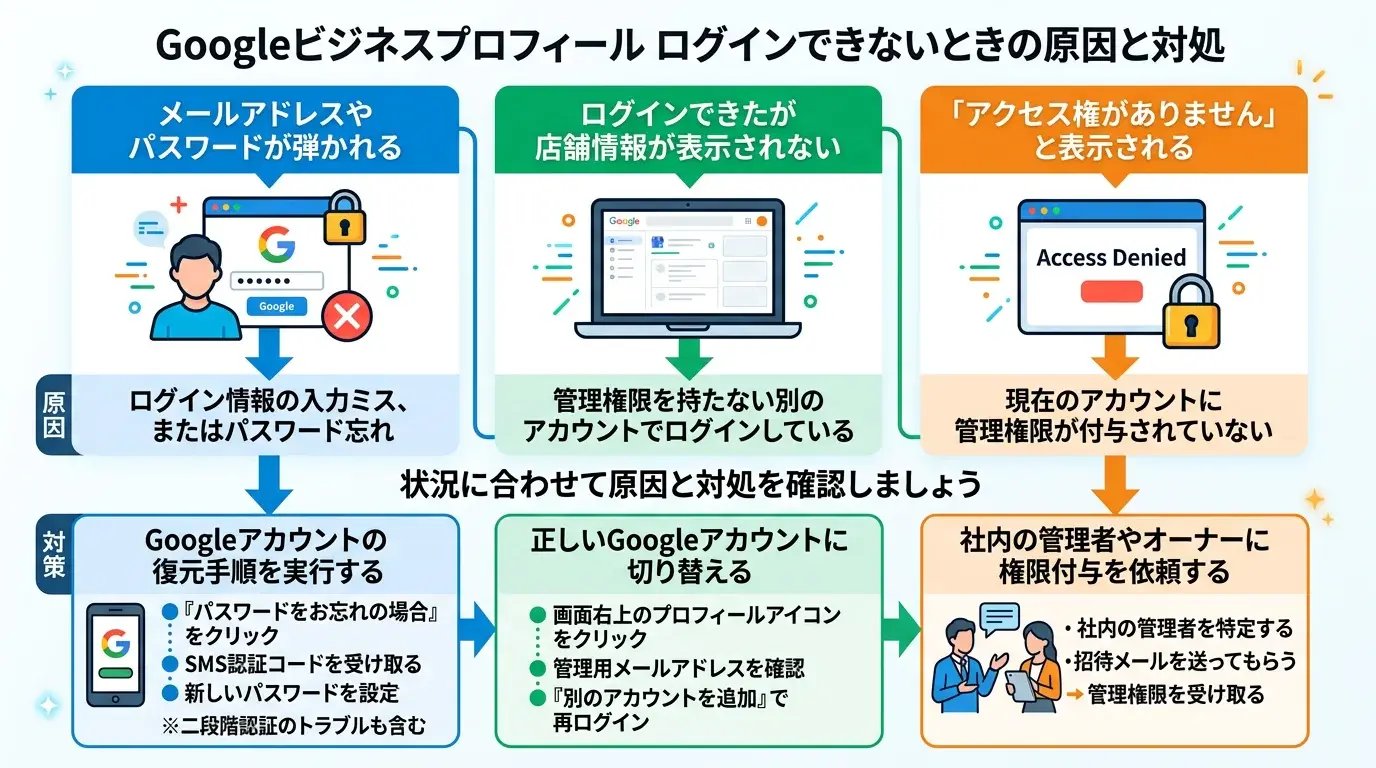
Googleビジネスプロフィールにログインできない場合、主に「アカウント情報の忘れ」「別のアカウントでのログイン」「権限の不在」の3つが原因です。それぞれの原因に合わせた対処法を順に確認することで、スムーズに解決できます。
ログインに関するトラブルは、原因によって確認すべき項目が異なります。ご自身の状況がどれに当てはまるかを把握し、適切な対応を行いましょう。下表のとおり、状況ごとの原因と対処法を整理しました。
| 発生している状況 | 主な原因 | 対処法 |
|---|---|---|
| メールアドレスやパスワードが弾かれる | ログイン情報の入力ミス、またはパスワード忘れ | Googleアカウントの復元手順を実行する |
| ログインできたが店舗情報が表示されない | 管理権限を持たない別のアカウントでログインしている | 正しいGoogleアカウントに切り替える |
| 「アクセス権がありません」と表示される | 現在のアカウントに管理権限が付与されていない | 社内の管理者やオーナーに権限付与を依頼する |
パスワード忘れと二段階認証
パスワードを忘れた場合や二段階認証が突破できない場合は、Googleアカウントの復元手順を実行する必要があります。GoogleビジネスプロフィールはGoogleアカウントと紐づいて機能しているため、まずは大元となるアカウント自体のログイン問題を解決することが必須です。
パスワードを忘れてしまった際は、ログイン画面の「パスワードをお忘れの場合」から再設定を行います。このとき、再設定用のメールアドレスや電話番号をあらかじめ登録していれば、本人確認の認証コードを受け取って新しいパスワードを設定できます。アカウントの復元には、過去に使用していたパスワードや、登録済みの電話番号でのSMS認証が求められることが多いため、手元にスマートフォンなどの端末を用意しておきましょう。
また、二段階認証(パスワードに加えてスマートフォンへの通知や認証コードの入力を求めるセキュリティ設定)を有効にしている場合、機種変更や端末の紛失によって認証コードが受け取れず、ログインできなくなるケースがあります。その際は、バックアップコードを使用するか、Google アカウントや Gmail を復元する方法を参照し、Googleが提供するアカウント復元プロセスに従って手続きを進めてください。
ログインできてもビジネスが出ない
ログイン後に管理画面を開いても店舗情報(ビジネス)が表示されない場合は、管理権限を持たない別のGoogleアカウントでログインしている可能性が高いです。これは、個人用と業務用など、複数のGoogleアカウントを使い分けている方に最もよく見られる原因です。
Googleのサービスは、ブラウザ上で最後にログインしたアカウントや、デフォルトに設定されているアカウントが自動的に選択される仕組みになっています。そのため、意図せず個人用のアカウントでGoogleビジネスプロフィールを開いてしまい、「登録したはずの店舗がない」と慌ててしまうケースが少なくありません。
この状況を解決するには、画面右上のプロフィールアイコンをクリックし、現在ログインしているアカウントのメールアドレスを確認します。もし店舗の管理用ではないアドレスが表示されていた場合は、ログアウトするか「別のアカウントを追加」を選択し、正しい業務用のGoogleアカウントで再度ログインを行ってください。
管理権限がないと表示される
画面上に「アクセス権がありません」や「管理権限がない」と表示される場合は、現在ログインしているGoogleアカウントに、該当するビジネスプロフィールの権限が付与されていません。この場合、ご自身のアカウント単独では解決できないため、すでにオーナー権限を持っている他のユーザーに対応を依頼する必要があります。
店舗のGoogleビジネスプロフィールは、最初に登録(オーナー確認)を行ったユーザーが「メインのオーナー」となります。社内の別の担当者や、以前の運用担当者、あるいは店舗集客を委託している外部の制作会社などがオーナー権限を保持しているケースが一般的です。権限がないと表示された際は、まず社内や関係各所に確認を取り、どのアカウントが管理者となっているかを特定することが重要です。
管理者が判明した場合は、その管理者からご自身のGoogleアカウント宛に招待メールを送ってもらうことで、ログインおよび管理が可能になります。もし管理者が退職して連絡が取れないなど、誰が権限を持っているか全く分からない場合は、Googleに対してアクセス権のリクエストを行う必要があります。具体的なリクエスト手順や招待の確認方法については、次章で詳しく解説します。
ログイン権限が見つからないときの確認手順
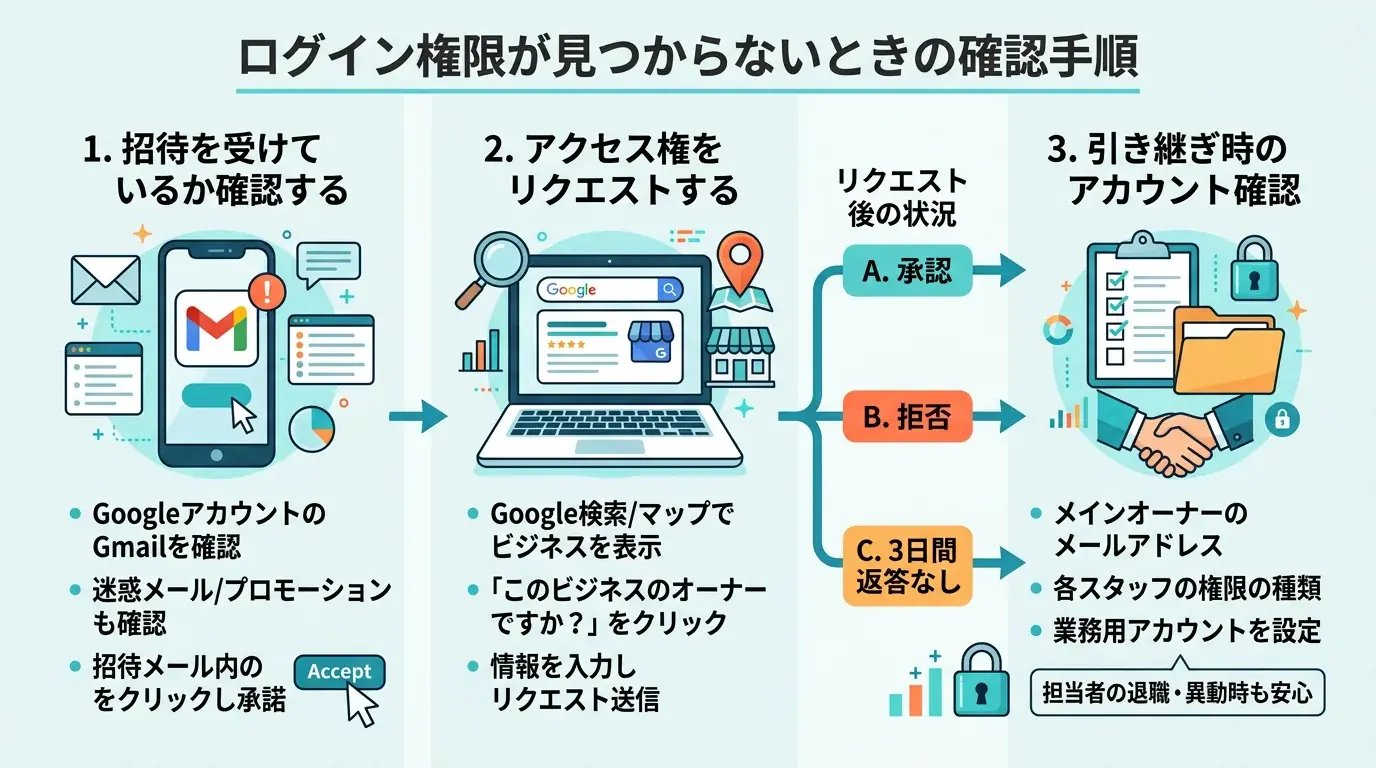
ログイン権限が見つからない場合は、まず現在のGoogleアカウントに権限を付与する招待が届いているかを確認し、届いていなければ現在のオーナーに対してアクセス権をリクエストする必要があります。権限の所在を明確にすることで、スムーズに管理画面へアクセスできるようになります。
招待を受けているか確認する
権限が見つからない場合、まずは管理者からGoogleビジネスプロフィールの招待メールが届いているかを確認します。管理者が権限を付与する操作を行っても、招待される側が承認を完了して初めてアカウントに権限が反映されるためです。
招待メールは、対象のGoogleアカウントのGmailアドレス宛に送信されます。受信トレイに見当たらない場合は、迷惑メールフォルダやプロモーションタブに振り分けられていないかを確認してください。メール内の招待を承諾するボタンをクリックし、画面の指示に従って手続きを進めることで、ビジネスプロフィールへのログインが可能になります。
アクセス権をリクエストする
招待を受けておらず、すでに他のユーザーが対象ビジネスのオーナー権限を持っている場合は、Googleのシステムを通じて現在のオーナーにアクセス権をリクエストします。現在のオーナーがリクエストを承認することで、新たに管理権限を取得できます。
具体的な手順としては、Google検索またはGoogleマップで対象のビジネス名を入力し、ビジネスプロフィールを表示させます。「このビジネスのオーナーですか?」というリンクをクリックし、画面の指示に従って必要な情報を入力してリクエストを送信します。詳細な手順については、ビジネス プロフィールのオーナー権限をリクエストするをご参照ください。
リクエスト送信後の対応は、現在のオーナーからの返答状況によって異なります。下表のとおり、状況に応じた次のステップを確認してください。
| オーナーの対応状況 | 結果と必要な対応 |
|---|---|
| 承認された場合 | メールで承認通知が届き、すぐにビジネスプロフィールへのログインと管理が可能になります。 |
| 拒否された場合 | メールで拒否通知が届きます。異議申し立てを行うか、ビジネスのオーナー権限の確認手続きを再度実施できる場合があります。 |
| 3日間返答がない場合 | 現在のオーナーが対応していないため、ご自身でオーナー確認の手続きを進められる場合があります。送られてきたメール内のリンクから、確認手続きを行ってください。 |
引き継ぎ時に確認するアカウント情報
前任者から店舗管理を引き継ぐ際は、どのアカウントがメインのオーナー権限を持っているかを正確に把握することが重要です。権限を持つGoogleアカウントが不明になると、再度アクセス権をリクエストする手間が発生し、情報の更新や口コミへの返信が滞るリスクがあるためです。
引き継ぎの際には、以下の情報を必ず確認し、社内で安全に保管する体制を整えてください。
- メインのオーナー権限を持つGoogleアカウントのメールアドレス
- 各スタッフに付与されている権限の種類(オーナー、管理者など)
- ログインに使用しているアカウントが個人のものか、業務用のものか
特に、BtoBやBtoCを問わず、企業として複数店舗を管理する場合は、個人のGoogleアカウントではなく、社内で共有可能な業務用アカウントをメインのオーナーに設定することを推奨します。これにより、担当者の退職や異動時にも、ログイン権限の紛失を防ぐことができます。
ログイン後に確認したい項目
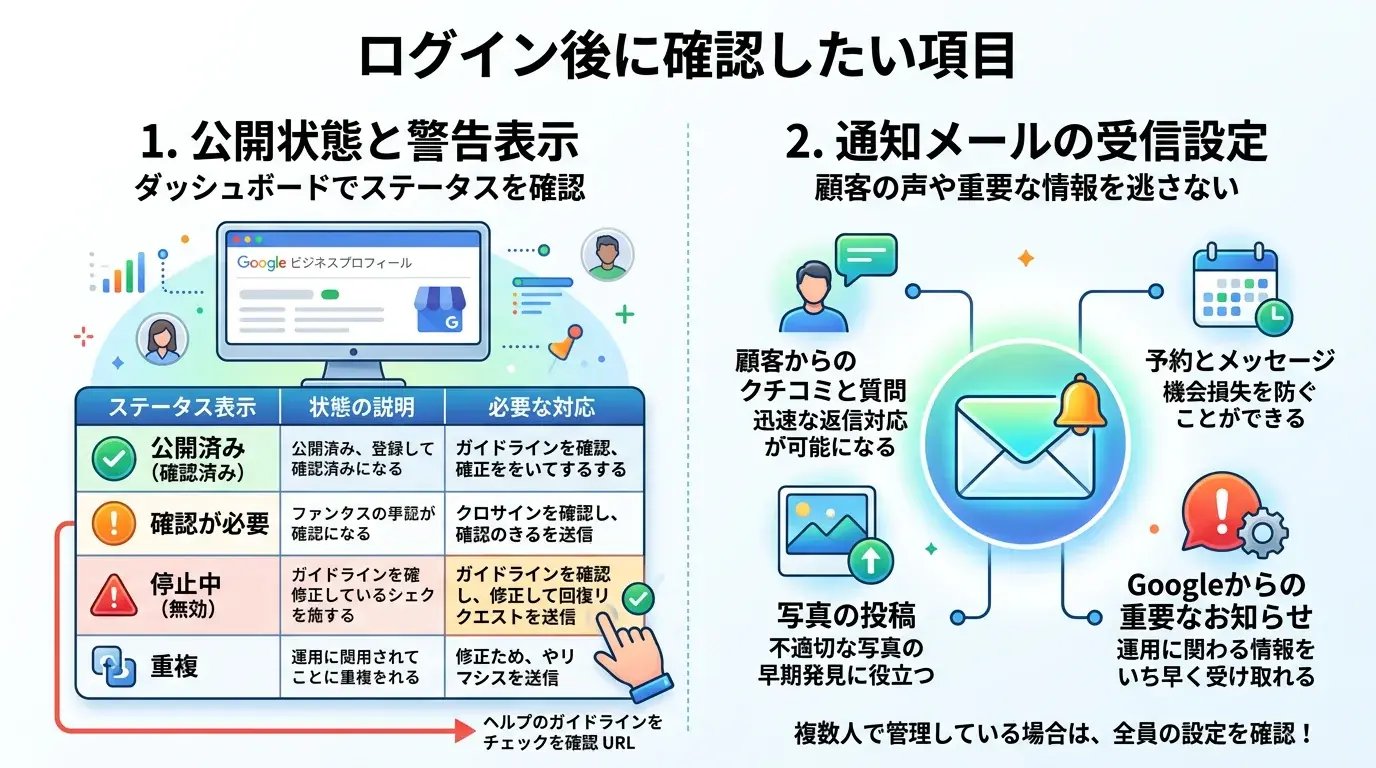
Googleビジネスプロフィールにログインした後は、店舗情報の公開状態と通知設定を最優先で確認する必要があります。アカウントにログインできたとしても、ビジネス情報がユーザーに正しく表示されていなかったり、重要な通知を見逃してしまったりしては、集客ツールとしての役割を果たせないためです。ここでは、ログイン直後に必ずチェックすべき2つの項目について詳しく解説します。
公開状態と警告表示
ログイン後は、まずご自身のビジネス情報がGoogle検索やGoogleマップ上で「公開済み」になっているかを確認します。せっかくログインできても、情報が非公開や停止状態になっていると、一般ユーザーからは店舗情報が見えない状態となっているためです。
管理画面のダッシュボード(操作パネル)には、現在のビジネスプロフィールのステータスが表示されます。ステータスごとの意味と必要な対応は、下表のとおりです。
| ステータス表示 | 状態の説明 | 必要な対応 |
|---|---|---|
| 公開済み(確認済み) | Google検索やマップ上に正常に表示されている状態です。 | 特に追加の手続きは不要です。定期的な情報更新を行いましょう。 |
| 確認が必要 | オーナー確認(ビジネスの所有権の証明)が完了していません。 | 電話、メール、ビデオ通話、またはハガキによるオーナー確認手続きを進めてください。 |
| 停止中(無効) | Googleのガイドライン違反などの理由により、公開が停止されています。 | ガイドラインを確認のうえ、違反箇所を修正して回復リクエストを送信する必要があります。 |
| 重複 | すでに同じ店舗の情報が別のビジネスプロフィールとして存在しています。 | 不要な重複アカウントを削除するか、既存のアカウントへのアクセス権をリクエストします。 |
特に「停止中」や「確認が必要」といった警告表示が出ている場合は、早急な対応が求められます。ビジネス情報の入力ルールについては、Google に掲載するビジネス情報のガイドラインを参照し、店舗名や住所などの基本情報が正確に入力されているかを見直してください。
通知メールの受信設定
公開状態の確認が終わったら、次に通知メールの受信設定が有効になっているかを確認します。顧客からの口コミ(レビュー)やGoogleからの重要なアップデート情報をリアルタイムで把握し、迅速に対応するためです。
通知設定がオフになっていると、ユーザーからの問い合わせやネガティブな口コミへの返信が遅れ、店舗の信頼低下につながる恐れがあります。通知設定の確認と変更は、以下の手順で行います。
- Google検索で自社のビジネス名を入力し、管理画面を表示する
- 画面右上の「︙(3点リーダー)」アイコンをクリックし、「ビジネスプロフィールの設定」を選択する
- 「通知」の項目を開く
- 受け取りたい通知の種類ごとに、チェックボックスをオンにする
通知を受け取るべき主な項目は、下表のとおりです。
| 通知の項目 | 受信するメリット |
|---|---|
| 顧客からのクチコミと質問 | 新しい口コミや質問が投稿された際にすぐ気づくことができ、迅速な返信対応が可能になります。 |
| 予約とメッセージ | ユーザーからの予約リクエストや直接のメッセージを見逃さず、機会損失を防ぐことができます。 |
| 写真の投稿 | ユーザーが店舗の写真をアップロードしたことを把握でき、不適切な写真が投稿された際の早期発見に役立ちます。 |
| Googleからの重要なお知らせ | アカウントの停止警告やガイドラインの変更など、運用に関わる重要な情報をいち早く受け取れます。 |
複数人でアカウントを管理している場合は、担当者全員が重要な通知を受け取れるよう、それぞれのアカウントで設定を確認しておくことが重要です。これにより、担当者不在時でも別のスタッフが対応できる体制を構築できます。
まとめ:ログイン環境を整えて運用の属人化を防ごう
Googleビジネスプロフィールの運用において、ログイン環境を適切に整えることは、担当者不在時のトラブルを防ぎ、継続的な店舗集客を行うために不可欠です。個人のGoogleアカウントに依存した管理を行っていると、担当者の退職や異動時にログインできなくなり、店舗情報の更新や口コミへの返信が滞るリスクがあるためです。運用の属人化(特定の担当者しか業務内容や進め方を把握していない状態)を防ぐためには、店舗用の共有アカウントを作成し、複数のスタッフで管理権限を分散することが重要です。
属人化を防ぐための具体的な管理体制
複数人でビジネスプロフィールを管理するためには、権限レベルを理解し、適切なユーザーに付与することが重要です。全員に最上位の権限を付与すると、誤ってビジネス情報を削除してしまうなどのリスクがあるため、役割に応じた権限の割り当てが必要になります。Googleビジネスプロフィールでは、主に「メインのオーナー」「オーナー」「管理者」の権限が存在します。下表のとおり、業務内容に合わせて権限を付与してください。
| 権限の種類 | 主な役割とできること | 付与すべき対象者 |
|---|---|---|
| メインのオーナー | ビジネス情報の完全な管理権限、ビジネスプロフィールの削除、他のユーザーの権限管理 | ビジネスの所有者や代表者(1名のみ) |
| オーナー | メインのオーナーとほぼ同等の権限(ビジネスプロフィールの譲渡は不可) | 店舗の責任者や店長 |
| 管理者 | 店舗情報の編集、写真の追加、口コミへの返信などの日常的な運用業務 | 店舗スタッフや運用代行業者 |
定期的なログイン確認と情報更新の重要性
管理体制を構築した後は、定期的にログインを行い、最新の店舗情報が維持されているかを確認することが大切です。Googleのシステムや一般ユーザーによって店舗情報が書き換えられることがあり、放置すると誤った情報が掲載され続けるおそれがあるためです。月に1回程度はログイン状況を見直し、退職したスタッフの権限を削除するなどのメンテナンスを行いましょう。正確な情報を維持することは、MEO(マップ検索エンジン最適化:Googleマップでの検索順位を上げるための施策)の観点でも有利に働きます。必要に応じて、ビジネス プロフィールのオーナーと管理者を管理するなどの公式ヘルプページを参照し、正しい手順で権限を管理してください。
ログインできる状態を整えるところまでは、店舗の中でも進められます。難しいのは、そのあと毎月の情報更新やクチコミへの返信を続けていくことです。
リードプラスでは、Googleビジネスプロフィールの初期設定と登録内容の見直しから、クチコミへの返信文の作成、新着投稿の運用までをご支援しています。「担当者が代わるたびに更新が止まってしまう」という店舗様は、体制づくりの段階からご相談ください。
リードプラスへのご相談はこちら
よくある質問(FAQ)
Googleビジネスプロフィールのログインに関してよくある疑問は、アクセス元の場所や複数人での運用ルール、アカウントの変更手順などです。ここでは、運用担当者がつまずきやすいポイントについて具体的に回答します。
Q1. ログインに使うURLはどれですか?
1店舗のみを管理する場合、Googleビジネスプロフィールへのログインに専用URLは必要ありません。Google検索やGoogleマップを開き、管理権限を持つGoogleアカウントでログインした状態で自社のビジネス名を検索することで、直接管理画面にアクセスできます。
以前は「Googleマイビジネス」という専用の管理画面URLが存在していましたが、現在は検索結果やマップ上から直接情報を編集する仕様に統合されました。複数店舗をまとめて管理する場合は、現在もビジネスプロフィールマネージャの管理画面を利用できます。パソコンとスマートフォンでのログインや編集環境の違いは、下表のとおりです。
| 端末 | 主なアクセス方法 | 特徴 |
|---|---|---|
| パソコン | Google検索で「自社のビジネス名」を検索 | 画面が広く、商品追加やクチコミ返信などの詳細な編集作業に向いている |
| スマートフォン | Googleマップアプリで「自社のビジネス名」を検索 | 外出先からの写真投稿や、営業時間の急な変更などリアルタイムな更新に便利 |
Q2. 複数人が同じアカウントを使ってよいですか?
複数人で1つのGoogleアカウント(IDとパスワード)を共有してログインすることは、セキュリティ上推奨されません。
1つのアカウントに複数の端末や場所から頻繁にログインすると、Googleのシステムが不正アクセスと検知し、アカウントがロックされるリスクがあります。また、誰がどの情報を更新したのか、あるいは誰がクチコミに返信したのかといった作業履歴が追えなくなり、運用上のトラブルにつながりやすくなります。
複数人で管理する場合は、担当者ごとに個別のGoogleアカウントを用意してください。そのうえで、メインの管理者が各担当者のアカウントに対して個別にアクセス権限(管理者権限など)を付与する運用方法が最適です。
Q3. ログイン用のアカウントは変更できますか?
ログイン用のアカウント(メインのオーナー権限)は、後から別のアカウントへ変更することが可能です。
店舗の責任者が異動や退職をする場合や、外部の運用代行会社から自社へ管理を引き継ぐ際などには、新しい担当者のアカウントへ権限を移行する必要があります。権限を移行せずに古いアカウントを削除してしまうと、ビジネスプロフィールの管理権限を喪失してしまうため注意が必要です。
アカウントの変更は、以下の手順で行います。
- 現在のオーナーアカウントでログインし、新しい担当者のGoogleアカウントを「管理者」として招待する
- 新しい担当者が、受信した招待メールからアクセス権を承認する
- 現在のオーナーが、新しい担当者の権限を「メインのオーナー」へ引き上げる
- 必要に応じて、古いアカウントの権限を管理者から削除する
詳細な操作手順や権限ごとの違いについては、ビジネス プロフィールのオーナーと管理者を管理するにて確認できます。権限の引き継ぎは、必ず前任者が在籍している期間内に完了させてください。