Googleビジネスプロフィール管理画面(マネージャ)の使い方
「Googleビジネスプロフィールの管理画面にログインしたいが、どこから開けばいいのか分からない」「メニューが複雑で、店舗集客に必要な情報の編集に手間取ってしまう」とお悩みではありませんか。
この記事で分かること
- 管理画面の正しい開き方とログイン方法
- 日常運用で必須となるメニューの役割と編集手順
- インサイトデータを活用したパフォーマンス改善のコツ
- 複数店舗を効率的に一括管理する方法
本記事では、指定のキーワードであるGoogleビジネスプロフィール管理画面の開き方から、日常的な運用方法、インサイト分析までを分かりやすく解説します。この記事を読むことで、迷うことなく管理画面を操作できるようになり、クチコミ対応や複数店舗の管理を効率化して、効果的な集客につなげる方法が分かります。
Googleビジネスプロフィールの管理画面の開き方
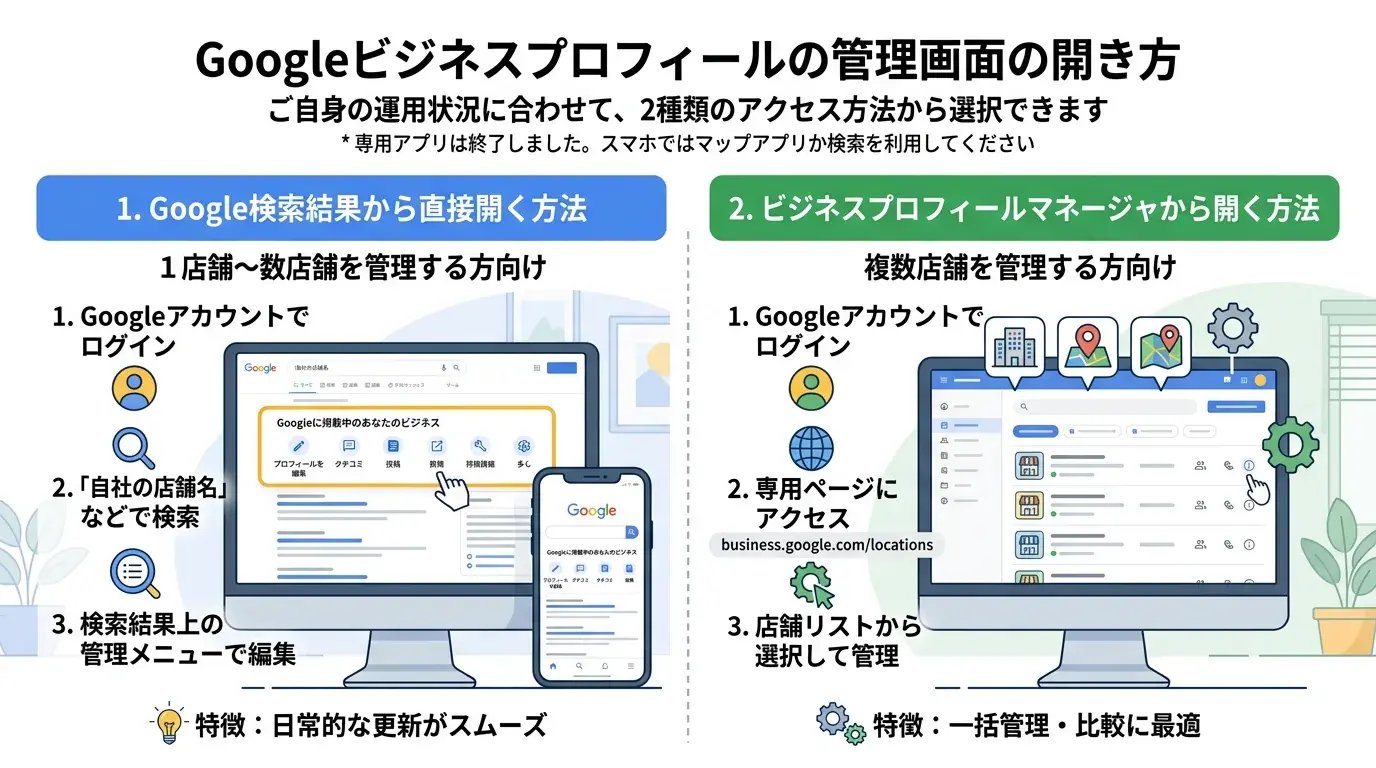
Googleビジネスプロフィールの管理画面を開く方法は、主に「Google検索結果から直接開く方法」と「ビジネスプロフィールマネージャから開く方法」の2種類があります。
店舗の規模や管理するビジネスの数によって、適切なアクセス方法が異なります。下表のとおり、ご自身の運用状況に合わせて管理画面の開き方を選択してください。
| 管理方法 | 対象となるユーザー | 特徴 |
|---|---|---|
| Google検索結果上の管理メニュー | 1店舗から数店舗を管理する方 | 検索画面から直接編集できるため、日常的な更新がスムーズに行えます。 |
| ビジネスプロフィールマネージャ | 複数店舗(チェーン店など)を管理する方 | 一覧画面で複数店舗の情報を一括管理・比較するのに適しています。 |
検索結果に表示される管理メニュー
1店舗から数店舗を管理している場合、Google検索結果に表示される管理メニューから直接ビジネスプロフィールを編集するのが最も簡単で推奨される方法です。Googleアカウントにログインした状態で自社のビジネス名や「マイビジネス」と検索するだけで、検索結果の上部に専用の管理パネルが表示されます。
この検索結果上の管理メニューを利用することで、専用のダッシュボードに移動することなく、投稿の追加やクチコミの返信などを直感的に行うことができます。具体的な開き方の手順は以下のとおりです。
- Googleビジネスプロフィールに登録しているGoogleアカウントでログインします。
- Google検索で「自社の店舗名」または「マイビジネス」と検索します。
- 検索結果の上部に「Googleに掲載中のあなたのビジネス」という管理メニューが表示されるので、各アイコンをクリックして編集を行います。
ビジネスプロフィールマネージャ
複数店舗を運営している企業や、代理店として多数のアカウントを管理している場合は、「ビジネスプロフィールマネージャ」を利用して管理画面を開きます。ビジネスプロフィールマネージャは、登録しているすべてのビジネス情報を一覧で確認・管理できる専用のダッシュボードです。
店舗数が多くなると、検索結果から1店舗ずつ呼び出して編集するのは非効率です。ビジネスプロフィールマネージャを利用すれば、情報のインポートやエクスポート、ビジネス拠点グループ(複数店舗をまとめるフォルダ機能)の作成などが可能になり、運用を大幅に効率化できます。ビジネスプロフィールマネージャの開き方は以下の手順で行います。
- Googleアカウントにログインした状態で、ビジネスプロフィールマネージャのログインページにアクセスします。
- 管理している店舗(ビジネス)の一覧が表示されます。
- 編集したい店舗名をクリックすると、その店舗の詳細な管理画面(または検索結果上の管理メニュー)に遷移します。
専用アプリ終了後の管理方法
以前提供されていたGoogleマイビジネスの専用スマートフォンアプリはすでに提供を終了しており、現在は利用できません。スマートフォンから管理画面を開く場合は、GoogleマップアプリまたはブラウザのGoogle検索を利用する必要があります。
Googleは、ユーザーがより手軽に店舗情報を更新できるよう、専用アプリの機能をGoogleマップアプリとGoogle検索に統合しました。そのため、現在スマートフォンからビジネスプロフィールを管理・編集する手順は以下のようになります。
- Googleマップアプリを利用する場合:アプリを開き、画面右上のプロフィールアイコンをタップして「お客様のビジネスプロフィール」を選択します。
- ブラウザを利用する場合:SafariやChromeなどのブラウザでGoogle検索を開き、自社のビジネス名で検索して管理メニューを表示させます。
どちらの方法でも、パソコン版の検索結果上の管理メニューとほぼ同じ操作感で、営業時間の一時変更や写真の追加といった日常的な運用が可能です。
管理画面のメニュー構成と役割
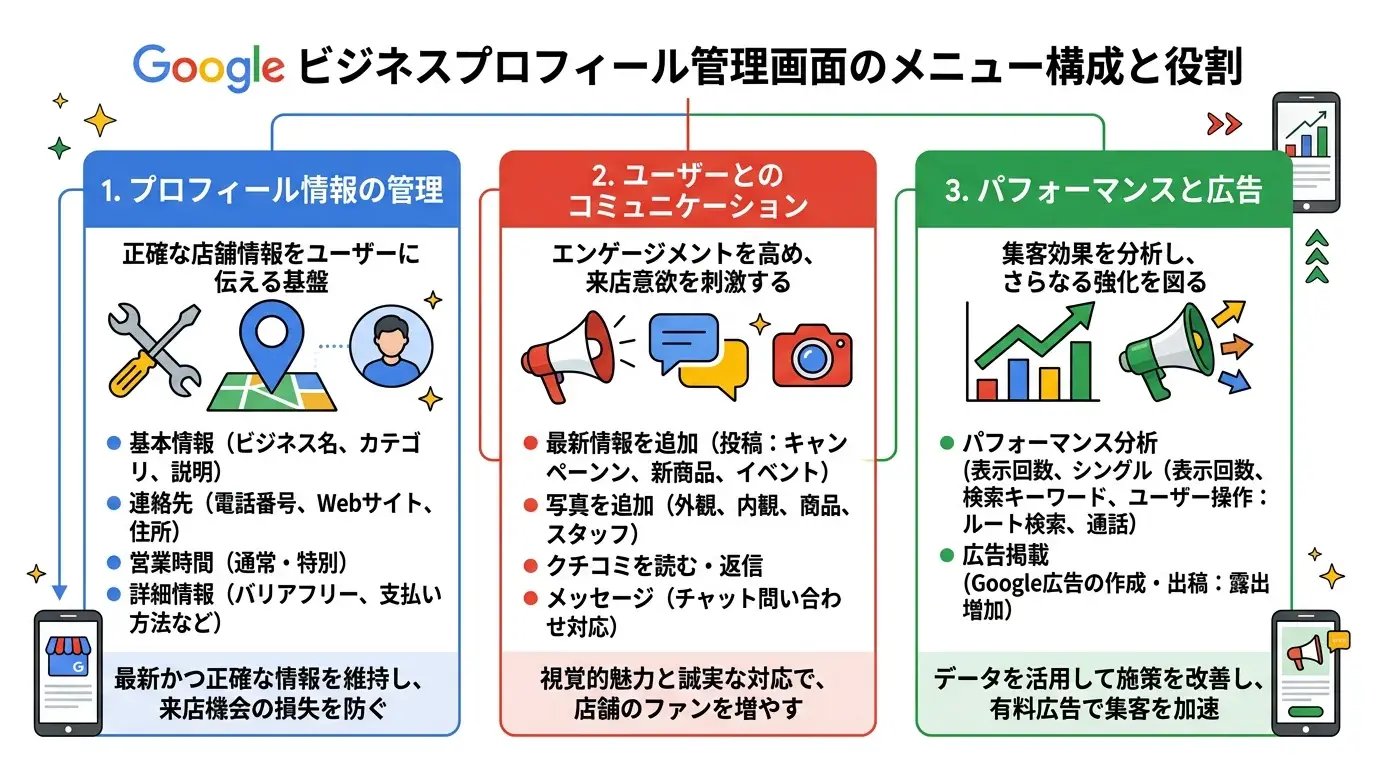
Googleビジネスプロフィールの管理画面は、店舗の基本情報から集客施策、データ分析までを網羅する複数のメニューで構成されています。目的の操作をスムーズに行うためには、各メニューの役割と配置を正確に把握しておくことが重要です。
管理画面(Google検索結果上に表示されるダッシュボード)には、大きく分けて「プロフィール情報の編集」「ユーザーとのコミュニケーション」「パフォーマンス分析と広告」の3つの役割を持つメニューが並んでいます。下表のとおり、目的に応じて使い分けることで、効率的な店舗運用が可能になります。
| 目的・役割 | 該当する主なメニュー | 主な機能 |
|---|---|---|
| プロフィール情報の管理 | プロフィールを編集、メニューを編集 | 営業時間、電話番号、提供サービスなどの基本情報更新 |
| ユーザーとのコミュニケーション | クチコミを読む、写真を追加、最新情報を追加 | クチコミ返信、写真や投稿の配信、キャンペーンの告知 |
| パフォーマンス分析と広告 | パフォーマンス、広告掲載 | 検索キーワードや表示回数の確認、Google広告の出稿 |
プロフィール情報のメニュー
プロフィール情報のメニューは、ユーザーに正確な店舗情報を伝えるための基盤となる項目です。店舗名、住所、営業時間、電話番号といった基本情報から、飲食店であれば提供するメニューや座席の予約リンクまで、ビジネスの根幹に関わるデータを管理します。
Google検索やGoogleマップを利用するユーザーは、店舗の営業時間や場所を調べるためにビジネスプロフィールを閲覧します。そのため、このメニューで最新かつ正確な情報を維持することが、来店機会の損失を防ぐ最も重要な施策となります。
具体的には、「プロフィールを編集」メニューから以下の項目を設定・更新します。
- 基本情報:ビジネス名、ビジネスカテゴリ(業種)、説明文
- 連絡先と場所:電話番号、ウェブサイトのURL、住所、サービス提供地域
- 営業時間:通常の営業時間、特別営業時間(祝日や年末年始など)
- 詳細情報:バリアフリー対応、支払い方法、設備(Wi-Fiの有無など)
特に営業時間の変更や臨時休業が発生した際は、速やかにこのメニューから情報を更新することが求められます。
投稿・写真・クチコミのメニュー
投稿・写真・クチコミのメニューは、ユーザーとのエンゲージメント(接点や関係性)を高め、来店意欲を刺激するための機能群です。店舗の魅力や最新のキャンペーン情報を視覚的に伝え、顧客からの評価に対して適切にコミュニケーションを取る役割を担います。
ユーザーは店舗選びの際、テキスト情報だけでなく、写真の雰囲気や他者のクチコミ評価を重視します。定期的な情報発信と誠実なクチコミ対応を行うことで、店舗への信頼性が向上し、新規顧客の獲得につながるためです。
これらのメニューでは、主に次のような操作を行います。
- 最新情報を追加(投稿):期間限定のキャンペーン、新商品の入荷情報、イベントの告知などを記事形式で配信します。
- 写真を追加:外観、内観、商品、スタッフなどの写真をアップロードし、視覚的な魅力をアピールします。
- クチコミを読む:ユーザーから寄せられたクチコミを確認し、返信を行います。
定期的に魅力的な写真をアップロードし、好意的なクチコミにも厳しい意見にも丁寧な返信を行うことが、店舗のファンを増やす鍵となります。
パフォーマンスと広告のメニュー
パフォーマンスと広告のメニューは、ビジネスプロフィールの閲覧状況を分析し、さらなる集客強化を図るための機能です。現状の集客効果を数値で把握し、必要に応じて有料広告を活用して露出を増やす役割を持っています。
店舗情報がどのような検索キーワードで表示され、ユーザーがその後どのような行動(電話をかける、経路を検索するなど)を取ったかをデータで確認できるため、施策の改善点を客観的に見つけることができます。
具体的な機能と活用方法は下表のとおりです。
| メニュー名 | 確認・設定できる内容 | 運用のポイント |
|---|---|---|
| パフォーマンス | プロフィール表示回数、検索キーワード、ユーザーの操作数(ルート検索、通話など) | 定期的に指標を確認し、情報更新や投稿内容の改善に活かします。 |
| 広告掲載 | Google広告(スマートアシストキャンペーンなど)の作成と出稿 | 自然検索だけではアプローチしきれない層へ、予算を決めて広告を配信します。 |
まずは「パフォーマンス」メニューで自店舗の強みや課題を分析し、無料の範囲内でプロフィール情報の充実や投稿の頻度を調整します。そのうえで、特定のシーズンやキャンペーンに合わせて「広告掲載」を活用し、集客を加速させるといった使い分けが効果的です。なお、Googleビジネスプロフィールのポリシーやガイドラインの詳細については、Google に掲載するビジネス情報のガイドラインを参照して、違反のない運用を心がけてください。
日常運用でよく使う操作
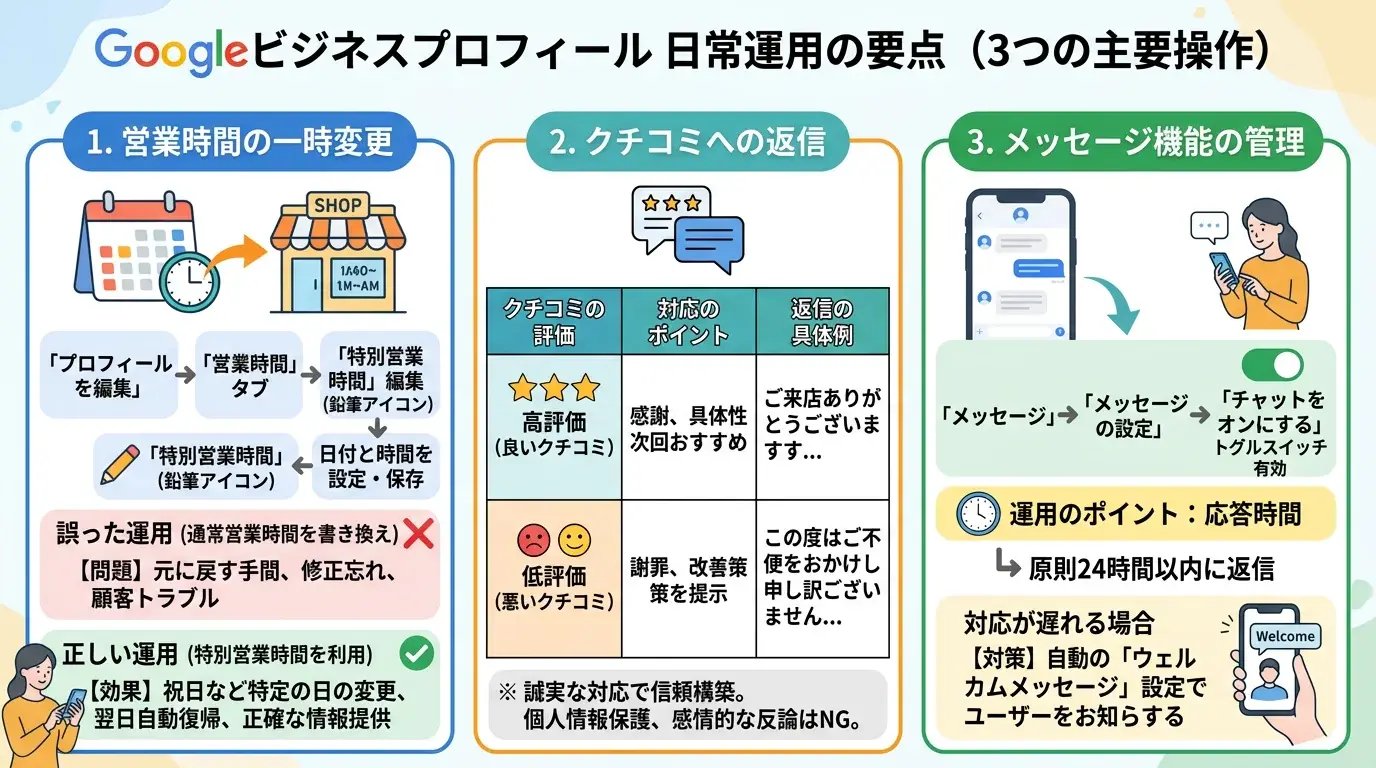
Googleビジネスプロフィールの日常運用においてよく使う操作は、営業時間の変更、クチコミへの返信、写真・最新情報の投稿の3つです。これらの操作を定期的に行うことで、店舗の正確な情報を維持し、顧客との信頼関係を築くことができます。特にBtoCの店舗ビジネスでは、検索ユーザーに対して常に最新の状況を提示することが、来店機会の損失を防ぐ重要な施策となります。ここでは、日々の運用で発生しやすい具体的な操作手順とポイントを解説します。
営業時間の一時変更
祝日や年末年始、臨時休業などで営業時間が変わる場合は、通常の営業時間を書き換えるのではなく、「特別営業時間」の機能を利用して一時的な変更を行います。通常の営業時間を変更してしまうと、期間終了後に手動で元に戻す手間がかかり、修正忘れによる顧客とのトラブルを招く原因になるためです。
特別営業時間を設定することで、指定した日付のみ営業時間を変更し、翌日以降は自動的に通常の営業時間に戻すことができます。具体的な設定手順は以下のとおりです。
- 1. 検索結果に表示される管理メニューから「プロフィールを編集」をクリックする
- 2. 「営業時間」のタブを選択する
- 3. 「特別営業時間」の項目にある鉛筆アイコン(編集)をクリックする
- 4. 変更したい日付を追加し、その日の営業時間を入力して「保存」をクリックする
この操作により、GoogleマップやGoogle検索の店舗情報に「祝日のため営業時間が異なる場合があります」といった不確実な表示が出るのを防ぎ、ユーザーに正確な情報を提供できます。
クチコミへの返信
ユーザーから寄せられたクチコミには、管理画面の「クチコミを読んで返信」メニューから直接返信を行います。寄せられた声に対して丁寧に返信することは、投稿者本人の満足度を高めるだけでなく、それを見た他の検索ユーザーにも好印象を与え、来店意欲の向上につながるためです。
クチコミは高評価なものばかりとは限りません。厳しい意見が寄せられた場合でも、誠実に対応することが求められます。Google に掲載するビジネス情報のガイドラインでも、ユーザーとの信頼関係を築くために返信が推奨されています。クチコミの評価に応じた対応のポイントは、下表のとおりです。
| クチコミの評価 | 対応のポイント | 返信の具体例 |
|---|---|---|
| 高評価(良いクチコミ) | 来店への感謝を伝え、具体的なサービス内容や次回のおすすめに触れる。 | ご来店ありがとうございます。お褒めいただいた〇〇は当店の看板メニューです。次回はぜひ季節限定の△△もお試しください。 |
| 低評価(悪いクチコミ) | まずは不快な思いをさせたことを謝罪し、今後の改善策を簡潔に提示する。 | この度はご不便をおかけし申し訳ございません。ご指摘いただいた接客態度についてスタッフ間で共有し、改善に努めてまいります。 |
返信を行う際は、個人情報を含めないことや、感情的な反論を避けることに注意して運用してください。
問い合わせ導線の設定
かつて管理画面に用意されていたメッセージ(チャット)機能は、2024年7月31日をもって提供を終了しました。現在は管理画面からチャットをオンにすることはできないため、電話番号・ウェブサイト・予約リンクを正しく設定して、問い合わせの受け皿を用意しておくことが重要です。
ユーザーはビジネスプロフィールを見てから、電話をかける、ウェブサイトを開く、経路を調べるといった行動に移ります。この導線が欠けていると、せっかく店舗を見つけてもらっても問い合わせにつながりません。管理画面で確認しておきたい項目は以下のとおりです。
- 電話番号:営業時間内につながる番号が登録されているか
- ウェブサイトのURL:店舗ページや予約ページなど、次の行動につながるページを指しているか
- 予約リンク:ネット予約を受け付けている場合、予約ページのURLが設定されているか
チャット機能の終了に伴い、Googleが用意した公式の代替機能はありません。Google ビジネス プロフィールのチャットと通話履歴に対する変更にも記載のとおり、問い合わせ窓口は自社で用意する必要があります。電話に出られない時間帯がある場合は、ウェブサイト側に問い合わせフォームやネット予約を設けて、取りこぼしを防ぐ運用を検討してください。
パフォーマンス(インサイト)の見方
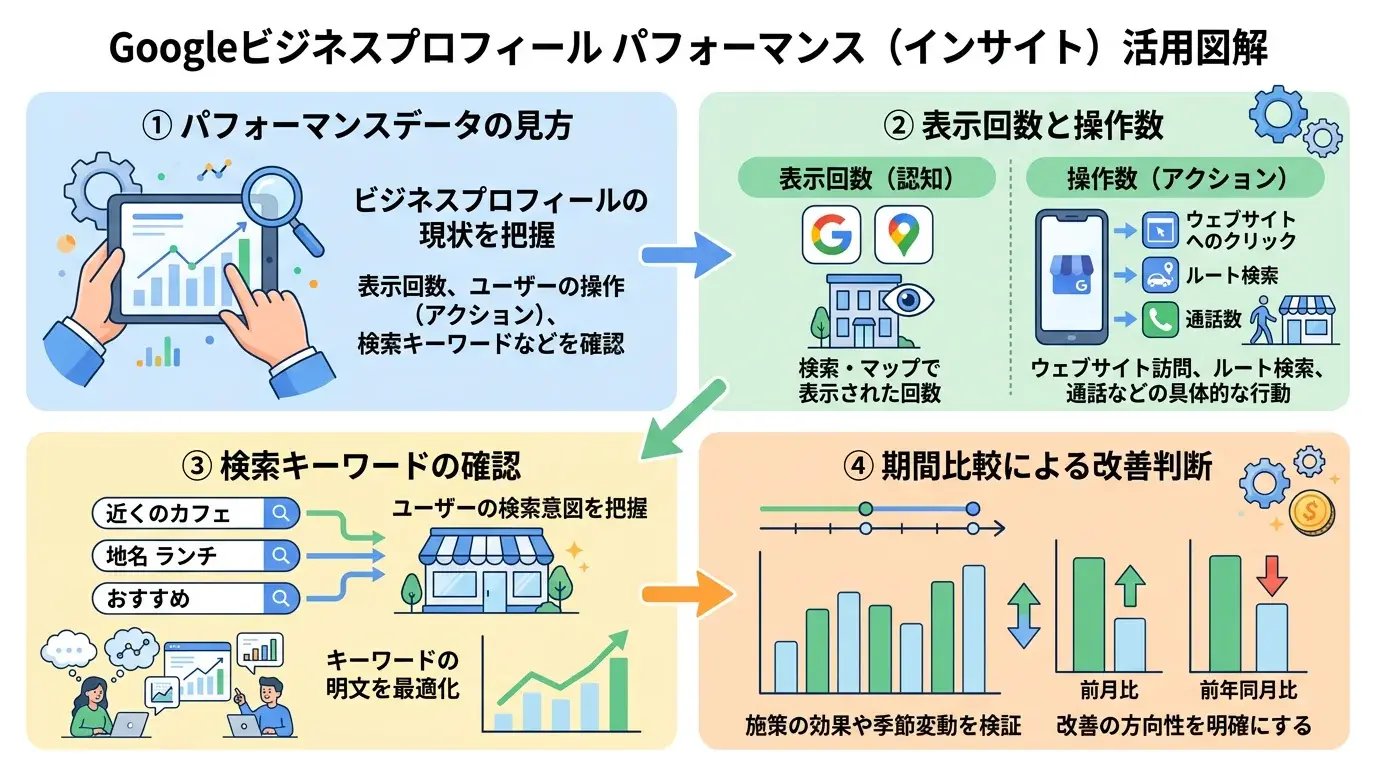
Googleビジネスプロフィールのパフォーマンス(旧インサイト)機能では、ユーザーがビジネスをどのように発見し、どのような行動をとったかを示すデータを確認できます。このデータを分析することで、集客施策の改善点を見つけ出し、店舗への来店数や問い合わせ数を増やすための具体的なアクションにつなげることが可能です。
パフォーマンスデータは、管理画面の「パフォーマンス」アイコンをクリックすることで表示されます。ここでは、主に表示回数、ユーザーの操作(アクション)、および検索に使用されたキーワードなどの詳細な数値データを確認できます。これらの指標を定期的にチェックし、店舗運営やマーケティング施策に活かすことが重要です。指標の詳細については、ビジネス プロフィールのパフォーマンスとインサイトを確認するもあわせて確認してください。
表示回数と操作数の指標
表示回数と操作数は、ビジネスプロフィールがどれだけ見られ、実際の行動につながったかを測る最も重要な指標です。表示回数が多いほど認知度が高く、操作数が多いほどユーザーの来店意欲が高いと判断できます。
表示回数には、Google検索およびGoogleマップ経由でビジネスプロフィールが表示された回数がカウントされます。一方、操作数には、ウェブサイトへのアクセス、ルート検索、通話などの具体的なアクションが含まれます。これらの数値を把握することで、現状の集客力を客観的に評価できます。各指標の詳細は、下表のとおりです。
| 指標の種類 | 具体的な項目 | データの意味と活用方法 |
|---|---|---|
| 表示回数 | Google検索での表示、Googleマップでの表示 | ビジネスがどれだけユーザーの目に触れたかを示します。検索順位の向上や写真の追加により、表示回数の増加を狙います。 |
| 操作数(アクション) | ウェブサイトへのクリック、ルート検索、通話数 | ユーザーがプロフィールを見た後に起こした具体的な行動を示します。この数値が高いほど、実際の来店や売上につながっている可能性が高いといえます。 |
検索キーワードの確認
検索キーワードの項目では、ユーザーがどのような語句で検索してビジネスプロフィールにたどり着いたかを確認できます。このデータを活用することで、ユーザーの検索意図を把握し、プロフィール内の説明文や投稿内容を最適化することが可能です。
ユーザーが実際に使用したキーワードは、店舗の強みや需要を直接的に反映しています。たとえば、飲食店において「地名 ランチ」というキーワードでの流入が多い場合、ランチメニューに関する投稿や写真を充実させることで、さらなる集客効果が見込めます。検索キーワードデータを活用する際のポイントは以下のとおりです。
- 流入の多いキーワードをビジネス情報やサービス内容の説明文に自然に盛り込む
- 検索需要の高い商品やサービスに関する最新情報を「投稿」機能で定期的に発信する
- 意図しないキーワードでの流入が多い場合は、発信内容を見直してターゲット層とのズレを修正する
期間比較による改善判断
パフォーマンスデータは、過去の特定の期間と比較することで、施策の効果や季節変動による影響を正確に判断できます。単月のデータだけを見るのではなく、前月比や前年同月比を確認することで、改善の方向性を明確にすることが重要です。
たとえば、営業時間を変更した際や、新しいキャンペーンの投稿を行った後に、操作数(ルート検索や通話など)がどのように変化したかを期間比較で検証します。これにより、実施した施策が有効だったかどうかを客観的な数値に基づいて評価できます。BtoBやBtoCといったビジネスモデルを問わず、データを比較分析する際は以下の点に注意して確認を行ってください。
- 前月と比較して、表示回数や操作数に大きな増減がないかを確認する
- 前年の同じ時期と比較して、季節ごとの需要の変化(繁忙期や閑散期)を把握する
- 特定の施策(新しい写真の追加やクーポンの配信など)を実施した前後の期間を比較し、費用対効果を検証する
複数店舗をまとめて管理する
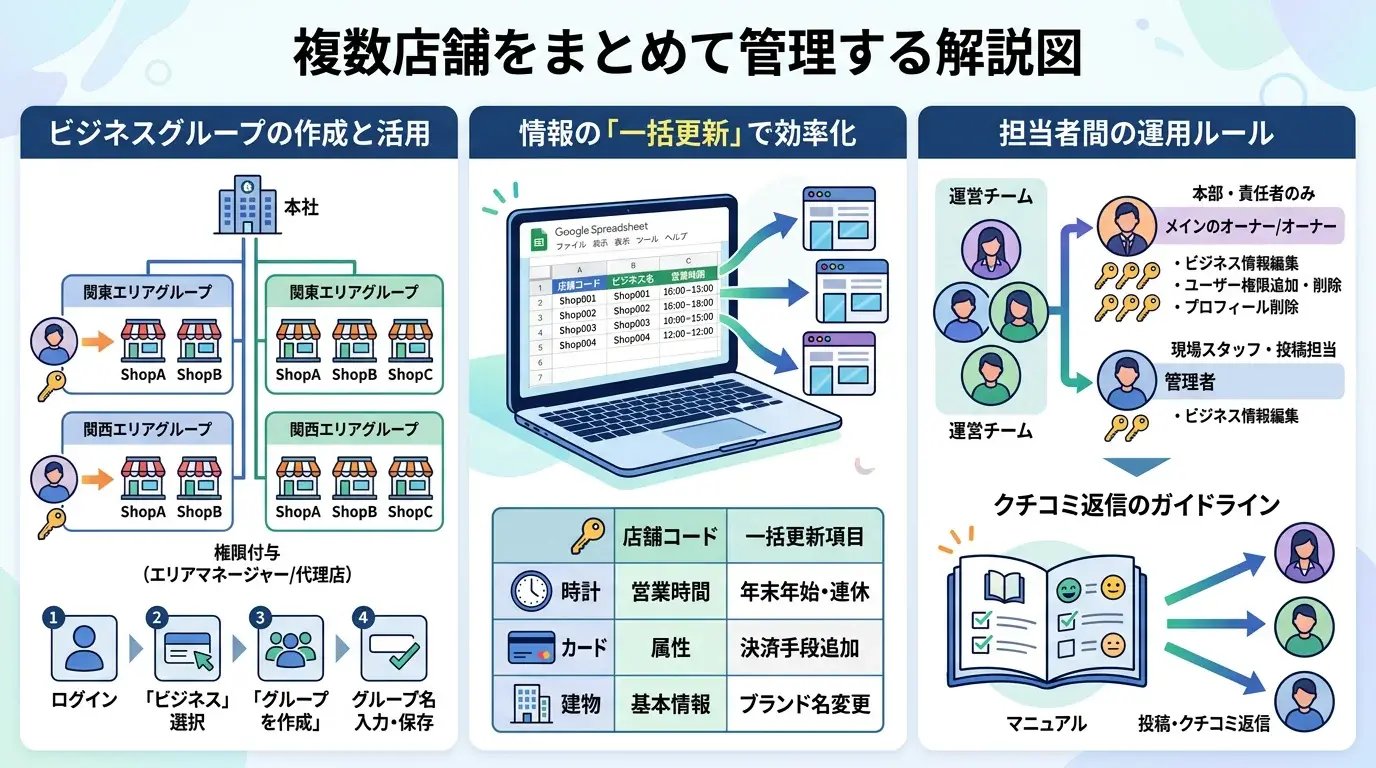
複数店舗をまとめて管理するには、ビジネスグループを作成してアカウントの権限を整理し、情報を一括更新する機能を活用するのが最も効率的です。チェーン店やフランチャイズなど、10店舗以上を展開する企業では、1店舗ずつ手動で管理すると作業工数が膨大になり、情報更新の漏れが発生しやすくなります。管理画面に備わっている一括管理機能を使いこなすことで、運用体制を最適化できます。
ビジネス拠点グループの作成
ビジネス拠点グループ(旧称:ロケーション グループ)を作成することで、複数の店舗情報を特定のユーザー間で安全かつ簡単に共有・管理できるようになります。グループ単位で権限を付与できるため、エリアマネージャーや代理店に特定の店舗群だけを管理させたい場合などに非常に有効です。
ビジネス拠点グループの作成手順は、以下のステップで行います。
- Googleビジネスプロフィールマネージャにログインする
- 画面左上の「ビジネス」タブを選択する
- 「グループを作成」をクリックする
- グループ名(例:「関東エリア店舗」「BtoC向けブランド」など)を入力して保存する
詳細な仕様については、ビジネス拠点グループを作成、管理するにて確認できます。
情報を一括更新する方法
スプレッドシートを使用して一括アップロードを行うことで、複数店舗の営業時間や特別営業時間などの情報を一度に更新できます。これにより、年末年始や大型連休時の営業時間変更などを、各店舗の管理画面を開くことなく一瞬で反映させることが可能です。
一括アップロードを利用するには、各店舗に一意の「店舗コード(ストアコード)」を割り振っておく必要があります。一括で更新できる主な情報は下表のとおりです。
| 情報カテゴリ | 具体的な更新項目 | 利用シーンの例 |
|---|---|---|
| 基本情報 | ビジネス名、住所、電話番号、ウェブサイトURL | 新店舗の追加や、ブランド名変更に伴う情報の一斉修正 |
| 営業時間 | 通常の営業時間、特別営業時間 | 祝日や年末年始における全店舗の営業時間変更 |
| 属性情報 | 支払い方法、バリアフリー対応、提供サービス | 新しい電子決済サービスを全店舗で導入した際の追加 |
一括更新用のスプレッドシートのテンプレートは、管理画面からダウンロードできます。アップロード時にエラーが出ないよう、指定されたフォーマットに従って入力してください。
担当者間の運用ルール
複数人でGoogleビジネスプロフィールを運用する場合は、権限レベルを適切に設定し、更新の承認フローやクチコミ返信のガイドラインを明確に定めることが重要です。複数人が無秩序に情報を書き換えると、ブランドイメージの低下やユーザーへの誤った情報提供につながる恐れがあります。
Googleビジネスプロフィールでは、ユーザーに対して「メインのオーナー」「オーナー」「管理者」のいずれかの権限を付与できます。それぞれの権限で実行できる主な操作の違いは下表のとおりです。
| 権限レベル | ビジネス情報の編集 | ユーザー権限の追加・削除 | プロフィールの削除 |
|---|---|---|---|
|
オーナー (メインのオーナー含む) |
可能 | 可能 | 可能 |
| 管理者 | 可能 | 不可 | 不可 |
日常的な投稿やクチコミへの返信を担当する現場のスタッフには「管理者」権限を付与し、「オーナー」権限は本部の一部担当者のみに制限する運用が推奨されます。また、クチコミに返信する際のトーン&マナー(ブランドの性格や言葉遣いの統一ルール)を定めたマニュアルを作成しておくことで、担当者ごとの対応品質のばらつきを防ぐことができます。
まとめ:管理画面を使いこなして運用を効率化しよう
Googleビジネスプロフィールの管理画面を正しく理解し、定期的な更新作業を習慣化することが、店舗集客を成功させるための最大の近道です。適切な情報を継続的に発信することで、ユーザーからの信頼を獲得し、検索結果での露出機会を最大化できるからです。
管理画面には多種多様な機能が備わっていますが、すべてを毎日確認する必要はありません。更新頻度や重要度に応じて作業を分類し、無理のない運用体制を構築することが重要です。特に、営業時間などの基本情報とユーザーからのクチコミは、来店意欲に直結するため優先的に管理する必要があります。
運用業務の頻度別チェックリスト
運用を効率化するためには、日次、週次、月次で実施すべきタスクを明確に切り分けることが重要です。タスクを整理することで、担当者の負担を軽減しつつ、鮮度の高い店舗情報を維持できます。
日常的な運用において推奨される作業頻度と主な管理項目は、下表のとおりです。
| 作業頻度 | 主な管理項目 | 具体的な操作内容 |
|---|---|---|
| 日次(毎日) | クチコミ | 新規クチコミの確認と返信 |
| 週次(週1〜2回) | 投稿・写真追加 | 最新情報(キャンペーンや新商品)の投稿、店舗や商品の写真追加 |
| 月次(月1回) | パフォーマンス確認・基本情報 | インサイト(表示回数や検索キーワード)の分析、祝日などの特別営業時間の事前設定 |
最新情報の維持がもたらす集客効果
店舗情報を常に最新の状態に保つことは、Googleからの評価を高めるだけでなく、来店前のユーザーの不安を払拭することにつながります。検索エンジンは、ユーザーにとって最も有益で正確な情報を提供することを目的としているため、定期的に管理・更新されているビジネスプロフィールを高く評価する傾向にあります。
たとえば、年末年始や大型連休の際に特別営業時間を設定していないと、ユーザーが来店したにもかかわらず店舗が閉まっているという事態を招きかねません。このような機会損失やクレームを防ぐためにも、管理画面からこまめに情報を更新する運用ルールを社内や店舗間で徹底しましょう。
Googleビジネスプロフィールの運用に関するガイドラインや推奨されるベストプラクティスについては、Google のローカル検索結果のランキングを改善するヒントも参考にしながら、自店舗に合った効率的な運用サイクルを確立してください。
管理画面の使い方が分かっても、クチコミへの返信や毎週の投稿を続けるとなると、日々の営業のかたわらでは手が止まりがちです。リードプラスでは、Googleビジネスプロフィールの初期設定と情報の整備から、クチコミ返信文の作成や新着情報の投稿といった毎月の運用まで、専属の担当者がご一緒します。まずは今の登録内容の見直しからでもご相談いただけます。
リードプラスへのご相談はこちら
よくある質問(FAQ)
Googleビジネスプロフィールの管理画面や運用に関して、よく寄せられる疑問とその回答をまとめました。
Q1. 管理画面とマネージャは別のものですか?
結論から申し上げますと、検索結果に表示される「管理メニュー」と「ビジネスプロフィールマネージャ」は、どちらもGoogleビジネスプロフィールを管理するための公式ツールであり、管理する店舗数によって使い分ける画面の違いにすぎません。現在、Googleは店舗情報へのアクセスをより簡単にするため、検索結果やGoogleマップから直接編集できるインターフェースを推奨しています。
管理する店舗数に応じた推奨される管理画面の違いは、下表のとおりです。
| 管理する店舗数 | 推奨される管理画面 | 主な特徴とアクセス方法 |
|---|---|---|
| 1〜3店舗 | 検索結果の管理メニュー | Google検索で自社のビジネス名を入力し、検索結果画面から直接編集します。 |
| 複数店舗(主に4店舗以上) | ビジネスプロフィールマネージャ | 専用のダッシュボードから、複数店舗の情報を一括で管理・更新するのに適しています。 |
あわせて、どちらの画面で管理する場合も掲載順位を高めるための運用のポイントは共通です。詳しくはGoogle のローカル検索結果のランキングを改善するヒントをご確認ください。
Q2. データはいつまでさかのぼれますか?
管理画面のパフォーマンス(インサイト)で確認できるデータは、最大で過去6カ月間までさかのぼることが可能です。Googleビジネスプロフィールのシステム仕様上、管理画面上で閲覧できる期間が半年間に制限されているためです。
検索キーワードやユーザーの行動履歴(ルート検索、ウェブサイトへのアクセス、通話など)は、月次や四半期ごとの比較に非常に役立ちます。前年同月比などの長期的なトレンド分析を行いたい場合は、定期的にデータをダウンロードして自社で蓄積しておく必要があります。
パフォーマンス指標の詳細な定義については、ビジネス プロフィールのパフォーマンスとインサイトを確認するで解説されています。
Q3. スマホでも同じ操作ができますか?
スマートフォンからでも、パソコンとほぼ同じ管理操作を行うことが可能です。以前提供されていた専用の「Googleマイビジネスアプリ」はすでに提供を終了していますが、現在はGoogleマップアプリやブラウザでのGoogle検索を通じて直接編集ができます。
スマートフォンで管理操作を行う際の主な手順は、以下のとおりです。
- Googleマップアプリを使用する場合:アプリを開き、右上のプロフィールアイコンから「ビジネスプロフィール」を選択して管理画面にアクセスします。
- ブラウザを使用する場合:Google検索で自社のビジネス名、または「マイビジネス」と検索し、検索結果に表示される管理メニューから編集します。
外出先からの営業時間の一時変更や、お客様からのクチコミへの迅速な返信など、日常的な運用はスマートフォンのみでも十分に完結します。アプリ提供終了に関する背景は、Google ビジネス プロフィールのスタートガイドに記載されています。