Googleビジネスプロフィールの投稿方法とコツを解説
「Googleビジネスプロフィールに登録したものの、何を投稿すれば集客につながるのか分からない」「せっかく投稿してもGoogleマップでの反応が薄い」とお悩みではありませんか。
この記事で分かること
- Googleビジネスプロフィールの投稿機能の種類と活用方法
- 集客につながる魅力的な投稿の作り方とコツ
- 無理なく継続できる運用設計と業種別のネタ
- 投稿が反映されない場合の原因と対処法
本記事では、店舗集客を加速させるためのGoogleビジネスプロフィールの投稿方法やコツを初心者にも分かりやすく解説します。この記事を読むことで、お客様の来店意欲を高め、MEO対策にも効果的な運用ノウハウが身につき、競合店に差をつける店舗集客が実現できます。今日から実践できる具体的な手順やよくある疑問も網羅していますので、ぜひ最後までご覧ください。
Googleビジネスプロフィールの投稿でできること
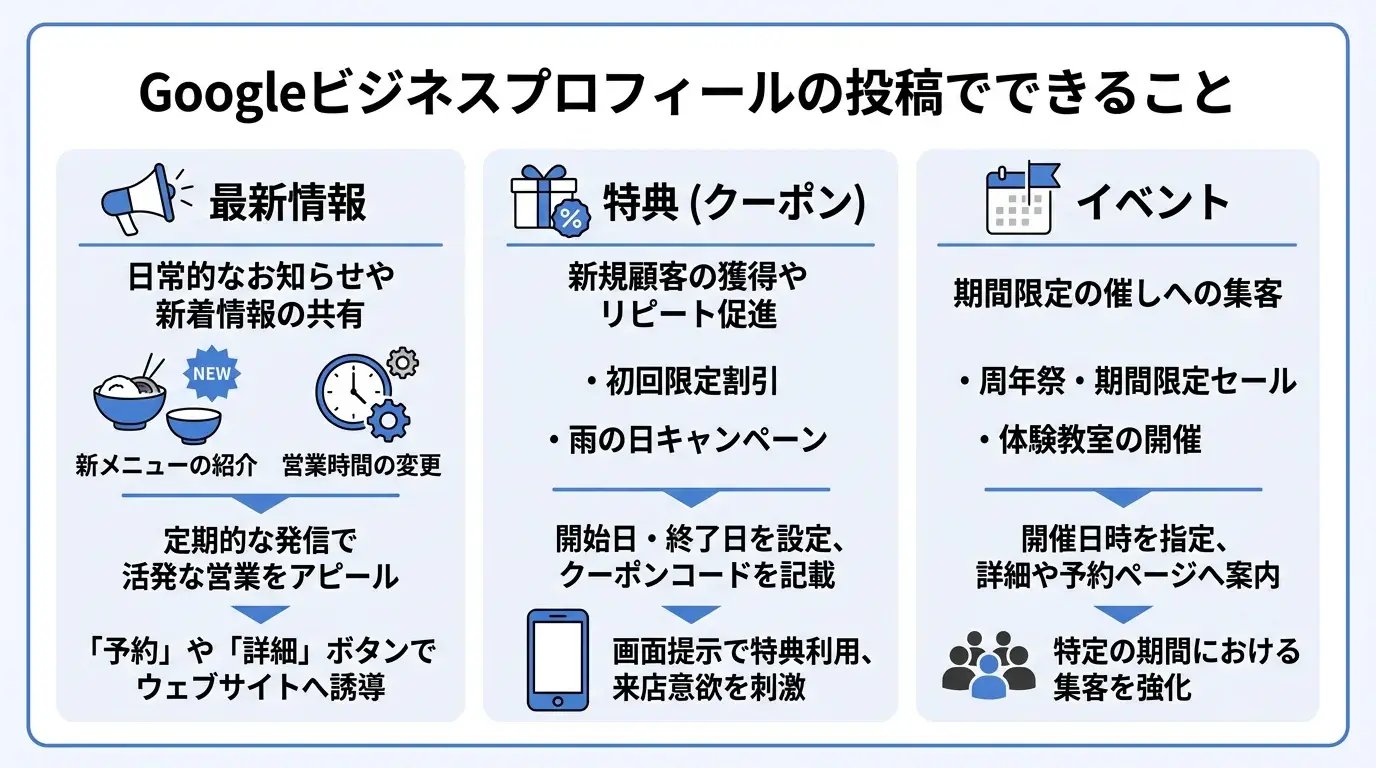
Googleビジネスプロフィールの投稿機能を使うことで、店舗の最新情報やイベント、特典などをGoogle検索やGoogleマップ上に直接アピールできます。ユーザーが店舗名や地域名で検索した際、検索結果に最新の動向が表示されるため、来店意欲を高める効果が期待できます。
投稿機能には主に「最新情報」「特典」「イベント」の3種類があり、目的によって使い分けることが重要です。それぞれの投稿タイプの特徴と活用シーンは下表のとおりです。
| 投稿の種類 | 主な目的 | 活用シーンの例 |
|---|---|---|
| 最新情報 | 日常的なお知らせや新着情報の共有 | 新メニューの紹介、営業時間の変更、店内の様子 |
| 特典(クーポン) | 新規顧客の獲得やリピート促進 | 初回限定割引、雨の日キャンペーン、プレゼント企画 |
| イベント | 期間限定の催しへの集客 | 周年祭、期間限定セール、体験教室の開催 |
投稿機能の詳しい仕様については、ビジネス プロフィールの投稿を作成、管理するでも確認できます。ここからは、それぞれの投稿タイプでできることについて具体的に解説します。
最新情報の投稿
最新情報の投稿では、店舗の日常的なお知らせや新商品の入荷情報などをリアルタイムで発信できます。定期的に最新情報を発信することで、現在も活発に営業している店舗であることをユーザーに伝えられます。
たとえば、飲食業であれば季節限定メニューの開始、小売業であれば新商品の入荷案内など、今すぐ伝えたいトピックの配信に最適です。また、台風や大雪などによる急な営業時間の変更や臨時休業のお知らせも、この機能を使って迅速に告知できます。
投稿にはテキストだけでなく、写真や動画を追加できるほか、「予約」「詳細」「購入」などのアクションボタン(ユーザーに次の行動を促すためのボタン)を設置することも可能です。これにより、ユーザーを自社のウェブサイトや予約ページへスムーズに誘導できます。
特典やクーポンの投稿
特典やクーポンの投稿では、割引やプレゼントなどのキャンペーン情報を発信し、直接的な来店を促すことができます。ユーザーがお得にサービスを利用できるきっかけを作ることで、新規顧客の獲得やリピート率の向上につながります。
この投稿タイプの特徴は、特典の開始日と終了日を明確に設定できる点です。さらに、特典を利用するためのクーポンコードや、利用規約へのリンク、特典の引き換え方法なども詳細に記載できます。
たとえば、BtoC向けの店舗で「スマートフォンの画面を提示した方に10パーセント割引」といったキャンペーンを実施する際、この機能を使えばGoogle検索やGoogleマップ上で効果的にアピールできます。特典の存在が検索結果上で目立つため、近隣で店舗を探しているユーザーの来店動機を強く刺激できます。
イベントの投稿
イベントの投稿では、期間限定の催しやセールの情報を発信し、特定の期間における集客を強化できます。開催期間が設定されるため、ユーザーに対して「いつからいつまで行われているか」をわかりやすく伝えられるのが特徴です。
特典の投稿と同様に開始日と終了日(および時間)を設定でき、イベントのタイトルや詳細な説明文、目を引く写真を追加できます。店舗の周年祭や、週末限定のタイムセール、ワークショップの開催など、日付が限定されている催し物の告知に適しています。
イベント情報を事前に公開しておくことで、ユーザーの予定に組み込んでもらいやすくなります。また、アクションボタンを活用して、イベントの事前予約ページや詳細な案内ページへ誘導することも可能です。
投稿を作成して公開する手順
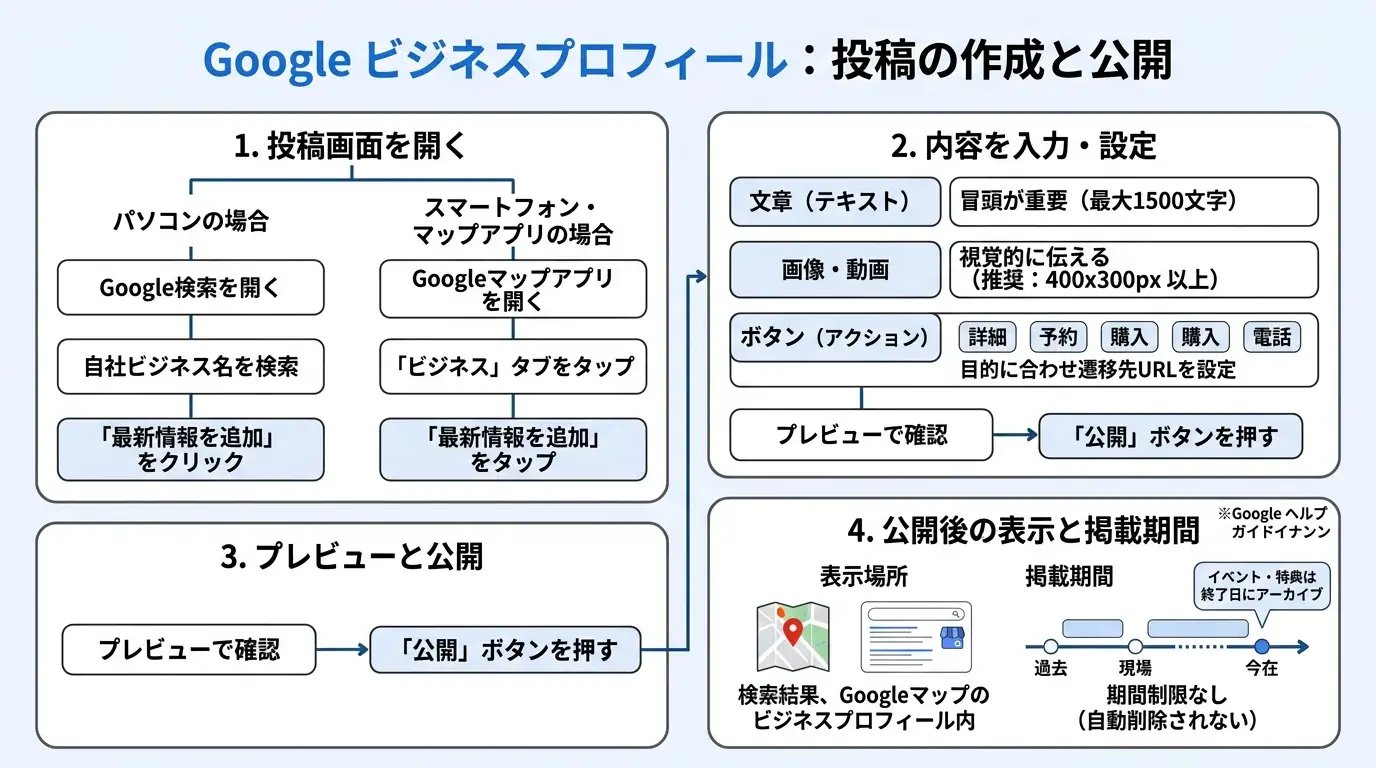
Googleビジネスプロフィールで投稿を作成し公開する手順は、投稿画面を開き、内容を入力して公開ボタンを押すだけのシンプルな流れです。パソコンとスマートフォンのどちらからでも操作が可能であり、特別な専門知識がなくても簡単に店舗の最新情報を発信できます。
投稿画面の開き方
投稿画面は、Google検索またはGoogleマップから自社のビジネスプロフィールを検索し、管理メニューから直接開くことができます。以前は専用の管理アプリが提供されていましたが、現在は検索画面やマップアプリから直接管理する仕様に変更されています。
具体的な手順は、利用するデバイスによって異なります。パソコンとスマートフォンそれぞれの開き方は、下表のとおりです。
| デバイス | 手順 |
|---|---|
| パソコン |
|
| スマートフォン |
|
文章と画像とボタンの設定
投稿画面を開いたら、ユーザーに伝えたい文章、目を引く画像、そして行動を促すボタンを設定して公開します。各項目を適切に設定することで、閲覧したユーザーの来店や問い合わせといった具体的なアクションにつなげやすくなります。
投稿で設定できる主な項目とその役割は、下表のとおりです。
| 設定項目 | 詳細とポイント |
|---|---|
| 文章(テキスト) | 最大1500文字まで入力可能ですが、検索結果で最初に表示されるのは冒頭の数行のみです。重要な情報や結論は前半に記載し、ユーザーの興味を惹きつける工夫が必要です。 |
| 画像・動画 | テキストだけでは伝わりにくい店舗の雰囲気や商品の魅力を視覚的に伝えます。Googleが推奨する解像度は720×720ピクセル、最小解像度は250×250ピクセルです。 |
| ボタン(アクション) | 「詳細」「予約」「購入」「電話」などのボタンを設置できます。目的に合わせたボタンを選び、遷移先のURLを正確に設定してください。 |
すべての項目を入力し終えたら、プレビューで実際の見え方を確認し、「公開」ボタンをクリックします。これで投稿がインターネット上に反映されます。
表示される場所と掲載期間
公開した投稿は、Google検索の検索結果画面およびGoogleマップ上のビジネスプロフィール内に表示されます。期間を設定していない投稿は公開から6か月でアーカイブされ、それまでは履歴として蓄積されていきます。
Google検索では、ユーザーがビジネス名で検索した際に表示されるナレッジパネル(画面右側の店舗情報)の下部に投稿内容が表示されます。スマートフォンでGoogleマップを利用している場合は、店舗情報の「最新情報」タブから確認可能です。
かつては投稿から7日で非表示になる仕様でしたが、現在は公開から6か月が経過するまで、過去の投稿もユーザーが閲覧できる状態が維持されます。期間を設定していない投稿は6か月でアーカイブされ、イベントや特典の投稿については、設定した終了日を過ぎるとアーカイブされる仕組みです。投稿機能の詳しい仕様については、ビジネス プロフィールの投稿を作成、管理するにて確認できます。
反応が取れる投稿の作り方
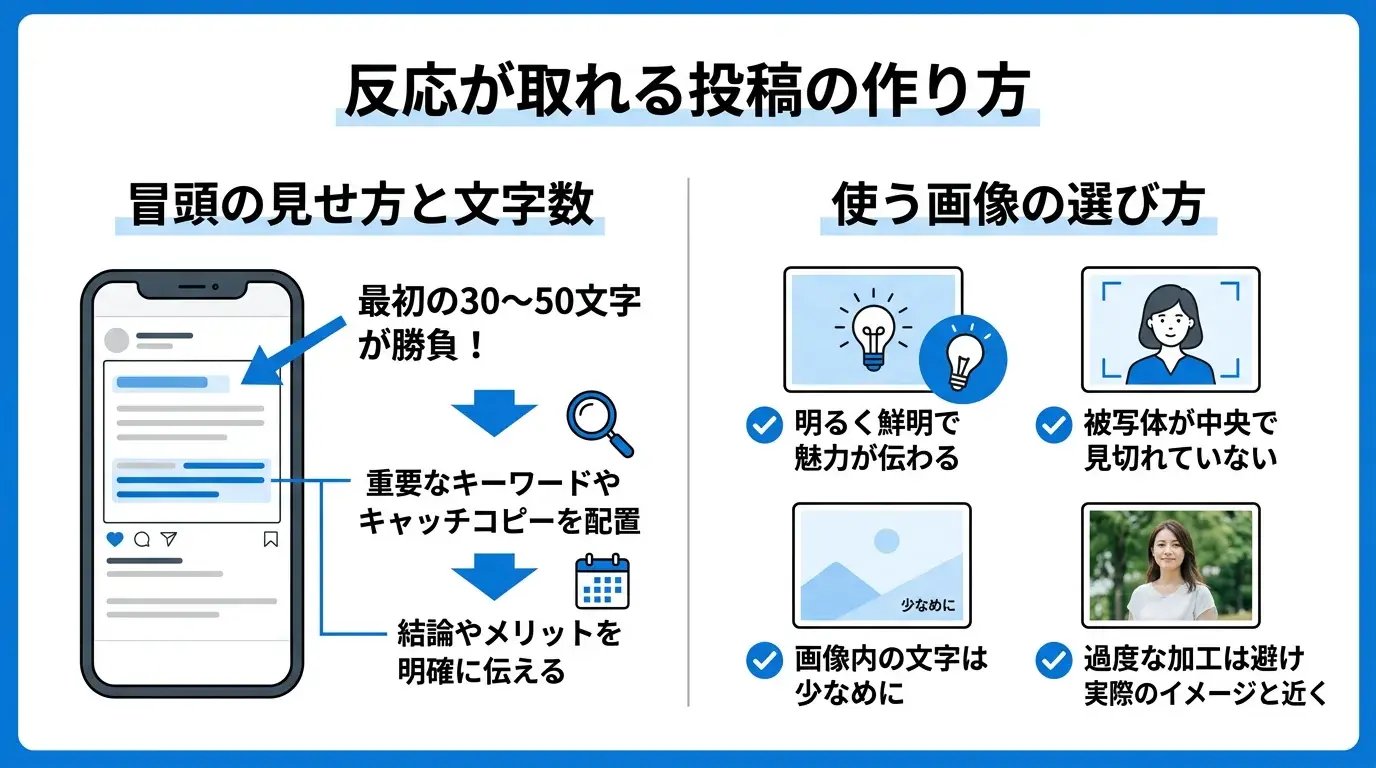
Googleビジネスプロフィールの投稿でユーザーからの反応を獲得するには、検索結果やマップ上で省略されずに表示される冒頭部分の工夫と、視覚的に訴えかける魅力的な画像の選定が重要です。ユーザーはスマートフォンで検索しながら瞬時に情報を取捨選択しているため、パッと見た瞬間に「自分に有益な情報だ」と直感的に理解してもらう必要があるからです。具体的には、テキストの最初の数行に最も伝えたいメッセージを凝縮し、それに連動した高品質な写真を組み合わせることで、詳細の閲覧や来店といった具体的な行動へとつながりやすくなります。
冒頭の見せ方と文字数
投稿のテキストは、最初の30文字から50文字以内に重要なキーワードやキャッチコピーを配置し、全体を簡潔にまとめることが鉄則です。なぜなら、ユーザーが検索した際、一覧画面では投稿文の冒頭部分しか表示されず、残りの文章は「詳細」をタップしないと読めない仕様になっているからです。ユーザーの目を引くためには、最初の数行で結論やメリットを明確に伝える必要があります。
たとえば、飲食店が新メニューを告知する場合、「本日から始まりました」といった挨拶から書き出すのではなく、「【期間限定】秋の味覚を堪能できる新メニューが登場!」のように、一目で内容が伝わる見出しを冒頭に置くのが効果的です。また、全体の文字数が長すぎると最後まで読まれない傾向があるため、伝えたい情報を絞り込み、適度な改行や記号を用いて読みやすさを担保します。投稿がどのように表示されるかの目安は、下表のとおりです。
| 表示されるデバイス・場所 | 省略されずに表示される文字数の目安 | ユーザーに与える印象と対策 |
|---|---|---|
| スマートフォンの検索結果 | 約30文字〜50文字 | 画面が小さいため、冒頭のインパクトが最も重要。結論を最初に書く。 |
| パソコンの検索結果 | 約80文字〜100文字 | スマートフォンよりは表示領域が広いが、流し読みされやすいため箇条書きなどを活用する。 |
| マップアプリの店舗情報 | 約40文字〜60文字 | 現在地周辺を探しているユーザーが多いため、今すぐ行きたくなるような特典や限定感を強調する。 |
使う画像の選び方
投稿に添付する画像は、明るく鮮明で、提供している商品やサービスの魅力が直感的に伝わる写真を選ぶことが必須です。テキストよりも画像の方が視覚的な情報量が圧倒的に多く、ユーザーが投稿をクリックするかどうかを瞬時に判断する最大の要因となるからです。BtoCの店舗ビジネスだけでなく、BtoBのサービスであっても、実際の作業風景やスタッフの様子を写した画像を用いることで、安心感や信頼感を高めることができます。
画像を準備する際は、以下のポイントを意識して選定してください。
- 被写体が中央に配置されており、見切れていないこと
- 自然光や適切な照明を活用し、暗く不鮮明な写真にならないようにすること
- 画像内に文字を入れすぎず、写真そのものの魅力で惹きつけること
- 過度な加工やフィルターは避け、実際のイメージと乖離させないこと
とくに画像内のテキストが多すぎると、スパムとして判定されたり、ユーザーから敬遠されたりするリスクがあるため注意が必要です。画像の品質やポリシーに関する詳細な基準については、ビジネス プロフィールの写真や動画に関するポリシーと投稿に関するコンテンツ ポリシーを確認し、規定に沿った適切な画像をアップロードするようにしてください。テキストと画像の両方を最適化することで、ユーザーの興味を強く惹きつけ、来店や問い合わせといった具体的な成果につながる投稿を作成できます。
投稿を続けるための運用設計
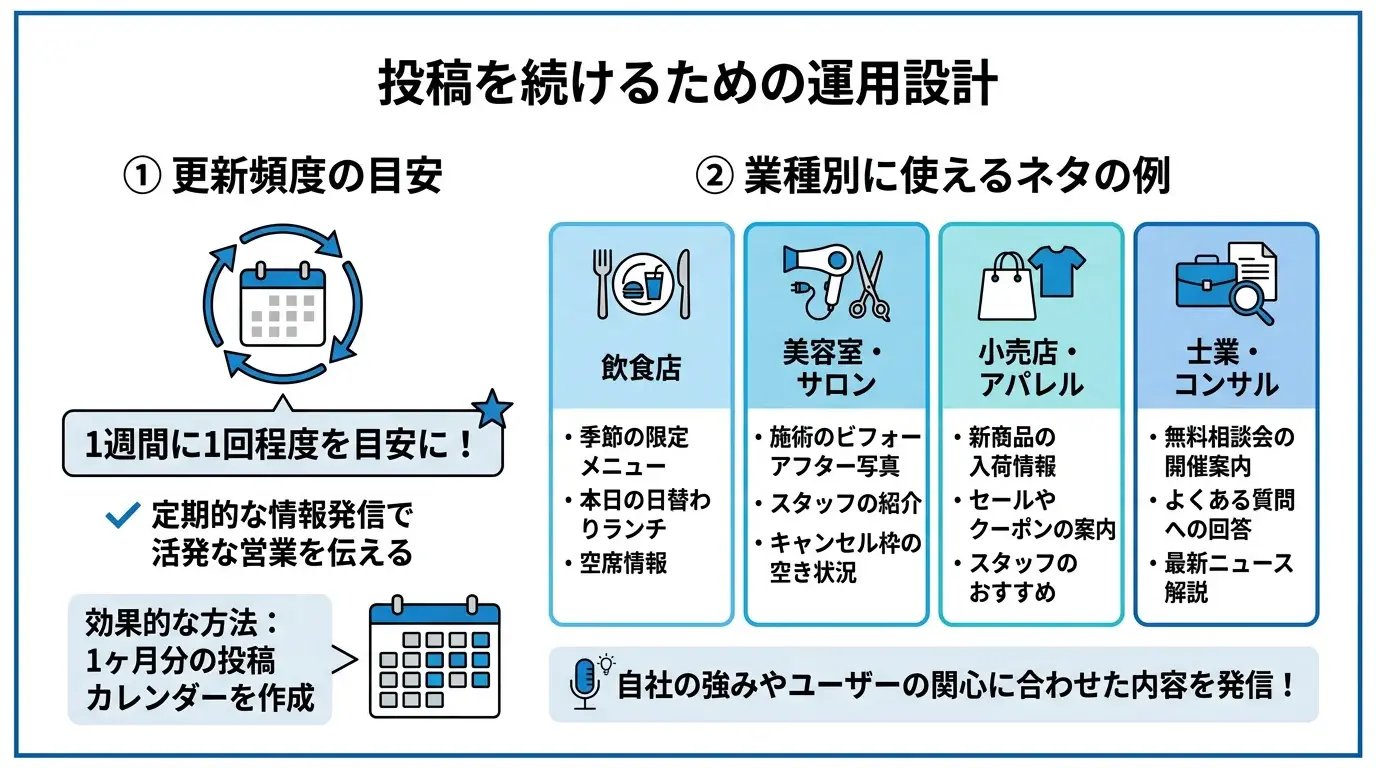
Googleビジネスプロフィールの投稿は、継続的に運用できる体制やルールを設計しておくことが重要です。思いつきで投稿するのではなく、更新頻度や投稿内容の方向性をあらかじめ決めておくことで、担当者の負担を減らしながら見込み客へ効果的にアピールし続けることができます。
更新頻度の目安
投稿の更新頻度は、1週間に1回程度を目安にするのが理想的です。定期的な情報発信を行うことで、店舗や施設が現在も活発に営業していることをユーザーに伝えられ、来店意欲を高めることにつながるからです。
かつては投稿から7日間経過すると過去の投稿として非表示になる仕様がありましたが、現在は公開から6か月が経過するまで古い投稿もプロフィール上に残ります。しかし、ユーザーは常に最新の情報を求めているため、情報が長期間更新されていないと、現在も営業しているのか不安を与えてしまう可能性があります。そのため、無理のない範囲で継続できる頻度を設定することが大切です。
継続的な運用を実現するためには、あらかじめ1ヶ月分の投稿カレンダーを作成しておく方法が効果的です。担当者がその都度内容を考える手間が省け、計画的に情報を発信できるようになります。また、キャンペーンや季節のイベントなど、事前に決まっている予定に合わせて投稿スケジュールを組むことで、情報発信の漏れを防ぐことができます。
業種別に使えるネタ
投稿のネタに困らないようにするには、自社の業種と相性の良いテーマをあらかじめリストアップしておくことが効果的です。業種によってユーザーが求めている情報は異なるため、ターゲット層の関心に合わせた内容を発信することで、より高い反応を得ることができます。
業種ごとの代表的な投稿ネタの例は、下表のとおりです。これらを組み合わせてローテーションを組むことで、継続的な投稿が可能になります。
| 業種 | BtoB / BtoC | 効果的な投稿ネタの例 | 期待できる効果 |
|---|---|---|---|
| 飲食店 | BtoC | 季節の限定メニュー、本日の日替わりランチ、空席情報、食材の仕入れ状況 | 来店直前のユーザーの食欲を刺激し、即時の来店を促すことができます。 |
| 美容室・サロン | BtoC | 施術のビフォーアフター写真、スタッフの紹介、キャンセル枠の空き状況 | 技術力や店内の雰囲気を伝えることで、初めての予約に対する不安を払拭できます。 |
| 小売店・アパレル | BtoC | 新商品の入荷情報、セールやクーポンの案内、スタッフのおすすめコーディネート | お得な情報やトレンドを発信することで、店舗へ足を運ぶきっかけを作ります。 |
| 士業・コンサルティング | BtoB | 無料相談会の開催案内、よくある質問への回答、業界の最新ニュース解説 | 専門的な知識を発信することで信頼感を醸成し、問い合わせへのハードルを下げます。 |
これらのネタを考える際は、ビジネス プロフィールの投稿を作成、管理するに沿って、ユーザーにとって有益で関連性の高い情報を提供することが推奨されています。自社の強みや日々の業務の中で当たり前だと思っていることでも、見込み客にとっては新鮮で魅力的な情報になることが多いため、幅広い視点でネタを集めることが大切です。
投稿が公開されない場合の原因
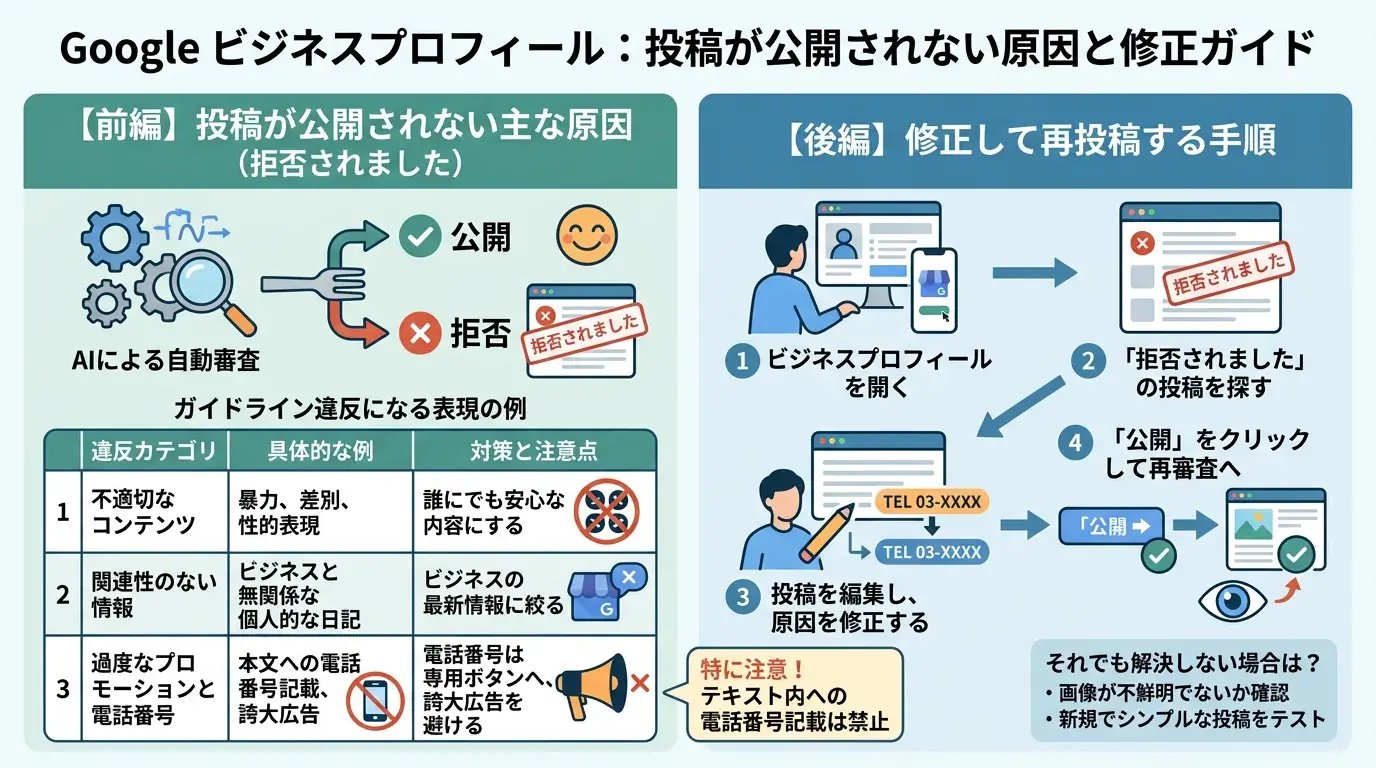
投稿が公開されない主な原因は、Googleのポリシー違反に該当しているか、一時的なシステム上の不具合によるものです。Googleはユーザーに安全で正確な情報を提供するため、投稿内容を自動審査しています。この審査基準を満たさない場合、ステータスが「拒否されました」となり、一般の検索結果やマップ上には表示されません。
ガイドライン違反になる表現
ガイドライン違反となる代表的な表現は、不適切なコンテンツ、ビジネスと関連性のない情報、および電話番号を含んだ過度なプロモーションです。Googleはスパムやユーザーの不利益になる情報を排除するため、厳格なコンテンツポリシーを設けています。そのため、意図せずポリシーに抵触する表現を使ってしまうと、投稿が非承認となります。
具体的にどのような表現が違反になりやすいのかは、下表のとおりです。
| 違反カテゴリ | 具体的な表現・内容の例 | 対策と注意点 |
|---|---|---|
| 不適切なコンテンツ | 暴力的な表現、差別的な発言、露骨な性的表現など | 公序良俗に反する表現を避け、すべてのユーザーが安心して閲覧できる内容にする |
| 関連性のない情報 | 店舗の事業と全く関係のない個人的な日記、政治的・社会的な主張 | 自社のビジネスに関連する最新情報、イベント、特典のみに絞って投稿する |
| 過度なプロモーションと電話番号 | テキスト内に直接電話番号を記載する行為、極端な誇大広告 | 誇大広告を避け、電話番号は本文ではなく専用のボタン機能に設定する |
特に間違いやすいのが、投稿のテキスト内に直接電話番号を書き込んでしまうケースです。これはスパム対策の一環として明確に禁止されているため注意が必要です。詳細な基準については、Google公式のビジネス プロフィールの写真や動画に関するポリシーと投稿に関するコンテンツ ポリシーを確認してください。
修正して再投稿する手順
拒否された投稿を修正して再投稿するには、管理画面から該当の投稿を編集し、ポリシー違反となっている箇所を取り除いてから再度公開ボタンを押す手順を踏みます。一度審査に落ちてしまった投稿でも、問題のあるテキストや画像を適切に修正すれば、再審査を経て公開される仕組みになっているためです。
具体的な修正と再投稿のステップは、以下のとおりです。
- ステップ1:検索画面またはマップから、管理権限を持つアカウントでビジネスプロフィールを開きます。
- ステップ2:管理メニューから投稿の管理画面を開き、ステータスが「拒否されました」となっている投稿を見つけます。
- ステップ3:該当の投稿の「編集」を選択し、ポリシー違反の原因となっている可能性が高いテキスト(電話番号、過度な宣伝文句、関連性のないURLなど)や画像を修正または削除します。
- ステップ4:修正が完了したら、「公開」をクリックして再審査をリクエストします。
修正を行っても再び拒否される場合は、使用している画像がガイドライン(過度なテキストの追加や不鮮明な画質など)に抵触していないかも確認してください。どうしても原因がわからない場合は、新規でシンプルな内容の投稿を作成し、正常に公開されるかをテストすることをおすすめします。
まとめ:投稿を続けて動いているお店だと伝えよう
Googleビジネスプロフィールの投稿機能を活用する最大の目的は、店舗が現在も活発に営業していることをユーザーと検索エンジンに伝えることです。定期的な情報発信によって店舗の「今」を届けることが、信頼感の醸成と来店への後押しにつながります。
継続的な情報発信がもたらす集客への好影響
定期的な投稿は、ユーザーの来店意欲向上とローカル検索における評価向上の2つの面で集客に貢献します。検索ユーザーは常に最新の情報を求めており、数ヶ月前の情報しか掲載されていない店舗よりも、直近の出来事や最新のキャンペーン情報がわかる店舗を選ぶ傾向にあるからです。
下表のとおり、投稿の継続はユーザーと検索エンジンの双方に明確なメリットをもたらします。
| 対象 | メリット | 具体的な効果 |
|---|---|---|
| 検索ユーザー | 信頼感と来店意欲の醸成 | 「現在も営業している」「活気がある」と認識され、競合店舗と比較された際の選択理由になる |
| 検索エンジン | 店舗情報の鮮度維持 | 定期的に更新される活発なビジネスとして評価されやすくなり、ローカルSEOに良い影響を与える |
実際にGoogleも、ビジネス情報を最新の状態に保つことが検索結果の掲載順位改善に役立つと明言しています。詳しくはGoogle のローカル検索結果のランキングを改善するヒントをご確認ください。
無理なく運用を続けるためのポイント
投稿を長期的に継続するには、完璧さを求めすぎず、日常の業務に組み込めるシンプルな運用体制を構築することが重要です。多くの店舗が途中で投稿をやめてしまう原因は、毎回特別なネタを探したり、長文を作成したりすることに時間をかけすぎて負担になってしまうためです。
BtoCの店舗ビジネスからBtoBのサービス業まで、業態を問わず日々のちょっとした変化を発信するだけでも十分に効果があります。継続的な情報発信を重ねることが、中長期的な集客力の向上につながります。まずは無理のない範囲で投稿を習慣化し、常に動いている魅力的なお店であることをアピールしていきましょう。
とはいえ、日々の営業をしながら週に1回の投稿を続けるのは、思っている以上に手間がかかります。
リードプラスでは、Googleビジネスプロフィールの新着投稿の運用や、複数店舗への一括投稿まで、続ける部分をまとめてご支援しています。何から手を付けるか迷っている段階でも、今の登録内容の見直しからご一緒しますので、お気軽にご相談ください。
リードプラスへのご相談はこちら
よくある質問(FAQ)
Googleビジネスプロフィールの投稿機能に関して、運用担当者からよく寄せられる疑問とその回答をまとめました。
Q1. 投稿は何日で表示されなくなりますか?
以前は7日間で非表示になる仕様でしたが、現在は通常の投稿であれば公開から6か月間はプロフィール上に表示され続けます。期間を設定していない投稿は、6か月が経過するとアーカイブされます。
ただし、投稿の種類によっては設定した期日が過ぎると表示されなくなるものがあります。各投稿タイプの表示期間は下表のとおりです。
| 投稿の種類 | 表示される期間 |
|---|---|
| 最新情報 | 公開から6か月が経過するとアーカイブされる |
| イベント | 設定したイベントの終了日まで |
| 特典(クーポン) | 設定した特典の有効期限日まで |
過去の投稿も蓄積されていくため、最新の情報が埋もれないよう、定期的に新しい内容を更新することが重要です。
Q2. 予約投稿はできますか?
Googleビジネスプロフィールの標準機能で、日時を指定した予約投稿ができます。2025年11月のアップデートにより、「最新情報」「特典」「イベント」のすべての投稿タイプで利用できるようになりました。
投稿の作成画面で「この投稿の送信をスケジュールする」をオンにし、公開したい日時を選ぶだけで設定できます。スケジュール機能でできることは以下のとおりです。
- 公開したい日時を指定して、あらかじめ投稿を予約する
- 「繰り返し」から毎週・毎月・カスタムなどの頻度を選び、定期的に公開する
- キャンペーンや季節のイベントに合わせて、投稿をまとめて作成しておく
この機能を使えば、公開当日に担当者が投稿作業を行う必要がなくなります。1ヶ月分の投稿カレンダーを作成しておき、まとめて予約しておく運用と相性の良い機能です。
Q3. 投稿の効果はどこで確認できますか?
投稿の効果は、管理画面の「パフォーマンス」セクションから確認できます。ユーザーが投稿に対してどのような反応を示したかを数値で把握することが可能です。
パフォーマンスデータを確認することで、どのような内容の投稿がユーザーの関心を惹きつけているのかを分析できます。確認できる主な指標は下表のとおりです。
| 確認できる指標 | 内容と活用方法 |
|---|---|
| 表示回数 | 投稿がユーザーの画面に表示された回数。露出度を測る目安になります。 |
| ボタンのクリック数 | 「詳細」や「予約」などのアクションボタンが押された回数。実際の集客効果を測る指標です。 |
定期的にビジネス プロフィールのパフォーマンスとインサイトを確認するを確認しながら数値を分析し、反応が良い投稿の傾向を掴んで次回の内容に活かしてください。