Googleビジネスプロフィールのオーナー確認方法を解説
「Googleビジネスプロフィールに登録したけれど、オーナー確認のやり方が分からない」「ハガキが届かず手続きが進まない」とお悩みではありませんか。店舗の集客を強化するには、正確な店舗情報を管理できる状態にすることが不可欠です。
この記事で分かること
- オーナー確認が必要な理由と利用できる機能
- ハガキや動画など、各確認方法の具体的な手順
- 確認が完了しない・他社がオーナーの場合の対処法
この記事では、Googleビジネスプロフィールのオーナー確認の手順や、スムーズに完了しない場合の対処法を分かりやすく解説します。最後まで読むことで、自社で店舗情報を適切に管理し、集客に活かすための具体的なステップが分かります。
Googleビジネスプロフィールのオーナー確認とは
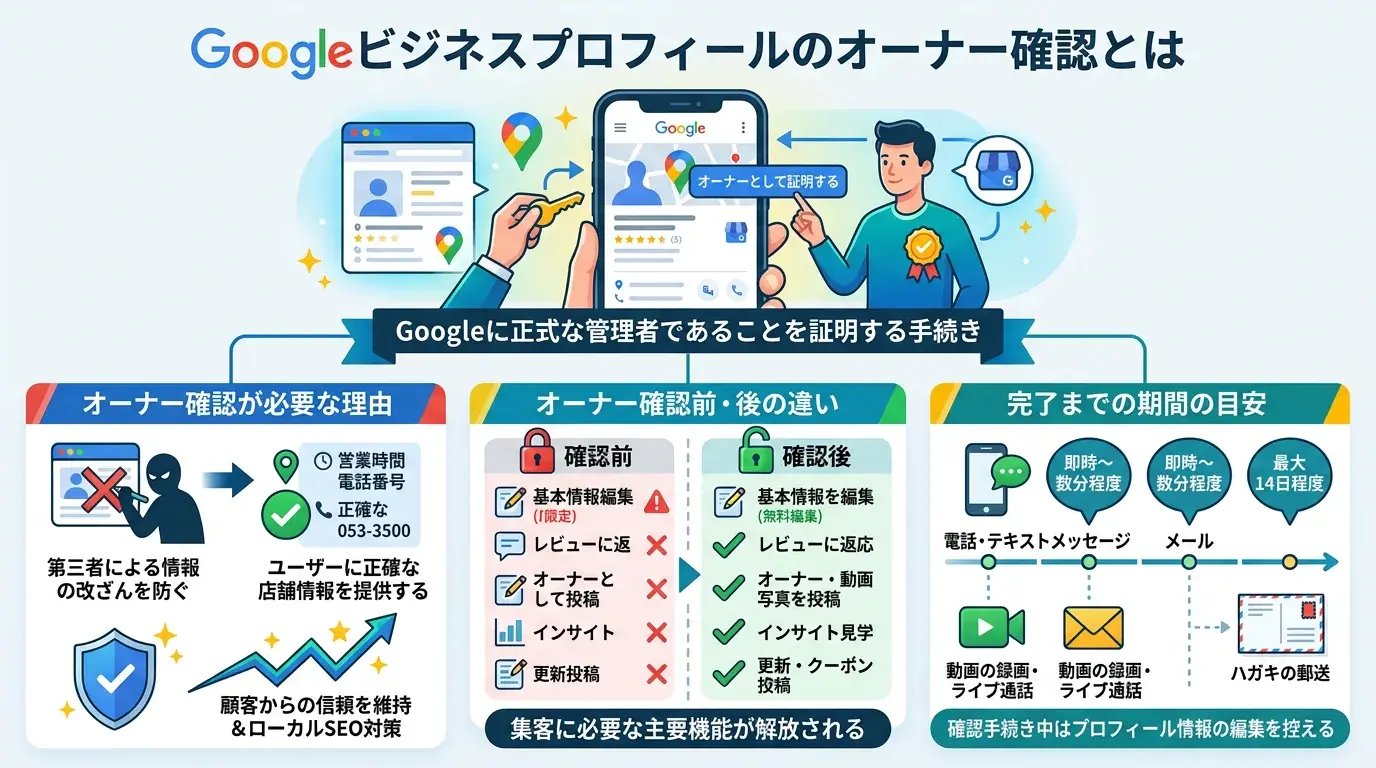
Googleビジネスプロフィールのオーナー確認とは、Google検索やGoogleマップ上に表示される店舗や企業のビジネス情報について、ご自身が正式な管理者(オーナー)であることをGoogleに対して証明する手続きのことです。この手続きを完了させることで、ビジネス情報の詳細な管理権限を取得し、集客や顧客対応に向けたさまざまな機能を利用できるようになります。
オーナー確認が必要な理由
オーナー確認が必要な最大の理由は、第三者による不正な情報の改ざんを防ぎ、正確な店舗情報をユーザーに提供するためです。オーナー確認を経ていない状態のビジネスプロフィールは、一般ユーザーからの「情報の修正を提案」が反映されやすい状態にあります。
そのため、悪意のある第三者や誤解をしたユーザーによって、営業時間や電話番号、ウェブサイトのURLなどを勝手に書き換えられてしまうリスクが存在します。自社の正確な情報を保護し、顧客からの信頼を維持するためには、オーナー確認の完了が不可欠です。また、Googleビジネスプロフィールを活用したローカルSEO(地域名を含んだ検索で上位表示を目指す施策)を本格的に進めるうえでも、情報の正確性は重要な評価基準となります。
確認前は使えない機能
オーナー確認を完了する前は、ビジネス情報の詳細な編集やクチコミへの返信、パフォーマンス(旧インサイト。ユーザーの検索行動などのアクセス解析データ)の閲覧など、集客に直結する主要な機能を利用できません。オーナー確認の前後で利用できる機能の違いは、下表のとおりです。
| 機能・項目 | オーナー確認前 | オーナー確認後 |
|---|---|---|
| 基本情報(営業時間や電話番号など)の編集 | 限定的(修正提案として扱われる) | 自由に編集可能 |
| クチコミへの返信 | 不可 | 可能 |
| 写真や動画の追加 | 一般ユーザーとしてのみ可能 | オーナーとして公式に追加可能 |
| パフォーマンス(旧インサイト)の閲覧 | 不可 | 可能 |
| 最新情報やクーポンの投稿 | 不可 | 可能 |
このように、BtoBやBtoCを問わず、店舗や企業の魅力を積極的に発信し、顧客との接点を強化するための機能は、オーナー確認を終えることで初めて解放されます。
完了までの期間の目安
オーナー確認の申請から完了までに要する期間の目安は、選択した確認方法によって異なり、即日から最大で14日程度です。確認方法ごとの期間の目安は、下表のとおりです。
| 確認方法 | 完了までの期間の目安 |
|---|---|
| 電話・テキストメッセージ(SMS) | 即時〜数分程度 |
| メール | 即時〜数分程度 |
| 動画の録画・ライブ通話 | 最大5営業日程度 |
| ハガキの郵送 | 最大14日程度 |
電話やメールによる確認が選択できる場合はスムーズに完了しますが、ハガキ郵送による確認となった場合は、指定した住所に確認コードが記載されたハガキが届くのを待つ必要があります。なお、Google でビジネスのオーナー確認を行うにも記載されているとおり、ハガキが届くまでの間にビジネスの名前や住所、カテゴリを変更すると、確認プロセスが遅れる原因となるため注意が必要です。確認手続き中はプロフィール情報の編集を控え、コードが届き次第速やかに入力することが確実な完了への近道です。
オーナー確認の方法と選び方
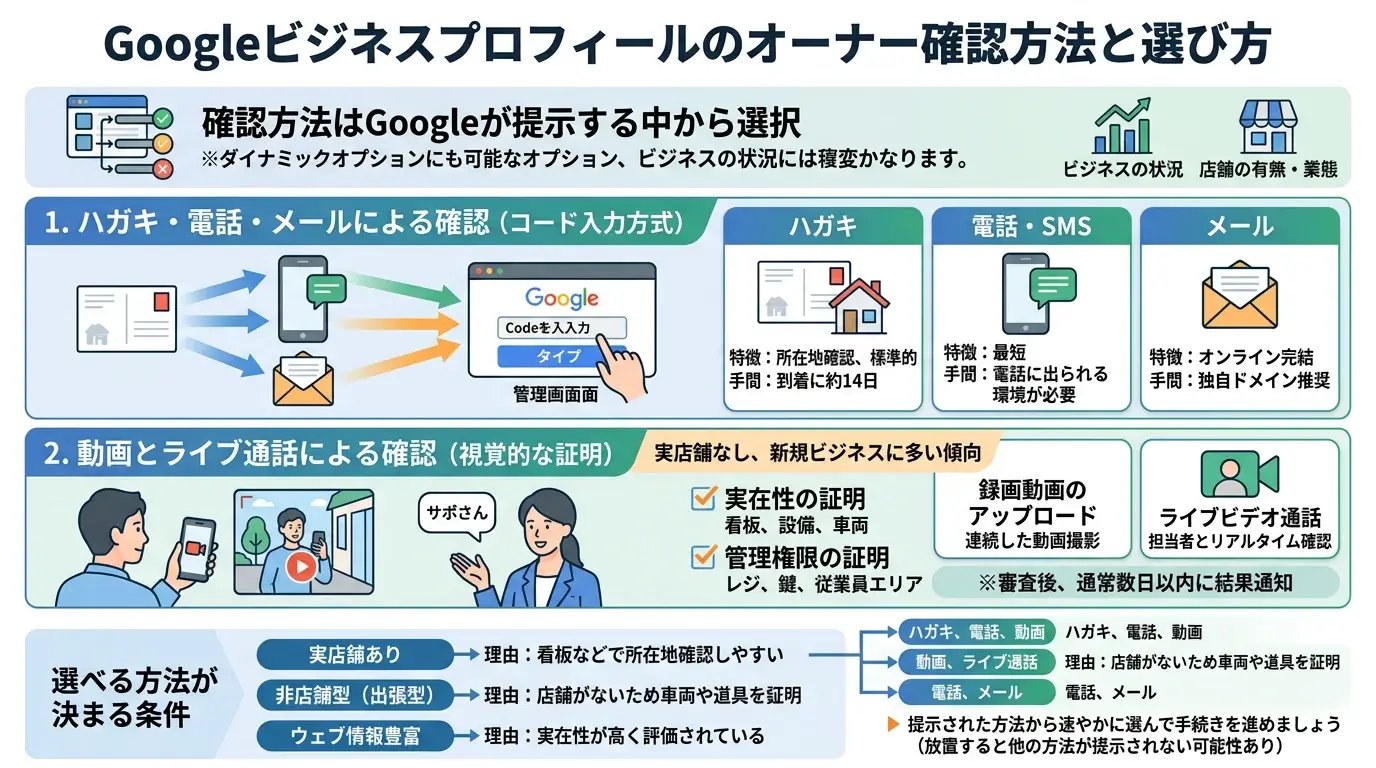
Googleビジネスプロフィールのオーナー確認方法は、主に「ハガキ」「電話」「メール」「動画」「ライブ通話」の5種類があり、ビジネスの状況に応じてGoogleから提示された選択肢の中から選ぶ仕組みです。すべての方法を自由に選べるわけではなく、店舗の有無や業態によって利用できる確認方法が異なります。
Googleはプラットフォーム上の情報の正確性を保つため、ビジネスごとに最適な確認方法を自動的に割り当てています。そのため、自社の管理画面に表示された方法のなかから、最もスムーズに進行できるものを選ぶ必要があります。
ハガキ・電話・メールによる確認
ハガキ、電話、メールによる確認は、Googleから送付される確認コードを受け取り、管理画面に入力して完了させるオーソドックスな方法です。手軽に手続きできる反面、電話やメールは一部のビジネスにしか提示されず、ハガキは到着までに日数がかかるという特徴があります。
それぞれの確認方法の特徴と手順は、下表のとおりです。
| 確認方法 | 特徴と手順 | メリット・デメリット |
|---|---|---|
| ハガキ | ビジネスの所在地宛てに、確認コードが記載されたハガキを郵送で手配します。到着後、管理画面にコードを入力します。 | 多くのビジネスで提示される標準的な方法ですが、到着までに通常14日程度の日数がかかります。 |
| 電話・テキストメッセージ(SMS) | ビジネスプロフィールに登録されている電話番号宛てに、自動音声またはSMSでコードが通知されます。 | 即座にコードを受け取れるため最短で完了しますが、電話に出られる環境が必要です。 |
| メール | ビジネスのウェブサイトと同じドメインのメールアドレス宛てに、確認コードが送信されます。 | オンライン上で即座に完結しますが、フリーメールアドレスなどでは提示されない傾向があります。 |
これらの方法は、Google でビジネスのオーナー確認を行うに記載されている手順に沿って進めることで、確実に対応できます。
動画とライブ通話による確認
動画とライブ通話による確認は、スマートフォンを使って実際の店舗や設備、運営状況を視覚的に証明する方法です。近年、実店舗を持たない出張型サービスなどのビジネスや、新規登録のビジネスにおいて、この方法が求められるケースが増加しています。
映像を通じて「その場所にビジネスが実在していること」と「申請者が管理権限を持っていること」を同時に証明できるため、より厳密な確認が可能です。具体的な進め方は以下のようになります。
- 録画動画による確認:スマートフォンのカメラを使用し、店舗の周辺環境(看板や通りの名前)、業務用の設備、管理権限を示す要素(レジ、従業員専用エリア、鍵の開閉など)を1つの連続した動画としてその場で撮影し、アップロードします。事前に録画しておいた動画は使用できません。
- ライブビデオ通話による確認:Googleのサポート担当者とビデオ通話を繋ぎ、担当者の指示に従ってリアルタイムで店舗の様子や設備を映し出して確認を行います。
動画のアップロード後は審査が行われ、通常5営業日ほどで結果が通知されます。撮影内容に不備があると却下されることがあるため、事前に撮影ルートや映すべきポイントを整理しておくことが重要です。
選べる方法が決まる条件
オーナー確認で提示される方法は、ビジネスのカテゴリ、一般公開されている情報の量、実店舗の有無などの条件によってGoogleのシステムが自動的に決定します。そのため、他店舗で電話確認ができた場合でも、自社の別の店舗ではハガキや動画しか選べないことがあります。
Googleは、スパムや不正なビジネス登録を防ぎ、ユーザーに正確な情報を提供するために、各ビジネスの信頼度や業態に合わせて最適な確認方法を割り当てています。提示される確認方法の傾向は、下表のとおりです。
| ビジネスの状況 | 提示されやすい確認方法 | 理由・背景 |
|---|---|---|
| 実店舗があり、看板などが明確な場合 | ハガキ、電話、動画 | 所在地の確認が容易なため、ハガキによる住所確認や、看板を映す動画確認が求められやすい傾向にあります。 |
| 非店舗型(出張型サービスなど)の場合 | 動画、ライブ通話 | 顧客が来店する固定の店舗がないため、事業用の車両や道具を映像で証明することが求められます。 |
| 公式サイトやウェブ上の情報が豊富な場合 | 電話、メール | すでにウェブ上でビジネスの実在性が高く評価されている場合、簡易的な方法が提示されることがあります。 |
もし希望する確認方法が表示されない場合は、現在提示されている選択肢の中から対応可能なものを選んで手続きを進める必要があります。一度選択した確認方法を放置すると、他の方法が提示されなくなる可能性があるため、速やかに対応することが推奨されます。
動画によるオーナー確認の進め方
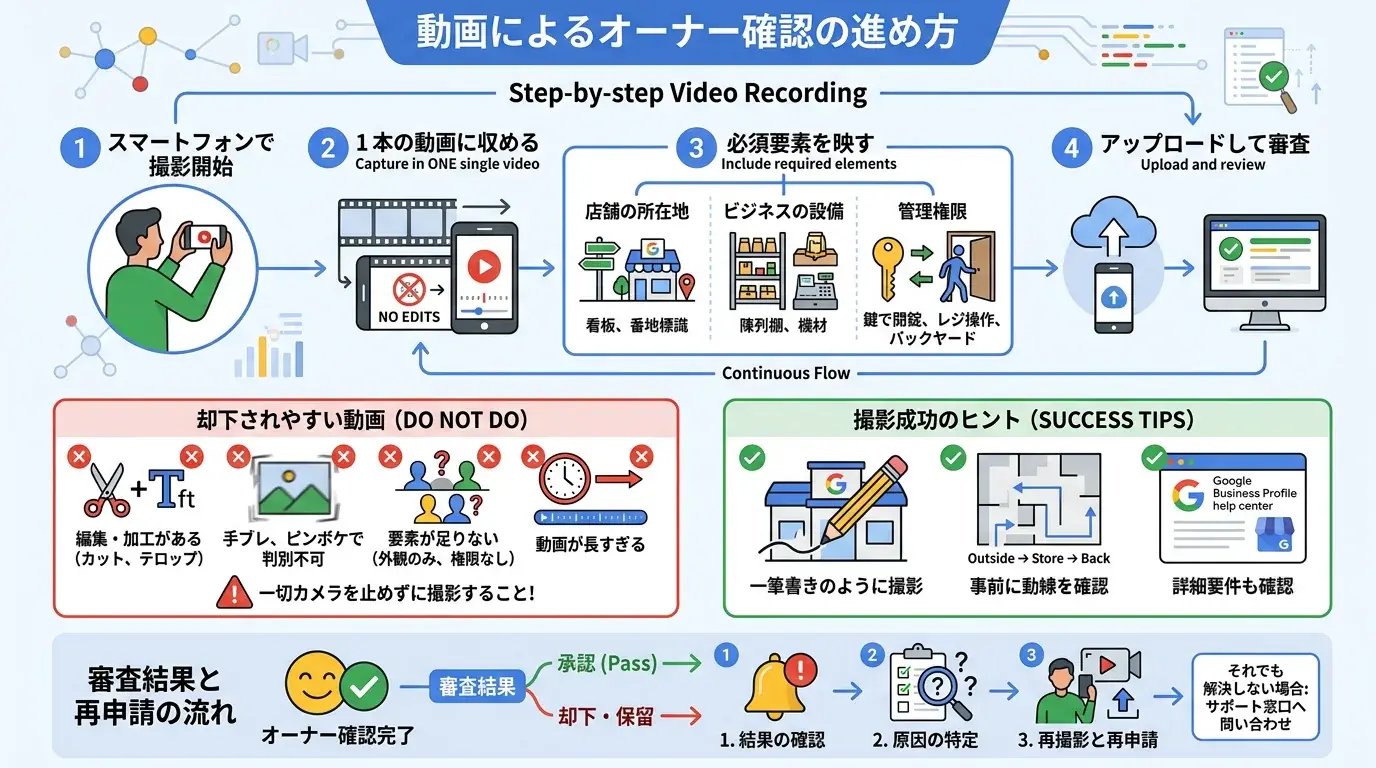
動画によるオーナー確認は、スマートフォンを使用して店舗の所在地や設備、管理権限を示す様子を1本の動画に収め、システム上にアップロードする手順で進めます。Googleはビジネスの実態を正確に把握するため、近年この動画アップロード方式を推奨する傾向にあります。具体的な撮影要件や手順を理解し、一回で審査を通過できるように準備することが重要です。
撮影で映すべき要素
撮影では、「店舗の所在地」「ビジネスの設備」「管理権限」の3要素を途切れることなく1本の動画に収めることが必須です。これらが明確に確認できない場合、ビジネスの実態やオーナーとしての権限が証明できず、審査に通過できません。
具体的に映すべき内容は、下表のとおりです。
| 撮影要素 | 具体的な撮影対象の例 |
|---|---|
| 店舗の所在地 | 店舗の看板、周辺の通り、隣接する建物、番地がわかる標識 |
| ビジネスの設備 | 店内の陳列棚、商品、サービス提供に使用する機材、営業車両 |
| 管理権限 | 鍵を使って店舗のドアを開ける様子、レジやPOSシステム(販売時点情報管理システム)を操作する様子、バックヤードへの立ち入り |
撮影を開始する前に、外観から店内、そしてバックヤードへとスムーズに移動できるよう、あらかじめ動線を確認しておくことをおすすめします。詳細な要件については、Google でビジネスのオーナー確認を行うもあわせて参照してください。
却下されやすい動画
動画が却下される主な原因は、「動画の編集・加工」と「必須要素の撮影漏れ」です。Googleはありのままのビジネスの実態を確認するため、少しでも不自然な点や要件の欠如があると承認を見送る仕組みになっています。
具体的には、以下のようなケースで却下される可能性が高まります。
- カット編集やテロップの追加、フィルター加工が施されている
- 手ブレが激しい、またはピントが合っておらず、看板の文字や設備が判別できない
- 店舗の外観のみ、または内観のみしか映っていない
- 従業員専用エリアへの立ち入りやレジ操作など、オーナー権限を示すシーンが含まれていない
- 動画の長さが30秒に満たない(公式の要件は30秒以上)
一筆書きのように録画ボタンを押してから終了するまで、一切カメラを止めずに撮影することが審査を通過するための重要なポイントです。
再申請までの流れ
審査に落ちてしまった場合は、却下理由を分析したうえで、再度ビジネスプロフィールマネージャ(管理画面)から新しい動画を撮影・アップロードして再申請を行います。通常、動画をアップロードしてから5営業日ほどで審査結果が通知されますが、保留や却下となった場合は速やかに次のステップへ進む必要があります。
再申請に向けた具体的な手順は、下表のとおりです。
| ステップ | 実施内容 |
|---|---|
| 1. 結果の確認 | 管理画面または通知メールにて、オーナー確認が完了しなかった旨を確認する |
| 2. 原因の特定 | 前回の動画で不足していた要素(所在地、設備、管理権限のいずれか)や、撮影方法の問題点を洗い出す |
| 3. 再撮影とアップロード | 改善点を踏まえて再度スマートフォンで動画を撮影し、管理画面の「オーナー確認を行う」ボタンからアップロードする |
何度再申請を行っても承認されない場合は、システムの不具合や特殊なビジネス形態が影響している可能性があります。その際は、管理画面のサポート窓口から直接問い合わせを行い、状況を説明して個別に対応を仰ぐことを検討してください。
確認が完了しないときの対処
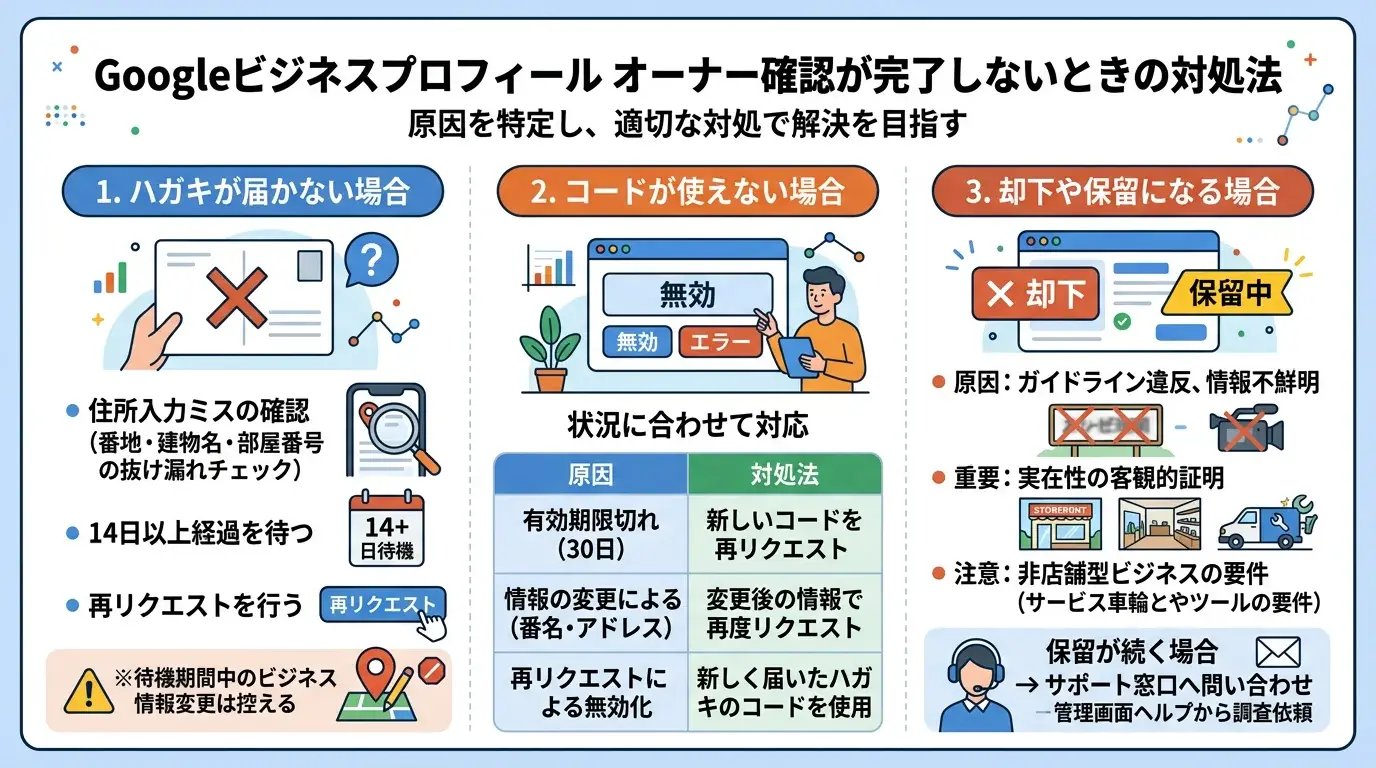
確認が完了しないときは、申請方法に応じた原因を特定し、適切な対処を行うことが解決への最短ルートです。原因を放置したまま何度も申請を繰り返すと、アカウントが停止されるリスクがあるため注意が必要です。
オーナー確認の手続きは、選択した方法によってつまずきやすいポイントが異なります。現在の状況を正確に把握し、ガイドラインに沿って問題を解消していくことが重要です。
ハガキが届かない場合
ハガキが届かない場合は、住所の入力ミスがないか確認し、発送から14日以上経過していれば再リクエストを行いましょう。Googleからのハガキは通常14日以内に到着しますが、配送遅延や住所不備で届かないケースがあるためです。
まずは、Googleビジネスプロフィールの管理画面を開き、登録した住所の番地や建物名、部屋番号に抜け漏れがないか確認します。14日待っても届かない場合は、管理画面から再度オーナー確認のハガキをリクエストしてください。なお、再リクエストを行うまでの待機期間中にビジネス情報を変更すると、確認プロセスに遅れが生じるため控えることが推奨されます。
コードが使えない場合
コードが使えない場合は、有効期限切れや再申請による無効化が原因であるため、新しいコードの発行が必要です。セキュリティの観点から、確認コードには厳格な有効条件が設定されています。
ハガキで受け取った確認コードの有効期限は30日間です。また、ハガキの到着を待っている間にビジネス情報を変更したり、新しいコードをリクエストしたりすると、発送済みのコードは無効化されます。下表のとおり、状況に合わせて対応してください。
| コードが使えない原因 | 詳細と対処法 |
|---|---|
| 有効期限切れ | コードの発行から30日が経過している状態です。管理画面から新しいコードを再リクエストしてください。 |
| 情報の変更による無効化 | コード到着前にビジネス名や住所などの情報を変更した場合、古いコードは使えなくなります。変更後の情報で再度リクエストが必要です。 |
| 再リクエストによる無効化 | ハガキを待っている間に「コードの再送信」を行うと、最初に発送されたハガキのコードは無効になります。新しく届いたハガキのコードを使用してください。 |
却下や保留になる原因
却下や保留になる原因は、Googleのガイドライン違反や、提供した情報が不鮮明であることです。Googleはユーザーに正確な情報を提供するため、ビジネスの実在性を厳格に審査しています。
動画確認で店舗の看板や周辺環境がはっきりと映っていない場合や、実店舗を持たない非店舗型ビジネス(顧客の指定した場所へ出向いてサービスを提供するビジネスモデル)の要件を満たしていない場合、申請が却下される傾向にあります。審査を通過するためには、Google に掲載するビジネス情報のガイドラインを遵守し、ビジネスが実在することを客観的に証明できる情報を提示することが不可欠です。
保留状態が長く続く場合は、サポート窓口へ問い合わせることで状況が進展することがあります。管理画面のヘルプから、現在のステータスを添えて調査を依頼してください。
他社がオーナーになっている場合
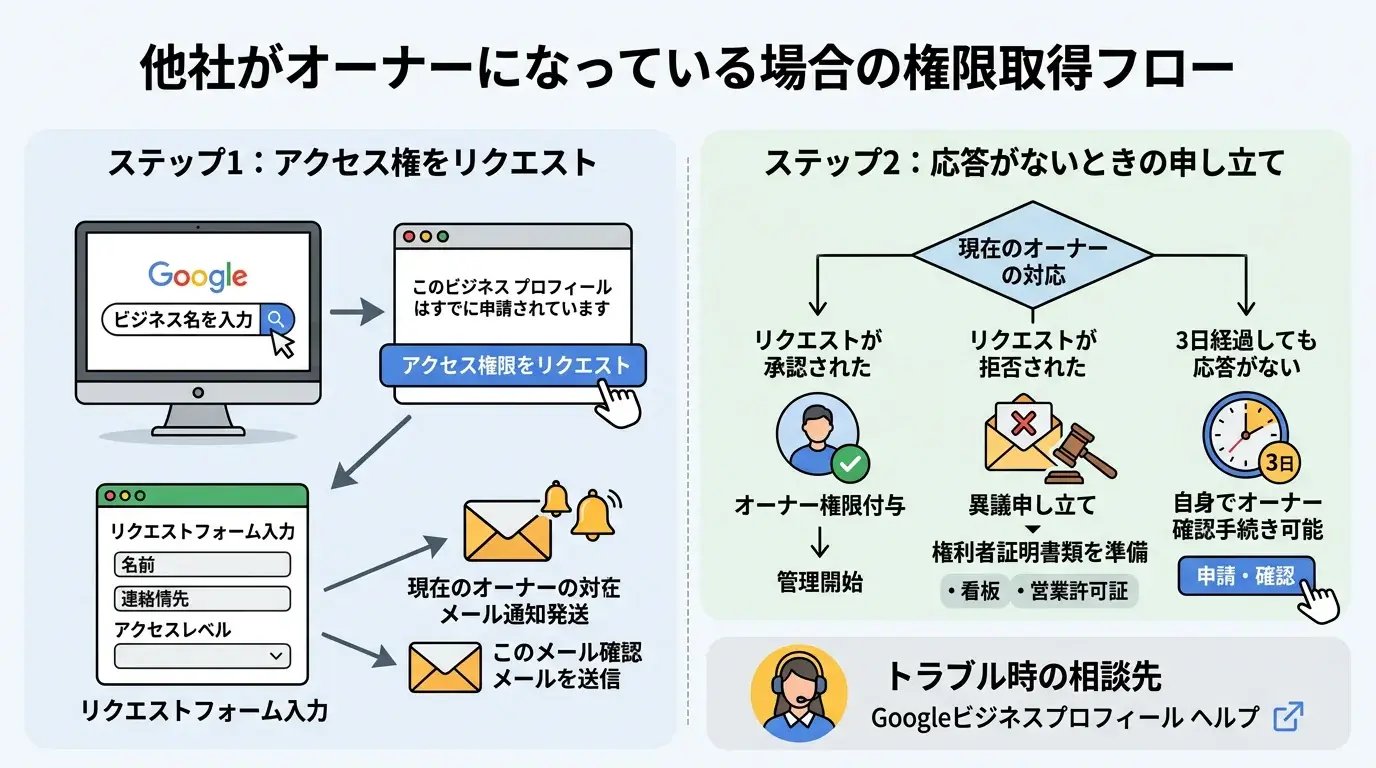
自社のGoogleビジネスプロフィールがすでに他社や元従業員などによって登録されている場合でも、現在のオーナーに対してアクセス権をリクエストし、適切な手続きを踏むことで権限を取得できます。放置すると第三者に不正確な情報を発信されるリスクがあるため、早急に権限を取り戻す必要があります。
すでにオーナー確認が済んでいるビジネスを登録しようとすると、「このビジネス プロフィールはすでに申請されています」というメッセージが表示されます。この場合、以下の手順でアクセス権の取得を進めます。
アクセス権をリクエストする
他社がオーナーになっている場合、まずはGoogleのシステムを通じて現在のオーナーにアクセス権の譲渡または共有をリクエストします。システム経由で現在のオーナーに通知が届くため、直接の連絡先を知らなくても手続きが可能です。
具体的なリクエストの手順は、以下の箇条書きのとおりです。
- Googleビジネスプロフィールの登録画面にアクセスし、自社のビジネス名を入力して検索します。
- 「このビジネス プロフィールはすでに申請されています」と表示されたら、「アクセス権限をリクエスト」をクリックします。
- リクエストのフォームに、ご自身の名前や連絡先、必要なアクセス権のレベル(オーナー権限など)を入力して送信します。
リクエストを送信すると、現在のオーナー宛てにメールで通知が送られます。同時に、リクエストを行ったご自身のアカウントにも確認メールが届くため、大切に保管してください。
応答がないときの申し立て
リクエスト送信後、現在のオーナーから3日以内に応答がない場合や、リクエストが拒否された場合は、Googleに対してご自身が正当なオーナーであることを申し立てることができます。現在のオーナーの対応によって、次に取るべきアクションが異なります。
現在のオーナーの対応とそれに対する対処法は、下表のとおりです。
| 現在のオーナーの対応 | 結果と次に取るべきアクション |
|---|---|
| リクエストが承認された | ご自身のアカウントにオーナー権限が付与されます。メールの通知に従い、プロフィールの管理を開始してください。 |
| リクエストが拒否された | 拒否を知らせるメールが届きます。メール内のリンク、またはGoogleビジネスプロフィールのダッシュボードから、異議申し立てを行うことができます。 |
| 3日経過しても応答がない | ご自身でオーナー確認手続きを進めることが可能になります。Googleビジネスプロフィールのダッシュボードにログインし、「申請」または「確認」ボタンから手続きを行ってください。 |
異議申し立てやご自身でのオーナー確認を行う際は、ビジネスの看板や営業許可証など、自社が正当な権利者であることを証明する書類の提出を求められる場合があります。万が一トラブルに発展した場合は、ビジネス プロフィールのオーナー権限をリクエストするを参照し、公式のサポート窓口に相談することをおすすめします。
まとめ:オーナー確認を終えて自社で管理できる状態にしよう
Googleビジネスプロフィールのオーナー確認を完了させることで、店舗や企業の公式情報を自社で正確に管理・発信できる状態になります。第三者による不適切な情報の改ざんを防ぎ、ユーザーに常に最新かつ正しい情報を提供することが、ローカルSEO対策の第一歩です。
オーナー確認完了後に取り組むべき運用ステップ
オーナー確認が完了した後は、ビジネスプロフィールの情報を充実させ、ユーザーとのコミュニケーションを活性化させることが重要です。アカウントを放置するのではなく、継続的な運用を行うことで、集客効果を高めやすくなるからです。
具体的には、下表のとおり3つのステップで運用を進めることを推奨します。
| ステップ | 具体的な施策内容 | 期待できる効果 |
|---|---|---|
| 1. 基本情報の網羅 | 営業時間、定休日、提供サービス、メニュー、外観や内観の写真を登録する | ユーザーの来店意欲を高め、検索時のマッチング精度を向上させる |
| 2. 口コミの管理と返信 | 寄せられた口コミに対して、感謝や改善の意向を丁寧に返信する | 顧客ロイヤルティの向上と、新規顧客への信頼感の醸成 |
| 3. 最新情報の発信 | キャンペーン情報、臨時休業、新商品の案内などを定期的に投稿する | アクティブな店舗であることをアピールし、再来店のきっかけを作る |
継続的な管理でビジネスの信頼性を高めよう
Googleビジネスプロフィールは、一度設定して終わりではありません。定期的に情報を更新し、ユーザーからの反応に真摯に向き合う継続的な管理が不可欠です。
特に、年末年始や大型連休などの特別営業時間は、ユーザーが来店前に必ず確認する重要な情報です。これらの情報を正確に保つことで、来店時のトラブルを防ぎ、顧客満足度の低下を回避できます。また、運用にあたってはGoogle に掲載するビジネス情報のガイドラインを遵守することで、アカウント停止などのリスクを抑え、安全に集客プラットフォームとして活用できます。
オーナー確認はあくまでスタートラインです。自社で適切に管理できる状態を維持し、店舗集客やBtoB、BtoC問わずビジネスの成長につなげていきましょう。
オーナー確認のあとに効いてくるのは、情報を更新し続けられるかどうかです。リードプラスでは、Googleビジネスプロフィールの初期設定から、日々の更新やクチコミへの返信まで、手が回らない部分をご支援しています。まずは今の登録内容の見直しからご一緒します。
リードプラスへのご相談はこちら
よくある質問(FAQ)
Q1. オーナー確認はやり直せますか?
はい、オーナー確認はやり直すことが可能です。確認コードの有効期限切れや、郵送されたハガキの紛失などで手続きが完了しなかった場合でも、再度リクエストを行うことができます。
やり直す際は、Googleビジネスプロフィールの管理画面にログインし、「別の方法をリクエスト」または再度確認手続きのボタンをクリックして、新しいコードの発行を申請します。以前発行された確認コードは無効になるため、必ず新しく届いたコードを入力してください。なお、短期間に何度も確認リクエストを繰り返すと、スパム行為と判定されてアカウントが制限される恐れがあるため、ハガキの到着などを十分に待ってから再申請を行うことが重要です。
Q2. バーチャルオフィスでも確認できますか?
原則として、スタッフが常駐していないバーチャルオフィスでのオーナー確認は認められていません。Googleのガイドラインでは、顧客が営業時間内に実際に訪問できる実店舗、または顧客の所在地に出向いてサービスを提供するビジネスであることが登録の条件とされているためです。
そのため、単なる住所貸しや私書箱として利用しているバーチャルオフィスは、ビジネスの拠点として登録できません。ただし、専用の個室を契約しており、営業時間中に自社のスタッフが常駐して顧客対応を行っている場合に限り、例外的に登録が認められるケースがあります。登録可否の基準については、下表のとおりです。
| オフィスの形態 | オーナー確認の可否 | 詳細条件 |
|---|---|---|
| 一般的なバーチャルオフィス | 不可 | 住所貸しや郵便物の転送のみを目的とした利用は認められません。 |
| 私書箱・コワーキングスペース(共有席) | 不可 | 特定の専用スペースを持たず、顧客を直接迎え入れることができないため不可となります。 |
| スタッフが常駐する専用個室 | 条件付きで可能 | 営業時間内に自社スタッフが常駐し、明確な看板を掲示して顧客対応ができる場合は認められる可能性があります。 |
もし実店舗を持たず、顧客の指定する場所へ出向いてサービスを提供する形態(BtoBの訪問型コンサルティングや、BtoCの出張修理サービスなど)であれば、住所を非表示にした非店舗型ビジネス(出張型ビジネス)として登録し、サービス提供地域を指定してオーナー確認を進めることができます。
Q3. 複数拠点をまとめて確認できますか?
はい、同一のビジネスを10拠点以上管理している場合は、「一括確認」を利用してまとめてオーナー確認を行うことが可能です。チェーン店や複数支店を持つ企業にとって、1店舗ずつハガキや電話で確認作業を行うのは多大な手間がかかるため、この機能の活用が推奨されます。
一括確認を行うには、ビジネスプロフィールの管理画面から専用のスプレッドシート(表計算ソフトのファイル)をダウンロードし、全拠点の店舗名、住所、電話番号などの必須情報を入力してアップロードします。その後、一括確認の申請フォームからリクエストを送信することで、Googleによる審査が行われます。拠点数に応じた確認方法の違いは、下表のとおりです。
| 管理する拠点数 | 推奨される確認方法 | 特徴と手続きの概要 |
|---|---|---|
| 9拠点以下 | 個別確認 | 各店舗ごとに、ハガキ、電話、メール、または動画による個別のオーナー確認手続きが必要です。 |
| 10拠点以上 | 一括確認 | スプレッドシートを用いて全拠点の情報を一括アップロードし、まとめて審査を受けることができます。 |
一括確認の審査には数週間程度かかる場合があります。また、アップロードしたデータに誤りやガイドライン違反が含まれていると、一括確認の申請が却下されたり、アカウント全体が停止されたりするリスクがあるため、入力内容には細心の注意を払う必要があります。詳細は、ビジネス プロフィールを一括で確認するをご参照ください。