Googleビジネスプロフィールの管理者追加・権限付与の方法を解説
Googleビジネスプロフィールの運用を社内スタッフや代理店と分担したいけれど、「誰にどの権限を渡せばいいか分からない」「管理者追加の手順でつまずいている」と悩んでいませんか?
この記事で分かること
- オーナーと管理者の権限の違いと判断基準
- 管理者を追加・招待する具体的な手順
- 代理店や社内担当への安全な権限付与ルール
- オーナー移管や退職時のアカウント整理方法
本記事では、Googleビジネスプロフィールの管理者追加や権限付与の方法を分かりやすく解説します。この記事を読むことで、各権限の違いを正確に理解し、安全かつ適切な権限付与ができるようになります。引き継ぎ時のトラブルを防ぐ管理ルールも分かり、セキュリティリスクをなくしてスムーズな店舗集客の運用体制を構築できます。
オーナーと管理者の権限の違い
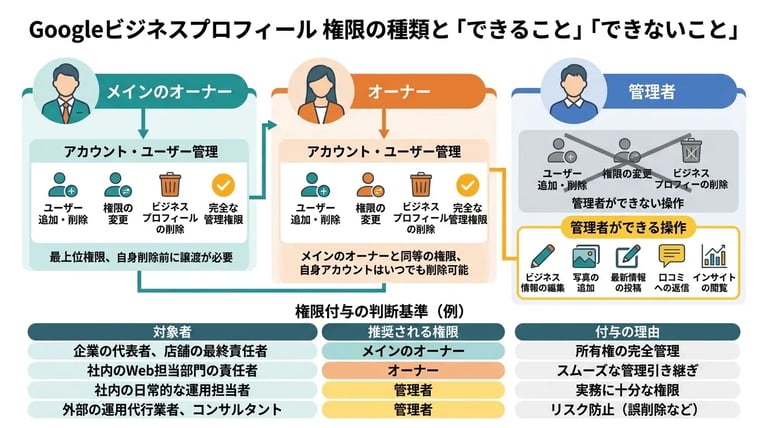
Googleビジネスプロフィールにおけるオーナーと管理者の最大の違いは、アカウント自体の管理権限(ユーザーの追加・削除やプロフィールの削除など)を持っているかどうかです。オーナーはすべてのアカウント管理操作が可能ですが、管理者は日々の店舗情報更新や口コミ返信などの運用業務に限定されます。
店舗の集客や情報発信を安全に行うためには、各権限で「できること」と「できないこと」を正確に把握し、適切な権限を割り当てることが重要です。権限の種類は大きく分けて「メインのオーナー」「オーナー」「管理者」の3つが存在します。
メインのオーナーとオーナー
メインのオーナーとオーナーは、どちらもビジネスプロフィールの完全な管理権限を持ちますが、メインのオーナーはアカウントの最上位権限であり、自身を削除する前に他のユーザーへ権限を譲渡しなければならない点が異なります。オーナー権限を持つユーザーは、他のユーザーの招待や権限の変更、ビジネスプロフィールの完全な削除といった重大な操作を行うことが可能です。
両者の具体的な権限の違いについては、下表のとおりです。
| 権限の種類 | 主な役割 | アカウントの削除・譲渡 |
|---|---|---|
| メインのオーナー | プロフィールの最上位管理者 | 自身を削除するには、事前にメインのオーナー権限を他者へ譲渡する必要がある |
| オーナー | メインのオーナーと同等の管理権限 | 自身のアカウントをいつでも削除可能 |
なお、1つのビジネスプロフィールに対してメインのオーナーは1名のみですが、オーナーは複数名設定することができます。
管理者ができる操作
管理者は、ビジネス情報の編集や最新情報の投稿、口コミへの返信など、日常的な運用に必要な操作をすべて行うことができます。しかし、他のユーザーに権限を付与したり、ビジネスプロフィールそのものを削除したりすることはできません。
管理者ができる主な操作と、できない操作は以下のとおりです。
- 管理者ができる操作:営業時間や電話番号などのビジネス情報の編集、写真の追加、投稿機能の利用、ユーザーからの口コミに対する返信、インサイト(アクセス解析データ)の閲覧
- 管理者ができない操作:新しいユーザーの追加や削除、他のユーザーの権限変更、ビジネスプロフィールの削除や完全な閉鎖
このように、管理者は日々の店舗集客を目的とした運用作業に特化した権限となっています。詳細な仕様については、ビジネス プロフィールのオーナーと管理者を管理するも参考にしてください。
付与する権限の判断基準
権限を付与する際は、社内の最終的な責任者にはオーナー権限を、日常の運用担当者や外部の運用代行業者には管理者権限を付与するのが基本です。不要なトラブルを防ぐため、オーナー権限の付与は必要最小限の人数に留めることが推奨されます。
誰にどの権限を付与すべきか迷った場合は、下表のとおり業務内容に応じて判断してください。
| 対象者 | 推奨される権限 | 付与の理由 |
|---|---|---|
| 企業の代表者や店舗の最終責任者 | メインのオーナー | ビジネスプロフィールの所有権を自社で完全に管理するため |
| 社内のWeb担当部門の責任者 | オーナー | 担当者の異動や退職時に、ユーザー管理や権限の引き継ぎをスムーズに行うため |
| 社内の日常的な運用担当者 | 管理者 | 店舗情報の更新や口コミ返信など、実務を行う上で十分な権限であるため |
| 外部の運用代行業者やコンサルタント | 管理者 | 意図しないアカウント削除や第三者への権限付与といったリスクを防止するため |
特にBtoBやBtoCを問わず、外部のパートナー企業に運用を委託する場合は、原則として管理者権限を付与することで、安全なアカウント運用が可能になります。
管理者を追加する手順
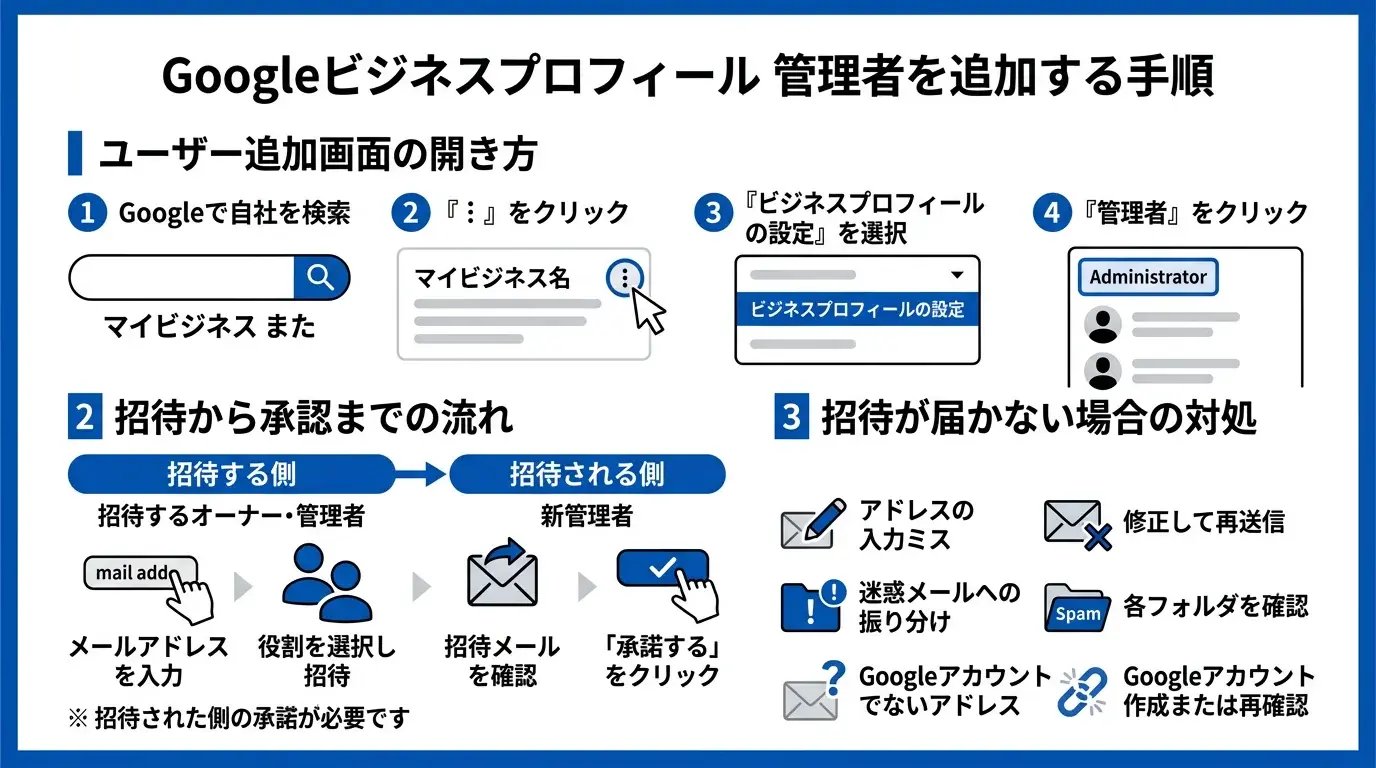
Googleビジネスプロフィールに管理者を追加するには、検索結果上の管理画面からユーザー設定を開き、対象者のGoogleアカウント(メールアドレス)を招待して承認を得る必要があります。この章では、実際の画面遷移に沿って追加の手順やトラブルシューティングを解説します。
ユーザー追加画面の開き方
ユーザー追加画面は、Google検索結果に表示されるビジネスプロフィールの管理メニューから開きます。管理画面の仕様変更により、現在は専用アプリやダッシュボードではなく、検索結果画面から直接操作する形式が標準となっています。
具体的な操作手順は以下のとおりです。
- 管理権限を持つGoogleアカウントでログインした状態で、Google検索にて自社のビジネス名、または「マイビジネス」と検索します。
- 検索結果上部に表示される管理メニューの右上にある「︙(3点リーダー)」アイコンをクリックします。
- 表示されたメニューから「ビジネスプロフィールの設定」を選択します。
- 「ユーザーとアクセス権」をクリックすると、現在の管理者一覧と追加ボタンが表示される画面が開きます。
招待から承認までの流れ
管理者の追加は、対象者に招待メールを送信し、相手がそれを承認することで完了します。権限を付与する側と付与される側の双方で操作が必要になるため、あらかじめ手順を共有しておくとスムーズです。
具体的な流れは下表のとおりです。
| ステップ | 操作担当 | 操作内容 |
|---|---|---|
| 1. メールアドレスの入力 | 招待する側(現オーナー・管理者) | ユーザー追加画面の「追加」をクリックし、対象者のGoogleアカウントのメールアドレスを入力します。 |
| 2. 権限の選択と招待 | 招待する側(現オーナー・管理者) | 付与する役割(オーナーまたは管理者)を選択し、「招待」ボタンをクリックします。 |
| 3. 招待メールの確認 | 招待される側(新管理者) | 入力されたメールアドレス宛てにGoogleから招待メールが届くため、内容を確認します。 |
| 4. 招待の承諾 | 招待される側(新管理者) | メール本文内の「承諾する」ボタンをクリックし、画面の指示に従って承認を完了させます。 |
招待される側が承諾の手続きを完了するまでは、権限の付与は有効になりません。招待を送信した後は、対象者にメールを確認するよう連絡することをおすすめします。
招待が届かない場合の対処
招待メールが届かない場合は、メールアドレスの入力ミスや迷惑メール設定、あるいはGoogleアカウントの未取得が主な原因です。原因を特定し、適切な対処を行う必要があります。
招待が届かない場合の主な原因と対処法は下表のとおりです。
| 原因 | 詳細と対処法 |
|---|---|
| メールアドレスの入力ミス | 招待時に入力したメールアドレスに誤りがないか確認します。間違っていた場合は、一度招待をキャンセルし、正しいメールアドレスで再度招待を送信します。 |
| 迷惑メールフォルダへの振り分け | Googleからの自動送信メールが、迷惑メールやプロモーションフォルダに振り分けられている可能性があります。対象者に各フォルダを確認するよう依頼します。 |
| Googleアカウントを持たないアドレスの指定 | 招待できるのはGoogleアカウントに関連付けられたメールアドレスのみです。対象のアドレスでGoogleアカウントを作成するか、既存のGoogleアカウントのメールアドレスを再度ヒアリングします。 |
これらの対処を行っても解決しない場合は、ビジネス プロフィールのオーナーと管理者を管理するを参照し、最新の仕様やシステム障害の有無を確認してください。
権限付与で決めておくルール
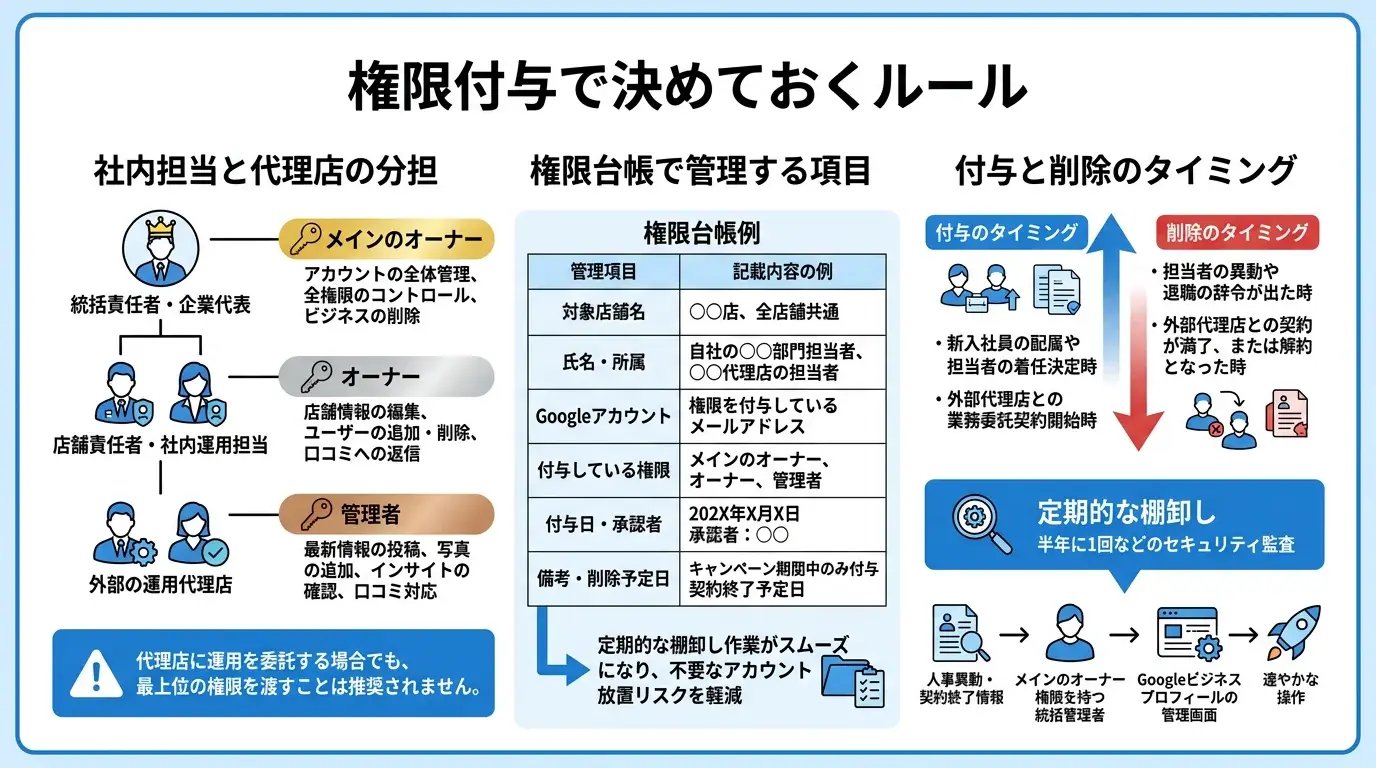
Googleビジネスプロフィールの権限付与においては、事前に明確な運用ルールを策定しておくことが重要です。ルールがないまま無秩序に権限を付与してしまうと、意図しない情報の改ざんやアカウントの乗っ取りといった重大なセキュリティリスクが高まるためです。とくに複数店舗を展開するBtoC企業や、外部パートナーと連携して運用を行うBtoB企業においては、関係者の数が多くなるため厳格な管理が求められます。
ルールを定める際は、誰にどの権限を与えるのか、どのように管理するのか、いつ権限を見直すのかという3つの観点から規定を作成します。これにより、安全かつスムーズな店舗情報の運用体制を構築できます。
社内担当と代理店の分担
社内担当者と外部の代理店とで、付与する権限レベルと役割分担を明確に区切る必要があります。すべての関係者に最上位の権限を与えてしまうと、誤操作によるビジネス情報の削除や、意図しないユーザーの追加などのトラブルにつながるからです。
基本的には、店舗の統括責任者や企業の代表メールアドレスのみを最上位の権限とし、日々の情報更新や口コミ返信を行う現場のスタッフや外部の運用代理店には、必要最低限の権限のみを付与します。それぞれの役割と推奨される権限レベルは、下表のとおりです。
| 担当者・役割 | 推奨される権限レベル | 主な業務内容 |
|---|---|---|
| 統括責任者・企業代表 | メインのオーナー | アカウントの全体管理、全権限のコントロール、ビジネスの削除 |
| 店舗責任者・社内運用担当 | オーナー | 店舗情報の編集、ユーザーの追加・削除、口コミへの返信 |
| 外部の運用代理店 | 管理者 | 最新情報の投稿、写真の追加、インサイトの確認、口コミ対応 |
代理店に運用を委託する場合でも、最上位の権限を渡すことは推奨されません。万が一トラブルが発生した際に、自社でアカウントのコントロールを取り戻せなくなるリスクがあるためです。権限の種類や詳細な仕様については、ビジネス プロフィールのオーナーと管理者を管理するを確認し、自社の運用体制に合わせた適切な分担を行ってください。
権限台帳で管理する項目
誰にどの権限を付与しているかは、専用の権限台帳を作成して一元管理します。担当者の異動や退職時に権限の削除漏れを防ぐには、常に最新の権限状況を可視化しておく必要があるためです。
Googleビジネスプロフィールの管理画面上でも現在のユーザー一覧は確認できますが、どのアカウントが誰のものか、なぜその権限が付与されているのかという背景までは把握できません。そのため、表計算ツールなどの共有ツールを用いて、下表のとおり情報を整理しておくことが効果的です。
| 管理項目 | 記載内容の例 |
|---|---|
| 対象店舗名 | 〇〇店、全店舗共通など |
| 氏名・所属 | 自社の〇〇部門担当者、〇〇代理店の担当者など |
| Googleアカウント | 権限を付与しているメールアドレス |
| 付与している権限 | メインのオーナー、オーナー、管理者 |
| 付与日・承認者 | 202X年X月X日、承認者:〇〇 |
| 備考・削除予定日 | 〇〇キャンペーン期間中のみ付与、契約終了予定日など |
権限台帳を整備することで、定期的な棚卸し作業がスムーズになり、不要なアカウントが放置されるリスクを大幅に軽減できます。
付与と削除のタイミング
権限の付与と削除は、業務の開始時および終了時に速やかに行うタイミングを規定しておきます。不要な権限が放置される期間が長くなるほど、情報漏洩や退職者による不正アクセスのリスクが増大するからです。
とくに権限の削除漏れは、企業にとって致命的なセキュリティインシデントに発展する恐れがあります。そのため、あらかじめ以下のようなタイミングで権限の更新を行うルールを社内に周知しておくことが重要です。
- 新入社員の配属や担当者の着任が決定したタイミング(付与)
- 外部代理店との業務委託契約が開始されたタイミング(付与)
- 担当者の異動や退職の辞令が出たタイミング(即時削除)
- 外部代理店との契約が満了、または解約となったタイミング(即時削除)
- 半年に1回などの定期的なセキュリティ監査のタイミング(棚卸しと整理)
また、付与や削除の作業を誰が実行するのかという責任の所在も明確にしておきます。一般的には、メインのオーナー権限を持つ統括管理者が、人事異動の情報や契約状況の変更を把握した段階で、速やかにGoogleビジネスプロフィールの管理画面から操作を行うフローが理想的です。
オーナーを変更・移管する手順
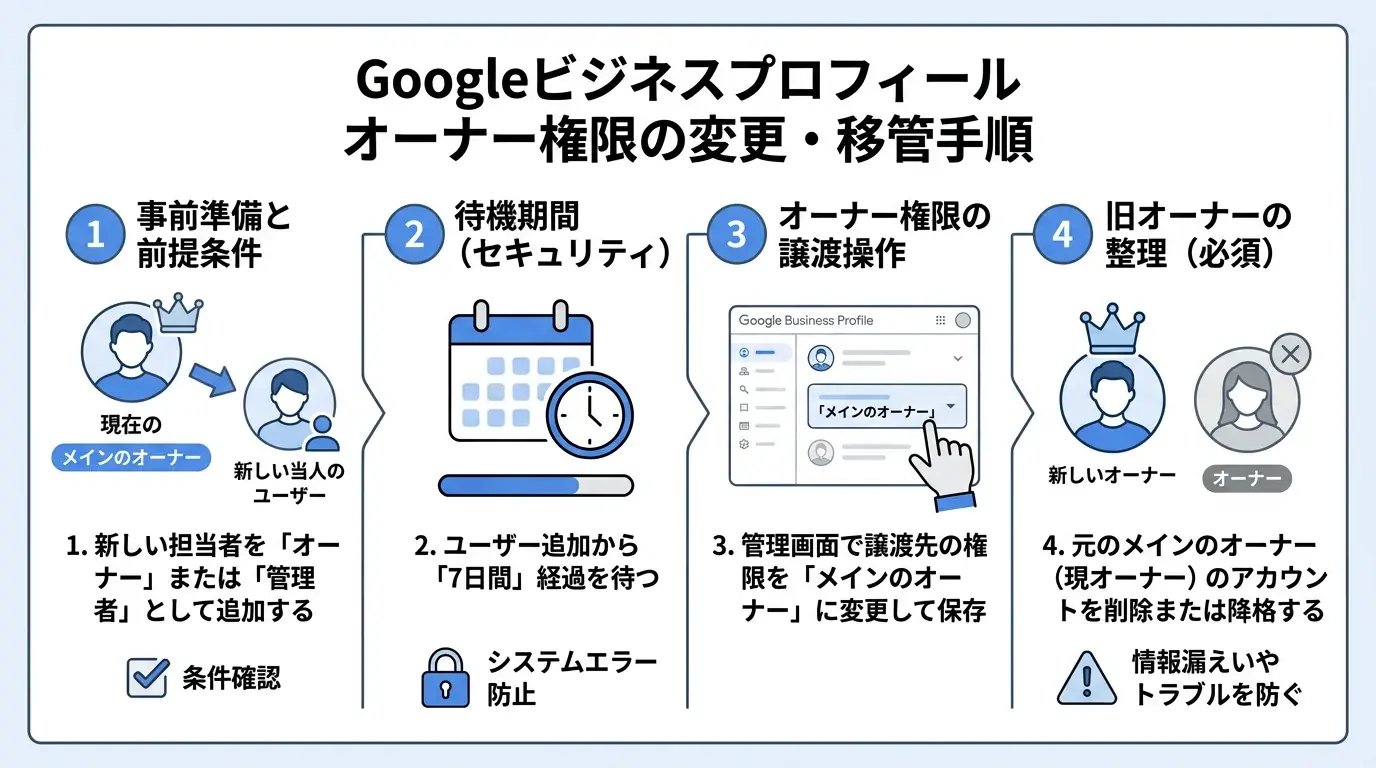
オーナー権限を変更・移管するには、新しい担当者をあらかじめユーザーとして追加し、一定の待機期間を経た後に「メインのオーナー」へ引き上げる操作を行います。権限の譲渡は、店舗の事業譲渡や社内担当者の変更時に必須となる作業です。正しい手順を踏まない場合、ビジネス情報の編集や管理ができなくなるリスクがあるため、計画的に進める必要があります。
移管に必要な前提条件
オーナー権限を移管するための前提条件は、譲渡先のユーザーがすでにビジネスプロフィールに追加されており、承認から7日間が経過していることです。Googleはセキュリティの観点から、追加されたばかりのユーザーに対する即時の権限譲渡を制限しています。
移管をスムーズに行うためには、下表のとおり事前に準備を整えておく必要があります。
| 確認項目 | 詳細・条件 |
|---|---|
| 現在のアカウント権限 | 操作を行うユーザーが「メインのオーナー」または「オーナー」であること |
| 譲渡先のアカウント状態 | 譲渡先がすでに「オーナー」または「管理者」として追加・承認されていること |
| 待機期間の経過 | 譲渡先のユーザーが追加されてから、7日間以上が経過していること |
これらの条件を満たしていない状態で譲渡を行おうとすると、システム上でエラーが表示され、操作を完了することができません。
譲渡の操作と待機期間
譲渡の操作は、ユーザー管理画面から対象者の権限を「メインのオーナー」に変更することで完了します。ただし、前述のとおりユーザー追加から7日間の待機期間中は譲渡が実行できません。
不正なアカウントの乗っ取りを防ぐための仕様であるため、担当者変更の際はスケジュールに余裕を持って対応することが重要です。具体的な操作手順は以下のとおりです。
- Googleビジネスプロフィールにログインし、対象のビジネスを開く
- メニューから「ビジネス プロフィールの設定」を選択し、「ユーザーとアクセス権」をクリックする
- 譲渡先となるユーザーを選択する
- アクセス権限のプルダウンから「メインのオーナー」を選択し、保存する
この手順に関するより詳細な仕様については、ビジネス プロフィールのメインのオーナー権限を譲渡するにて確認できます。
旧オーナーの整理
権限の移管が完了した後は、情報漏えいや予期せぬトラブルを防ぐために、必ず旧オーナーのアカウントを削除または適切な権限へ降格してください。退職した従業員や契約が終了した外部パートナーに強い権限が残ったままになると、悪意の有無に関わらず、ビジネス情報が誤って改ざんされるリスクが高まります。
メインのオーナー権限を新しい担当者に譲渡すると、元のメインのオーナーは自動的に通常の「オーナー」へと権限が変更されます。その後、新しいメインのオーナーが管理画面から旧オーナーのアカウントを選択し、「ユーザーを削除」を実行することで、安全に権限の整理が完了します。BtoBやBtoCを問わず、企業としてアカウントを管理する以上、不要な権限を残さないことは運用上の鉄則です。
退職や代理店変更時の権限の棚卸し
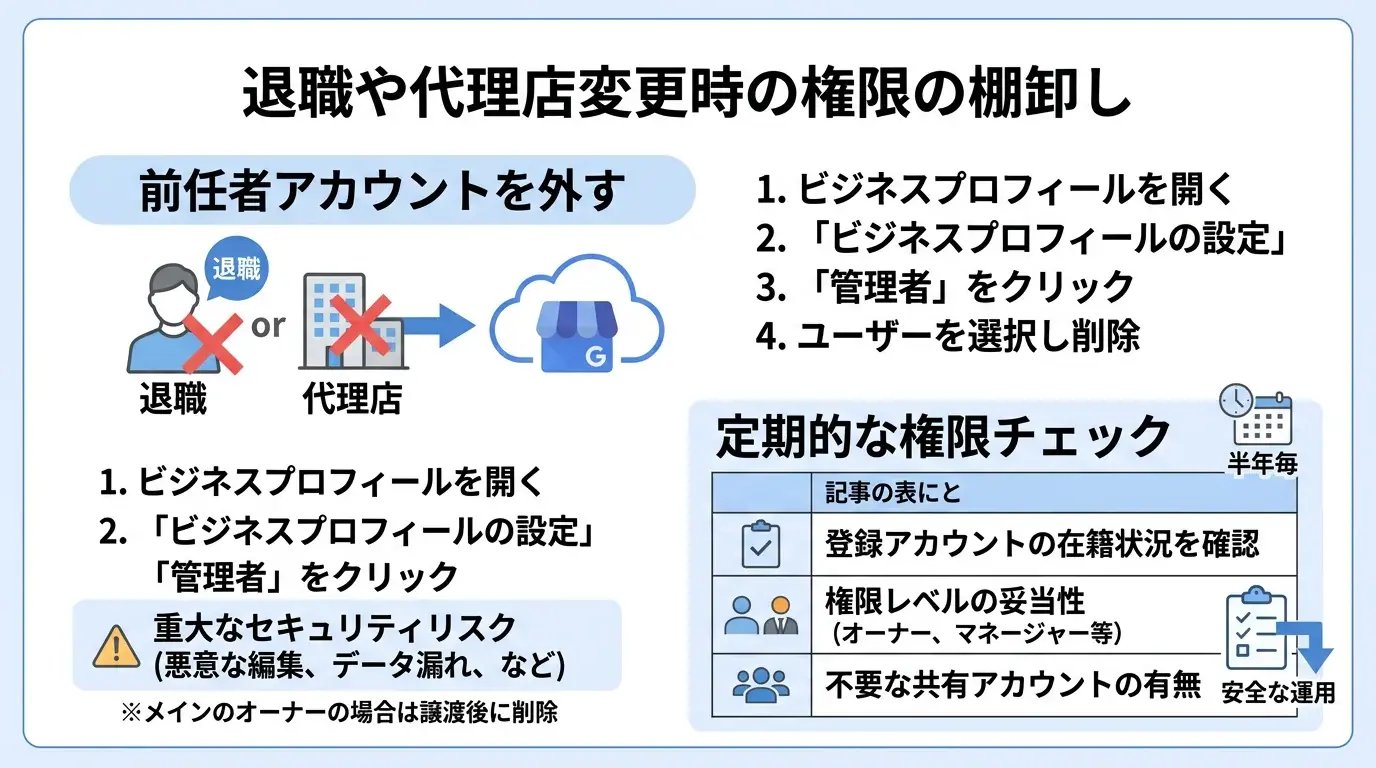
Googleビジネスプロフィールの運用において、担当者の退職や運用代行を依頼していた代理店を変更する際は、速やかに不要な権限を削除する棚卸しが不可欠です。権限を放置すると、悪意のある改ざんや情報漏えいなどの重大なセキュリティリスクにつながるためです。ここでは、権限を整理する際の具体的な対応について解説します。
前任者アカウントを外す
退職した社員や契約が終了した代理店のアカウントは、業務終了後直ちにGoogleビジネスプロフィールの管理者から削除する必要があります。アクセス権限が残ったままになっていると、第三者による不正操作や、意図しない店舗情報の変更が行われるリスクがあるからです。
とくに、店舗の営業時間や休業日の改ざんが行われた場合、来店した顧客からのクレームに直結し、企業の信頼低下を招く恐れがあります。そのため、引き継ぎ業務の一環として、必ず前任者の権限削除を組み込んでおくことが重要です。
前任者のアカウントを外す際は、以下の手順で行います。
- Google検索またはGoogleマップから、対象のビジネスプロフィールを開く
- メニューから「ビジネスプロフィールの設定」を選択する
- 「ユーザーとアクセス権」をクリックし、現在権限を持っているユーザーの一覧を表示する
- 削除したい前任者のアカウントを選択し、「ユーザーを削除」をクリックする
なお、自身が唯一のメインのオーナーである場合は、そのままアカウントを削除することはできません。事前に後任者へメインのオーナー権限を譲渡してから、自身のアカウントを削除する手順を踏む必要があります。詳細な仕様については、ビジネス プロフィールのオーナーと管理者を管理するをご確認ください。
定期的な権限チェック
不要なアカウントの削除漏れを防ぐため、半年に1回などの頻度で定期的な権限チェックを実施することが重要です。日々の業務のなかで、人事異動や退職のたびに権限を外すルールを設けていても、対応が漏れてしまい形骸化するケースが多いためです。
定期的な権限チェックを仕組み化することで、誰がどの権限を持っているのかを常に正確に把握できるようになります。チェックすべき項目や確認のタイミングは、下表のとおりです。
| 確認項目 | チェックする内容 | 推奨される実施タイミング |
|---|---|---|
| 登録アカウントの在籍状況 | 現在権限を持っているユーザーが、自社に在籍しているか、または現在契約中の代理店であるかを確認する | 半年に1回、または人事異動の時期 |
| 権限レベルの妥当性 | 各ユーザーに付与されている権限(オーナー、管理者)が、現在の業務内容に対して適切であるかを見直す | 半年に1回、または業務フローの変更時 |
| 不要な共有アカウントの有無 | 過去のキャンペーンなどで一時的に作成・追加したアカウントが残っていないかを確認する | 施策終了時、または半年に1回 |
定期チェックを行う際は、社内のセキュリティ管理部門や人事部門と連携し、退職者リストと照合するフローを構築するとより確実です。BtoB、BtoCを問わず、顧客との重要な接点となるビジネスプロフィールを安全に運用し続けるためにも、定期的な棚卸しを徹底してください。
まとめ:権限設計を決めて引き継ぎのリスクをなくそう
Googleビジネスプロフィールの運用において、明確な権限設計はアカウントの乗っ取りや情報喪失のリスクを防ぐための最重要課題です。
誰にどの権限を付与するかを事前にルール化し、退職や異動時の引き継ぎフローを確立しておくことで、安全かつ継続的な店舗集客が可能になります。
権限設計の基本ルールと運用体制
権限設計の基本は、必要最小限の権限のみを付与し、メインのオーナー権限は社内の責任者が厳重に管理することです。
外部の運用代行業者や現場のスタッフにすべての権限を渡してしまうと、契約解除時や退職時にアカウントの制御ができなくなるトラブルに発展する恐れがあるためです。安全な運用体制を構築するためには、下表のとおり役割に応じた権限の割り当てを徹底してください。
| 役割 | 推奨される権限レベル | 具体的な担当者例 |
|---|---|---|
| メインのオーナー | 全権限(譲渡・削除含む) | 企業の代表者、またはマーケティング部門の責任者 |
| オーナー | 管理者追加・編集全般 | 店舗の統括マネージャー、Web集客の主担当者 |
| 管理者 | 情報の編集・クチコミ返信 | 各店舗の店長、外部の運用代行業者 |
このように権限を分散させることで、誤操作や悪意のある改ざんによる被害を最小限に抑えることができます。
定期的な権限の棚卸しと引き継ぎの徹底
アカウントの安全性を維持するためには、半年に1回程度の定期的な権限の棚卸しと、担当者変更時の確実な引き継ぎが不可欠です。
過去の担当者や契約が終了した外部業者のアカウントが残ったままになっていると、予期せぬ情報漏えいや不正アクセスの原因となります。退職や異動が発生した際は、速やかに該当ユーザーの権限を削除する運用フローを社内で規定しておくことが重要です。
また、引き継ぎ時には新担当者への権限付与だけでなく、Google公式ヘルプのビジネス プロフィールのオーナーと管理者を管理するを参照し、正しい手順で移行が行われているかを確認してください。明確な権限設計と定期的なメンテナンスを実施し、引き継ぎ時のリスクをなくして安定した店舗運用を実現しましょう。
権限の整理は、一度決めてしまえば難しい作業ではありません。大変なのは、そのあとに続く日々の更新です。店舗情報の修正、クチコミへの返信、新着の投稿。どれも担当者が変わるたびに止まりやすく、気づけば何か月も手つかずということが起こります。
リードプラスは、Googleビジネスプロフィールの初期設定から毎月の投稿・クチコミ返信の運用まで、専属の担当がご一緒します。
リードプラスへのご相談はこちら
よくある質問(FAQ)
Q1. 管理者はどこまで操作できますか?
管理者は、ビジネス情報の編集やクチコミへの返信など、日常的な運用に必要な操作のほとんどを行うことができます。オーナー権限との主な違いは、アカウント自体の削除や、他のユーザーの権限を変更する操作ができない点にあります。
日々の店舗情報の更新や写真の追加、投稿機能の利用といった実務については、管理者権限で十分に対応可能です。権限ごとの操作範囲の詳細は、下表のとおりです。
| 操作内容 | オーナー | 管理者 |
|---|---|---|
| ビジネス情報の編集 | 可能 | 可能 |
| クチコミへの返信 | 可能 | 可能 |
| ユーザーの追加・削除 | 可能 | 不可 |
| ビジネスプロフィールの削除 | 可能 | 不可 |
より詳しい権限の違いについては、ビジネス プロフィールのオーナーと管理者を管理するをご確認ください。
Q2. オーナーは複数人設定できますか?
はい、Googleビジネスプロフィールのオーナーは複数人設定することが可能です。共同経営を行っている場合や、社内の複数部門で管理責任を分担したい場合に適しています。
ただし、すべてを統括する「メインのオーナー」は、1つのビジネスプロフィールにつき1人のみとなります。通常のオーナーは複数人設定できますが、メインのオーナーと同等の操作が可能なため、むやみにオーナー権限を付与することはセキュリティ上のリスクにつながります。
- メインのオーナー:1つのプロフィールにつき1人のみ
- オーナー:複数人の設定が可能
- 管理者:複数人の設定が可能
退職や異動が発生した際に権限の削除漏れを防ぐためにも、オーナー権限の付与は必要最小限の人数にとどめることが推奨されます。
Q3. 代理店に渡す権限はどのレベルですか?
外部の代理店に運用を委託する場合は、「管理者」権限を付与するのが一般的です。管理者権限であれば、日々の投稿やクチコミ返信などの運用代行業務を問題なく遂行できるためです。
代理店にオーナー権限を渡してしまうと、自社の担当者をアカウントから削除したり、ビジネスプロフィール自体を削除したりといった重大な操作が可能になってしまいます。外部パートナーへの委託時は、実務に支障が出ない範囲で最小限の権限を付与することが鉄則です。
代理店に権限を付与する際の判断基準は、下表のとおりです。
| 委託する業務内容 | 推奨される権限 | 理由 |
|---|---|---|
| 日々の投稿や情報更新 | 管理者 | 運用に必要な機能がすべて揃っており、アカウント削除のリスクがないため |
| クチコミの監視と返信 | 管理者 | 顧客とのコミュニケーション機能に制限なくアクセスできるため |
| 店舗の譲渡や閉業処理 | オーナー | ビジネスの根本的なステータス変更を伴う重大な操作であるため |
運用を外部に任せる場合でも、自社の担当者がメインのオーナー権限を保持し、いつでも権限をコントロールできる状態を維持してください。