Googleビジネスプロフィールの作成方法と初期設定を解説
「Googleビジネスプロフィールを作成したいけれど、何から始めればいいかわからない」「店舗の集客を強化したいが、登録手順が複雑そう」とお悩みではありませんか?
この記事で分かること
- Googleビジネスプロフィール作成前の必須準備
- 店舗やサービスごとの正しい登録手順
- 集客効果を高めるための初期設定のポイント
本記事では、Googleビジネスプロフィールの作成方法から、MEO対策に欠かせない初期設定までを分かりやすく解説します。この記事を読むことで、迷わずスムーズに店舗情報を登録でき、Googleマップや検索結果での露出を高めて集客力アップにつなげることができます。
Googleビジネスプロフィール作成前の準備
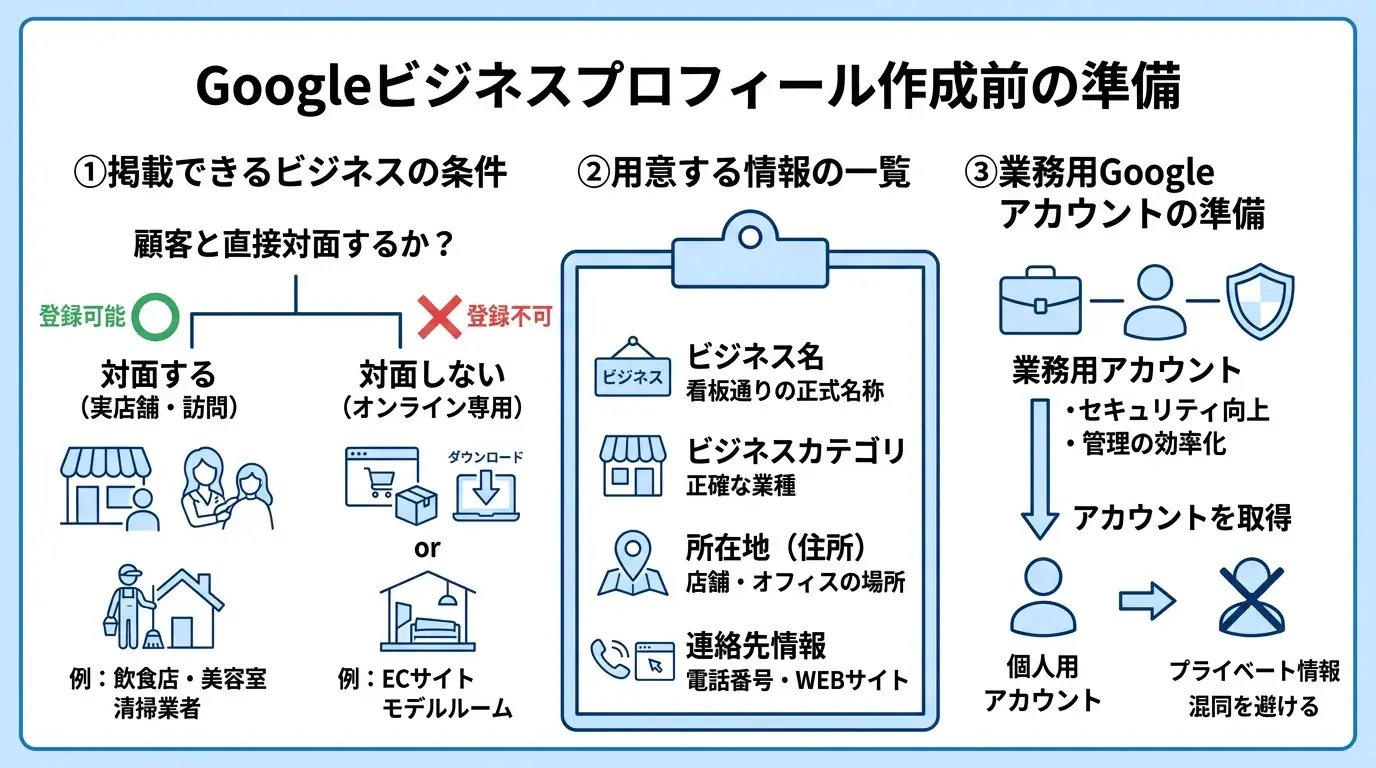
Googleビジネスプロフィールを作成する前には、自社のビジネスが登録条件を満たしているかの確認と、登録に必要な基本情報および業務用Googleアカウントの準備が必要です。事前の準備を整えることで、途中で作業が滞ることなくスムーズにプロフィールを作成できます。ここでは、作成手続きに入る前に確認・準備すべき3つのポイントを解説します。
掲載できるビジネスの条件
Googleビジネスプロフィールに登録できるのは、営業時間内に顧客と直接対面してサービスを提供するビジネスのみです。オンライン専用のビジネスや、顧客と対面しない事業は登録の対象外となります。これは、Googleマップやローカル検索(特定の地域名を含めた検索)を利用するユーザーに対して、実際に訪問可能な店舗やサービス提供地域を正確に案内するというGoogleのポリシーに基づくためです。
登録可能なビジネスと登録できないビジネスの具体的な条件は、下表のとおりです。
| ビジネスの形態 | 登録の可否 | 具体例 |
|---|---|---|
| 実店舗型のビジネス | 可能 | 飲食店、小売店、美容室、クリニックなど |
| 訪問・出張型のサービス | 可能 | 清掃業者、出張修理サービス、宅配サービスなど |
| オンライン専用のビジネス | 不可 | 実店舗を持たないECサイト、デジタルコンテンツの販売など |
| 販売・賃貸用の不動産物件 | 不可 | 別荘、モデルルーム、空き部屋など(※不動産会社自体は登録可能) |
BtoB(企業間取引)やBtoC(企業と消費者間の取引)といった業態に関わらず、顧客と直接対面する拠点があるかどうかが基準となります。より詳細なガイドラインについては、ビジネスの適格性とオーナー権限に関するガイドラインをご確認ください。
用意する情報の一覧
プロフィールの作成を始める前に、ビジネスの基本情報をあらかじめ手元に整理しておく必要があります。正確で一貫性のある情報を登録することは、ユーザーからの信頼性を高め、ローカル検索での評価向上にもつながるため非常に重要です。
作成手続きの過程で入力が求められる主な情報は、下表のとおりです。
| 必要な情報 | 詳細と注意点 |
|---|---|
| ビジネス名 | 看板やウェブサイトで使用している実際の正式名称。不要なキーワードや宣伝文句を含めることはガイドライン違反となります。 |
| ビジネスカテゴリ | 事業内容を最も正確に表すメインのカテゴリ。Googleが用意している選択肢の中から最も近いものを選びます。 |
| 所在地(住所) | 店舗やオフィスの正確な住所。出張型サービスで顧客が来店しない場合は、住所を非公開に設定することも可能です。 |
| 連絡先情報 | 顧客からの問い合わせを受けるための電話番号と、ビジネスの公式ウェブサイトのURL。 |
これらの情報は、自社のウェブサイトやSNSアカウントに掲載している情報と表記を完全に一致させることが推奨されます。
業務用Googleアカウントの準備
Googleビジネスプロフィールの作成および管理には、Googleアカウントが必須となります。個人のプライベート用アカウントを使用するのではなく、ビジネス専用のGoogleアカウントを新規に作成するか、企業向けのアカウントを用意することが最適です。
個人のアカウントでビジネスプロフィールを管理すると、スタッフの増員や担当者の引き継ぎが発生した際に、個人のメールアドレスや他のGoogleサービスのデータまで共有されてしまうリスクがあります。情報セキュリティや管理の効率化の観点から、必ずビジネス専用のアカウントを取得して運用を開始してください。
アカウントの準備手順は以下のとおりです。
- 既存の業務用アカウントの確認:すでに自社のドメインを利用したGoogle Workspaceアカウントや、業務用のGmailアカウントがある場合は、それを使用します。
- 新規アカウントの作成:業務用のアカウントがない場合は、Googleアカウントの作成ページから「ビジネスの管理用」を選択し、新しいアカウントを取得します。
アカウントの準備が完了すれば、実際のプロフィール作成手順へとスムーズに進むことができます。
Googleビジネスプロフィールの作成手順
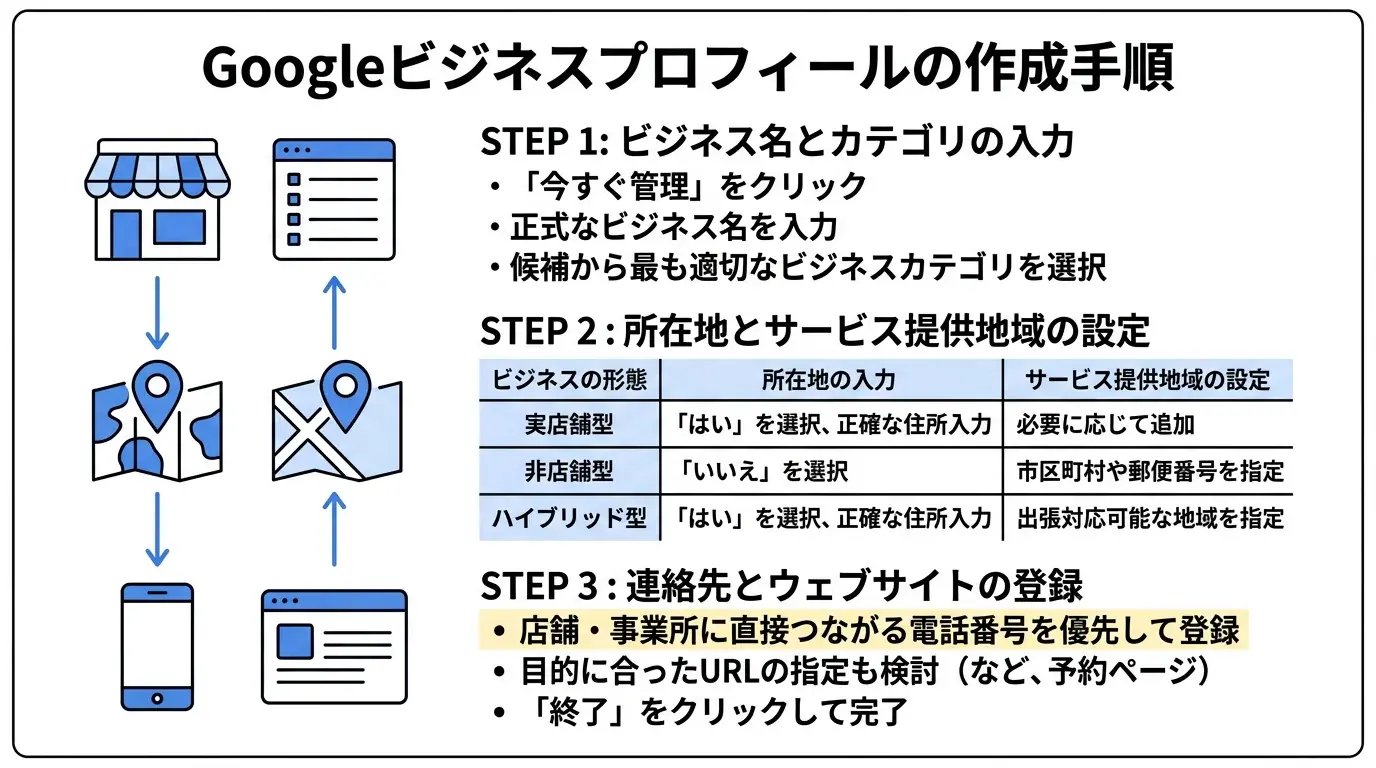
Googleビジネスプロフィールの作成は、画面の案内に従ってビジネスの基本情報を入力していくことで完了します。入力する情報は、ビジネス名、ビジネスカテゴリ、所在地、連絡先などの基本情報です。ここでは、具体的な作成手順を3つのステップに分けて解説します。
ビジネス名とカテゴリの入力
ビジネス名とカテゴリの入力は、ユーザーが検索した際にビジネスを正しく認識し、適切な検索結果に表示させるための最も重要なステップです。正確なビジネス名と、事業内容に最も近いメインカテゴリを選択することで、検索エンジンとユーザーの双方にビジネスの情報を正確に伝えることができます。
ビジネス名には、実際の看板やウェブサイトで使用している正式名称を入力します。キャッチコピーや地名などの不要なキーワードを含めると、ガイドライン違反となる可能性があるため注意が必要です。詳細なルールについては、Google に掲載するビジネス情報のガイドラインで確認できます。カテゴリは、提供している商品やサービスを最も的確に表すものを1つ選択します。
手順は以下のリストのとおりです。
- Googleビジネスプロフィールの公式ページにアクセスし、「今すぐ管理」をクリックする
- 「ビジネスの名前」欄に正式なビジネス名を入力する
- 「ビジネスカテゴリ」欄に事業内容を示すキーワードを入力し、候補から最も適切なものを選択する
所在地とサービス提供地域の設定
所在地とサービス提供地域の設定は、ローカル検索結果において、ビジネスがどの地域のユーザーに表示されるかを決定する重要な項目です。店舗やオフィスに顧客を直接迎え入れるかどうかによって、設定方法が異なります。
実店舗のように顧客が訪問する拠点がある場合は、正確な住所を入力し、Googleマップ上のピンの位置を正しく合わせます。一方、出張サービスのように特定の地域でサービスを提供している場合は、住所を非公開にし、サービス提供地域のみを指定することが可能です。
設定の条件分岐は下表のとおりです。
| ビジネスの形態 | 所在地の入力(店舗やオフィスの追加) | サービス提供地域の設定 |
|---|---|---|
| 実店舗型(飲食店、小売店など) | 「はい」を選択し、正確な住所を入力する | 必要に応じて近隣地域を追加する |
| 非店舗型(出張修理、宅配サービスなど) | 「いいえ」を選択する | サービスを提供する市区町村や郵便番号を指定する |
| ハイブリッド型(実店舗+出張サービス) | 「はい」を選択し、正確な住所を入力する | 出張対応可能な地域を指定する |
連絡先とウェブサイトの登録
連絡先とウェブサイトの登録は、プロフィールを見たユーザーがビジネスに直接コンタクトを取るための導線を作るステップです。電話番号やウェブサイトのURLを正確に登録することで、来店や問い合わせの獲得につながります。
電話番号は、顧客が営業時間内に直接連絡できるメインの番号を入力します。ウェブサイトは、自社の公式ホームページや予約ページのURLを登録します。ウェブサイトを持っていない場合は、空欄のまま進めることも可能です。
登録時のポイントは以下のリストのとおりです。
- 電話番号は、店舗や事業所に直接つながる市外局番からの番号を優先して登録する
- ウェブサイトのURLは、トップページだけでなく、ユーザーの目的に合った予約ページなどを指定することも検討する
- 入力後、「終了」をクリックして基本情報の登録を完了させる
既存のプロフィールがある場合
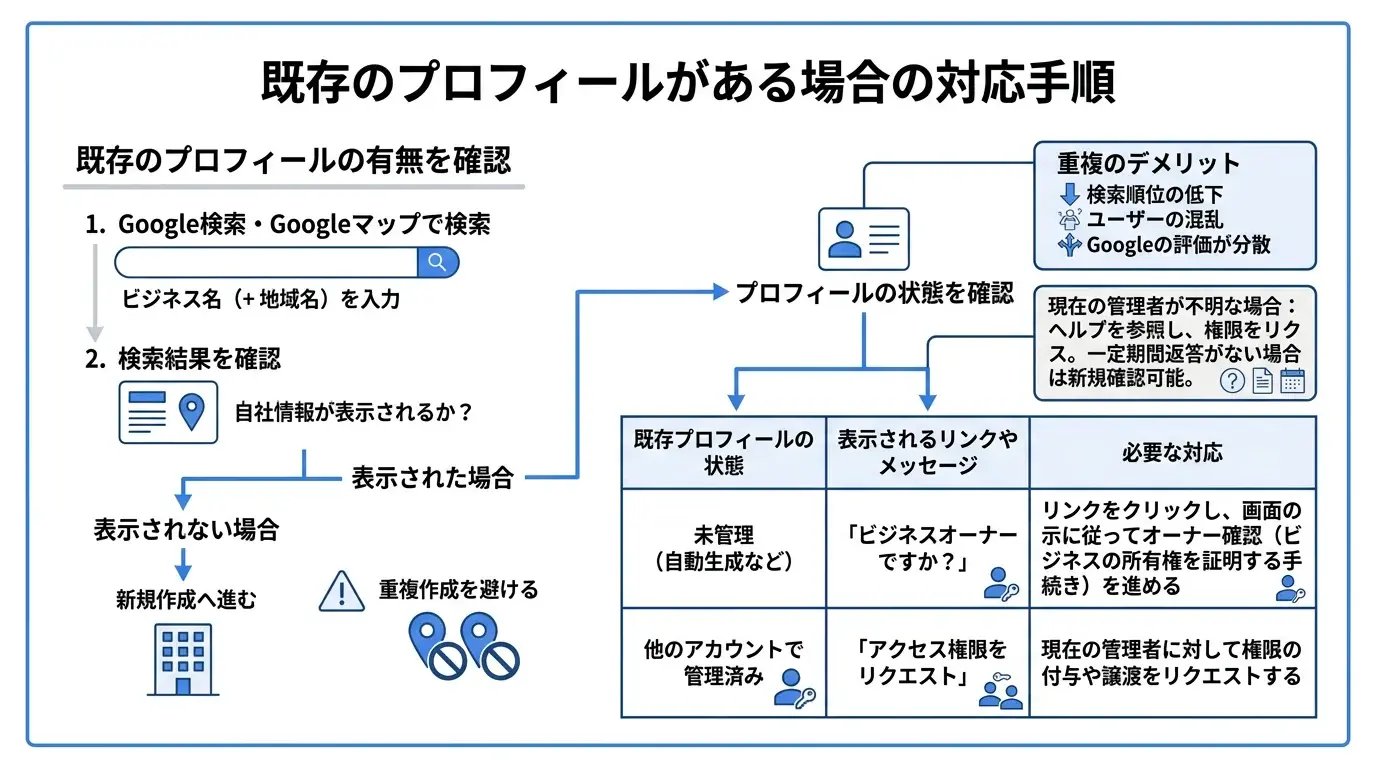
Googleビジネスプロフィールを新規作成する前に、すでにGoogleマップ上に自社のビジネス情報が存在していないかを確認し、存在する場合は新規作成ではなく「オーナー確認」の手続きを行う必要があります。Googleがウェブ上の情報を収集して自動生成している場合や、第三者が登録しているケースがあるためです。既存のプロフィールがある状態で新規作成を進めてしまうと、情報が重複してしまい、検索順位の低下やユーザーの混乱を招く原因となります。
自動生成されたプロフィールを探す
自社のビジネスプロフィールがすでに存在するかどうかは、Google検索やGoogleマップで店舗名や会社名を検索することで確認できます。Googleはインターネット上の公開情報(ポータルサイトや公式ウェブサイトなど)を基に、自動的にビジネス情報を生成してマップ上に掲載する仕組みを持っているためです。検索結果の右側に表示される情報枠(ナレッジパネル)やマップ上に自社の情報が表示された場合、そのプロフィールはすでに存在しています。
プロフィールの有無を確認する手順は、以下の箇条書きリストのとおりです。
- 手順1:Google検索またはGoogleマップを開く
- 手順2:自社の「ビジネス名」や「ビジネス名+地域名」を入力して検索する
- 手順3:検索結果に自社の店舗やオフィスの情報が表示されるか確認する
表示された情報内に「ビジネスオーナーですか?」や「このビジネスのオーナーですか?」というリンクがある場合、そのプロフィールはまだ誰も管理権限を持っていない未管理の状態であることを示しています。
重複を作らないための確認
重複したプロフィールを作成しないためには、検索結果に表示された既存のプロフィールに対して管理権限を取得する手続きを行うことが重要です。同一の店舗や拠点で複数のプロフィールが存在すると、Googleからの評価が分散し、検索結果での露出機会を損失する恐れがあるためです。すでに自社内の別の担当者や外部の業者が管理権限を持っている場合は、新規作成ではなく現在の管理者に権限の移行を求める必要があります。
既存のプロフィールの状態に応じた適切な対応方法は、下表のとおりです。
| 既存プロフィールの状態 | 表示されるリンクやメッセージ | 必要な対応 |
|---|---|---|
| 未管理(自動生成など) | 「ビジネスオーナーですか?」 | リンクをクリックし、画面の指示に従ってオーナー確認(ビジネスの所有権を証明する手続き)を進める |
| 他のアカウントで管理済み | 「アクセス権限をリクエスト」 | 現在の管理者に対して権限の付与や譲渡をリクエストする |
もし、すでに他のアカウントでオーナー確認が完了しており、誰が管理しているか分からない場合は、ビジネス プロフィールのオーナー権限をリクエストするを参照して、現在の管理者へアクセス権限をリクエストしてください。3日以内に返答がない場合は、ご自身のGoogleアカウントでオーナー確認を申請できる場合があります。
拠点形態別の作成ポイント
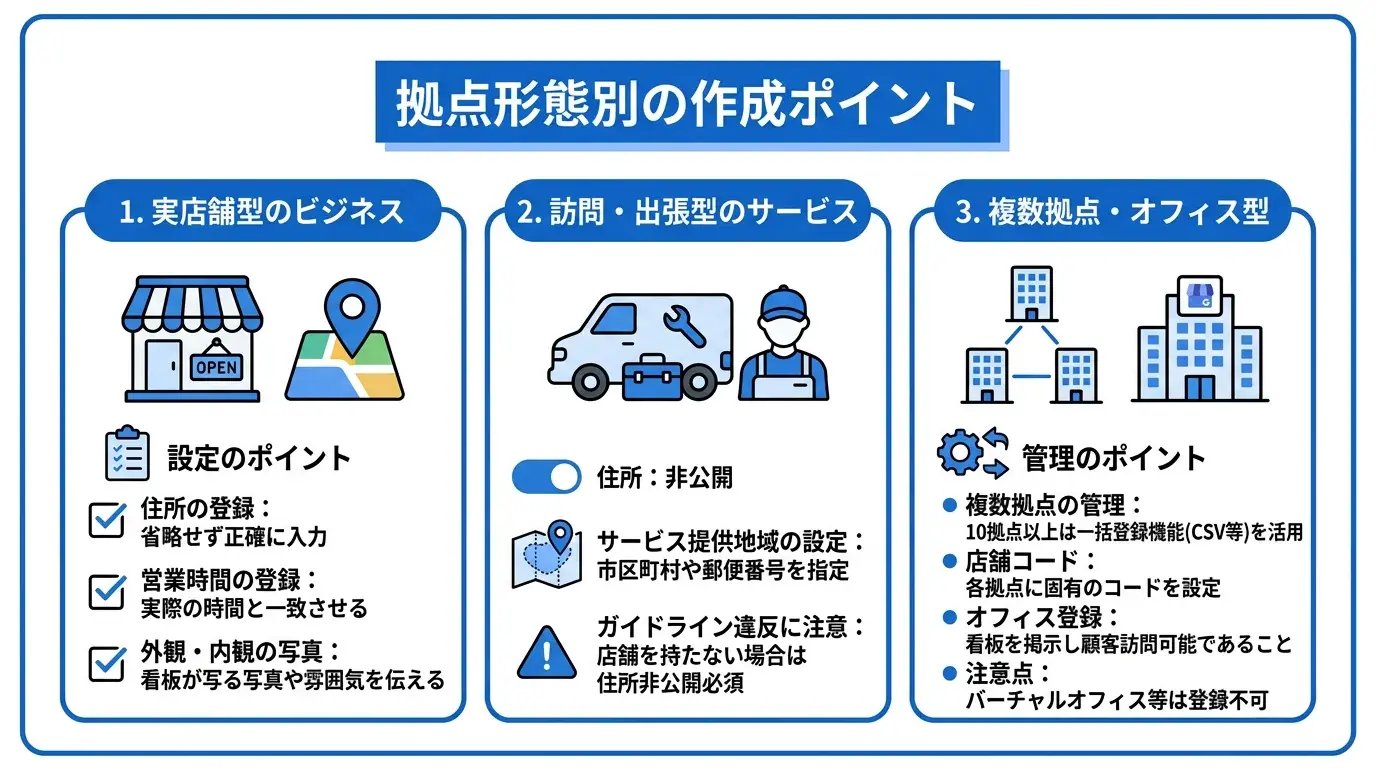
Googleビジネスプロフィールは、拠点の形態によって登録すべき情報や設定方法が異なります。ビジネスの実態に合わせた正確な設定を行うことで、ユーザーに適切な情報を届け、ガイドライン違反によるアカウント停止を防ぐことができます。
拠点形態は大きく分けて「実店舗型」「訪問・出張型」「複数拠点・オフィス型」の3つに分類されます。それぞれのビジネスモデルにおいて、Googleマップ上での見え方や必須となる設定項目が変わるため、ご自身のビジネス形態に合った手順で作成を進めることが重要です。
実店舗型のビジネス
実店舗型のビジネスでは、店舗の正確な住所を登録し、Googleマップ上にピンを表示させることが最も重要なポイントです。これにより、来店を検討しているユーザーが経路検索や現在地周辺の検索をおこなった際に、店舗情報が正しく表示されるようになります。
飲食店や小売店、美容室など、顧客が直接店舗に足を運ぶビジネスモデル(BtoCおよび一部のBtoB)がこの形態に該当します。実店舗型の場合、看板が設置されており、記載された営業時間内にスタッフが常駐していることが登録の条件となります。実店舗型における作成時の主な設定項目は、下表のとおりです。
| 設定項目 | 設定のポイントと注意点 |
|---|---|
| 住所の登録 | 都道府県から建物名、階数まで省略せずに正確に入力します。 |
| 営業時間の登録 | 実際の営業時間と一致させます。祝日や年末年始などの特別営業時間も設定可能です。 |
| 外観・内観の写真 | 看板が写っている外観写真や、店内の雰囲気がわかる写真を登録してユーザーの安心感を高めます。 |
訪問・出張型のサービス
訪問・出張型のサービスでは、ビジネスの住所を非公開にし、代わりに「サービス提供地域」を設定することが必須となります。店舗を持たずにお客様の所在地へ出向くビジネスにおいて、住所を公開したままにするとGoogleのガイドライン違反となるため注意が必要です。
ハウスクリーニング、配管修理、出張マッサージなどがこの形態に該当します。自宅を拠点としている場合でも、顧客が直接訪問しないのであれば住所は非公開にしなければなりません。設定画面で「店舗やオフィスでお客様にサービスを提供していますか?」という設問に対し「いいえ」を選択することで、住所を非公開にしたままサービス提供地域(市区町村や郵便番号など)を指定できます。
ビジネス プロフィールに関連するすべてのポリシーとガイドラインにおいても、訪問型ビジネスはサービス提供地域のみを表示するよう定められています。実店舗を持たないビジネスモデルの場合は、必ずガイドラインに沿って住所を非公開に設定してください。
複数拠点やオフィスのみの企業
複数拠点を持つ企業は、一括登録機能を活用して全店舗の情報を効率的に管理することがポイントです。また、接客を伴わないオフィスのみのBtoB企業の場合、看板があり顧客が訪問可能な営業時間内であればプロフィールの登録が認められます。
10拠点以上の店舗や支店を展開している場合、1件ずつ登録するのではなく、表計算ソフト等を用いた一括アップロードを利用することで作業時間を大幅に短縮できます。一括登録をおこなう際は、各拠点の「店舗コード」をあらかじめ割り振っておく必要があります。複数拠点やオフィスを登録する際のチェックポイントは以下のとおりです。
- 10拠点以上の場合は、ビジネス情報の一括アップロード機能を活用する
- 各拠点に固有の店舗コード(半角英数字)を設定し、データ管理を容易にする
- オフィスのみのBtoB企業の場合、必ず入り口に企業名の記載された看板や表札を掲示する
- 顧客対応をおこなわない完全なリモートワークオフィスやバーチャルオフィスの場合は登録を控える
複数拠点の一括管理をおこなうことで、全店舗の営業時間変更や休業設定などを迅速に反映できるようになります。正確な情報を保つことは、企業全体の信頼性向上にも直結します。
作成後にやるべき初期設定
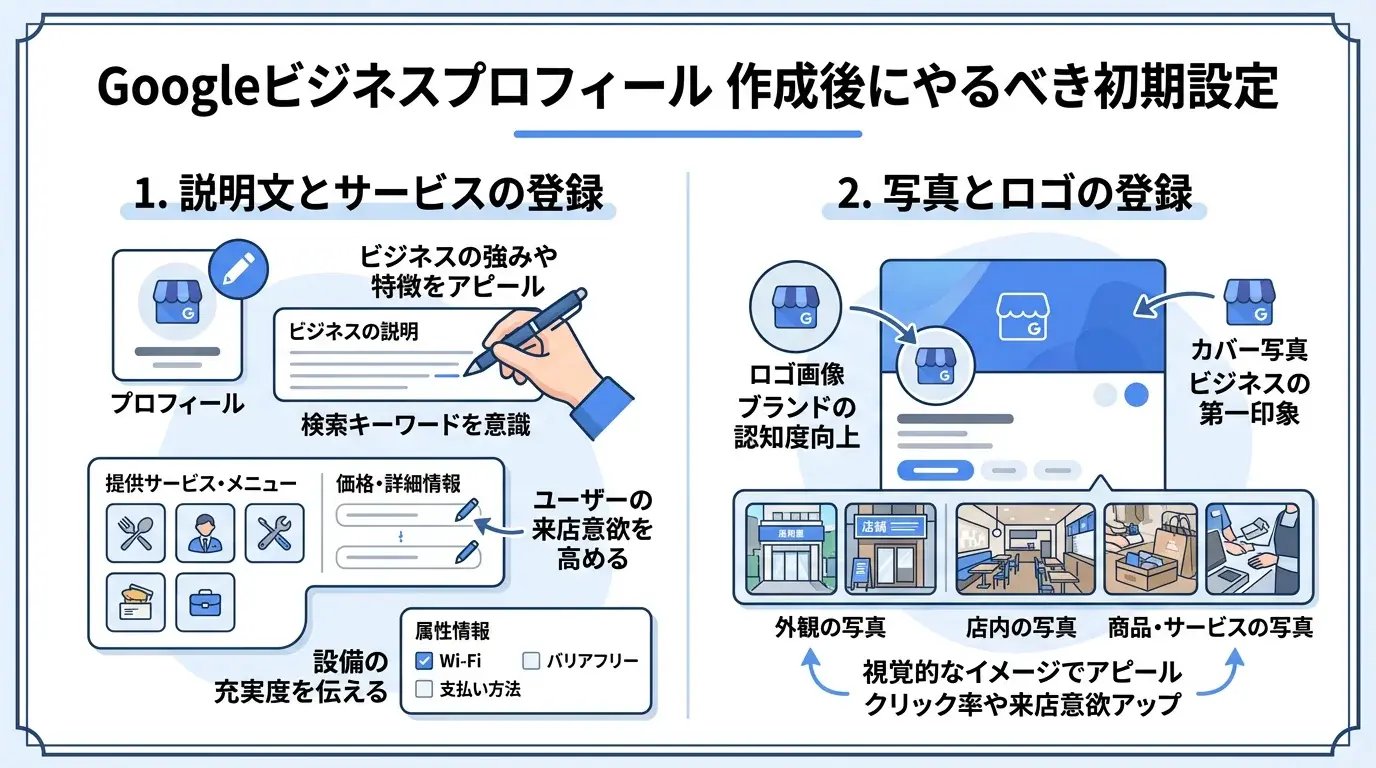
Googleビジネスプロフィールの作成後は、ユーザーにビジネスの魅力を正確に伝えるため、説明文や写真などの初期設定を速やかに行う必要があります。基本情報の登録だけでは、検索結果やマップ上でユーザーの興味を惹きつけるには不十分だからです。ここでは、集客効果を高めるために不可欠な設定項目を解説します。
説明文とサービスの登録
ビジネスの概要を伝える説明文と、提供している具体的なサービス内容の登録は、ユーザーの来店や問い合わせの動機付けとして非常に重要です。検索意図に合致した情報が充実しているほど、ユーザーからの信頼性が高まり、アクションにつながりやすくなるためです。
説明文には、自社の強みや特徴、どのような顧客の課題を解決できるかを750文字以内で記述します。この際、ターゲット層が検索しそうなキーワードを自然な形で盛り込むことが推奨されます。また、サービス(またはメニュー)の項目では、提供している商品やサービス名、価格、詳細な説明を登録できます。
設定すべき主な項目とポイントは、下表のとおりです。
| 設定項目 | 文字数・入力制限 | 記載すべき内容とポイント |
|---|---|---|
| ビジネスの説明 | 最大750文字 | 創業の経緯、こだわり、他社にはない強みなど。冒頭の250文字程度が画面に表示されやすいため、重要な情報は前半に記載します。 |
| サービス(メニュー) | 項目ごとに設定 | 提供するサービス名、価格帯、内容の詳細。BtoB(企業間取引)やBtoC(企業対消費者取引)を問わず、顧客が具体的にイメージできる情報を入力します。 |
| 属性情報 | 選択式 | Wi-Fiの有無、バリアフリー対応、支払い方法など、店舗や拠点の設備・対応状況を正確に選択します。 |
これらの情報を充実させることで、検索エンジンがビジネスの関連性をより正確に把握できるようになります。情報を入力する際は、ポリシーに違反しないよう、Google に掲載するビジネス情報のガイドラインを遵守して記述することが求められます。
写真とロゴの登録
写真とロゴの登録は、ビジネスの視覚的なイメージを伝え、ユーザーのクリック率や来店意欲を向上させるために不可欠な設定です。文字情報だけでは伝わりにくい店舗の雰囲気や商品の魅力を、直感的にアピールできるからです。
とくにロゴは、ビジネスの認知度を高めるアイコンとして機能するため、必ず設定しておきましょう。カバー写真は、検索結果やマップ上でプロフィールを代表する画像として表示される可能性が高いため、ビジネスの魅力が最も伝わる高品質な画像を設定することが重要です。
登録が推奨される写真の種類は、以下の箇条書きリストのとおりです。
- ロゴ画像:プロフィールアイコンとして表示され、ブランドの識別を容易にします。
- カバー写真:ビジネスを象徴する代表的な写真で、ユーザーの第一印象を左右します。
- 外観の写真:ユーザーが訪問する際に迷わないよう、建物の入り口や看板が分かる写真を登録します。
- 店内の写真:雰囲気やレイアウト、設備が伝わる写真を掲載し、訪問前の不安を払拭します。
- 商品やサービスの写真:提供している具体的な商品、またはサービス提供中の様子を視覚的に伝えます。
写真を追加する際は、明るさやピントが適切であること、過度な加工をしていないことが求められます。初期設定が完了した後も定期的に新しい写真を追加し、常に最新の情報をユーザーに提供するよう心がけてください。
まとめ:作成時の初期設計で成果に差をつけよう
Googleビジネスプロフィールは、アカウントを作成して基本情報を入力する初期設計の段階で、その後の集客成果に大きな差がつきます。なぜなら、検索エンジンやマップ上でユーザーがビジネスを発見し、来店や問い合わせなどの行動を起こすかどうかは、プロフィール情報の網羅性と正確性に強く依存するからです。
初期設定を単なる登録作業として終わらせず、ターゲットとなる顧客の検索意図を踏まえた情報設計を行うことが、ローカルSEO(地域名とキーワードを掛け合わせた検索で上位表示を狙う施策)を成功させる鍵となります。
初期設計において重視すべき3つのポイント
成果を最大化するためには、情報の正確性、魅力的なコンテンツの配置、そして継続的な運用を見据えた土台作りが不可欠です。初期の段階でこれらを意識して設定を完了させることで、競合他社との明確な差別化を図ることができます。
具体的なポイントは、下表のとおりです。
| 重視すべきポイント | 具体的な施策内容 | 期待できる効果 |
|---|---|---|
| 情報の正確性と一貫性の担保 | ビジネス名、住所、電話番号を自社ウェブサイトや他の媒体と完全に一致させる | 検索エンジンからの信頼性が向上し、検索結果での露出機会が増加する |
| ユーザー視点のコンテンツ拡充 | 営業時間、提供サービス、メニュー、高画質な外観や内観の写真を漏れなく登録する | ユーザーの不安を払拭し、来店や問い合わせのコンバージョン率(最終成果に至る割合)が向上する |
| 運用を見据えたガイドライン策定 | 口コミへの返信方針や、最新情報の投稿頻度などの社内ルールをあらかじめ決めておく | プロフィールの鮮度を保ち、長期的な顧客エンゲージメント(企業と顧客の信頼関係)を構築できる |
継続的な運用がもたらす長期的なメリット
初期設計を完了した後は、定期的な情報更新とユーザーとのコミュニケーションを継続することが重要です。検索エンジンは、最新かつ活発に管理されているビジネス情報を高く評価し、ユーザーに優先的に表示する傾向があるためです。
初期設定で構築した土台を活かし、定期的な投稿や口コミへの誠実な対応を続けることで、地域の見込み客からの信頼を強固なものにできます。
また、実店舗型のビジネスに限らず、BtoB(企業間取引)やBtoC(企業と一般消費者間の取引)の訪問型サービスにおいても、ビジネスプロフィールを通じた情報発信は有効な認知拡大の手段となります。作成時に適切なカテゴリとサービス提供地域を設定し、自社の強みを的確に伝えることで、質の高い問い合わせを継続的に獲得できるようになります。
プロフィールは作って終わりではなく、更新を続けたお店から差がついていきます。リードプラスでは、Googleビジネスプロフィールの初期設定から、投稿やクチコミ返信を続ける毎月の運用までをご支援しています。手が回らない部分だけでもご相談ください。
リードプラスへのご相談はこちら
よくある質問(FAQ)
Q1. 1社で複数作成できますか?
1社で複数の店舗や拠点を持つ場合は、拠点ごとにプロフィールを作成できます。しかし、同一の場所で同じビジネスのプロフィールを複数作成することはできません。検索結果の正確性を保つためのガイドラインにおいて、情報の重複が禁止されているためです。
複数の拠点を持つ企業がプロフィールを作成する場合、拠点数によって推奨される登録方法が異なります。管理する拠点数に合わせた作成手順は下表のとおりです。
| 拠点数 | 推奨される作成方法 | 特徴 |
|---|---|---|
| 9拠点以下 | 個別登録 | 1拠点ずつ手動で情報を入力して作成します。 |
| 10拠点以上 | 一括登録 | スプレッドシートなどを用いて複数の拠点を一度に登録・管理できます。 |
複数拠点の登録に関する詳細なルールについては、Google に掲載するビジネス情報のガイドラインをご確認ください。
Q2. 自宅が事業所でも作成できますか?
自宅を事業所としている場合でも作成は可能です。ただし、顧客が直接訪問しない場合は、住所を非公開にしてサービス提供地域のみを設定する「非店舗型ビジネス」として登録する必要があります。ガイドラインにおいて、対面で顧客と接するビジネスのみが登録対象とされており、看板のない自宅住所の公開は認められていないためです。
事業所の形態に応じた住所の公開設定と該当するビジネスの例は下表のとおりです。
| ビジネス形態 | 住所の公開設定 | 該当するビジネスの例 |
|---|---|---|
| 実店舗型 | 公開する | 飲食店、小売店、美容室など |
| 非店舗型(訪問・出張型) | 公開しない | 出張修理サービス、訪問清掃業者など |
自宅を拠点とする出張型サービスなどを登録する際は、非店舗型ビジネスとハイブリッド型ビジネスのサービス提供地域を管理するを参照し、適切な設定を行ってください。
Q3. 作成後すぐ検索に表示されますか?
作成後すぐに検索結果やマップに表示されるわけではありません。オーナー確認が完了してから、情報が反映されるまでに数日から数週間程度かかる場合があります。登録された情報が正確であるか、ポリシーに違反していないかをシステムが審査し、検索エンジンのデータベースに登録(インデックス)する処理に時間を要するためです。
作成から一定期間が経過しても表示されない場合は、以下のポイントを確認してください。
- オーナー確認の手続きが最後まで完了しているか確認する
- 入力したビジネス情報が各種ガイドラインに準拠しているか見直す
- 審査や反映にかかる期間として数週間程度待機する
現在の確認状況を把握したい場合は、オーナー確認のステータスを確認する手順を参考に、管理画面からステータスをチェックしてください。