GoogleアナリティクスでのWebアクセス解析方法!GA4の使い方を解説
 「Googleのアクセス解析ツールを導入したものの、GA4の画面が複雑でどこを見ればよいかわからない」と悩んでいませんか。Webサイトの成果を上げるには、単にデータを眺めるだけでなく、ユーザーの行動を正しく分析し改善につなげることが重要です。
この記事で分かること
- Googleアナリティクス(GA4)の基本と初期設定方法
- アクセス解析で必ず確認すべき主要指標とデータの見方
- データに基づく実践的なWebサイト改善の手順
- サーチコンソール連携など運用成果を高めるコツ
本記事では、Googleアナリティクス(GA4)の初期設定から主要指標の見方、実践的なサイト改善の手順までを初心者にもわかりやすく解説します。この記事を読むことで、迷うことなくアクセス解析をスタートし、データに基づいた効果的なWebサイト運用ができるようになります。
Googleアナリティクス(GA4)によるアクセス解析の基本と準備
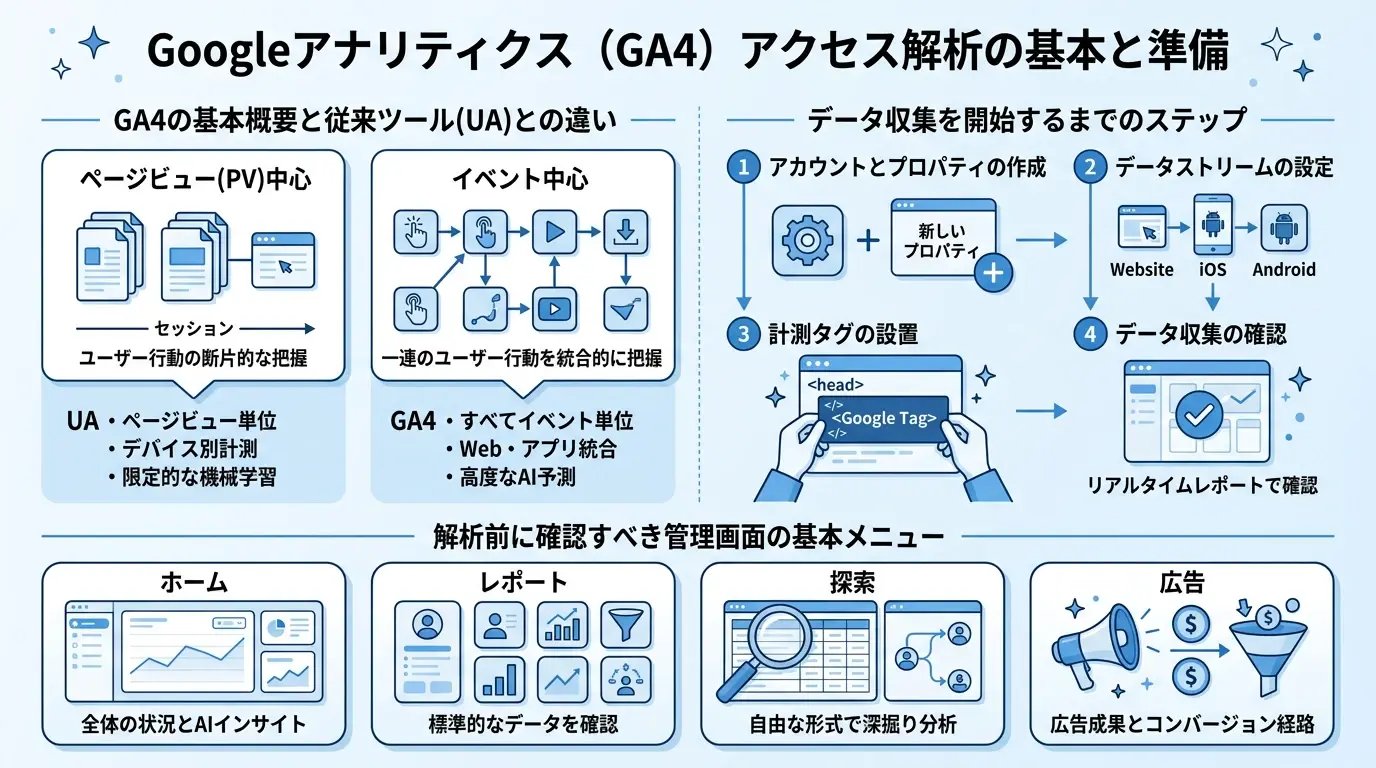
Googleアナリティクス(GA4)によるアクセス解析の基本は、ユーザーの行動をイベント単位で計測し、Webサイトの課題を正確に把握することです。効果的な分析を行うためには、ツールの特性を理解した上で、初期設定と計測タグの適切な設置を行う準備が不可欠となります。
本章では、GA4の基本的な仕組みや従来ツールとの違い、そして実際にデータ収集を開始するまでの具体的な手順と画面の見方について解説します。
GA4の基本概要と従来の分析手法(UA)との違い
GA4は、Webサイトとアプリを横断してユーザーの行動を計測できる最新のアクセス解析ツールです。従来のユニバーサルアナリティクス(UA)がページビューを中心とした計測であったのに対し、GA4はすべての行動を「イベント」として計測する点が最大の違いです。
近年、ユーザーはパソコンやスマートフォンなど複数のデバイスを使い分けてWebサイトを訪問するようになりました。そのため、単一のページ遷移だけを追う従来の手法では、実態に即したユーザー行動の把握が困難になっていました。GA4では、ページの閲覧だけでなく、スクロールやリンクのクリック、ファイルのダウンロードといったあらゆるアクションをイベントとして統合的に計測します。これにより、BtoBやBtoCを問わず、より詳細な顧客接点の分析が可能になります。
従来の手法(UA)とGA4の主な違いは、下表のとおりです。
| 比較項目 | 従来の分析手法(UA) | GA4 |
|---|---|---|
| 計測の軸 |
ページビュー (セッションベース) |
イベント (ユーザーベース) |
| デバイス・プラットフォーム | Webサイトとアプリで別々に計測 | Webサイトとアプリを統合して計測 |
| データ保持期間 | 最大50か月(設定による) | 最大14か月 |
| 機械学習の活用 | 限定的 | 予測機能など高度な分析を標準搭載 |
アクセス解析を始めるための初期設定と計測タグの設置
GA4でアクセス解析を始めるには、Googleアカウントを用いてプロパティを作成し、Webサイトに計測用のタグを設置する必要があります。この計測タグが各ページで正しく読み込まれることで、初めてデータの収集が開始されます。
初期設定に不備があると、正確なデータが取得できず、その後の分析や改善施策に悪影響を及ぼします。そのため、以下の手順に沿って確実に設定を進めることが重要です。具体的な設定方法は、Googleアナリティクス公式ヘルプのGA4設定ガイドでも確認できます。
- ステップ1:アカウントとプロパティの作成
Googleアナリティクスにログインし、管理画面から新しいアカウントとGA4プロパティを作成します。 - ステップ2:データストリームの設定
データを収集する対象(Webサイト、iOSアプリ、Androidアプリ)を選択し、URLなどを入力してデータストリームを作成します。 - ステップ3:計測タグ(Googleタグ)の設置
発行された計測タグをコピーし、WebサイトのすべてのページのHTML内(headタグの直後など)に貼り付けます。 - ステップ4:データ収集の確認
タグ設置後、Webサイトにアクセスし、GA4の「リアルタイム」レポートで自身のアクセスが反映されているかを確認します。
解析前に確認すべき管理画面の基本操作とナビゲーション
GA4の管理画面は、主に「ホーム」「レポート」「探索」「広告」の4つの主要メニューで構成されており、目的に応じてこれらを使い分けることが基本操作となります。解析をスムーズに進めるためには、各メニューが持つ役割を事前に把握しておくことが重要です。
GA4は非常に多機能であるため、最初からすべての機能を使おうとすると操作に迷う原因となります。まずは、Webサイトの現状を把握するための標準的な指標がまとまっている「レポート」画面の見方に慣れることから始めるのが推奨されます。
各メニューの役割は以下のとおりです。
- ホーム:直近のトラフィック状況や、AIによるインサイト(注目すべき変化)が自動的に表示されるダッシュボードです。
- レポート:ユーザーの属性、流入経路、エンゲージメント(行動)、コンバージョンなど、あらかじめ用意された標準的なデータを確認できるメニューです。
- 探索:標準レポートでは把握しきれない詳細なデータや、特定のユーザー行動の経路などを、自由な形式で深掘り分析するための機能です。
- 広告:Google広告などと連携し、広告キャンペーンの成果や、コンバージョンに至るまでの経路(アトリビューション)を評価するメニューです。
GA4で必ず確認すべき主要指標とデータの見方
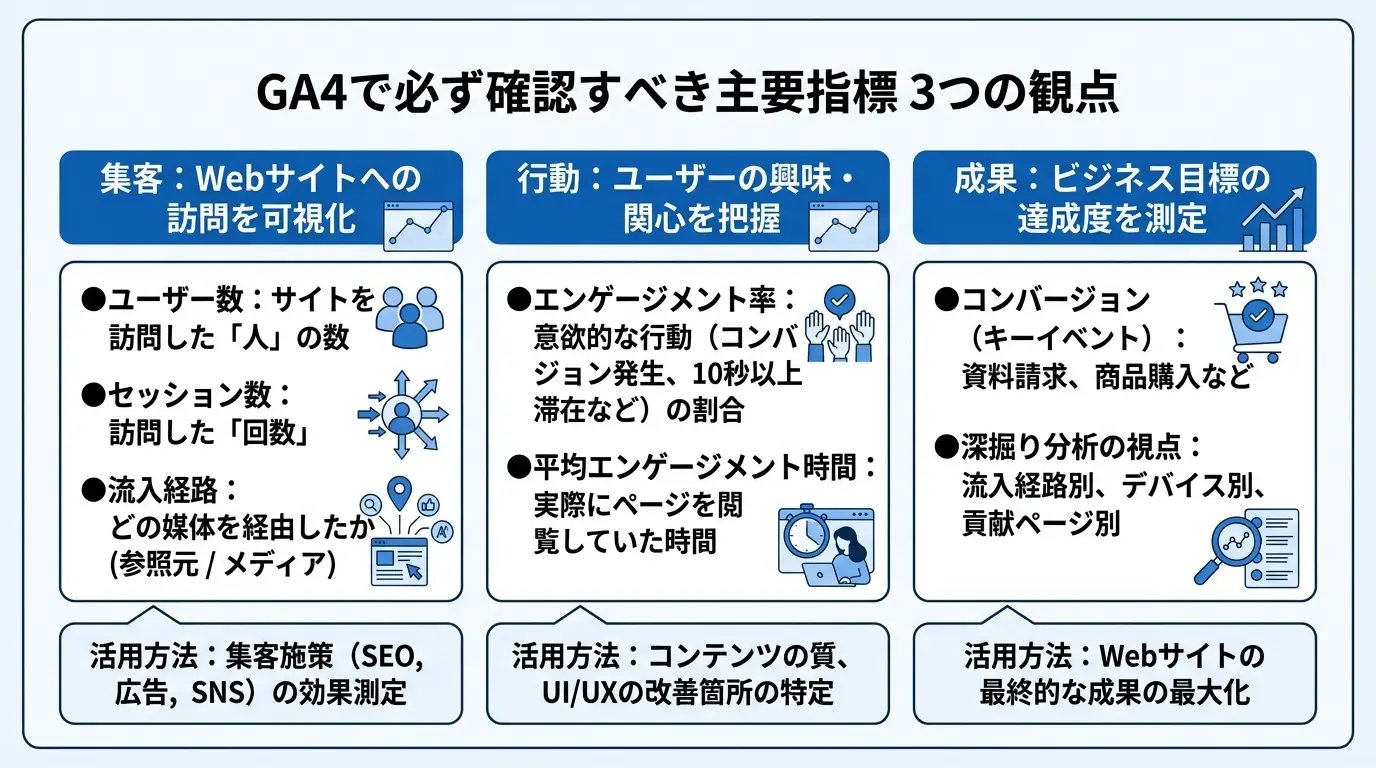
Googleアナリティクス4(GA4)で必ず確認すべき主要指標は、「集客」「行動」「成果」の3つの観点に分けられます。これらの指標を正しく理解し、データを読み解くことで、Webサイトの現状把握と改善点の特定が可能になります。
アクセス解析を行う際は、単に数値を眺めるのではなく、それぞれの指標が何を意味しているのかを正確に把握することが重要です。特にGA4では、従来のユニバーサルアナリティクス(UA)から計測の概念が大きく変わり、ユーザーの行動をより詳細に追跡できるようになりました。ここでは、日々のアクセス解析において中心となる重要な指標とその見方を解説します。
集客を可視化するユーザー数・セッション数・流入経路
集客を可視化するためには、「ユーザー数」「セッション数」「流入経路」の3つの指標を優先的に確認します。これにより、どこからどれだけの人がWebサイトに訪れたかを正確に把握し、集客施策の効果を測定できます。
Webサイトへのアクセス状況を測る基本となるこれらの指標は、GA4の「レポート」メニューにある「集客」レポートから確認可能です。各指標の定義と違いは、下表のとおりです。
| 指標名 | 意味・定義 | 分析における活用方法 |
|---|---|---|
|
ユーザー数 (総ユーザー数・ アクティブユーザー数) |
Webサイトを訪問した 「人(ブラウザ)」の数 |
サイト全体のリーチ力や、新規顧客の獲得状況を評価する際に活用します。 |
| セッション数 |
Webサイトへの「訪問回数」 |
1人のユーザーが複数回訪問した場合はその都度カウントされるため、リピート状況を含めたサイトの利用頻度を測る際に活用します。 |
|
流入経路 (参照元 / メディア) |
ユーザーがどのサイトや 媒体を経由して訪問したか |
自然検索、SNS、Web広告など、どのチャネルからの集客が最も効率的かを比較・評価します。 |
例えば、BtoB企業のコーポレートサイトにおいて、自然検索からのユーザー数が増加している場合、SEO対策が有効に機能していると判断できます。一方で、セッション数に対してユーザー数が極端に少ない場合は、特定の少数の人が何度も訪問している状態であり、新規顧客の開拓に課題がある可能性を推測できます。
ユーザー行動を把握するエンゲージメント率と滞在時間
ユーザー行動を把握するには、「エンゲージメント率」と「平均エンゲージメント時間(滞在時間)」を確認します。これにより、訪問者がコンテンツにどれだけ興味を持ち、しっかりと読み込んでいるかを評価できます。
GA4では、ユーザーがサイト内で意味のある行動をとった状態を「エンゲージメント」として計測します。アナリティクス ヘルプのエンゲージメント率と直帰率に関する解説にもあるとおり、エンゲージメント率が高いほど、ユーザーの検索意図を満たす良質なコンテンツを提供できていると評価できます。
エンゲージメントとしてカウントされるのは、以下のいずれかの条件を満たしたセッションです。
- 10秒以上継続してWebサイトに滞在した
- コンバージョン(キーイベント)が発生した
- 2回以上のページビュー、またはスクリーンビューが発生した
平均エンゲージメント時間は、ユーザーが実際にWebページを前面に表示して閲覧していた時間の平均値を指します。従来の滞在時間とは異なり、別のタブを開いて放置している時間は計測されないため、より正確なユーザーの関心度を測ることが可能です。BtoCのECサイトやブログ記事などにおいて、この時間が極端に短い場合は、ページを開いてすぐに離脱されている可能性が高く、ページの表示速度やファーストビュー(ページを開いて最初に目に入る領域)の改善が必要だと判断できます。
Webサイトの成果を測定するコンバージョン(キーイベント)
Webサイトの成果を測定するには、「コンバージョン(GA4の現在の呼称はキーイベント)」を確認します。これにより、資料請求や商品購入など、ビジネス目標の達成度を数値化して評価できます。
アクセス解析において、集客やユーザー行動の分析はすべて「最終的な成果(コンバージョン)を増やすこと」に帰結します。GA4では、2024年のアップデートにより、行動データの計測における重要指標の名称が変更されました。アナリティクス ヘルプのキーイベントに関する解説で示されているように、従来のコンバージョンは現在「キーイベント」として管理・計測されています。
キーイベントを分析する際は、単に発生した件数を見るだけでなく、以下の視点でデータを深掘りすることが重要です。
- 経路別の成果比較:どの流入経路(自然検索、SNS、広告など)からの訪問が、最もキーイベントに結びついているかを確認します。
- デバイス別の成果比較:スマートフォンとパソコンで、キーイベントの発生率(キーイベント率)に違いがないかを確認します。
- 貢献ページの特定:どのランディングページ(最初に訪問したページ)が、最終的なキーイベントに最も貢献しているかを分析します。
これらのデータを掛け合わせて分析することで、「スマートフォンからのアクセスは多いが、入力フォームの使い勝手が悪いためキーイベントに至っていない」といった具体的な課題を発見し、効果的なWebサイト改善につなげることができます。
【実践】Googleアナリティクスを活用したWebサイト改善の手順
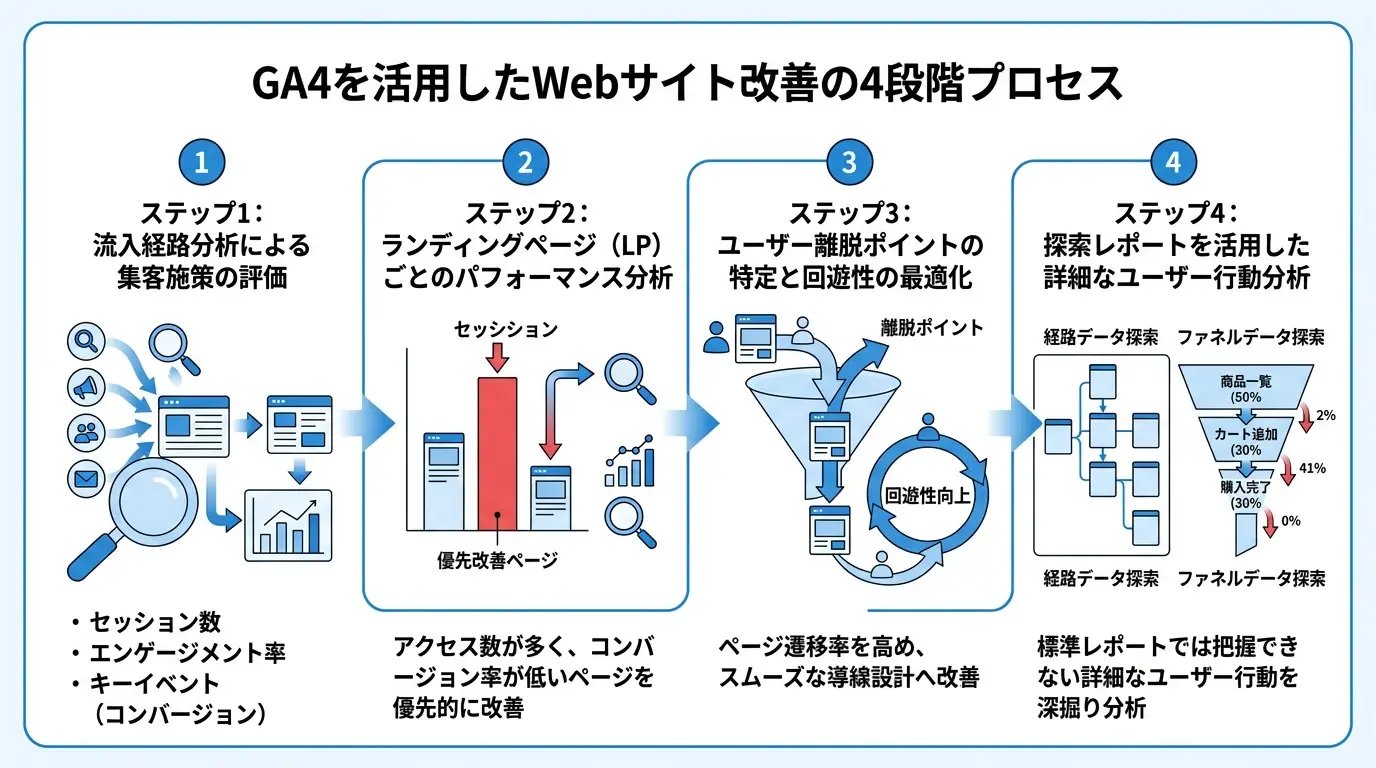
Webサイトの改善は、ユーザーの流入からコンバージョン(最終的な成果)に至るまでの行動を段階的に分析し、ボトルネックとなっている箇所を解消していくことが重要です。Googleアナリティクス(GA4)を活用すれば、データに基づいた客観的な評価と改善策の立案が可能になります。ここでは、実際のWebサイト改善における4つのステップを順を追って解説します。
ステップ1:流入経路分析による集客施策(SEO・広告)の評価
まずはユーザーがどこからWebサイトに訪れたのかを把握し、実施している集客施策の貢献度や費用対効果を評価します。集客チャネルごとのパフォーマンスを比較することで、注力すべき施策と見直すべき施策が明確になるためです。
GA4の「トラフィック獲得」レポートを確認すると、自然検索(オーガニックサーチ)やWeb広告、SNSなど、どの経路からの流入がコンバージョンに結びついているかを可視化できます。たとえば、BtoB企業のWebサイトにおいて、自然検索からの流入数は多いもののコンバージョン率が低い場合、検索意図とコンテンツの内容にズレが生じている可能性があります。一方で、特定のWeb広告からの流入が少ないにもかかわらずコンバージョン率が高い場合は、その広告への予算配分を増やすといった判断が可能です。
各流入経路の評価を行う際は、下表のとおり主要な指標を組み合わせて確認することをおすすめします。
| 確認すべき指標 | 指標の概要と分析のポイント |
|---|---|
| セッション数 | Webサイトへの訪問回数です。どのチャネルが最も集客に貢献しているかの全体像を把握します。 |
| エンゲージメント率 | 意味のある行動(10秒以上の滞在など)をとった割合です。流入したユーザーの質や関心度を測る目安になります。 |
|
キーイベント (コンバージョン) |
資料請求や商品購入など、目標を達成した回数です。最終的なビジネス成果への貢献度を評価します。 |
ステップ2:ランディングページ(LP)ごとのパフォーマンス分析
集客状況を把握した後は、ユーザーが最初に訪問したページ(ランディングページ)の成果を分析し、優先的に改善すべきページを特定します。ランディングページはユーザーの第一印象を決める重要な接点であり、ここでの離脱率が高いとWebサイト全体の成果に悪影響を及ぼすからです。
GA4の「ランディングページ」レポートを活用すると、ページごとのセッション数や平均滞在時間、キーイベント数を確認できます。アクセス数が1万件以上あるような主要なランディングページであっても、エンゲージメント率が極端に低い場合は、ユーザーが求めている情報がファーストビュー(ページを開いて最初に表示される領域)に存在しない可能性が考えられます。
改善を進める際は、アクセス数が多く、かつコンバージョン率が低いページから優先的に着手することで、効率よく全体の成果を底上げすることができます。
ステップ3:ユーザー離脱ポイントの特定と回遊性の最適化
ランディングページ以降のユーザーの動きを追い、どのページで離脱しているかを特定してサイト内の回遊性を高めます。ユーザーが目的のページに到達する前に離脱している場合、導線設計やコンテンツの配置に問題がある可能性が高いからです。
特定のページ群における離脱状況を把握するためには、GA4の「ページとスクリーン」レポートを確認します。ユーザーによく見られているにもかかわらず、次のページへの遷移が少ないページは、内部リンクの設置場所が分かりにくい、あるいはユーザーが次に取るべきアクションが明確に提示されていないといった課題を抱えています。
BtoCのECサイトを例に挙げると、商品詳細ページからカート画面への遷移率が低い場合、購入ボタンの色や配置を見直す、あるいは送料などの不安を払拭する情報を追記するといった改善策が有効です。ユーザーの視点に立ち、スムーズに次のステップへ進めるようなナビゲーションを構築することが重要です。
ステップ4:探索レポートを活用した詳細なユーザー行動分析
標準レポートでは把握しきれない複雑なユーザー行動は、GA4の「探索レポート」を用いて深掘り分析を行います。探索レポートを活用することで、特定のユーザーセグメント(条件で絞り込んだユーザー層)の行動経路や、複数ステップにわたる離脱状況を自由な形式で可視化できるからです。
探索レポートには複数のテンプレートが用意されていますが、Webサイト改善においては下表のとおり目的に応じて使い分けることが効果的です。
| 探索レポートの手法 | 活用目的と分析例 |
|---|---|
| 経路データ探索 | ユーザーがWebサイト内でどのような順序でページを遷移したかをツリー状で可視化します。想定外の回遊ルートや、特定のページからの主要な離脱先を特定する際に役立ちます。 |
| ファネルデータ探索 | 「商品一覧画面」→「カート追加」→「購入完了」といったあらかじめ設定したステップごとの通過率と離脱率を分析します。購入プロセスのどこに大きなボトルネックがあるかを発見できます。 |
| セグメントの重複 | 「モバイル端末からのアクセス」と「自然検索からの流入」など、複数の条件を満たすユーザー層のボリュームと行動特性を比較・分析します。 |
これらの探索手法を駆使し、データに基づいた仮説検証を繰り返すことが、精度の高いWebサイト改善につながります。より詳細な仕様や設定手順については、Googleアナリティクス ヘルプの探索ツールに関する公式ガイドなどを参照して理解を深めることを推奨します。

GA4でのアクセス解析成果を高める運用・設定のコツ
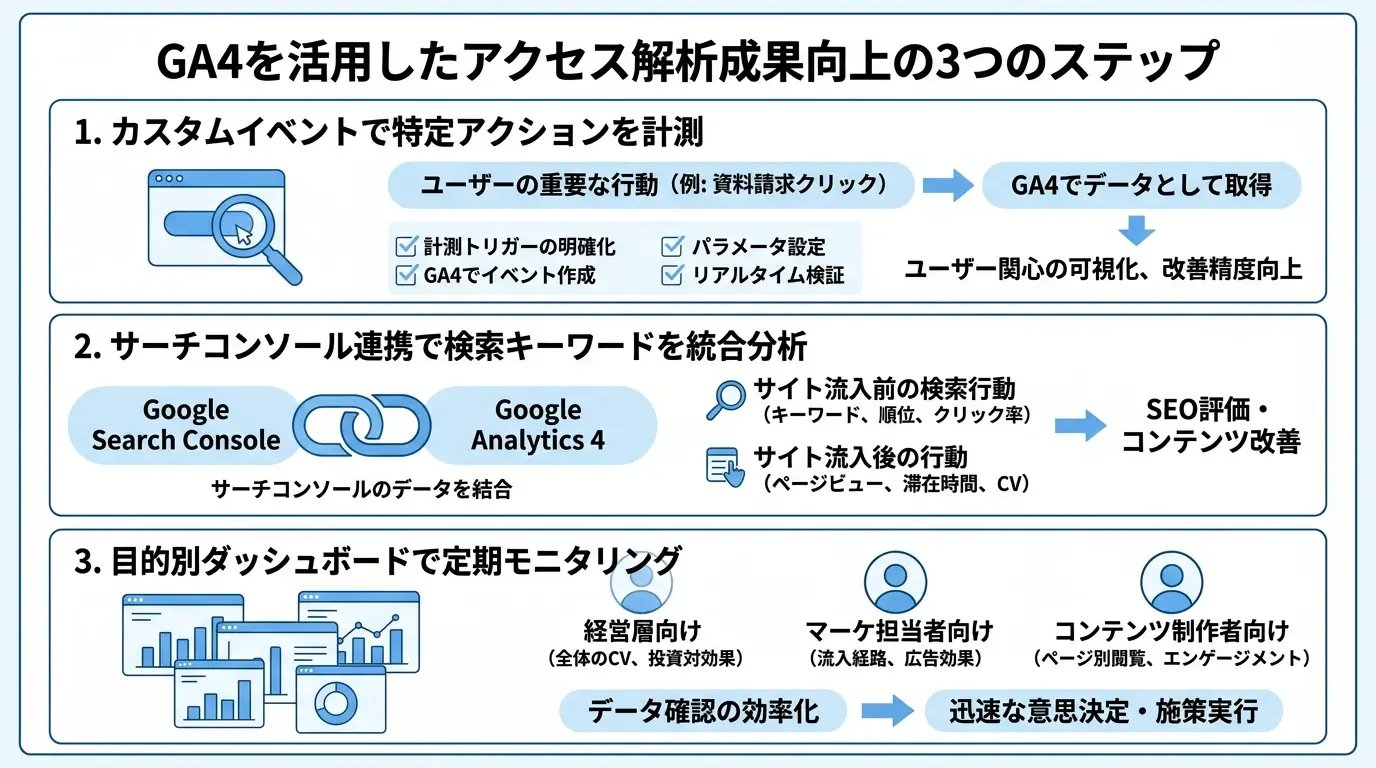
GA4(Googleアナリティクス4)を活用してアクセス解析の成果を高めるためには、自社の目的に合わせたカスタマイズ設定と、効率的な定期モニタリング体制の構築が不可欠です。デフォルトの計測設定だけでは自社独自の重要なユーザー行動を把握しきれず、データ確認に手間取ると改善アクションの遅れにつながるためです。ここでは、実践的な運用と設定のコツを解説します。
カスタムイベントを設定した特定アクションの計測
Webサイト上の重要なユーザー行動を正確に把握するためには、カスタムイベントの設定が必須です。GA4の標準機能だけでは、資料請求ボタンのクリックや特定の動画視聴など、自社独自の成果につながるアクションを自動で計測できないためです。
GA4では、ページビューや初回訪問などの基本的な指標は自動収集イベントとして計測されますが、より深い分析を行うには個別の設定が求められます。たとえば、BtoBサイトにおける「ホワイトペーパーのダウンロード」や、BtoCサイトにおける「特定のキャンペーンバナーのクリック」などは、カスタムイベントとして定義することで初めて計測可能になります。
カスタムイベントを設定する際の主なステップは、以下の箇条書きリストのとおりです。
- 計測したいユーザー行動(トリガー)の明確化
- GA4の管理画面から「イベントの作成」を選択
- 既存のイベントをベースに、特定のURLやパラメータを条件として指定
- 設定したイベントが正しく発火しているか、リアルタイムレポートで検証
このように自社に必要なデータを意図的に取得する設定を行うことで、ユーザーの具体的な関心度合いを可視化し、サイト改善の精度を高めることが可能です。
サーチコンソール連携による検索キーワードの統合分析
流入前のユーザーの検索意図と、流入後のサイト内行動を紐付けて分析するためには、Googleサーチコンソールとの連携設定が欠かせません。GA4単体では、ユーザーがどのような検索キーワード(クエリ)で訪問したかの詳細なデータを取得できないからです。
連携を完了させることで、GA4の管理画面上で検索クエリや検索結果での表示回数、クリック率などを確認できるようになります。これにより、「集客力はあるが直帰率が高いキーワード」や「流入数は少ないがコンバージョンにつながりやすいキーワード」を特定しやすくなります。それぞれのツールで得意とする領域は、下表のとおりです。
| ツール名 | 主な役割 | 取得できる代表的なデータ |
|---|---|---|
| Googleサーチコンソール | サイト流入前のユーザー行動分析 | 検索キーワード、検索順位、表示回数、クリック率 |
| GA4 | サイト流入後のユーザー行動分析 | ページビュー、滞在時間、イベント発生回数、コンバージョン |
連携手順や詳細な仕様については、Search Console を Google アナリティクスに接続する - アナリティクス ヘルプを参照して設定を進めてください。両者のデータを統合することで、SEO施策の評価とコンテンツ改善のサイクルをより効果的に回すことができます。
目的別ダッシュボードの構築と定期モニタリング
収集したデータを迅速に施策へ反映させるためには、目的別のダッシュボードを構築し、定期的にモニタリングする運用体制を作ることが重要です。毎回ゼロからレポートを作成していては、データ確認の工数がかかりすぎ、迅速な意思決定の妨げになるためです。
GA4の「探索レポート」機能などを活用して、関係者が見るべき指標を1つの画面にまとめます。経営層向けには全体の売上やコンバージョン数を、現場の担当者向けにはページごとの詳細なエンゲージメント指標をまとめるなど、ターゲットに応じた情報の最適化が必要です。目的別ダッシュボードの構成例は、下表のとおりです。
| ダッシュボードの種類 | 主な利用者 | 確認すべき主要指標の例 |
|---|---|---|
| 経営・マネジメント層向け | 経営陣、事業責任者 | 全体のコンバージョン数、目標達成率、チャネル別の投資対効果 |
| マーケティング担当者向け | Web担当者、広告運用者 | 流入経路別のセッション数、キャンペーン別の獲得単価、直帰率 |
| コンテンツ制作者向け | ライター、編集者 | ページごとの閲覧数、エンゲージメント率、読了率 |
このように定点観測しやすい環境を整えることで、日々のわずかな数値の変化や異常値にいち早く気づき、スピーディーな改善施策の実行につなげることができます。
Googleアナリティクス解析でよくある失敗と回避策
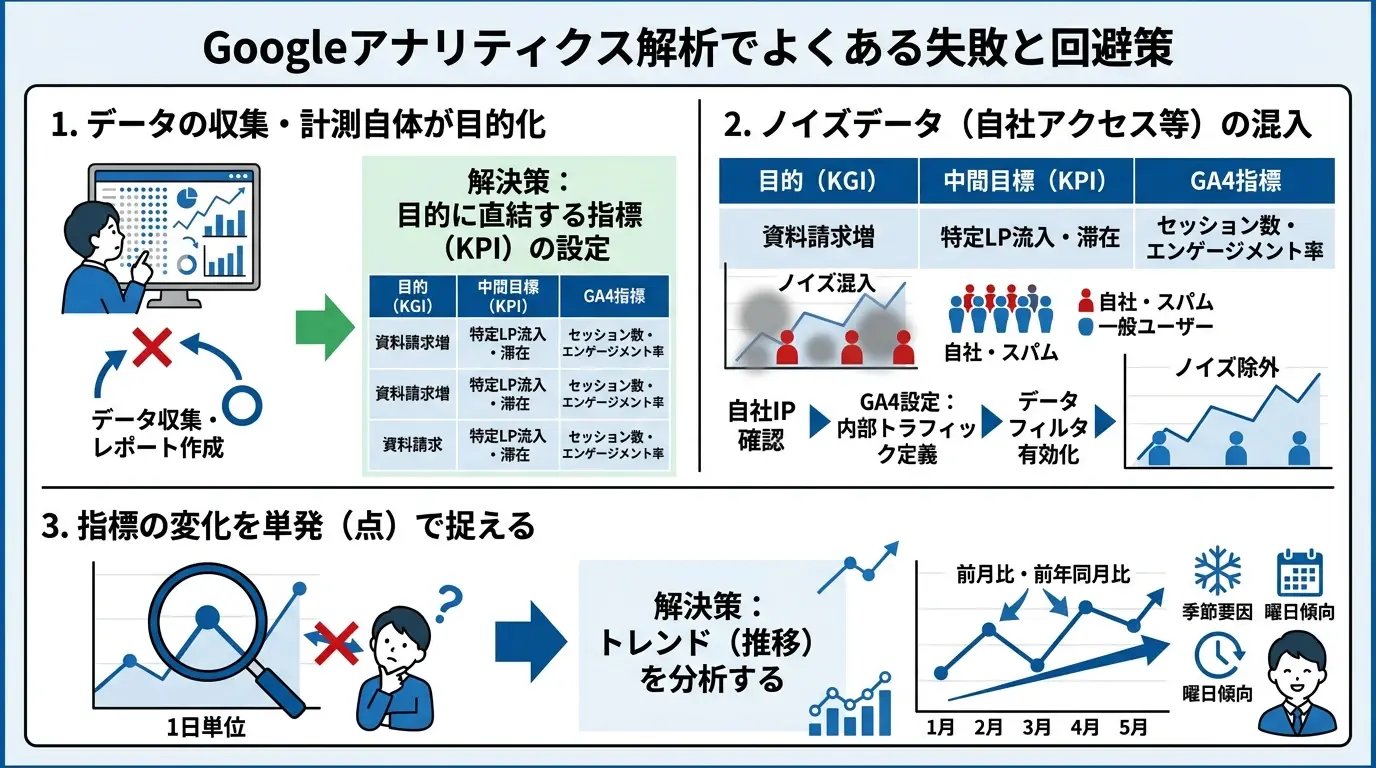
Googleアナリティクス(GA4)の解析でよくある失敗は、データの収集自体が目的化することや、ノイズデータの混入、単発の数値のみで判断してしまうことです。これらの失敗を回避するためには、解析の目的を明確にし、正しい初期設定と長期的な視点を持つことが重要です。アクセス解析は、Webサイトの課題を発見し、改善策を実行するための手段にすぎません。ここでは、運用時によく陥りがちな3つの失敗例と、その具体的な回避策について解説します。
データの収集・計測自体が目的化してしまうケース
アクセス解析において最も多い失敗は、データを集めることやレポートを作成すること自体が目的となってしまい、具体的なWebサイトの改善行動に結びつかないケースです。GA4は非常に多機能であり、さまざまな指標を確認できるため、設定を完了させることや数値を眺めるだけで満足してしまいがちだからです。
目的がないまま膨大なデータを見ても、どの指標に注目し、どのような施策を打つべきか判断できません。その結果、時間だけが浪費されてしまいます。この状況を回避するためには、あらかじめWebサイトの最終目標であるKGI(重要目標達成指標)と、その中間目標であるKPI(重要業績評価指標)を明確に設定しておく必要があります。
下表のとおり、目的と確認すべき指標を紐づけて管理することが効果的です。
| Webサイトの目的(KGI) | 設定すべき中間目標(KPI) | GA4で確認すべき主な指標 |
|---|---|---|
|
BtoB向けサービスの 資料請求数の増加 |
特定のランディングページへの流入数と滞在時間の向上 | セッション数、エンゲージメント率、平均滞在時間 |
|
BtoC向けECサイトでの 売上拡大 |
カート追加率の向上と決済画面での 離脱率低下 |
キーイベント数、離脱率、経路データ |
|
オウンドメディアの 認知度向上 |
新規ユーザーの獲得と検索エンジン からの流入増加 |
新規ユーザー数、オーガニック検索からの流入数 |
このように、ビジネスの目的に直結するデータのみを優先的に追跡し、改善アクションへ繋げることがアクセス解析の本来の役割です。
ノイズデータ(自社アクセス・スパム)を除外していない
正確なデータ分析を妨げる原因として、自社の関係者によるアクセスや悪意のあるスパムアクセスなどのノイズデータを除外していないことが挙げられます。これらのノイズが含まれたままだと、実際のユーザー行動やコンバージョン率が歪められ、誤った施策を導くリスクがあるためです。
とくにアクセス数が少ない立ち上げ期のWebサイトでは、コンテンツの確認やテストのためにアクセスする社内メンバーの閲覧履歴が、全体のデータに占める割合として大きくなりがちです。正確な数値を計測するためには、GA4の管理画面から内部IPアドレスの除外設定を必ず行う必要があります。
ノイズデータを除外するための具体的な手順は、以下のとおりです。
- ステップ1:自社や関係者の固定IPアドレスを確認する
- ステップ2:GA4の「管理」から「データストリーム」を選択し、該当のストリームを開く
- ステップ3:「タグ付けの詳細設定」から「内部トラフィックの定義」へ進み、IPアドレスを登録する
- ステップ4:「データフィルタ」の設定画面で、作成した内部トラフィックのフィルタを「有効」に変更する
初期設定の段階でこの除外設定を済ませておくことで、純粋な一般ユーザーの動向のみを正確に把握できるようになります。
指標の変化を単発で捉えトレンド(推移)を見ていない
数値の変化を特定の1日や1週間といった単発の期間だけで捉え、中長期的なトレンド(推移)を確認しないことも大きな失敗要因です。アクセス数やユーザーの行動指標は、季節要因や曜日、一時的な外部要因によって大きく変動するため、短期的な視点では本質的な課題を見落とすからです。
たとえば、ある日にアクセス数が急増したとしても、それがSNSでの一時的な拡散によるものなのか、SEO施策の効果が表れ始めた継続的な成長の兆しなのかは、点ではなく線でデータを見なければ判断できません。単発の数値に一喜一憂するのではなく、常に比較対象を設けてトレンドを分析することが重要です。
トレンドを正確に把握するためには、以下の視点を取り入れることを推奨します。
- 前月比・前年同月比での比較:季節変動の影響を排除し、純粋な成長率を測る
- 曜日ごとの傾向分析:BtoBサイト(平日アクセス増)やBtoCサイト(休日アクセス増)の特性を理解する
- 折れ線グラフの活用:探索レポートを用いて、特定指標の長期的な推移を視覚的に確認する
推移を定期的にモニタリングすることで、Webサイトの異常値や改善の兆しをいち早く察知し、適切なタイミングで施策を打つことが可能になります。
まとめ
GA4を活用したアクセス解析の最終的な目的は、単なるデータの収集ではなく、得られたデータをもとにWebサイトの課題を発見し、改善策を実行してビジネスの成果を最大化することです。初期設定から日々の運用、そして改善施策の実行に至るまで、一連のプロセスを組織内に定着させることが求められます。
アクセス解析の成果を高めるために押さえておくべき重要な運用プロセスは、下表のとおりです。
| 運用プロセス | 実践すべき具体的なアクション | 得られる主な効果 |
|---|---|---|
|
計測環境の 構築と維持 |
自社のビジネス目標に合わせたキーイベント(Webサイト上の最終的な成果となるコンバージョン)の設定と、ノイズデータを除外するフィルタリング設定を徹底します。 | 正確なデータに基づいた意思決定が可能になり、分析の精度が向上します。 |
|
定期的な モニタリング |
ユーザー数やエンゲージメント率(サイト内での有効な操作割合)などの主要指標を定点観測し、トラフィックの増減やユーザー行動の変化をいち早く察知します。 | サイトの異常やトレンドの変化に迅速に対応でき、機会損失を防ぎます。 |
|
仮説検証と サイト改善 |
探索レポートや流入経路分析を活用して離脱ポイントを特定し、コンテンツの改修や導線の最適化を継続的に実施します。 | ユーザーの回遊性が高まり、最終的なキーイベント発生数の向上につながります。 |
アクセス解析ツールは導入して終わりではなく、データに基づく仮説検証とサイト改善のサイクルを継続的に回すことが成功の鍵となります。BtoBやBtoCといったビジネスモデルを問わず、ユーザーの行動意図を正確に読み解き、それに応えるコンテンツを提供し続けることが重要です。
また、ツールの仕様変更や新しい分析手法については、常に最新の情報をキャッチアップする姿勢が欠かせません。GA4の機能や詳細な設定方法については、Googleアナリティクスヘルプの次世代のGoogleアナリティクスに関する公式ガイドなどの信頼できる情報源を定期的に確認し、自社の分析環境を常に最適な状態にアップデートしていきましょう。
リードプラスでは、アクセス解析データを活かしたWeb広告の獲得効率改善から、コンバージョン率を高めるランディングページ・導線の最適化まで、成果を最大化する総合的なWeb広告運用コンサルティングを提供しています。データに基づいた広告運用の改善や集客効率の向上でお悩みの際は、ぜひリードプラスまでお気軽にご相談ください。
よくある質問(FAQ)
ここでは、Googleアナリティクスを用いたアクセス解析に関して、初心者がつまずきやすい疑問やよくある質問について回答します。
Q1. 初心者はGA4のどのレポートから見始めるべきですか?
初心者は、まず「トラフィック獲得」レポートと「ページとスクリーン」レポートの2つから見始めることをおすすめします。これらのレポートを確認することで、ユーザーがどこからWebサイトに訪れ、どのページを閲覧しているかというアクセス解析の基本を把握できるためです。
Googleアナリティクス(GA4)には非常に多くの機能がありますが、最初からすべてを使いこなす必要はありません。まずは以下のリストにある基本的なレポートを活用し、自社サイトの現状を把握することから始めてください。
- トラフィック獲得レポート:ユーザーが検索エンジン、SNS、他サイトからのリンクなど、どの経路(チャネル)から流入したかを確認できます。集客施策の成果を測る際に重要です。
- ページとスクリーンレポート:Webサイト内のどのページが多く見られているか、ページごとの表示回数やユーザー数を確認できます。コンテンツの評価や改善点の発見に役立ちます。
Q2. サーチコンソールとGoogleアナリティクスは何が違いますか?
サーチコンソールはWebサイトにアクセスする前の検索行動を分析し、GoogleアナリティクスはWebサイトにアクセスした後のユーザー行動を分析するツールです。両者は分析する対象のフェーズが明確に異なるため、目的に応じて使い分ける、あるいは連携させて分析することが重要になります。
それぞれのツールの違いや主な役割については、下表のとおりです。
| 比較項目 | サーチコンソール | Googleアナリティクス |
|---|---|---|
| 分析対象のフェーズ | サイト訪問前(Google検索結果上) | サイト訪問後(Webサイト内) |
| 確認できる主なデータ | 検索キーワード、検索順位、表示回数、クリック数 | ユーザー数、ページビュー数、滞在時間、コンバージョン |
| 主な活用目的 | SEO対策の評価、検索流入の改善、サイトのインデックス状況の確認 | サイト内回遊性の向上、集客チャネルの評価、ビジネス成果の測定 |
このように役割が異なるため、検索エンジンからの流入を増やしたい場合はサーチコンソールを、流入したユーザーをコンバージョンに結びつけたい場合はGoogleアナリティクスを重点的に確認します。
Q3. アクセス解析のデータが反映されるまでにどれくらい時間がかかりますか?
Googleアナリティクス(GA4)において、アクセス解析のデータが通常のレポートに反映されるまでには、最大で24時間から48時間程度の時間がかかります。これは、収集した膨大なデータをシステム側で集計・処理するプロセスに一定のタイムラグが発生するためです。
今日発生したアクセスデータは翌日以降に確認するのが基本となりますが、直近の状況を知りたい場合はリアルタイムレポートを活用します。確認したい期間や目的に応じて、以下のレポートを使い分けてください。
- 通常の各種レポート:過去のデータを詳細に分析する場合に使用します。データが完全に処理されるまで24時間から48時間程度待つ必要があります。
- リアルタイムレポート:過去30分間に発生したアクセス状況を即座に確認できます。新しいページの公開直後や、広告配信を開始した直後の反応をテスト・確認する際に適しています。
データがすぐに反映されないからといって設定ミスだと焦らず、処理時間を考慮したうえでアクセス解析を進めることが大切です。