Google AI Studioの使い方完全ガイド!Gemini APIを無料で試す方法
Googleが提供する最新のAIモデル「Gemini」を、自身のアプリケーションやシステム開発に組み込みたいと考えているエンジニアや開発者の方は多いのではないでしょうか。そのための最適な入り口となるツールが、Google AI Studioです。
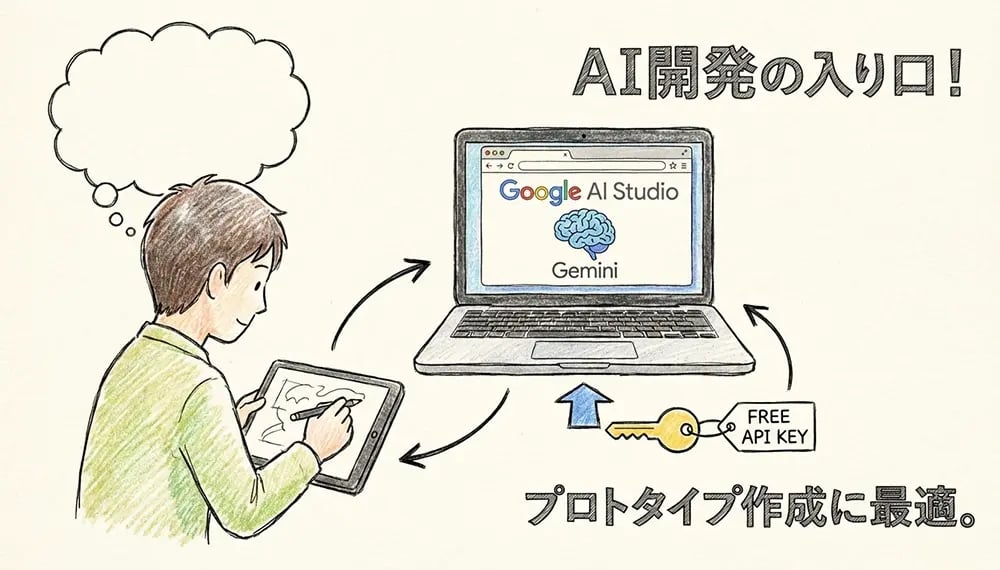
Google AI Studioは、ブラウザ上で手軽にプロンプトを試行錯誤できる開発環境であり、何よりGemini APIキーを無料で発行できる重要なプラットフォームです。「Vertex AIと何が違うのか」「本当に無料で使い続けられるのか」といった疑問を持つ方も少なくありませんが、結論として、プロトタイプ作成や個人開発においては、Google AI Studioが最も迅速かつコストパフォーマンスに優れた選択肢となります。
この記事で分かること
- Google AI Studioの特徴とVertex AIとの明確な使い分け
- Gemini APIキーを無料で取得し利用する具体的な手順
- プロンプトエンジニアリングに役立つ基本機能と操作方法
- 無料プランにおける利用制限やトークン数の仕組み
- 作成したプロンプトをコードとして書き出す方法
本記事では、Googleアカウントさえあれば誰でもすぐに始められる利用手順を、初心者にもわかりやすく解説します。これからGemini APIを活用した開発をスタートさせたい方は、ぜひ最後までご覧ください。
Google AI Studioとはどのようなツールか
Google AI Studioは、Googleが提供する最新のAIモデル「Gemini」を、Webブラウザ上で手軽に試作・検証できる開発者向けのプロトタイピング環境です。 Googleアカウントさえあれば、複雑な環境構築を行うことなく、すぐに生成AIを用いたアプリケーションの挙動を確認できます。 以前は「MakerSuite」という名称で提供されていましたが、Geminiの登場とともに機能が大幅に強化され、現在の名称へと変更されました。 例えば、チャットボットの応答テストや、画像・動画を読み込ませて内容を解析させるマルチモーダルなタスクも、ブラウザ上の操作だけで完結させることが可能です。
ブラウザでGeminiを試せる開発環境
Google AI Studioの最大の特徴は、エンジニアだけでなく、非エンジニアでも直感的に扱えるユーザーインターフェースを備えている点です。 プロンプト(AIへの指示出し)を入力し、その結果を即座に確認できるため、アイデアを素早く形にする「プロトタイピング」の段階に最適です。 また、作成したプロンプトはそのままAPIとして利用するためのコードに変換できるため、開発の初期段階における工数を大幅に削減できます。
- Webブラウザのみで完結し、ハイスペックなPCやローカル環境の構築が不要
- テキストだけでなく、画像、音声、動画ファイルを入力できるマルチモーダル対応
- パラメータ(Temperatureなど)をスライダー操作で調整し、回答の精度を検証可能
- 検証したプロンプトをPythonやJavaScriptなどのコードとして即座に書き出し可能
Vertex AIとの違いと使い分け
Google Cloudには、同じくAI開発を行える「Vertex AI」というプラットフォームが存在しますが、Google AI Studioとは明確な役割の違いがあります。 Google AI Studioが個人の開発者や小規模な検証、迅速なプロトタイピングを目的としているのに対し、Vertex AIは企業での本番運用や大規模な機械学習プロジェクトを前提としています。 両者の主な違いは下表のとおりです。
| 項目 | Google AI Studio | Vertex AI |
|---|---|---|
| 主な利用目的 | プロトタイピング、実験、個人開発 | 本番運用、大規模開発、MLOps |
| 対象ユーザー | 開発者、学生、研究者 | データサイエンティスト、MLエンジニア |
| 料金体系 | 無料枠あり(制限を超えると従量課金) | 従量課金制(Google Cloudの料金) |
| データの扱い | 無料枠では学習に利用される可能性あり | デフォルトで学習に利用されない(セキュア) |
特に注意が必要な点はデータの取り扱いです。 Google AI Studioの無料枠を利用する場合、入力したデータやプロンプトはGoogleのモデル改善のために使用される可能性があります。 そのため、機密情報や個人情報を含むデータを扱う場合や、企業としてセキュリティ基準を遵守する必要がある本番環境のアプリケーションには、Vertex AIの利用が推奨されます。 まずはGoogle AI Studioで手軽にアイデアを検証し、実用化の目処が立った段階でVertex AIへ移行するという使い分けが、コストと効率のバランスにおいて最適です。
詳細な仕様や最新のモデル情報については、Google AI for Developers公式サイトをご確認ください。

Google AI Studioを利用するための準備手順
Google AI Studioを利用するためには、特別なソフトウェアのインストールは不要で、GoogleアカウントとWebブラウザがあればすぐに開始できます。 開発環境の構築というハードルがなく、アクセスするだけでGeminiの最新モデルを試せる手軽さが最大の魅力です。 ここでは、実際に利用を開始するための具体的なステップと、利用前に必ず理解しておくべき重要な規約について解説します。
Googleアカウントでのログイン方法
Google AI Studioへのログインは、普段利用しているGoogleアカウントをそのまま使用します。 個人のGmailアカウント、またはGoogle Workspaceアカウントのいずれでも利用可能ですが、組織で管理されているアカウントの場合は管理者の許可が必要になることがあります。 具体的なログイン手順は以下のとおりです。
- WebブラウザでGoogle AI Studio公式サイトにアクセスします。
- 画面上に表示されている「Sign in to Google AI Studio」というボタンをクリックします。
- Googleのログイン画面が表示されるので、使用したいGoogleアカウントのメールアドレスとパスワードを入力してログインします。
- ログインが完了すると、自動的にGoogle AI Studioのホーム画面(プロンプト作成画面)に遷移します。
もし複数のGoogleアカウントを持っている場合は、開発用や検証用のアカウントを使い分けることをおすすめします。 特に、後述するデータの取り扱いに関するポリシーを考慮し、プライベートな情報が含まれるメインのアカウントとは別に、検証専用のアカウントを用意する開発者も少なくありません。
利用規約とプライバシー設定の確認
Google AI Studioを利用する上で最も注意が必要なのが、入力データの取り扱いに関する規約です。 無料プランで利用する場合、入力したプロンプトや生成された回答は、Googleの製品改善のために使用される可能性があります。 そのため、個人情報や企業の機密情報、未公開のソースコードなどを入力することは避けるべきです。
初回ログイン時には利用規約への同意画面が表示されます。 画面上の指示に従って規約を確認し、同意のチェックボックスにチェックを入れて進んでください。 なお、Google AI Studio(無料版)と、Google CloudのVertex AI(有料版・企業向け)では、データの学習利用に関するポリシーが異なります。 それぞれの違いを下表に整理しました。
| Google AI Studio (無料版) | Vertex AI (有料版) | 機能・プラン |
|---|---|---|
| 利用料金 | 無料(回数制限あり) | 従量課金制 |
| 入力データの学習利用 | 行われる可能性がある | 行われない(データは保護される) |
| 主な利用目的 | プロンプトの検証、個人開発 | 商用アプリケーション、企業利用 |
このように、Google AI Studioは手軽にGeminiを試せる反面、データの機密性についてはユーザー自身が注意を払う必要があります。 「学習データとして使われたくない」という強い要件がある場合は、プロンプトの検証が完了した段階でVertex AIへ移行するか、機密情報をマスキングして入力するなどの対策を行ってください。 利用規約は更新されることがあるため、定期的にGoogle AIの利用規約ページを確認することをおすすめします。
Google AI Studioの基本的な使い方と画面構成
Google AI Studioは、ブラウザ上で直感的にGeminiモデルを操作できる開発環境です。ログイン後の画面は大きく分けて、左側のナビゲーションメニュー、中央のプロンプト作成エリア、右側の設定パネルで構成されています。ここでは、実際に開発を始めるための基本的な操作手順と、各画面要素の役割について解説します。
新規プロンプトの作成と保存
開発の第一歩は、新しいプロンプトを作成することです。画面左上の「Create new」ボタンをクリックすると、目的に応じて3種類のプロンプト形式を選択できます。それぞれの特徴を理解して使い分けることが重要です。
- Chat prompt:チャットボットのように対話形式でやり取りを行うモードです。文脈を保持した会話のテストに適しています。
- Freeform prompt:テキストや画像を自由に入力して指示を出すモードです。文章の要約やコンテンツ生成など、単発のタスクに向いています。
- Structured prompt:入力と出力の例を表形式で与えることで、モデルの回答フォーマットを厳密に制御するモードです。
作成したプロンプトは、Googleドライブに自動的に保存されます。画面上部のタイトル部分をクリックすれば、任意の名前(例:My First Project)に変更でき、後から左サイドバーの履歴から簡単に呼び出すことが可能です。
モデルの選択とパラメータ設定
プロンプトの挙動を調整するために、画面右側の「Run settings」パネルを使用します。ここでは、使用するGeminiのモデル(Gemini 1.5 ProやGemini 1.5 Flashなど)を選択できるほか、回答の創造性や長さを制御するパラメータを細かく設定できます。
主なパラメータの意味と推奨設定は下表のとおりです。
| パラメータ名 | 機能と役割 | 設定の目安 |
|---|---|---|
| Temperature | 回答のランダム性を制御します。値が高いほど創造的になり、低いほど論理的で決定的な回答になります。 | 創造的なタスクは0.7以上、正確性が必要なタスクは0.2以下 |
| Top-K | 次に出力する単語の候補数を制限します。値を小さくすると、より一般的な単語が選ばれやすくなります。 | 通常はデフォルト(40)のままで問題ありません |
| Output length | モデルが生成する回答の最大トークン数を指定します。途中で回答が切れる場合はこの値を増やします。 | 短文生成なら1024、長文なら8192など用途に合わせて調整 |
これらの設定を調整することで、同じプロンプトでも全く異なる結果が得られます。例えば、Google AI Studioの公式ガイドでも推奨されているように、アイデア出しのようなタスクではTemperatureを高く設定し、データ抽出のようなタスクでは低く設定するのがコツです。
トークン数の確認と管理
Geminiモデルを利用する上で、トークン数の管理は非常に重要です。画面右上にはトークンカウンターが表示されており、現在入力しているプロンプト(Input)と、モデルが生成した回答(Output)が消費したトークン数をリアルタイムで確認できます。
トークン数を確認すべき理由は以下の2点です。
- コンテキストウィンドウの制限:各モデルには一度に処理できる情報量(コンテキストウィンドウ)に上限があります。長文のドキュメントを読み込ませる際は、この上限を超えないように注意が必要です。
- コスト管理:無料枠を超えて有料プラン(Pay-as-you-go)でAPIを利用する場合、課金はトークン数に基づいて行われます。無駄なトークン消費を抑えることは、コスト削減に直結します。
特に画像や長大なテキストファイルをアップロードした際は、トークン数が急激に増加するため、カウンターの数値をこまめにチェックする習慣をつけましょう。
Gemini APIキーの発行と無料利用の方法
Google AI Studioで作成したプロンプトを外部のアプリケーションやプログラムから利用するには、Gemini APIキーの発行が必要です。このAPIキーを使用することで、Googleが提供する高性能なGeminiモデルを、自身の開発環境から直接呼び出せるようになります。ここでは、APIキーの取得手順から無料プランでの利用範囲、そして安全な管理方法までを詳しく解説します。
APIキーの取得ステップ
APIキーの発行は、Google AI Studioの画面上から数クリックで完了します。Googleアカウントさえあれば、クレジットカードの登録なしですぐに取得可能です。
- Google AI Studioにアクセスし、Googleアカウントでログインします。
- 画面左上のサイドバーにある「Get API key」ボタンをクリックします。
- 「Create API key」をクリックし、新しいGoogle Cloudプロジェクトを作成するか、既存のプロジェクトを選択します。通常は新規作成(Create API key in new project)を選びます。
- 生成されたAPIキーが表示されるので、「Copy」ボタンを押してクリップボードにコピーし、安全な場所に保存します。
発行されたキーは、パスワードと同様に非常に重要な情報です。一度画面を閉じると再表示できない場合があるため、必ずこの時点でコピーして控えておきましょう。
無料プランの範囲と制限事項
Gemini APIは、開発やテスト用途向けに手厚い無料プラン(Free Tier)を提供しています。ただし、このプランには利用回数やデータ利用に関する制限が設けられています。
まず、利用回数の制限(レートリミット)についてです。無料プランでは、1分間あたり、および1日あたりのリクエスト数に上限があります。主なモデルごとの制限は下表のとおりです。
| モデル | 1分間の制限 (RPM) | 1日の制限 (RPD) |
|---|---|---|
| Gemini 1.5 Flash | 15回 | 1,500回 |
| Gemini 1.5 Pro | 2回 | 50回 |
このように、ProモデルはFlashモデルに比べて制限が厳しく設定されています。大量のデータを処理する場合や、頻繁にAPIを呼び出すアプリケーションを開発する場合は、より高速で制限の緩いFlashモデルを利用するか、有料プラン(Pay-as-you-go)への移行を検討する必要があります。
次に、データプライバシーに関する重要な注意点があります。無料プランを利用している場合、入力したデータや生成された回答は、Googleのモデル改善のために利用される可能性があります。そのため、個人情報や企業の機密情報など、外部に漏れてはならないデータは、無料プランのAPI経由で送信しないようにしてください。詳細はGemini API追加利用規約などで確認できます。
APIキーをコードに組み込む際の手順
取得したAPIキーをプログラムで使用する際は、セキュリティへの配慮が不可欠です。APIキーをソースコードの中に直接書き込む(ハードコードする)ことは、絶対に避けてください。
コードをGitHubなどの公開リポジトリにアップロードした際、誤ってAPIキーが流出し、第三者に不正利用されるリスクがあるためです。安全に利用するためには、以下の手順で「環境変数」として管理することを推奨します。
- プロジェクトのルートディレクトリに「.env」という名前のファイルを作成します。
- そのファイル内に「GOOGLE_API_KEY=あなたのAPIキー」という形式で記述します。
- プログラム側からは、Pythonであれば「os.environ」などの機能を使ってキーを読み込みます。
- 「.gitignore」ファイルに「.env」を追加し、このファイルがバージョン管理に含まれないように設定します。
このように環境変数を利用することで、コードと機密情報を分離し、安全にGemini APIを活用した開発を進めることができます。
作成したプロンプトをコードとして書き出す機能
Google AI Studioで作成・調整したプロンプトは、そのままアプリケーションに組み込めるプログラムコードとして出力できます。この機能を利用することで、開発者はプロンプトエンジニアリングの結果を即座に実装へ移すことが可能になります。手動でパラメータをコードに書き写す必要がないため、設定ミスを防ぎ、開発効率を大幅に向上させることができます。
対応しているプログラミング言語
Google AI Studioの「Get code」機能は、主要なプログラミング言語やプラットフォームに対応しています。Web開発からモバイルアプリ開発、バックエンド処理まで、幅広い用途でGemini APIをスムーズに利用できる環境が整っています。
現在サポートされている主な言語とそれぞれの特徴は下表のとおりです。
| 言語・形式 | 主な用途・特徴 |
|---|---|
| Python | AI開発やデータ分析の分野で標準的。Google Generative AI SDKを利用し、簡潔に記述可能。 |
| JavaScript | Node.js環境でのサーバーサイド開発や、Webアプリケーションへの組み込みに適している。 |
| cURL | ターミナルでの動作確認や、特定の言語に依存しないHTTPリクエストのテストに便利。 |
| Android (Kotlin) | Android向けのネイティブアプリ開発において、Gemini APIを直接呼び出す際に使用。 |
| Swift | iOSアプリ開発向け。AppleプラットフォームでのAI機能実装に利用できる。 |
| Go | 高いパフォーマンスが求められるバックエンドシステムの構築に適している。 |
これらのコードスニペットには、プロンプト本文だけでなく、試行錯誤して決定したTemperature(温度)やSafety settings(安全性設定)などのパラメータもすべて反映された状態で出力されます。
Get code機能の活用方法
作成したプロンプトをコード化する手順は非常にシンプルで、画面上の操作のみで完結します。具体的な手順は以下の通りです。
- Google AI Studioの画面左側または中央の入力エリアでプロンプトを作成し、「Run」ボタンを押して回答を確認します。
- 期待通りの回答が得られるまでパラメータや指示文を調整し、プロンプトを完成させます。
- 画面右上にあるGet codeボタンをクリックします。
- 表示されたウィンドウの上部タブから、使用したいプログラミング言語(例:Python)を選択します。
- コードが表示されるので、「Copy」ボタンを押してクリップボードに保存し、自身のエディタに貼り付けます。
出力されたコードを利用するには、各言語に対応したSDK(Software Development Kit)のインストールが必要になる場合があります。例えばPythonであれば pip install -q -U google-generativeai などのコマンドで環境を整えてからコードを実行してください。
また、生成されたコードにはAPIキーを設定する箇所が含まれていますが、セキュリティの観点からコード内に直接APIキーを書き込むことは推奨されません。環境変数を利用するなどして、安全にキーを管理するようにしましょう。詳細な導入手順やベストプラクティスについては、Gemini APIの公式ドキュメントも併せて参照してください。
Google AI Studioに関するよくある質問
Google AI Studioは無料で利用できますか?
はい、Googleアカウントがあれば基本的に無料で利用可能です。ただし、APIの利用にはレート制限(1分間あたりのリクエスト数や1日あたりのリクエスト数)が設けられています。制限を超えて利用したい場合や、商用利用でデータを学習に使用されたくない場合は、有料プランへの移行やVertex AIの利用を検討する必要があります。
Google AI StudioとVertex AIの違いは何ですか?
Google AI Studioは、開発者が迅速にプロンプトを試作・検証するためのプロトタイピング環境です。一方、Vertex AIは、企業が機械学習モデルを大規模に構築、デプロイ、管理するための統合プラットフォームです。まずはGoogle AI Studioで実験を行い、本格的な商用アプリとしてスケールさせる段階でVertex AIへ移行するのが一般的な使い分けです。
作成したプロンプトを商用利用することは可能ですか?
はい、可能です。ただし、無料枠を利用している場合、入力したデータやプロンプトがGoogleのモデル改善のために使用される可能性があります。機密情報や個人情報を含むデータを扱う場合や、完全なデータプライバシーが必要な商用利用の場合は、利用規約を確認の上、適切な設定や有料サービスの利用を推奨します。
プログラミングの知識がなくても使えますか?
はい、利用できます。Google AI Studioは直感的なGUI(グラフィカルユーザーインターフェース)を提供しており、チャット形式やフォーム形式で自然言語を入力するだけでGeminiの回答を確認できます。コードを書くことなく、パラメータの調整やプロンプトの挙動検証を行えるため、非エンジニアの方でも利用しやすいツールです。
日本語のプロンプトには対応していますか?
はい、対応しています。Geminiモデルは多言語に対応しており、日本語でのプロンプト入力や回答生成も高精度に行えます。また、システム指示(System Instructions)に「日本語で回答してください」と指定することで、より安定した日本語出力を得ることができます。
まとめ
本記事では、Googleが提供する最新の生成AIモデル「Gemini」をブラウザ上で手軽に試せる開発環境、Google AI Studioの使い方やAPIキーの発行方法について解説しました。
Google AI Studioは、Googleアカウントさえあればすぐに利用を開始でき、プロンプトの作成からパラメータ調整、そしてコードの書き出しまでをワンストップで行える非常に強力なツールです。特に、Vertex AIへ移行する前のプロトタイピングや、個人開発者がGeminiの機能をテストする場として、これ以上ない環境といえます。
また、無料プランの範囲内でも十分な検証が可能であり、マルチモーダル機能や長いコンテキストウィンドウを活用した実験が容易に行える点も大きな魅力です。APIキーの発行手順も簡略化されており、開発者はインフラ構築の手間をかけずに、アイデアの具現化に集中できます。
これから生成AIを活用したアプリケーション開発や機能実装を検討されている方は、まずGoogle AI StudioでGeminiの挙動を確認し、具体的な実装イメージを掴むことから始めてみてはいかがでしょうか。
【個別相談】貴社の課題に合わせた生成AI活用を提案
無料相談フォームより、BtoB マーケティングにおける生成AI活用に関するご相談やお悩みをお聞かせください。お客様の業界・業種に応じた最適な活用方法をご提案いたします。
無料相談で得られること:
- 貴社の課題に特化した BtoB マーケティングにおける生成 AI 活用方法の提案
- ROI 試算とコスト効果分析
- 導入ロードマップの作成
- リスク対策とガバナンス設計のアドバイス
- 成功事例に基づくベストプラクティスの共有
初回相談は無料です。ぜひお気軽にご連絡ください。