NotebookLMとは?話題のGoogle製AIツールの始め方とできること
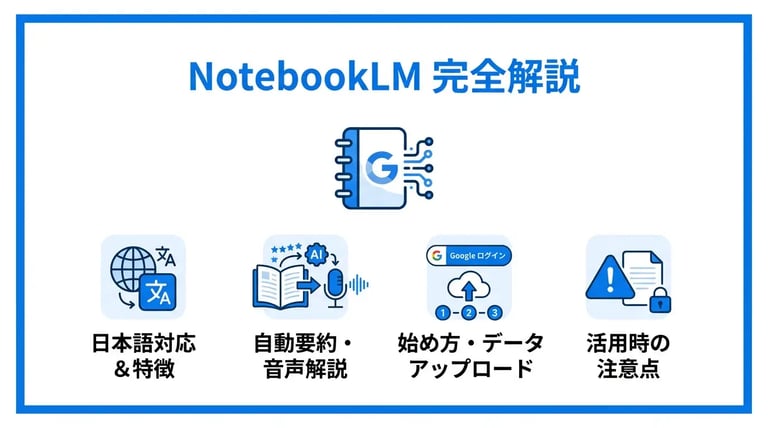
この記事で分かること
- NotebookLMの基本的な特徴と日本語対応の状況
- ドキュメントの自動要約や音声解説などできること
- ログインからデータアップロードまでの具体的な始め方
- データ取り扱いや回答の正確性に関する注意点
Googleが提供する話題のAIツール「NotebookLM」について、どのようなツールなのか気になっている方も多いのではないでしょうか。本記事では、NotebookLMの特徴やできること、具体的な始め方を初心者にも分かりやすく解説します。結論として、NotebookLMは手持ちの資料をアップロードするだけで、高精度な要約や質問応答、音声解説までこなす非常に強力なリサーチ支援ツールです。この記事を読めば、今日からすぐにNotebookLMを業務や学習に活用できるようになります。
NotebookLMとはどのようなAIツールなのか
NotebookLMは、ユーザーがアップロードした資料を基に、AIが要約や分析、情報の整理を行うクラウド型の生成AIサービスです。一般的な生成AIがインターネット上の膨大な学習データを基に回答を生成するのに対し、本ツールはユーザーが指定したデータのみを情報源として回答を生成する点が大きな違いです。
日々の業務で発生する長文の文書ファイルや、会議の音声データなどを読み込ませることで、必要な情報を素早く抽出したり、内容を分かりやすくまとめ直したりすることが可能です。手作業で行っていた資料の読み込みや分析にかかる時間を大幅に削減できるため、業務の生産性向上に大きく寄与します。
NotebookLMの主な特徴
本ツールの最大の特徴は、アップロードした資料の内容に特化して高精度な回答を生成できる点にあります。具体的な利点として、以下の項目が挙げられます。
- 多様なデータ形式の読み込みに対応している
- 情報源を限定することでハルシネーションを低減できる
- 入力データがAIの学習に利用されないため安全性が高い
- テキストだけでなく音声や動画形式での出力が可能である
読み込めるデータは文書ファイルにとどまらず、音声データや動画のURLなど幅広い形式に対応しています。ユーザーが指定した資料のみを参照して回答を生成するため、AIが事実とは異なるもっともらしい嘘を出力する現象が起こりにくくなっています。また、回答には情報源となる資料の該当箇所が提示されるため、事実確認も容易に行えます。
セキュリティ面においても、アップロードしたデータや入力した指示内容がAIの学習データとして利用されることはありません。そのため、機密性の高い情報を含む資料であっても、情報漏えいのリスクを抑えて利用できます。主な特徴は下表のとおりです。
| 特徴 | 概要 |
|---|---|
| 多様なデータ形式への対応 | テキスト文書だけでなく、音声データや動画共有サイトのURLなど、幅広い形式の情報を読み込むことが可能です。 |
| ハルシネーションの低減 | ユーザーが指定した資料のみを参照して回答を生成するため、事実とは異なる情報を出力するリスクが低く抑えられています。 |
| 強固なセキュリティ | 入力したデータや指示内容がAIの学習に利用されることはなく、機密情報の取り扱いにおいても安全性が確保されています。 |
基本機能は無料で提供されており、提供元のアカウントを所有していれば誰でも手軽に利用を開始できます。スマートフォン向けの専用アプリも提供されているため、外出先や移動中であっても、手元の端末から簡単に資料の確認や分析を行うことが可能です。
日本語への対応状況
本ツールはリリース当初、一部の言語のみの対応となっていましたが、現在では日本語を含む多言語に完全対応しています。インターフェースが日本語化されているだけでなく、日本語で記述された資料の読み込みや、日本語による指示の入力、そして自然な日本語での回答生成が可能です。
さらに、資料の内容を音声で解説する機能においても、日本語の音声出力に対応しています。複雑な資料であっても、日本語の音声で要点を聞き流すことができるため、視覚的な確認が難しい状況下での情報収集にも役立ちます。日本語のニュアンスや専門用語も適切に処理されるため、国内のビジネスシーンにおいても実用的なツールとして活用が広がっています。

NotebookLMでできること
本ツールは、ユーザーが用意した多様な資料を基に、高精度な情報処理を行うことが可能です。ここでは、日常の業務や学習において具体的にどのような機能が活用できるのかを詳しく解説します。
ドキュメントの自動要約
膨大なテキストデータを読み込み、短時間で要点を整理する機能が備わっています。例えば、数十ページに及ぶ調査レポートや会議の議事録などをアップロードすると、AIが内容を解析し、簡潔な要約文を自動で生成します。
対応している主なファイル形式は、下表のとおりです。
| ファイル形式 | 特徴と活用例 |
|---|---|
| PDFファイル | 官公庁の白書や長文の専門書など、レイアウトが固定された文書の読み込みに適しています。 |
| テキストファイル | プレーンテキストで記述されたメモやプログラムのコード解説などの読み込みに利用できます。 |
| クラウド上のドキュメント | オンラインで作成された文書やスライドを直接連携させ、最新の情報を基に要約を作成します。 |
要約の際には、特定のテーマに絞った情報の抽出や、複数の資料を横断した比較まとめなども指示できます。日々の業務において資料の読み込みにかかる時間を大幅に削減できるため、生産性の向上に直結します。
質問に対する回答生成
アップロードした資料を知識ベースとして、ユーザーからの質問に対して的確な回答を生成する機能です。一般的な生成AIとは異なり、回答の根拠となる情報源はアップロードしたデータに限定されるため、事実に基づかない誤った情報が生成されるリスクを抑えることができます。
具体的な活用手順は以下のようになります。
- 対象となる資料をツールにアップロードします
- 入力欄に資料に関する質問や分析の指示を入力します
- AIが資料内から該当箇所を検索し、回答文を生成します
出力された回答には、元の資料のどの部分を参照したかを示す引用元が提示されます。これにより、情報の正確性をユーザー自身が容易に確認することが可能です。複雑な社内規定の確認や、過去のプロジェクト資料からの条件抽出など、正確性が求められる場面で非常に役立ちます。
音声による解説機能
テキストベースの処理だけでなく、資料の内容を音声コンテンツとして出力する機能も搭載されています。アップロードしたドキュメントの内容をAIが解析し、まるでラジオ番組や対話形式のポッドキャストのように、音声で分かりやすく解説します。
この機能を活用することで、以下のようなメリットが得られます。
- 移動中や別の作業をしながらでも、耳から情報をインプットできます
- 難解な専門用語が含まれる資料でも、話し言葉に変換されるため理解しやすくなります
- 視覚的な文字情報の処理が負担に感じる場合でも、手軽に内容を把握できます
活字を読む時間が取れない忙しいビジネスパーソンにとって非常に有用な機能であり、情報収集の手段を大きく広げることができます。また、テキストを単に読み上げるだけでなく、重要なポイントを強調したり、文脈を補足したりしながら解説が行われるため、深い理解を促進します。

NotebookLMの始め方と基本的な使い方
NotebookLMを実際に業務や学習へ導入するための具体的な手順を解説します。特別な専門知識は不要であり、Googleアカウントを保有していれば、誰でもすぐに利用を開始することが可能です。
ログインから初期設定まで
まずは、NotebookLMのサービスへアクセスし、利用できる状態にするための初期手順を説明します。
- NotebookLMの公式サイトへアクセスします
- 画面の指示に従い、お持ちのGoogleアカウントでログインします
- ログイン後、画面上に表示される「新しいノートブック」をクリックして、作業用のスペースを作成します
初期設定はこれだけで完了します。インターフェースは日本語に対応しているため、直感的に操作を進めることが可能です。
ソースとなるデータのアップロード方法
ノートブックを作成した後は、AIに読み込ませたい資料(ソース)をアップロードします。NotebookLMは多様なファイル形式に対応しており、手元の資料を簡単に取り込むことができます。対応している主なファイル形式は下表のとおりです。
| ファイルの種類 | 対応形式の例 |
|---|---|
| ドキュメント | PDF、テキストファイル、Googleドキュメント、Googleスプレッドシート、Googleスライド、Word文書 |
| 音声・画像 | MP3などの音声ファイル、画像ファイル |
| ウェブサイト | ウェブページのURL、YouTubeのURL |
アップロードの手順は、ノートブックの画面左側にある追加ボタンをクリックし、ローカルフォルダからファイルを選択するか、Googleドライブから直接インポートするだけです。なお、無料版を利用する場合、1つのノートブックに追加できるソース数は最大50個、1ソースあたりのファイル容量は最大200MBまでという制限があります。容量が大きいPDFファイルなどは、テキストデータのみを抽出して軽量化すると、エラーを防ぎスムーズに読み込ませることが可能です。
AIとの対話手順
ソースのアップロードが完了したら、いよいよAIとの対話を開始します。画面下部にあるチャットボックスに、プロンプトと呼ばれる指示や質問を入力します。
- 「この資料の要点を3つにまとめてください」
- 「議事録の中から、次回の課題として挙げられている部分を抽出して」
- 「アップロードした2つのガイドラインの変更点を比較して教えて」
このように具体的な指示を入力して送信すると、AIがソースの内容を分析し、瞬時に回答を生成します。回答には、元の資料のどの部分を参照したかを示す引用番号(ソースガイド)が付与されます。この番号をクリックすることで、該当する原文の箇所を直接確認できるため、情報の正確性を素早く検証できる点が大きなメリットです。回答に対してさらに追加の質問を重ねることで、より深く内容を掘り下げていくことができます。
情報の正確性を素早く検証できるNotebookLMの始め方と基本的な使い方
NotebookLMを実際に業務や学習へ導入するための具体的な手順を解説します。特別な専門知識は不要であり、アカウントを保有していれば、誰でもすぐに利用を開始することが可能です。
NotebookLMの始め方と基本的な使い方
NotebookLMを実際に業務や学習へ導入するための具体的な手順を解説します。特別な専門知識は不要であり、Googleアカウントを保有していれば、誰でもすぐに利用を開始することが可能です。
ログインから初期設定まで
まずは、NotebookLMのサービスへアクセスし、利用できる状態にするための初期手順を説明します。
- NotebookLMの公式サイトへアクセスします
- 画面の指示に従い、お持ちのGoogleアカウントでログインします
- ログイン後、画面上に表示される「新しいノートブック」をクリックして、作業用のスペースを作成します
初期設定はこれだけで完了します。インターフェースは日本語に対応しているため、直感的に操作を進めることが可能です。
ソースとなるデータのアップロード方法
ノートブックを作成した後は、AIに読み込ませたい資料(ソース)をアップロードします。NotebookLMは多様なファイル形式に対応しており、手元の資料を簡単に取り込むことができます。対応している主なファイル形式は下表のとおりです。
| ファイルの種類 | 対応形式の例 |
|---|---|
| ドキュメント | PDF、テキストファイル、文書作成ソフトのファイル、表計算ソフトのファイル、プレゼンテーションソフトのファイル |
| 音声・画像 | 音声ファイル、画像ファイル |
| ウェブサイト | ウェブページのURL、動画共有サイトのURL |
アップロードの手順は、ノートブックの画面左側にある追加ボタンをクリックし、ローカルフォルダからファイルを選択するか、Googleドライブから直接インポートするだけです。なお、無料版を利用する場合、1つのノートブックに追加できるソース数は最大50個、1ソースあたりのファイル容量は最大200メガバイトまでという制限があります。容量が大きいPDFファイルなどは、テキストデータのみを抽出して軽量化すると、エラーを防ぎスムーズに読み込ませることが可能です。
AIとの対話手順
ソースのアップロードが完了したら、いよいよAIとの対話を開始します。画面下部にあるチャットボックスに、プロンプトと呼ばれる指示や質問を入力します。
- 「この資料の要点を3つにまとめてください」
- 「議事録の中から、次回の課題として挙げられている部分を抽出して」
- 「アップロードした2つのガイドラインの変更点を比較して教えて」
このように具体的な指示を入力して送信すると、AIがソースの内容を分析し、瞬時に回答を生成します。回答には、元の資料のどの部分を参照したかを示す引用番号(ソースガイド)が付与されます。この番号をクリックすることで、該当する原文の箇所を直接確認できるため、情報の正確性を素早く検証できる点が大きなメリットです。回答に対してさらに追加の質問を重ねることで、より深く内容を掘り下げていくことができます。
NotebookLMを利用する際の注意点
非常に便利で革新的なAIツールですが、業務で活用するにあたってはいくつか気をつけるべきポイントが存在します。特にビジネスシーンにおいては、セキュリティや情報精度の観点から、以下の点に十分留意して運用することが求められます。
データの取り扱いについて
AIツールを業務利用する際、最も懸念されるのが機密情報や個人情報の取り扱いです。入力したデータがAIの学習に利用され、意図せず外部に漏洩してしまうリスクを心配される方も多いでしょう。
この点に関して、公式のヘルプページでは、ユーザーがアップロードしたソースデータやAIとの対話履歴がモデルのトレーニングに使用されることはないと明記されています。そのため、一般的な生成AIサービスと比較すると、情報漏洩のリスクは低く抑えられていると言えます。詳細はNotebookLMのデータプライバシーに関する公式ヘルプをご確認ください。
しかし、システム上は安全に設計されていても、利用する際のヒューマンエラーには注意が必要です。データの取り扱いに関しては、下表のとおり整理できます。
| 注意すべき項目 | 具体的なリスクと対策 |
|---|---|
| 社内規定の遵守 | ツール自体の安全性が高くても、社外のクラウドサービスへ機密情報や顧客の個人情報をアップロードすること自体が、社内のセキュリティポリシーに抵触する可能性があります。利用前に必ず社内規定を確認し、必要に応じて情報システム部門などの管理部署へ相談してください。 |
| 共有機能の誤操作 | 作成したノートブックは、他のユーザーと共有することが可能です。共有設定を誤ると、本来アクセスすべきではない第三者に情報が閲覧されるリスクが生じます。共有範囲の設定は慎重に行い、定期的に権限を見直すことが重要です。 |
| 著作権の侵害 | 外部のウェブサイトや第三者が著作権を有するドキュメントを読み込ませる場合、その利用方法によっては著作権侵害に該当する恐れがあります。私的利用の範囲に留めるか、権利者の許諾を得るなど、適切な取り扱いを心がけてください。 |
回答の正確性に関する留意事項
アップロードした資料を基に回答を生成するため、一般的な生成AIよりも精度の高い情報抽出が可能です。しかし、AIの特性上、出力される内容が常に100パーセント正確であるとは限りません。事実とは異なる情報を、あたかも事実であるかのように出力してしまう「ハルシネーション」と呼ばれる現象が起こる可能性はゼロではありません。
回答の正確性を担保するためには、以下のポイントを意識して利用することが推奨されます。
- 回答結果を鵜呑みにせず、必ず人間の目で内容の正誤を確認する
- 回答に付与される引用元のインデックス(参照番号)をクリックし、元のドキュメントの該当箇所と照らし合わせる
- 読み込ませるソースデータ自体の正確性や最新性をあらかじめ確認しておく
- AIへの指示(プロンプト)を具体的かつ明確にし、誤った解釈を防ぐ
特に、重要な意思決定に関わる資料の作成や、顧客へ提示する文章の作成などに利用する場合は、最終的なファクトチェックを怠らないようにしてください。AIはあくまで業務を補助するツールであり、最終的な責任は利用する人間が負うという前提を忘れないことが大切です。
NotebookLMに関するよくある質問
NotebookLMは無料で利用できますか?
NotebookLMは無料で利用できます。Googleアカウントがあれば誰でもアクセス可能です。
NotebookLMは日本語に対応していますか?
NotebookLMは日本語に対応しています。日本語のドキュメントを読み込み、日本語で回答を生成することが可能です。
NotebookLMはスマートフォンで利用できますか?
NotebookLMはスマートフォンからもブラウザ経由で利用できます。ただし、パソコンでの利用が推奨されています。
NotebookLMは社内データの分析に利用できますか?
NotebookLMはアップロードしたデータのみを参照するため、社内データの分析に利用できます。ただし、機密情報の取り扱いには各社のポリシーに従う必要があります。
NotebookLMは他のGoogleサービスと連携できますか?
NotebookLMはGoogleドライブと連携できます。ドライブ内のドキュメントやスライドを直接ソースとして読み込むことが可能です。
まとめ
NotebookLMは、ユーザーがアップロードした資料を基に正確な回答を生成する、Google提供の強力なAIツールです。一般的な生成AIとは異なり、指定したソースデータのみを参照するという特徴があるため、ハルシネーション(もっともらしい嘘)を防ぎ、信頼性の高い情報抽出や要約が可能です。日本語にも対応しており、議事録の整理やリサーチ業務の効率化に大きく貢献します。データの取り扱いや回答の正確性には留意しつつ、業務の生産性向上にぜひご活用ください。
【個別相談】貴社の課題に合わせた生成AI活用を提案
無料相談フォームより、BtoBマーケティングにおける生成AI活用に関するご相談やお悩みをお聞かせください。お客様の業界・業種に応じた最適な活用方法をご提案いたします。
無料相談で得られること:
- 貴社の課題に特化したBtoBマーケティングにおける生成AI活用方法の提案
- ROI試算とコスト効果分析
- 導入ロードマップの作成
- リスク対策とガバナンス設計のアドバイス
- 成功事例に基づくベストプラクティスの共有
初回相談は無料です。ぜひお気軽にご連絡ください。専門のコンサルタントが、NotebookLMをはじめとする最新AIツールの導入から運用定着まで、貴社のビジネス成長を強力にサポートいたします。