Google AIモードとは?検索結果が変わる新機能のメリットと評判を徹底解説
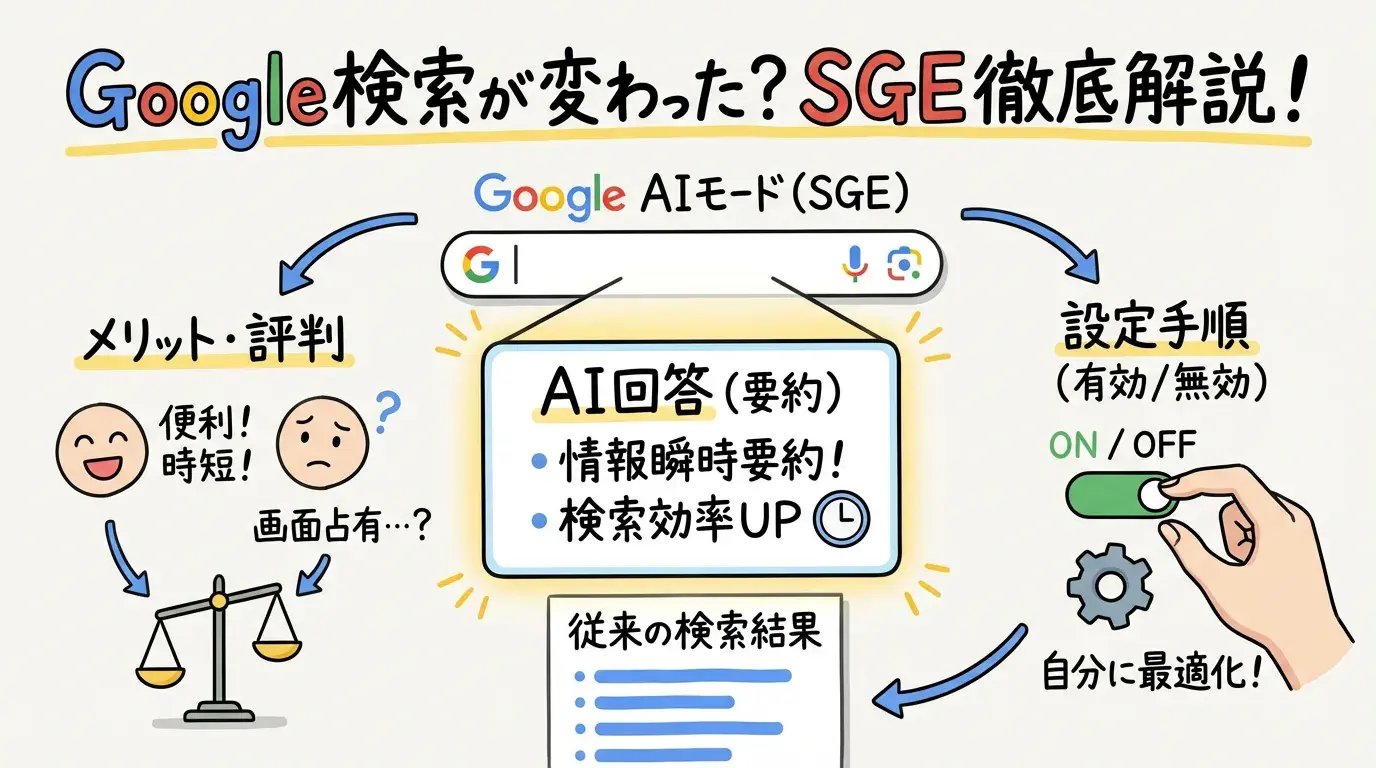
この記事で分かること
- Google AIモード(SGE)の仕組みと正式名称
- 検索効率が上がるメリットと世間の評判
- 機能を有効化・無効化する設定手順
「Google検索の結果が変わった?」「一番上に表示されるAIの回答は何?」と疑問に思っていませんか?巷で「Google AIモード」と呼ばれるこの機能は、正式名称をSGE(Search Generative Experience)と言い、従来の検索体験を大きく変える革新的なシステムです。
本記事では、SGEの基本的な仕組みやメリット、世間の評判に加え、具体的な設定手順や不要な場合の無効化方法まで徹底解説します。
結論から言うと、この機能は情報を瞬時に要約してくれるため検索効率が格段に向上しますが、画面を占有するため好みが分かれる側面もあります。この記事を読めば、機能の特徴を理解し、あなたに最適な設定でGoogle検索を利用できるようになります。
Google AIモードと呼ばれるSGEの基本概要
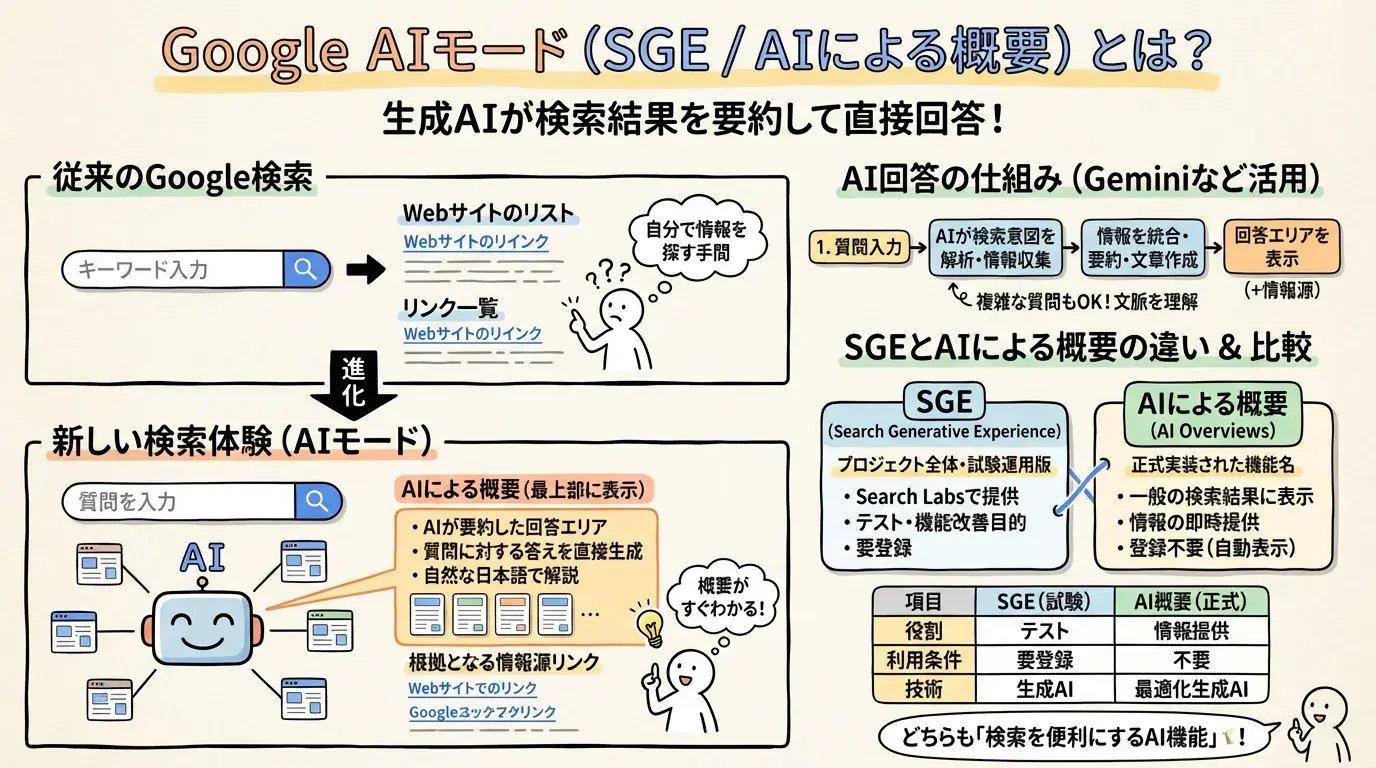
「Google AIモード」とは、Google検索に生成AIを組み込み、ユーザーの質問に対してAIが要約した回答を提示する機能を指す一般的な呼称です。公式な機能名ではなく、Googleが提唱する「SGE(Search Generative Experience)」や、その正式実装版である「AIによる概要(AI Overviews)」を指してこのように呼ばれています。
従来の検索エンジンは、キーワードに関連するWebサイトのリストを表示し、ユーザー自身が各ページにアクセスして情報を探す形式でした。一方、この新しい検索体験では、AIがWeb上の情報を読み込み、質問に対する答えを直接生成して提示します。これにより、ユーザーは検索結果画面だけで知りたい情報の概要を把握できるようになります。
検索結果の最上部にAIによる回答が表示される仕組み
この機能の最大の特徴は、検索結果ページの一番上に、AIが生成した回答エリアが表示される点です。このエリアは、通常の検索結果(Webサイトのリンク一覧)よりも上位に配置され、視覚的にも目立つ背景色で区別されています。
具体的な仕組みは以下のとおりです。
- ユーザーが検索窓に質問やキーワードを入力する
- Googleの生成AIが検索意図を解析し、関連性の高い複数のWebページから情報を収集する
- 収集した情報をAIが統合・要約し、一つの回答として文章を作成する
- 回答の根拠となった情報源へのリンクカードをあわせて表示する
このプロセスには、Googleが開発した高性能な大規模言語モデル(Geminiなど)が活用されています。単なる単語のマッチングではなく、文脈やニュアンスを理解した上で回答が生成されるため、複雑な質問に対しても自然な日本語で答えが返ってくるのが特徴です。
正式名称であるSGEとAIによる概要の違い
「Google AIモード」として一括りにされがちな用語ですが、厳密には「SGE」と「AIによる概要」には明確な使い分けが存在します。これらを混同しないよう、それぞれの定義と役割を整理します。
- SGE(Search Generative Experience)
- Googleが検索エンジンに生成AIを導入するプロジェクト全体や、その試験運用版を指す名称です。「Search Labs」という実験プログラムを通じて提供され、ユーザーからのフィードバックを得て機能改善を行う段階で主に使用されました。
- AIによる概要(AI Overviews)
- SGEでの試験運用を経て、一般の検索結果に正式に実装された機能の名称です。現在、私たちが検索結果画面で目にするAIの回答エリアは、正式にはこの「AIによる概要」と呼ばれます。
両者の違いと従来検索との比較は下表のとおりです。
| 項目 | 従来のGoogle検索 | SGE(試験運用) | AIによる概要(正式版) |
|---|---|---|---|
| 主な役割 | Webサイトへの誘導 | 生成AI検索のテスト | 情報の即時提供 |
| 表示位置 | 広告の下、または最上部 | 検索結果の最上部 | 検索結果の最上部 |
| 利用条件 | 不要 | Search Labsでの登録が必要 | 登録不要(自動表示) |
| 技術基盤 | 検索アルゴリズム | 生成AIモデル | 最適化された生成AIモデル |
このように、SGEは技術やコンセプトを指す言葉として使われ続け、実際の検索画面に表示される機能としては「AIによる概要」という名称が定着しつつあります。ユーザーにとっては、どちらも「検索を便利にするAI機能」であることに変わりはありません。
Google AIモードを利用する具体的なメリット
Google AIモード(SGE:Search Generative Experience)は、従来の検索エンジンが提示していた「リンクのリスト」という形式を超え、ユーザーが求める回答そのものを生成して提供する機能です。この進化により、検索行動における手間が大幅に削減され、より直感的に情報を得られるようになりました。
具体的にどのような利点があるのか、主な3つのメリットについて解説します。
複数のWebサイトを巡回せずに知りたい答えがわかる
最大の特徴は、検索結果の最上部にAIが生成した回答の概要が表示される点です。これまでは、ユーザー自身が検索結果に並んだ複数のWebサイトを一つひとつクリックして開き、内容を読み込んで情報を整理する必要がありました。
Google AIモードでは、AIが信頼できる複数の情報源から内容を読み取り、質問に対する回答を要約して提示します。これにより、ユーザーはWebサイトを行き来する時間を短縮でき、検索結果の画面を見るだけで知りたい情報の概要を把握できるようになります。
生成された回答の横には、情報源となったWebサイトへのリンクカードも表示されるため、詳細な情報を確認したい場合の導線も確保されています。Google Japan Blogでも、この機能によりトピックをより早く理解できるようになると紹介されています。
追加の質問機能で深掘りした情報収集ができる
一度の検索で十分な情報が得られなかった場合や、さらに詳しく知りたいことが出てきた場合に便利なのが「追加で聞く」機能です。従来の検索では、キーワードを変えて再度検索し直す必要がありましたが、AIモードではチャット形式で続けて質問ができます。
この機能の優れた点は、直前の質問内容や文脈をAIが記憶していることです。例えば、「東京の観光スポット」と検索した後に、「子供連れでも楽しめる?」と入力するだけで、AIは「東京の観光スポットの中で、子供連れに適した場所」を提案してくれます。主語や前提条件を毎回入力し直す手間が省け、会話をするように自然な流れで情報を深掘りできます。
- 前の質問の文脈を理解した回答が得られる
- キーワードを再入力する手間が不要になる
- 会話形式で直感的に検索を続けられる
複雑な検索意図を理解し要約してくれる
「家族4人で週末に行ける、予算1万円以内の都内のイタリアンレストラン」のような、複数の条件が含まれる複雑な質問に対しても、AIモードは高い精度で回答を生成します。
従来の検索エンジンでは、このような長い質問文(ロングテールキーワード)に対しては適切な検索結果が表示されにくく、ユーザーが「都内 イタリアン 家族」「イタリアン 予算」のようにキーワードを分解して検索する必要がありました。AIモードでは、文章全体の意図を汲み取り、条件に合致する情報を整理して提示してくれます。
従来型の検索とAIモード検索の得意な領域の違いは下表のとおりです。
| 比較項目 | 従来の検索(キーワード検索) | Google AIモード(SGE) |
|---|---|---|
| 得意な質問 | 単一の単語や短いフレーズ 特定のWebサイトを探す場合 |
文章形式の具体的な質問 複数の条件を含む複雑な質問 |
| 情報の提示 (順位連動) |
関連性の高いWebサイトのリスト | 情報を統合・要約した回答文章 |
| ユーザーの作業 (順位連動) |
各サイトを訪問して情報を探す | 生成された概要を読んで解決する |
Google AIモードの始め方と設定手順
Google AIモード(SGE:Search Generative Experience)を利用するためには、Googleが提供する実験的な機能を試すことができる「Search Labs」からの登録が必要です。この機能は、すべてのユーザーに自動的に適用されるわけではなく、手動での有効化が必要となるケースが一般的です。
ここでは、Google AIモードを安全かつスムーズに開始するための具体的な手順と、利用に必要な環境について解説します。
Search Labsから機能を有効にする方法
Google AIモードを有効にするには、Googleアカウントにログインした状態で設定を行う必要があります。まず、利用している環境が以下の要件を満たしているか確認してください。
| 項目 | 推奨環境・条件 |
|---|---|
| ブラウザ | Google Chrome(最新版) |
| アカウント | 個人のGoogleアカウント (Google Workspaceなどの組織アカウントは管理者の許可が必要な場合 があります) |
| 年齢制限 | 18歳以上 |
環境が整ったら、以下の手順で設定を行います。パソコン、スマートフォンのどちらからでも設定可能です。
- Google Chromeブラウザを開き、Googleアカウントにログインします。
- ブラウザのトップページ、または検索結果画面の右上にある「フラスコのアイコン(Search Labs)」をクリック(またはタップ)します。
- Search Labsのページ内に表示されている「SGE(Search Generative Experience)」または「AIによる概要」というカードを探します。
- カード内にあるスイッチを「オン」に切り替えます。
- 利用規約や説明が表示された場合は内容を確認し、「同意する」または「例を見る」を選択して設定を完了します。
設定が完了すると、即座に検索機能にAIモードが適用されます。特別なインストールや再起動は原則として不要です。
スマートフォンとパソコンでの表示確認
設定が正しく反映されているかを確認するために、実際に検索を行って表示をテストします。デバイスによって表示形式が若干異なるため、それぞれの確認ポイントを押さえておきましょう。
確認の際は、「空はなぜ青いの?」「コーヒーの淹れ方」など、答えが明確で解説が必要な質問形式のキーワードで検索すると、AIによる回答が表示されやすくなります。
- パソコンでの確認:検索結果の最上部に、背景色が着いたエリアが表示され、AIによる要約文が自動生成されているかを確認します。
- スマートフォン(Googleアプリ/Chrome)での確認:検索結果の上部に「AIによる概要」が表示されます。場合によっては「生成」ボタンが表示され、タップすることで回答が生成される形式のこともあります。
もしAIによる回答が表示されない場合は、検索キーワードを変えて試すか、シークレットモードになっていないかを確認してください。シークレットモードではSearch Labsの機能が無効になるため、通常のウィンドウでログインしている必要があります。
Google AIモードに対する世間の評判と口コミ
Google検索に導入された生成AI機能(SGE)は、従来の検索体験を根本から変える技術として注目を集めています。通称「Google AIモード」とも呼ばれるこの機能については、リリース直後からSNSやテック系メディアを中心に、多くのユーザーが感想を発信してきました。
利用者の反応は、検索の効率化を歓迎する声と、情報の質や表示形式に対する懸念の声の二つに大きく分かれています。これらユーザーの生の声を分析し、主な評判を下表のとおり整理しました。
| 評価の方向性 | 主な意見・口コミの内容 |
|---|---|
| 肯定的(ポジティブ) |
|
| 否定的(ネガティブ) |
|
検索効率が上がったという肯定的な意見
Google AIモードを好意的に受け止めているユーザーの多くは、情報の「要約力」と「即時性」を高く評価しています。従来であれば、検索結果に表示されたWebサイトを上から順にいくつかクリックし、それぞれのページを読み込んで情報を繋ぎ合わせる必要がありました。
しかし、AIによる概要が表示されることで、知りたい答えに最短距離で到達できるため、検索にかかる時間を大幅に短縮できるという点が最大のメリットとして挙げられています。特に、具体的な手順を知りたい場合や、複数の要素を比較したい場合に、その利便性を実感する声が多く見られます。
実際に寄せられている肯定的な口コミの傾向は以下の通りです。
- 「旅行のプラン作成やレシピの検索など、漠然とした調べ物をする際に、AIが提案してくれる概要が非常に役立つ」
- 「専門用語の意味を調べる際、難解な専門サイトを読む前にAIが噛み砕いて説明してくれるので理解が早い」
- 「追加質問機能を使うことで、会話をするように情報を深掘りできるのが新しい体験だと感じる」
情報の正確性や画面占有に対する否定的な意見
一方で、Google AIモードに対して慎重、あるいは否定的な意見も少なくありません。最も懸念されているのが、生成AI特有の「ハルシネーション(もっともらしい嘘)」の問題です。AIが自信満々に提示した回答が、実際には事実と異なっていたり、古い情報に基づいていたという報告が散見されます。
また、ユーザーインターフェース(UI)に関する不満も聞かれます。検索結果の最上部(ファーストビュー)をAIの回答が大きく占有するため、本来閲覧したかった公式サイトや個人のブログ記事までスクロールする手間が増えたという指摘です。スマートフォンのような小さな画面では、この影響がより顕著になります。
否定的な側面として、以下のような口コミや指摘が挙がっています。
- 「健康や法律に関する検索で、AIが不正確なアドバイスを表示するケースがあり危険を感じた」
- 「AIの回答だけで満足してしまい、一次情報を発信しているWebサイトへのクリックが減ることで、良質なコンテンツが減ってしまうのではないか」
- 「機能をオフにしたいのに設定方法がわかりにくく、強制的に表示されることにストレスを感じる」
このように、Google AIモードは検索の利便性を高める一方で、情報の正確性についてはユーザー自身がソース元を確認するリテラシーが求められる機能であると言えます。
Google AIモードを無効化して元に戻す方法
Google AIモード(SGE:Search Generative Experience)は、情報の収集効率を高める便利な機能ですが、従来の検索結果に慣れ親しんでいる方や、画面の表示領域を広く確保したい方にとっては、元の表示に戻したいと感じる場面もあるでしょう。
ここでは、設定から機能を無効にする手順と、設定だけでは非表示にできない場合の対処法について解説します。
Search Labsから機能を無効にする手順
Google AIモードを試験運用版として「Search Labs」経由で有効にしている場合、同じ設定画面から簡単にオフに切り替えることができます。スマートフォンとパソコン、それぞれの環境での操作手順は以下のとおりです。
- Googleアプリ、またはChromeブラウザを開き、ログインしているGoogleアカウントのアイコンを確認します。
- 画面上部、またはメニュー内にある「フラスコ(実験)」のアイコンを選択し、Search Labsの管理画面へ移動します。
- 「SGE」または「AIによる概要」と記載された項目のスイッチをタップして「オフ」の状態にします。
この設定変更は即座に反映されます。もし検索結果が変わらない場合は、一度ページを再読み込みするか、ブラウザのキャッシュを削除してから再度確認してください。
AI概要が標準実装されている場合の対処法
Googleは順次、Search Labsでの試験運用を経て、一般の検索結果にもAIによる概要(AI Overviews)を標準機能として導入を進めています。この標準実装が行われた環境では、上記のようなオフにするためのスイッチが存在しない場合があります。
そのような状況でも、従来のリンクのみの検索結果を表示させるための機能が用意されています。
検索フィルターの「Web」を活用する
検索結果ページの上部には「画像」「ニュース」「動画」などのタブが並んでいますが、ここに新しく追加された「Web」というフィルター機能を選択することで、AIによる回答を非表示にできます。
「Web」フィルターを使用すると、AI生成テキストや強調スニペットなどが除外され、従来の青いリンクが並ぶシンプルなテキスト中心の検索結果のみが表示されます。各表示モードの違いは下表のとおりです。
| 表示モード | AI回答の有無 | 特徴 |
|---|---|---|
| 通常検索(AIモード) | あり | 検索意図の要約や関連情報の提案が表示される |
| Search Labs オフ | なし | 従来の検索結果に戻る(試験運用期間中のみ有効) |
| Webフィルター | なし | テキストリンクのみが表示され、読み込みが高速化する |
「Web」タブが最初から表示されていない場合は、タブの並びにある「その他」や「3点リーダー」をクリックすることでメニュー内に表示されます。シンプルな情報収集を行いたい場合は、この機能を活用するのが最も確実な方法です。
Google AIモード(SGE)に関するよくある質問
Google AIモードは無料で利用できますか?
Googleアカウントをお持ちであれば、追加料金なしで無料で利用可能です。
スマートフォンでもGoogle AIモードは利用できますか?
はい、iPhoneやAndroidのGoogleアプリ、またはChromeブラウザから利用できます。
AIによる回答内容は常に正確ですか?
AIは誤った情報を生成する可能性があるため、重要な情報は信頼できる情報源で確認することをおすすめします。
Google AIモードが表示されないのはなぜですか?
Search Labsの設定がオフになっているか、Google Workspaceのアカウント設定で制限されている可能性があります。
従来の検索結果に戻すことはできますか?
Search Labsの設定画面から機能を無効化することで、従来の検索結果表示に戻すことが可能です。
まとめ
本記事では、Google AIモード(SGE)の概要やメリット、設定手順について詳しく解説しました。
検索結果の最上部にAIによる回答が表示されることで、複数のサイトを巡回する手間が省け、情報収集の効率が劇的に向上します。Search Labsから簡単に有効化でき、スマートフォンでも手軽に利用可能です。ただし、情報の正確性については、必ず一次情報を確認するリテラシーも必要となります。
検索エンジンの進化と同様に、ビジネス現場での生成AI活用も避けては通れない重要な課題です。具体的な導入や活用にお悩みの方は、ぜひ以下の無料相談をご利用ください。
【個別相談】貴社の課題に合わせた生成AI活用を提案
無料相談フォームより、BtoB マーケティングにおける生成AI活用に関するご相談やお悩みをお聞かせください。お客様の業界・業種に応じた最適な活用方法をご提案いたします。
無料相談で得られること:
- 貴社の課題に特化した BtoB マーケティングにおける生成 AI 活用方法の提案
- ROI 試算とコスト効果分析
- 導入ロードマップの作成
- リスク対策とガバナンス設計のアドバイス
- 成功事例に基づくベストプラクティスの共有
初回相談は無料です。ぜひお気軽にご連絡ください。