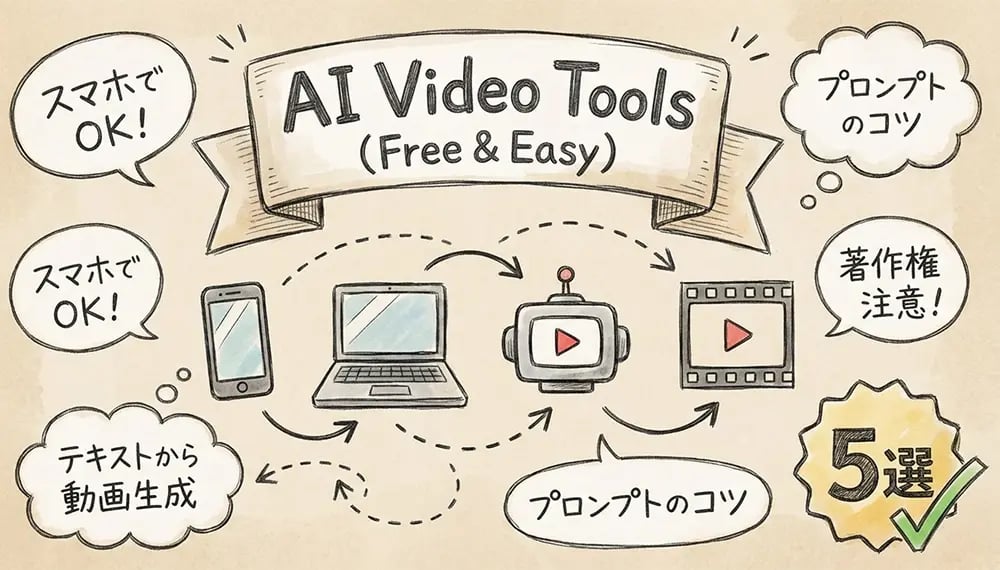
この記事で分かること
- 無料で使えるおすすめのAI動画生成サイト・アプリ
- スマホやPCなど目的に合わせたツールの選び方
- 高品質な映像を作るためのプロンプトのコツと注意点
「動画編集の専門スキルがないけれど、クオリティの高い映像を作りたい」「YouTubeやSNS用の動画を短時間で制作したい」とお悩みではありませんか?近年、AI(人工知能)技術の急速な進化により、テキストや静止画を入力するだけで、誰でも簡単にプロ並みの動画を生成できるようになりました。
しかし、Runway Gen-2やSora、Vrewなど多くのサービスが登場する中で、「実際にどれが無料で使えるのか」「日本語に対応しているか」「商用利用は可能か」といった疑問を持つ方も多いでしょう。適当なツールを選んでしまうと、イメージ通りの動画が作れなかったり、著作権の問題で公開できなかったりするリスクもあります。
そこで本記事では、スマホやPCブラウザで手軽に利用できる、無料で使えるおすすめのAI動画生成サイト5選を厳選してご紹介します。初心者でも失敗しないツールの選び方から、思い通りの映像を作るための指示出し(プロンプト)のコツ、利用前に知っておくべき著作権の注意点までを網羅的に解説します。この記事を読めば、あなたの目的に最適なツールが見つかり、今日からすぐにクリエイティブな動画制作を始められます。
AI動画生成とはどのような技術か
AI動画生成とは、人工知能(AI)がテキストによる指示や画像データを解析し、それをもとに新しい映像コンテンツを自動的に作り出す技術のことです。従来、高品質な動画を制作するには、高性能なカメラや照明機材、そして高度な編集スキルを持つ専門家の手が必要でした。しかし、生成AI技術の進化により、特別な機材やスキルを持たない個人でも、簡単な操作だけでプロ並みの映像を作成できるようになっています。
この技術は現在、SNS向けのショート動画作成から、広告クリエイティブ、ミュージックビデオの制作まで、多岐にわたる分野で活用されています。頭の中にあるイメージを即座に視覚化できるため、クリエイティブな作業の効率を劇的に向上させるツールとして注目を集めています。
テキストや画像から映像を作る仕組み
AIが動画を生成できる理由は、事前に膨大な量の動画データを学習しているためです。AIは学習データを通じて、物体がどのように動くか、光がどのように変化するか、そして時間経過とともに背景がどう移り変わるかといった「映像のルール」を理解しています。
ユーザーがプロンプト(指示文)や元となる画像を入力すると、AIはその情報に関連する特徴を抽出し、学習したパターンと照らし合わせながら、ノイズ(乱雑な点)から徐々に鮮明な映像を構築していきます。現在主流となっている生成方法は、主に以下の3つのタイプに分類されます。
- Text-to-Video(テキストから動画へ): 「夕暮れの海辺を走る犬」のように、文字で情景や動きを具体的に指示して動画を生成する方法です。
- Image-to-Video(画像から動画へ): 手持ちの静止画をアップロードし、その画像に動きをつけて動画化する方法です。キャラクターを瞬きさせたり、風景の雲を流したりできます。
- Video-to-Video(動画から動画へ): 既存の動画をベースに、画風をアニメ調に変えたり、登場人物を別のキャラクターに置き換えたりする方法です。
特に近年では、「拡散モデル(Diffusion Model)」と呼ばれる技術の応用が進んでおり、これによりコマごとの一貫性を保ちながら、高精細で滑らかな動きのある映像を作り出すことが可能になっています。
無料で使える範囲と有料版の違い
多くのAI動画生成サービスでは、ユーザーが手軽に技術を試せるよう「フリーミアム(基本無料)」のモデルを採用しています。しかし、無料版には機能や利用範囲に明確な制限が設けられていることが一般的です。
無料プランはあくまで「体験版」としての位置づけであることが多く、生成できる動画の秒数が数秒程度に限られていたり、画質が低解像度であったりします。また、多くのサービスで「クレジット制」が導入されており、無料枠で付与されるポイントを使い切ると、翌月まで生成ができなくなる仕組みになっています。
無料版と有料版の主な違いは下表のとおりです。
| 比較項目 | 無料プラン(一般的な例) | 有料プラン(一般的な例) |
|---|---|---|
| 生成時間(尺) | 3秒〜5秒程度の短尺 | 数分以上の長尺も可能 |
| 画質・解像度 | 標準画質(SD〜HD) | 高画質(フルHD〜4K) |
| 商用利用 | 不可(個人利用のみ) | 可能(YouTube収益化など) |
| 透かし(ロゴ) | 画面隅にサービス名が入る | なし(完全に削除可能) |
| 生成スピード | 混雑時は待機時間あり | 優先的に高速処理される |
このように、個人的な趣味やSNSでのシェア、あるいは技術の検証目的であれば、無料プランでも十分に活用できます。一方で、企業のプロモーション動画や、YouTubeでの広告収益化を目指すコンテンツとして利用する場合は、著作権や商用利用の観点から、有料プランへの加入が推奨されます。まずは無料で使い勝手を確認し、目的に合致したツールが見つかった段階で有料版へ移行するのが失敗しない選び方です。
初心者でも失敗しないAI動画生成サイトの選び方
AI動画生成ツールを選ぶ際は、ご自身の制作目的と利用環境に最適なサービスを見極めることが最も重要です。現在、数多くの生成AIが登場していますが、ツールによって得意とする映像ジャンルや操作の難易度が大きく異なるためです。機能の多さだけで選んでしまうと、操作が複雑すぎて使いこなせないといった事態になりかねません。ここでは、初心者がツール選びで失敗しないために必ず確認しておきたい3つのポイントを解説します。
スマホアプリかPCブラウザかで選ぶ
まずは、普段どのデバイスで動画編集を行いたいかに合わせて、スマホアプリ版かPCブラウザ(Web)版かを選択しましょう。手軽にSNS用の動画を作りたい場合はスマホアプリ、腰を据えて高品質な映像を作りたい場合はPCブラウザ版が適している傾向があります。
スマホアプリは撮影した写真や動画をそのまま素材として使いやすく、直感的な操作で短尺動画を作るのに特化しています。一方、PCブラウザ版は画面が広く、詳細なプロンプト(指示文)の入力や、細かなパラメータ設定が可能なため、よりイメージに近い映像を作り込むことができます。それぞれの特徴は下表のとおりです。
| タイプ | メリット | デメリット | おすすめの用途 |
|---|---|---|---|
| スマホアプリ | 場所を選ばず作成可能 カメラロールと連携しやすい |
画面が小さく編集しにくい 機能が制限される場合がある |
TikTokやInstagramリールなどの SNS向け短尺動画 |
| PCブラウザ | 高画質な生成が可能 詳細な設定や編集ができる |
PCスペックが必要な場合がある 操作がやや複雑 |
YouTube動画、Web広告、 プレゼン資料用映像 |
外出先での隙間時間にサクッと作りたいのか、自宅でじっくり作品作りをしたいのかによって使い分けるのがおすすめです。最近では、ブラウザ版とアプリ版の両方を提供し、アカウントを連携できるサービスも増えています。
日本語に対応しているか確認する
AIにどのような動画を作らせたいかを指示する「プロンプト」を、日本語で入力できるかどうかも重要なチェックポイントです。海外製のツールが主流であるため、英語でしか指示を受け付けないサービスも少なくありません。
日本語に対応していない場合、翻訳ツールを使って英語のプロンプトを作成する手間が発生します。また、微妙なニュアンスが伝わらず、意図した映像が生成されない原因にもなります。特に初心者のうちは、日本語の指示をそのまま理解してくれるツールを選ぶことで、ストレスなく動画生成を楽しむことができます。操作画面(UI)自体が日本語化されているかどうかも併せて確認しておくと、設定ミスを防ぐことができます。
商用利用が可能かチェックする
作成した動画をYouTubeで収益化したり、自社の広告として使用したりする予定がある場合は、商用利用が可能かどうかを必ず利用規約で確認してください。多くのAI動画生成サイトでは、無料プランと有料プランで権利関係の扱いが異なります。
一般的に、無料プランで生成された動画には、商用利用不可の制限が設けられていたり、サービスのロゴ(ウォーターマーク)が入ったりすることがあります。知らずに商用利用してしまうと、著作権侵害や規約違反によるトラブルに発展するリスクがあります。ビジネス目的で利用する場合は、以下の点を事前にチェックリストとして活用してください。
- 生成した動画の著作権はユーザーに帰属するか
- 無料プランでも商用利用が許可されているか
- 動画内にサービスのロゴ(透かし)が強制的に入らないか
- 生成した動画を公開する際にクレジット表記が必要か
有料プランに加入することで、商用利用権が得られるだけでなく、高画質な出力や優先的な生成処理などの特典が付与されるケースがほとんどです。本格的な運用を考えている場合は、最初から有料プランを視野に入れて検討するのが安全です。
無料で使えるおすすめのAI動画生成サイト5選
AI動画生成ツールは、目的によって得意な分野が異なります。作りたい映像に合わせて最適なツールを選ぶことが、クオリティアップの近道です。まずは、今回紹介する5つのサイトの特徴を下表で比較しました。
| サイト名 | 得意なこと | 日本語対応 | 無料枠の目安 |
|---|---|---|---|
| Luma Dream Machine | テキストからの高品質な実写動画生成 | △(英語推奨) | 月30回程度 |
| Kling AI | 静止画を大きく自然に動かす | ×(英語のみ) | 毎日付与 |
| HeyGen | リアルなアバターによる読み上げ | ○ | お試しクレジット |
| DomoAI | 動画のアニメーションスタイル変換 | △(Discord) | お試しクレジット |
| Vrew | 長尺動画の自動編集とテロップ入れ | ○ | 月120分まで |
テキスト入力だけで高品質な動画を作るサイト
テキストから実写映画のようなハイクオリティな映像を作りたい場合は、Luma Dream Machineがおすすめです。
その理由は、スマホやPCのブラウザからアクセスするだけで、誰でも簡単にプロ並みの映像を生成できるからです。多くの生成AIはハイスペックなPC環境を必要としますが、Luma Dream Machineはクラウド上で処理を行うため、端末のスペックに依存しません。Googleアカウントがあればすぐに利用開始でき、テキストプロンプトを入力して数分待つだけで、物理法則をシミュレーションしたリアルな動画が完成します。
無料プランでも月に30回程度の生成が可能(時期により変動あり)で、商用利用はできませんが、SNSでの共有や個人の作品作りには十分な機能を持っています。
- プロンプト例:「桜が舞い散る日本の古城、映画のようなアングル」
- 生成時間:約2分〜5分
- 出力形式:MP4
静止画をアップロードして動かすサイト
手持ちの写真やイラストを動かして動画素材にしたいなら、Kling AIが最適です。
Kling AIは、1枚の静止画から驚くほど大きく、かつ自然な動きを作り出せる点が評価されています。従来のツールでは数秒間のわずかな動きしかつけられないことが多かったのに対し、Kling AIは人物が歩き出したり、表情が豊かに変化したりと、ダイナミックな映像生成が可能です。
現在はWebブラウザ版が公開されており、毎日ログインすることで無料クレジットが付与される仕組みがあるため、コストをかけずに使い続けやすいのも大きなメリットです。ただし、入力は英語で行う必要があるため、翻訳ツールを併用すると良いでしょう。
- 人物の写真をアップロードして「コーヒーを飲んでいる」と指示
- 風景イラストをアップロードして「雲が流れて日が沈む」と指示
詳細な使い方はKling AIの使い方解説記事なども参考にしてください。
用意した台本をアバターが読み上げるサイト
プレゼンテーションやニュース形式の動画を作りたい場合は、HeyGenが非常に強力です。
このサイトの最大の特徴は、アバターの口の動き(リップシンク)が音声と完璧に同期し、違和感のない読み上げ動画が作れることです。自分の写真をアップロードして喋らせることも可能で、多言語に対応しているため、日本語の台本を入力すれば自然なイントネーションで読み上げてくれます。
無料版では生成できる動画の長さに厳しい制限があり、透かし(ウォーターマーク)も入りますが、その品質の高さはお試し利用でも十分に実感できます。短尺のSNS動画や、社内資料の冒頭部分の作成などに適しています。
アニメーション風の映像制作に特化したサイト
実写の動画をアニメ調に変換したり、スタイリッシュなアニメーションを作りたいなら、DomoAIがおすすめです。
DomoAIは、「Video to Video」と呼ばれる動画変換機能に優れており、元の動画の動きを維持したまま画風だけを変更できます。例えば、自分が踊っている動画をアップロードし、アニメスタイルを指定するだけで、アニメキャラクターが同じダンスを踊っている映像に変換されます。
利用にはチャットツールであるDiscordのアカウントが必要です。コマンド入力形式で操作するため最初は少し慣れが必要ですが、他のユーザーが生成した作品を見ながら学べるため、初心者でも楽しみながら制作できます。
長時間の動画を短時間で自動編集するサイト
YouTube動画や解説動画など、長尺のコンテンツを効率よく作りたい場合は、Vrew一択と言えます。
Vrewは、AIが音声を分析して自動で字幕を生成し、テキストエディタのような感覚で動画編集ができるツールです。「テキストから動画を生成」する機能を使えば、台本を入力するだけでAIが内容に合った無料素材画像や音声を自動で挿入し、構成案まで作ってくれます。
無料プランでも月間120分までの音声分析やAI音声利用が可能で、機能制限も緩やかです。国内でも多くのYouTuberやビジネスマンに利用されており、日本語のサポートも手厚いため、迷ったらまずはVrewから始めてみるのが良いでしょう。
- 台本を用意するだけで動画が完成する
- AI音声(ナレーション)の種類が豊富
- 商用利用可能な無料素材が内蔵されている
- 無音区間の自動カット機能で編集時間を短縮できる
無料プランと有料プランの具体的な違いについては、Vrewの料金プラン解説を確認することをおすすめします。
AIでクオリティの高い映像を作るためのコツ
AI動画生成ツールは日々進化していますが、ただツールに任せるだけでは思い通りの映像にならないことがあります。プロのような高品質な動画を作るためには、AIへの指示出し(プロンプト)の技術と、生成後の画質調整という2つのポイントを押さえる必要があります。
生成AIへの指示出しであるプロンプトの工夫
AI動画生成において最も重要なのは、具体的かつ詳細なプロンプトを入力することです。AIはユーザーの指示を忠実に再現しようとしますが、情報が不足しているとAIが学習データに基づいて勝手に補完してしまい、意図しない映像になってしまうからです。
例えば、単に「犬が走っている」と入力するだけでは、犬の種類も背景も不明確です。クオリティを高めるためには、被写体の詳細だけでなく、カメラのアングル、照明の当たり方、映像のスタイルまで指定することが求められます。特に、映像の雰囲気や質感を決定づける「画風」の指定は重要です。
プロンプトを作成する際は、以下の要素を具体的に盛り込むと効果的です。
- 被写体の詳細(年齢、服装、表情、動作など)
- 背景と環境(場所、時間帯、天候、光の当たり方など)
- カメラワーク(クローズアップ、ドローン撮影、広角レンズなど)
- 画風とスタイル(実写映画風、アニメ調、油絵風、サイバーパンクなど)
具体的な指示の違いによる生成結果のイメージは下表のとおりです。
| 要素 | 悪いプロンプト例 | 良いプロンプト例 |
|---|---|---|
| 被写体 | 女性が立っている | 20代の日本人女性が、赤いドレスを着て微笑みながら立っている |
| 環境 | 海 | 夕焼けに染まる穏やかな海辺、波の音が聞こえそうな静けさ |
| 撮影技法 | なし | シネマティックな照明、4K解像度、浅い被写界深度で背景をぼかす |
また、生成してほしくない要素を指定する「ネガティブプロンプト」を活用することも、品質向上に役立ちます。「低画質」「歪み」「指の欠損」などを除外するように指示することで、AIが生成する映像の破綻を防ぐことができます。
多くのAIツールは英語での指示入力に最適化されています。日本語に対応しているツールでも、内部で翻訳処理が行われる際にニュアンスが変わることがあるため、翻訳ツールを使って精度の高い英語プロンプトを作成して入力するのがおすすめです。
解像度を上げて画質を良くする方法
生成された動画のクオリティを一段階引き上げるためには、アップスケーリング(高画質化)処理を行うことが有効です。無料で利用できるAI動画生成サービスの多くは、サーバー負荷を抑えるために、生成される動画の解像度が低く設定されていることが多いからです。
一般的に、生成直後の動画は画質が粗かったり、細部がぼやけていたりします。これをそのまま使用すると、PCモニターやテレビなどの大画面で再生した際に見劣りしてしまいます。そこで、動画生成とは別に、画質を向上させる専用のAIツールや動画編集ソフトの機能を活用します。
高画質化を行うことで得られるメリットは以下の通りです。
- 解像度が向上し、フルHDや4Kなどの大画面でも鮮明に表示される
- ノイズが除去され、クリアな映像になる
- フレームレートを補完し、カクつきのない滑らかな動きにできる
また、動画を公開するプラットフォームに合わせてアスペクト比(縦横比)を調整することも大切です。例えば、スマートフォンでの視聴がメインのSNS用であれば縦型(9:16)、YouTubeなどの動画サイト用であれば横型(16:9)といったように、用途に応じた比率で生成またはトリミングを行うことで、視聴者に違和感を与えないプロフェッショナルな仕上がりになります。
特に商用利用やSNSでの発信を考えている場合は、画質の良し悪しが視聴者の維持率に直結します。生成した動画素材をそのまま使うのではなく、必ず高画質化と形式の調整というひと手間を加えることが、AI動画制作で成功するための秘訣です。
AI動画生成を利用する際の注意点と著作権
AIによる動画生成は非常に便利で画期的な技術ですが、利用にあたっては著作権法や肖像権などの法的リスクを正しく理解しておく必要があります。知らずに法律違反をしてしまったり、トラブルに巻き込まれたりしないよう、以下のポイントを必ず押さえておきましょう。
既存の作品に似てしまった場合の著作権侵害リスク
AIで生成した動画であっても、既存のアニメや映画、キャラクターなどに酷似している場合、著作権侵害となる可能性が高いです。
著作権侵害は、主に「類似性(似ているか)」と「依拠性(元の作品を知っていて参考にしたか)」の2点で判断されます。文化庁のAIと著作権に関する考え方においても、AIを利用して生成したものが既存の著作物に類似しており、かつ依拠性が認められる場合は、通常の著作権侵害と同様に扱われるとの見解が示されています。
特に、プロンプト(指示文)に具体的な作品名やキャラクター名を入力して生成した場合は、依拠性が強く推認されるため注意が必要です。
- 特定の有名キャラクターの名前をプロンプトに入れない
- 生成された動画が既存の作品に似すぎていないか確認する
- 他人の著作物を学習させたAIモデル(LoRAなど)の使用には慎重になる
生成した動画の著作権は「誰のもの」になるのか
AIが自律的に生成した動画には、原則として著作権が発生しないと考えられています。
日本の著作権法では、著作物は「思想又は感情を創作的に表現したもの」と定義されており、人間が創作に関与していることが前提となるためです。単に短いプロンプトを入力してAIに生成させただけでは、人間の創作的寄与が認められず、誰の著作物でもない状態(パブリックドメインに近い状態)となる可能性が高いです。
ただし、人間が長い試行錯誤を重ねてプロンプトを工夫したり、生成後に大幅な加筆・修正を行ったりした場合には、その部分に創作性が認められ、人間に著作権が発生するケースもあり得ます。
商用利用におけるプラットフォームごとの規約確認
AI動画生成ツールをビジネスやYouTubeなどで収益化目的で利用する場合は、各サービスの利用規約を必ず確認してください。
多くのツールでは、無料プランと有料プランで商用利用の可否が異なります。また、商用利用が可能であっても、生成されたコンテンツの権利がプラットフォーム側に帰属する場合や、クレジット表記が必須となる場合もあります。
一般的なプランごとの違いは下表のとおりです。
| プランの種類 | 商用利用 | 特徴と注意点 |
|---|---|---|
| 無料プラン | 不可が多い | 透かし(ウォーターマーク)が入ることが多く、個人の試用目的に限定される場合が一般的です。 |
| 有料プラン | 可が多い | 高画質での出力や透かしの削除が可能になり、ビジネス利用が認められるケースが大半です。 |
肖像権やフェイク動画に関する倫理的な問題
著作権だけでなく、肖像権やパブリシティ権、そして倫理的な配慮も極めて重要です。
実在する芸能人や著名人に似せた動画を無断で生成・公開することは、肖像権やパブリシティ権の侵害にあたります。また、一般人であっても、本人の許可なく顔写真から動画を生成し公開すれば、プライバシーの侵害となります。
さらに、本人が言っていないことを言わせる「ディープフェイク」動画は、誤情報の拡散や名誉毀損につながる深刻な問題です。AIを利用する際は、技術を悪用せず、モラルを持って活用することが求められます。
- 実在の人物をモデルにする際は必ず本人の許諾を得る
- 誤解を招くようなフェイク動画を作成・拡散しない
- AIで生成した映像であることを明記するなど透明性を確保する
AI動画生成に関するよくある質問
AI動画生成ツールは無料で商用利用できますか?
多くのツールで無料プランが提供されていますが、商用利用に関しては制限が設けられている場合が一般的です。無料版では動画に透かし(ウォーターマーク)が入ったり、商用利用そのものが禁止されていたりすることが多いため、利用前に必ず各サービスの利用規約やライセンス情報を確認してください。
スマホだけでAI動画を作成することは可能ですか?
はい、可能です。専用のスマホアプリを提供しているサービスや、スマホのブラウザからアクセスして操作できるクラウド型のサービスが増えています。PCがなくても、手持ちのスマホで手軽に動画生成を行えるツールを選ぶのがおすすめです。
日本語の指示(プロンプト)に対応していますか?
海外製のツールが多いため英語推奨の場合もありますが、日本語入力に対応しているツールや、自動翻訳機能を備えたツールも存在します。日本語対応していない場合でも、翻訳ツールを使って英語のプロンプトを作成し、入力することで問題なく利用できます。
生成した動画の著作権は誰に帰属しますか?
著作権の扱いはサービスやプランによって大きく異なります。有料プランではユーザーに著作権が帰属するケースが多いですが、無料プランではプラットフォーム側に権利が残る場合や、クリエイティブ・コモンズ・ライセンスが適用される場合があります。必ず利用規約の著作権に関する項目を確認してください。
動画の生成にはどれくらいの時間がかかりますか?
生成する動画の長さや画質、サーバーの混雑状況によって異なりますが、数秒から数十秒程度の短い動画であれば、数分以内で生成されることが一般的です。解像度を高くしたり、尺を長くしたりすると、生成時間は長くなる傾向があります。
まとめ
本記事では、無料で使えるAI動画生成サイトの特徴や選び方、クオリティを高めるためのコツについて解説しました。AI技術の進化により、テキストや静止画から誰でも簡単に高品質な映像を作り出すことが可能になっています。
ツールを選定する際は、スマホやPCといった利用環境、日本語対応の有無、そして商用利用が可能かどうかをしっかりと確認することが重要です。また、より良い映像を作るためには、プロンプトの工夫や高画質化ツールの活用も欠かせません。
まずは今回ご紹介した無料ツールを実際に試し、自社の課題や制作したいクリエイティブに最適なサービスを見つけてみてください。AI動画生成を効果的に活用することで、制作コストを抑えながら、魅力的な映像コンテンツを生み出すことができるでしょう。
もし、自社ビジネスへの本格的な導入や、より具体的な成果を求める運用についてお悩みの場合は、専門家への相談も検討してみてください。
【個別相談】貴社の課題に合わせた生成AI活用を提案
無料相談フォームより、BtoB マーケティングにおける生成AI活用に関するご相談やお悩みをお聞かせください。お客様の業界・業種に応じた最適な活用方法をご提案いたします。
無料相談で得られること:
- 貴社の課題に特化した BtoB マーケティングにおける生成 AI 活用方法の提案
- ROI 試算とコスト効果分析
- 導入ロードマップの作成
- リスク対策とガバナンス設計のアドバイス
- 成功事例に基づくベストプラクティスの共有
初回相談は無料です。ぜひお気軽にご連絡ください。