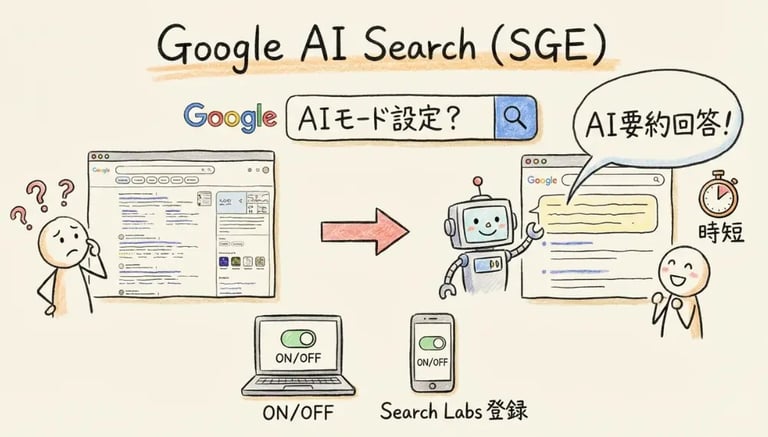
「Googleで検索したときに、AIが自動で回答してくれる機能を使いたい」「検索結果の上部に出てくるAIの概要はどうやったら設定できるの?」と疑問に思っていませんか?
Google検索に導入されたこの新しい機能は、通称「GoogleのAIモード」と呼ばれていますが、正式名称はSGE(Search Generative Experience)といいます。従来の検索とは異なり、生成AIが複数の情報を要約して提示してくれるため、知りたい情報をより短時間で効率的に得ることが可能です。
この機能を利用するには、GoogleのアカウントでSearch Labs(サーチラボ)に登録し、機能を有効にする設定が必要です。また、もしAIによる表示が不要だと感じる場合は、設定画面から簡単にオフにすることもできます。
本記事では、GoogleのAIモード(SGE)の基礎知識から、パソコンやスマートフォン(iPhone/Android)での具体的な設定方法、そして便利な使い方までを徹底的に解説します。この記事を読めば、Google検索のAI機能を自在に使いこなせるようになります。
この記事で分かること
- Google検索のAIモード(SGE)の仕組みとメリット
- パソコンやスマホアプリからAIモードを有効にする設定手順
- 検索結果でのAI回答の使い方と対話形式での検索方法
- AIモードが不要な場合に機能をオフ(解除)にする方法
Google検索のAIモードであるSGEの概要
Google検索のAIモードとは、生成AIを活用して検索結果の利便性を飛躍的に高める新しい検索体験のことです。
これまでの検索エンジンは、キーワードに関連するWebサイトを一覧表示するのが主な役割でした。しかし、AIモードではユーザーの質問に対してAIがWeb上の情報を分析・要約し、直接的な回答を生成して表示します。
この機能により、ユーザーは複数のサイトを巡回する手間を省き、知りたい情報をよりスピーディーに得られるようになります。
SGEの正式名称と仕組みについて
GoogleのAIモードの正式名称は「SGE(Search Generative Experience)」です。
SGEは、Googleが長年培ってきた検索技術と最新の生成AIモデル(Geminiなど)を組み合わせることで実現しています。仕組みとしては、ユーザーが検索窓に入力したキーワードや質問の意図をAIが深く理解し、信頼性の高い複数のWebサイトから情報を収集します。そして、それらの情報を統合して、わかりやすい概要(スナップショット)として検索結果の最上部に表示します。
単にテキストを表示するだけでなく、関連する画像や動画、情報源となったWebサイトへのリンクもあわせて提示されるため、情報の裏付けを確認することも容易です。詳細はGoogle Japan Blogなどの公式情報も参照してください。
従来の検索結果とAIモードの違い
従来の検索とAIモード(SGE)の最大の違いは、「情報の提示方法」と「ユーザーのアクション」にあります。
従来は、表示されたリンクの中から自分で適切なサイトを選び、中身を読んで情報を探す必要がありました。一方、AIモードではAIが答えそのものを生成してくれるため、自分で情報を探す工程が大幅に短縮されます。
具体的な違いは下表のとおりです。
このように、AIモードは「探す検索」から「答えを得る検索」へとシフトさせています。
GoogleのAIモードを利用するメリット
GoogleのAIモードを利用することで、情報収集の効率と質が大きく向上します。
最大のメリットは、複数の情報を自分でまとめる手間がなくなることです。例えば「キャンプに必要な道具と選び方」を検索した場合、従来なら複数の記事を読み比べる必要がありましたが、SGEならAIが要点を整理して一度に教えてくれます。
主なメリットは以下の3点です。
- 検索時間の短縮:要約された回答をすぐに読めるため、リサーチにかかる時間が大幅に減ります。
- 対話的な深掘りが可能:一度の検索で終わらず「追加で聞く」機能を使って、チャット形式で質問を続けられます。
- 多角的な視点の獲得:一つのサイトに偏らず、複数の情報源から統合された回答を得られるため、バランスの取れた情報を入手できます。
特に、漠然とした質問や複雑な調べものをする際に、その真価を発揮します。

GoogleのAIモードを有効にする設定方法
GoogleのAIモード(SGE:Search Generative Experience)を利用するには、Googleアカウントにログインし、Search Labs(サーチラボ)での有効化設定が必要です。
この設定は、誰でも無料で簡単に行えます。
ここでは、パソコンとスマートフォンそれぞれの設定手順と、なぜSearch Labsへの登録が必要なのかについて解説します。
パソコンのブラウザから設定する手順
パソコンでAIモードを利用する場合、Google Chromeブラウザを使用するのが最もスムーズです。
Google ChromeはGoogleのサービスとの親和性が高く、拡張機能や設定の同期が容易だからです。
具体的な設定手順は以下のとおりです。
- Google Chromeを開き、個人のGoogleアカウントにログインする
- ブラウザの新規タブを開き、画面右上にある「フラスコ」のアイコン(Search Labs)をクリックする
- 表示されたメニューの中から「SGE(生成AIによる検索体験)」または「AIによる概要」を探す
- スイッチを「オン」に切り替える
- 利用規約などが表示された場合は内容を確認し、「同意する」をクリックする
設定が完了すると、検索結果のトップにAIによる回答が表示されるようになります。
なお、フラスコのアイコンが表示されない場合は、Google Chromeが最新バージョンであるかを確認してください。
スマートフォンのGoogleアプリから設定する手順
スマートフォンでは、「Googleアプリ」から設定を行うのが一般的です。
ブラウザアプリ(SafariやChromeアプリ)でも設定可能ですが、Googleアプリの方が動作が安定しており、音声検索やレンズ機能との連携もスムーズだからです。
スマートフォンでの設定手順は以下のとおりです。
- 「Googleアプリ」を起動し、Googleアカウントにログインしていることを確認する
- 画面左上(またはプロフィールアイコン付近)にある「フラスコ」のアイコンをタップする
- Search Labsの画面で、AI検索機能(SGE)の項目を見つける
- スイッチをタップして「オン」にする
- 「例を見る」などをタップして、機能が有効になったか確認する
設定後は、検索窓に質問を入力するだけで、自動的にAIモードが適用されます。
Search Labsへの登録が必要な理由
GoogleのAIモードを利用するためにSearch Labsを経由する必要があるのは、この機能がまだ開発・試験段階の側面を持っているためです。
Search Labsは、Googleが新しい検索機能をユーザーに早期提供し、フィードバックを得るためのテスト環境としての役割を担っています。
通常検索とSearch Labs経由のAIモードの違いは、下表のとおりです。
このように、Search Labsに登録することで、従来の検索体験とは異なる次世代の検索機能をいち早く試すことができます。
ただし、利用には「18歳以上であること」や「個人のGoogleアカウントであること(Google Workspaceなどの組織アカウントでは管理者の許可が必要な場合がある)」などの条件がある点に注意してください。
詳細な要件については、Google検索ヘルプもあわせて確認することをおすすめします。
GoogleのAIモードの具体的な使い方
GoogleのAIモード(SGE)は、従来の検索体験とは異なり、まるで人間に話しかけるような感覚で利用できる点が最大の特徴です。
これまでの検索エンジンでは、ユーザー自身が適切なキーワードを選定し、検索結果から答えを探す必要がありました。しかし、AIモードではAIが質問の意図を汲み取り、情報を要約して回答してくれるため、検索にかかる時間を大幅に短縮できます。
ここでは、AIモードを効果的に活用するための具体的な手順を3つのステップで解説します。
検索ボックスに質問を入力してAI回答を得る
まず、Googleの検索ボックスに知りたいことを入力します。この際、従来の「単語の羅列」ではなく、「自然な文章」で入力するのがポイントです。
AIモードは文脈を理解する能力に長けているため、具体的で複雑な質問ほど、精度の高い回答が得られやすくなります。従来の方法とAIモードでの推奨される入力方法の違いは、下表のとおりです。
検索を実行すると、検索結果の最上部に「AIによる概要」が表示されます。AIが複数のWebサイトから情報を収集・要約し、質問に対する回答を生成します。
なお、質問内容によってはAIによる回答が生成されない場合もあります。その際は、通常の検索結果が表示されます。
追加で質問して対話形式で検索する
AIモードの真価は、一度の検索で終わらず、対話形式で深掘りできる点にあります。
最初の回答で疑問が解決しなかった場合や、さらに詳しい情報を知りたい場合は、「追加で聞く」または検索結果の下部に表示される入力欄を利用します。
ここでは、前の質問の文脈(コンテキスト)が保持されているため、主語を繰り返す必要はありません。
例えば、最初に「キャンプ初心者におすすめのテントは?」と聞き、その後に「4人で使うならどれ?」と入力するだけで、AIは「キャンプ初心者におすすめのテントの中で、4人用のもの」と解釈して回答します。
このように会話を続けることで、情報を絞り込み、自分が本当に求めている答えに最短距離でたどり着くことが可能です。
AIによる概要から情報源のWebサイトを確認する
AIが生成した回答は非常に便利ですが、情報の正確性や詳細を確認するためには、情報源(ソース)となるWebサイトをチェックすることが重要です。
AIによる概要には、回答の根拠となったWebページのリンクがカード形式やアイコンで表示されます。
- 文章中のリンク:回答の特定部分がどのサイトの情報を基にしているかを確認できます。
- 右上のカード:回答全体の構成に使用された主要なWebサイトが表示されます。
気になる情報のリンクをクリックすることで、元のWebサイトに移動し、より詳細なテキストや画像、一次情報を確認できます。
Googleの検索ヘルプでも言及されているように、AIの回答はあくまで情報の要約であるため、重要な意思決定を行う際は必ず情報源を確認するようにしましょう。Google 検索の AI による概要について
GoogleのAIモードをオフにする解除方法
GoogleのAIモード(SGE)は、情報収集を効率化する便利な機能ですが、従来の検索結果だけを表示させたい場合や、表示速度を優先したい場合には不要と感じることもあります。
AIモードを解除・無効化する方法は、ユーザーが「Search Labs」を通じて試験運用版に参加しているか、すでにGoogleの標準機能として実装されているかによって異なります。
ここでは、状況に応じた具体的な解除手順と、設定でオフにできない場合の対処法について解説します。
Search Labsの設定から無効化する手順
Search Labsを通じてAIモード(SGE)を有効にしている場合は、設定画面から簡単にオフに切り替えることが可能です。
試験運用版に参加しているユーザーは、以下の手順で設定を変更してください。
- Googleアプリ、またはChromeブラウザを開き、Googleアカウントにログインする
- 画面上部にあるフラスコのアイコン(Search Labs)をクリックまたはタップする
- 「SGE」または「AIによる概要」の項目を探し、スイッチを「オフ」にする
上記の設定を行うことで、即座にAIによる回答生成が停止し、従来の検索結果のみが表示されるようになります。
もし再度利用したくなった場合は、同じ手順でスイッチを「オン」に戻すだけで再開できます。
設定でオフにできない場合の対処法
Googleは現在、AIによる概要(AI Overviews)を標準機能として一般の検索結果に導入を進めています。
標準機能として適用されている場合、残念ながらGoogleの設定画面からAIモード自体を完全に無効化するスイッチは提供されていません。
しかし、AIの回答を表示させずに検索を行う「回避策」は存在します。主に以下の2つの方法が有効です。
検索結果の「Web」フィルターを活用する
最も手軽な方法は、検索結果画面に用意されている「Web」フィルター機能を利用することです。
検索を行った後、メニューバーにある「Web」というタブを選択すると、AIによる概要や動画、ショッピング枠などがすべて除外され、純粋なテキストリンクのみの検索結果が表示されます。
この方法は設定変更が不要で、必要なときだけ従来のシンプルな表示に切り替えられるため、多くのユーザーにとって実用的な解決策となります。
URLパラメータを追加して検索する
常にAIモードを回避したい場合は、ブラウザのブックマーク設定などを活用するテクニカルな方法があります。
Google検索のURLの末尾に「&udm=14」という特定のパラメータを追加することで、強制的に「Web」モードで検索を実行させることが可能です。
PCのブラウザであれば、このパラメータを含んだURLをブックマークに登録したり、検索エンジンの設定に登録したりすることで、最初からAIモードが表示されない状態で検索を開始できます。
詳しい検索の仕様やヘルプについては、Google検索ヘルプもあわせてご確認ください。
GoogleのAIモード(SGE)に関するよくある質問
GoogleのAIモード(SGE)は無料で利用できますか?
はい、Googleアカウントをお持ちであれば、追加料金なしで無料で利用できます。ただし、利用を開始するにはSearch Labsでの設定を有効にする必要があります。
スマートフォンでもAIモードは使えますか?
はい、iPhoneやAndroidなどのスマートフォンでも利用可能です。GoogleアプリまたはChromeブラウザの最新版をインストールし、同じGoogleアカウントでログインして設定を行うことで利用できます。
AIによる回答が表示されない場合はどうすればよいですか?
AIによる回答が表示されない場合、Search Labsの設定がオフになっているか、検索キーワードがAI生成の対象外である可能性があります。また、プライベートブラウジングモード(シークレットモード)では機能しないため、通常モードで検索してください。
AIが生成した情報は常に正確ですか?
いいえ、AIは誤った情報を生成する可能性があります。SGEは試験運用中の機能であり、情報の正確性を保証するものではありません。重要な意思決定を行う際は、回答に含まれる情報源のWebサイトを必ず確認してください。
AIモードを一度有効にした後、無効に戻すことはできますか?
はい、いつでも無効に戻すことができます。Search Labsの管理画面からSGEのスイッチをオフにするだけで、従来の検索結果表示に戻ります。
まとめ
本記事では、Google検索の新たな機能であるAIモード(SGE)の仕組みから設定方法、具体的な使い方について解説しました。
GoogleのAIモードを活用することで、知りたい情報に対してAIが要約した回答を即座に得られるようになり、複数のWebサイトを閲覧して情報を整理する手間が大幅に削減されます。また、追加質問を行うことで、対話形式で検索を深掘りできる点も大きな魅力です。
利用を開始するには、Search Labsへの登録と設定の有効化が必要ですが、手順は非常にシンプルで、パソコンやスマートフォンのどちらからでも数分で完了します。もし従来の検索画面に戻したい場合でも、いつでも簡単に解除が可能です。
検索体験は日々進化しており、今後はAIによる回答が検索のスタンダードになっていくことが予想されます。ぜひこの機会に設定を行い、次世代の検索体験をビジネスや日常生活の情報収集に役立ててください。
【個別相談】貴社の課題に合わせた生成AI活用を提案
無料相談フォームより、BtoB マーケティングにおける生成AI活用に関するご相談やお悩みをお聞かせください。お客様の業界・業種に応じた最適な活用方法をご提案いたします。
無料相談で得られること:
- 貴社の課題に特化した BtoB マーケティングにおける生成 AI 活用方法の提案
- ROI 試算とコスト効果分析
- 導入ロードマップの作成
- リスク対策とガバナンス設計のアドバイス
- 成功事例に基づくベストプラクティスの共有
初回相談は無料です。ぜひお気軽にご連絡ください。