Google広告のコンバージョン設定方法!手順や反映されない原因を解説
「Google広告のコンバージョン設定が難しくて進まない」「設定したはずなのに計測されない」とお悩みではありませんか?Google広告で成果を出すには、正確なコンバージョン設定が不可欠です。
この記事で分かること
- Google広告におけるコンバージョン設定の重要性と全体像
- GTMや直接設置による具体的なタグ設定手順
- コンバージョンが反映されない原因と解決策
- 運用成果を高めるための最適化ポイント
本記事では、GTM(Googleタグマネージャー)を使った設定手順やWebサイトへ直接タグを設置する方法、反映されない原因と対策までを分かりやすく解説します。この記事を読むことで、正しい計測環境を構築し、広告運用の費用対効果(ROAS)を最大化するための具体的な手順が分かります。
Google広告におけるコンバージョン設定の重要性と全体像
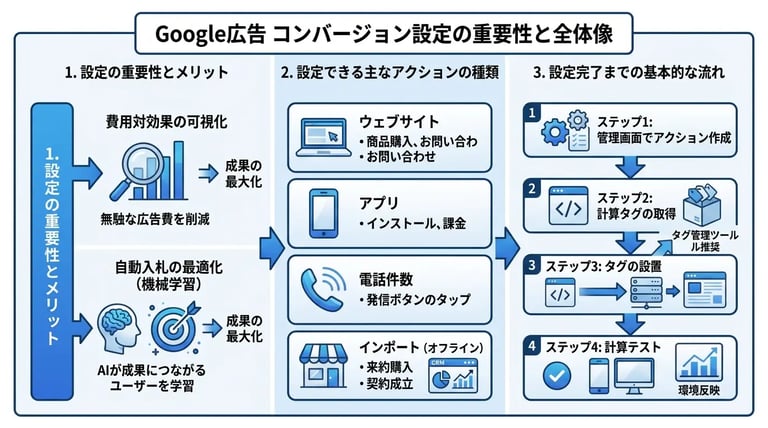
Google広告を運用するうえで、コンバージョン設定は広告成果を可視化し、運用を最適化するための最も重要な土台となります。コンバージョンとは、ウェブサイトを訪れたユーザーが商品購入や資料請求など、ビジネスにとって価値のある行動を起こすことを指します。この設定を正しく行わなければ、広告費が利益につながっているのかを判断することができません。本章では、コンバージョン計測の重要性と、設定できるアクションの種類、そして完了までの全体像を解説します。
コンバージョン計測を設定すべき理由とメリット
コンバージョン計測を設定すべき最大の理由は、広告の費用対効果を正確に把握し、機械学習を活用した自動入札機能の精度を最大化するためです。コンバージョンデータが蓄積されることで、Google広告のシステムが「どのようなユーザーが成果につながりやすいか」を学習し、効率的な広告配信が可能になります。
設定を行わない場合、クリック数や表示回数といった表面的な指標しか追うことができず、どのキーワードや広告文が実際の売上に貢献したのかがブラックボックス化してしまいます。広告の費用対効果を正確に把握し、機械学習による自動入札の最適化を機能させることが、コンバージョン計測を行う最大のメリットです。たとえば、BtoB向けのサービスであれば「資料請求」や「お問い合わせ」、BtoC向けのECサイトであれば「商品の購入」をコンバージョンとして設定することで、ビジネスの目標に直結した広告運用が実現します。
また、Google広告ヘルプのコンバージョントラッキングに関する公式ガイドでも言及されているとおり、ユーザーがどのデバイスやブラウザを経由して行動に至ったのかを分析するためにも、正確な計測環境の構築は欠かせません。
設定できる主なコンバージョンアクションの種類
Google広告で設定できる主なコンバージョンアクションは、ウェブサイトでの行動、アプリ関連の行動、電話問い合わせ、オフラインでの行動の4種類に大別されます。自社のビジネスモデルやユーザーの行動導線に合わせて、適切なアクションを選択することが重要です。
各コンバージョンアクションの特徴と具体例は、下表のとおりです。
| コンバージョンアクションの種類 | 概要 | 具体例 |
|---|---|---|
| ウェブサイト | ウェブサイト上でユーザーが行う特定のアクションを計測します。最も一般的に利用される種類です。 |
商品の購入 お問い合わせフォームの送信 資料のダウンロード メールマガジンの登録 |
| アプリ | スマートフォンアプリのインストールや、アプリ内でのユーザーの行動を計測します。 |
アプリの初回起動 アプリ内での課金 特定画面の閲覧 |
| 電話件数 | 広告に表示された電話番号や、ウェブサイトに記載された電話番号への発信を計測します。 |
スマートフォンからの電話発信ボタンのタップ 広告表示オプション経由の通話 |
|
インポート (オフライン) |
実店舗での購入や、顧客管理システム(CRM)で成約となったデータなど、ウェブ外の行動を取り込んで計測します。 |
来店後の商品購入 商談後の最終的な契約成立 |
設定完了までの基本的な流れ
コンバージョン設定を完了させるまでの基本的な流れは、管理画面でのアクション作成、計測タグの取得、ウェブサイトへのタグ設置、そして計測テストの4ステップで構成されます。手順を飛ばさずに進めることで、設定ミスによる計測漏れを防ぐことができます。
具体的なステップは以下のとおりです。
- ステップ1:Google広告の管理画面から、計測したい「コンバージョンアクション」を新規作成する
- ステップ2:作成したアクションに紐づく「Googleタグ」および「イベントスニペット(コンバージョンタグ)」を取得する
- ステップ3:取得したタグを、対象となるウェブサイトの全ページ、およびコンバージョン完了ページ(サンクスページなど)に設置する
- ステップ4:テスト環境やプレビューモードを活用し、コンバージョンが正しく計測・反映されているかを確認する
タグの設置方法には、ウェブサイトのソースコードに直接記述する方法と、タグ管理ツールを利用する方法があります。管理の煩雑さを防ぎ、マーケティング施策の変更に柔軟に対応するためには、タグ管理ツールを経由した設置が推奨されます。次章以降では、それぞれの設置方法に関する具体的な手順を詳しく解説していきます。
【タグ別】Google広告のコンバージョン設定手順
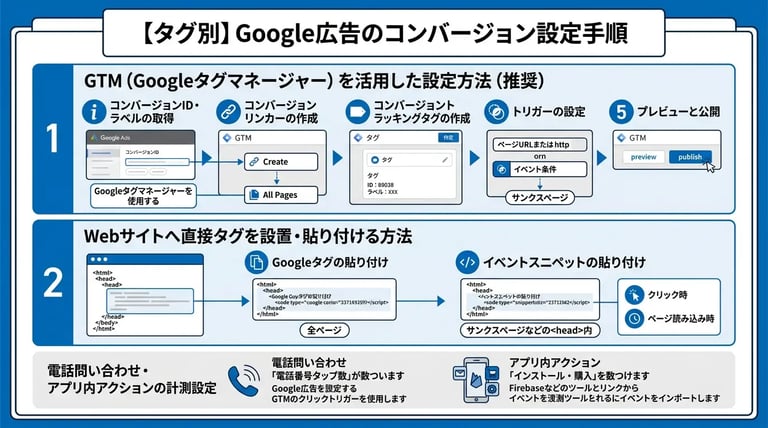
結論から申し上げますと、Google広告のコンバージョン設定は、管理画面でコンバージョンアクションを作成したのち、Googleタグマネージャー(GTM)を利用するか、Webサイトのソースコードに直接タグを記述するかのいずれかの方法で進めます。
設定方法によって必要な作業や管理の手間が大きく変わるため、自社の運用体制やWebサイトの仕様に合わせて最適な手法を選択することが重要です。ここでは、タグの設置方法別に具体的な手順を解説します。
タグマネージャー(GTM)を活用した設定方法
GTMを活用した設定は、WebサイトのHTMLを直接編集することなく、管理画面上でタグの追加や変更ができるため、最も推奨される方法です。HTMLの知識がなくても安全にタグを管理でき、設定ミスによるサイト表示崩れのリスクを軽減できるためです。
GTMを使用してGoogle広告のコンバージョン計測を設定する手順は、下表のとおりです。
| 手順 | 作業内容 | 詳細・ポイント |
|---|---|---|
| 手順1 | コンバージョンIDとラベルの取得 | Google広告の管理画面から「コンバージョンアクション」を新規作成し、タグの設定画面で「Googleタグマネージャーを使用する」を選択して、IDとラベルを控えます。 |
| 手順2 | コンバージョンリンカーの作成 | GTMの管理画面を開き、新規タグとして「コンバージョンリンカー」を作成します。トリガーは「All Pages」に設定します。これにより、Cookie情報を正確に保持できます。 |
| 手順3 | コンバージョントラッキングタグの作成 | GTMで「Google広告のコンバージョントラッキング」タグを新規作成し、手順1で取得したIDとラベルを入力します。 |
| 手順4 | トリガーの設定 | サンクスページ(購入完了やお問い合わせ完了画面)のURLなどを条件にしたトリガーを作成し、手順3のタグに紐付けます。 |
| 手順5 | プレビューと公開 | GTMのプレビュー機能でタグが正しく発火するか確認したのち、ワークスペースを公開します。 |
Webサイトへ直接タグを設置・貼り付ける方法
Webサイトへ直接タグを設置する方法は、GTMなどの外部ツールを導入していない場合や、ごく小規模なサイトでタグの数が少ない場合に適しています。外部ツールを介さないため、設定がシンプルでページの読み込み速度への影響を最小限に抑えられることがメリットです。
しかし、タグを追加・変更するたびにWebサイトのソースコードを編集する必要があるため、エンジニアへの依頼コストや作業ミスによるリスクが伴います。直接タグを設置する際の手順は、以下のとおりです。
- Google広告の管理画面でコンバージョンアクションを作成し、「タグを自分で追加する」を選択します。
- 「Googleタグ」をコピーし、Webサイト内のすべてのページのタグ内の直後に貼り付けます。
- 「イベントスニペット」をコピーし、コンバージョンを計測したいページ(サンクスページなど)のタグ内にあるGoogleタグの直後に貼り付けます。
イベントスニペットは、ページ読み込み時に計測するタイプと、ボタンクリック時に計測するタイプの2種類があるため、目的に応じて適切なものを選択してください。
電話問い合わせ・アプリ内アクションの計測設定
Webサイト上のフォーム送信や購入だけでなく、電話タップやスマートフォンアプリ内の行動もコンバージョンとして計測することが可能です。これにより、BtoBビジネスにおける電話での相談や、BtoC向けのアプリを通じた購買行動など、多様な顧客接点を正確に評価できるようになります。
それぞれの計測設定の概要と手順は、下表のとおりです。
| 計測対象 | 設定方法の概要 |
|---|---|
|
電話問い合わせ (電話番号タップ) |
スマートフォンでWebサイトを閲覧しているユーザーが、電話番号のリンクをタップした回数を計測します。Google広告で専用のコンバージョンアクションを作成し、GTMで「リンクのみ」を対象としたクリックトリガーを設定して計測タグを発火させます。 |
| アプリ内アクション(インストール・購入) | アプリのインストールやアプリ内での課金行動を計測します。Firebaseなどのアプリ解析ツールとGoogle広告のアカウントをリンクさせることで、アプリ内でのユーザー行動をコンバージョンとしてインポートし、広告の最適化に活用することが可能です。 |
電話コンバージョンの場合、実際に通話が繋がったかどうかではなく、あくまで「タップされた回数」を計測する点に注意が必要です。
正しく計測できているか確認・テストする方法
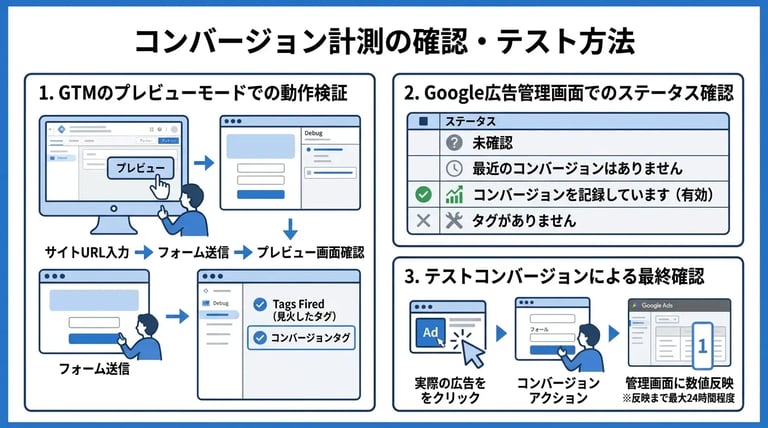
コンバージョン設定が完了した後は、タグマネージャーのプレビュー機能、広告管理画面のステータス、そして実際のテスト送信という3つのステップで計測状況を確認することが必須です。設定ミスによる計測漏れや重複計測を防ぎ、正確なデータに基づいた広告運用を行うためです。正しく計測されていない状態のまま広告配信を開始してしまうと、機械学習が適切に機能せず、運用成果を大きく損なう可能性があります。ここでは、各ステップの具体的な確認手順とポイントを解説します。
GTMのプレビューモードでの動作検証
Googleタグマネージャー(GTM:Webサイト上のタグを一元管理するツール)を利用して設定した場合は、公開前にプレビューモードを使ってタグが正しく発火(作動)するかを検証します。本番環境に影響を与えずに、設定したトリガー(タグを作動させる条件)が意図通りに機能しているかを安全に確認できるためです。
具体的な手順は以下のとおりです。
- GTMの管理画面右上にある「プレビュー」ボタンをクリックする
- 対象となるWebサイトのURLを入力し、デバッグ用のウィンドウを立ち上げる
- Webサイト上で、コンバージョンに至る行動(フォームの送信やボタンのクリックなど)を実際に行う
- GTMのデバッグ画面を確認し、対象のコンバージョンタグが「Tags Fired(発火したタグ)」の項目に移動しているかを確認する
この段階でタグが発火していない場合は、トリガーの条件設定やタグの紐付けに誤りがある可能性が高いため、設定内容を再度見直してください。
Google広告管理画面でのステータス確認(未確認・有効)
Google広告の管理画面では、コンバージョンアクションの「ステータス」列を確認することで、タグが正常にデータを取得できているかを判断できます。システムがWebサイト上のタグを認識し、実際のコンバージョンデータを受信しているかどうかが、ステータスとして明確に可視化されるためです。
設定直後はシステムがタグを検知していないため「未確認」と表示されますが、タグが正しく設置され、データを受信するとステータスが変化します。各ステータスの種類と意味は下表のとおりです。
| ステータス | 意味と状態 | 必要な対応 |
|---|---|---|
| 未確認 | タグが設定されてから、まだ一度もデータを受信していない状態です。 | 設定直後であれば問題ありません。テスト実行後に変化するか確認します。 |
| 最近のコンバージョンはありません | タグは認識されていますが、過去7日間にコンバージョンが発生していません。 | 計測自体は可能な状態です。広告配信量が少ない場合に表示されやすいです。 |
| コンバージョンを記録しています(有効) | 正常にタグが認識され、過去7日以内にコンバージョンを受信しています。 | 正常に機能しているため、特別な対応は不要です。 |
| タグがありません | 過去にデータを受信していましたが、現在はタグが検知できない状態です。 | Webサイトの改修などでタグが削除された可能性があるため、再設置が必要です。 |
ステータスの詳細な定義やトラブルシューティングについては、Google広告ヘルプのコンバージョントラッキングのステータスに関する解説も参考にしてください。
テストコンバージョンによる最終確認
すべての設定とステータス確認が終わったら、実際にテストコンバージョンを発生させ、管理画面に数値が反映されるかを確認します。タグの発火だけでなく、Google広告側でコンバージョンとして正確にカウントされ、数値として記録されるかを最終的に保証するためです。
テストを行う際は、実際の広告をクリックしてコンバージョンに至る経路をたどる方法が最も確実です。ただし、実際の広告をクリックすると費用が発生するため、関係者内でのテスト用の検索手順を共有するなどの工夫が必要です。また、コンバージョンデータが管理画面に反映されるまでには最大で24時間程度かかる場合があるため、テストを実施した後は時間を置いてから数値を確認してください。テスト完了後、管理画面の「すべてのコンバージョン」列に数値が計上されていれば、一連の計測設定は無事に完了です。
コンバージョンが反映されない・計測できない原因と対策
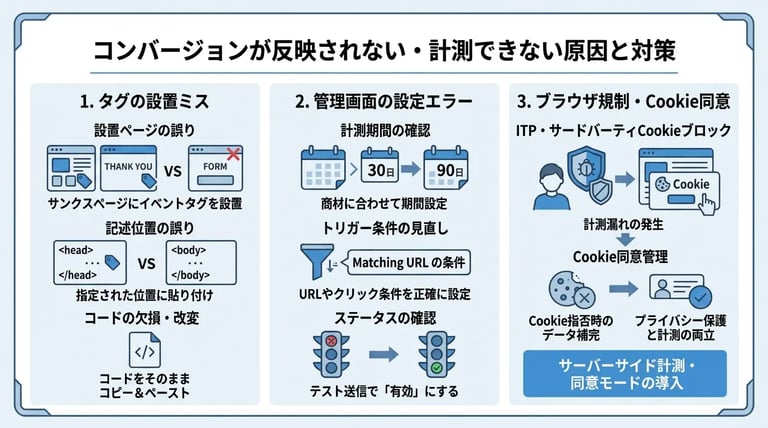
コンバージョンが反映されない、または計測できない場合の主な原因は、タグの設置ミス、管理画面の設定エラー、そしてブラウザのトラッキング規制の3つに分類されます。これらを順に確認し、適切な対策を講じることで、正確なデータ計測を再開できます。
タグの設置場所やコードの記述ミス
タグの設置場所やコードの記述ミスは、コンバージョンが計測されない最も一般的な原因です。指定されたHTMLタグが正しいページや位置に配置されていないと、システムがユーザーの行動を検知できません。
広告のコンバージョンタグは、全ページに設置する基本タグと、コンバージョン完了ページに設置するイベントスニペットの2種類で構成されていることが一般的です。これらが欠落していたり、記述位置が間違っていたりすると、データが送信されません。
下表のとおり、よくある記述ミスとその対策を確認してください。
| 原因 | 詳細と確認ポイント | 対策 |
|---|---|---|
| 設置ページの誤り | サンクスページ(完了画面)ではなく、入力フォームなどにタグを設置している。 | コンバージョンアクションが完了した直後に表示されるページにのみイベントスニペットを設置します。 |
| 記述位置の誤り | 指定されたHTMLタグ内に配置されていない。 | マニュアルに従い、正しい位置にコードを貼り付けます。 |
| コードの欠損・改変 | コピー&ペーストの際にコードの一部が欠けたり、余計な文字が混入したりしている。 | 管理画面から発行されたタグをそのままコピーし、改変せずに貼り付けます。 |
コンバージョンアクションの計測設定エラー
コンバージョンアクションの計測設定エラーも、データが反映されない大きな要因です。管理画面上の設定が実際のウェブサイトの挙動と一致していない場合、計測は正常に行われません。
たとえば、計測期間(クリックスルーコンバージョン期間など)が短すぎると、クリックから日数が経過した後のコンバージョンが除外されてしまいます。また、トリガー(タグを発火させる条件)の設定が誤っていると、意図したタイミングで計測されません。
設定エラーを解消するためには、以下の項目を順に確認します。
- 計測期間の確認:商材の検討期間に合わせて、コンバージョン期間(標準は30日間)を適切に設定しているか確認します。BtoB商材など検討期間が長い場合は、90日間に延長するなどの調整が必要です。
- トリガー条件の見直し:タグ管理ツールを利用している場合、ページビューやクリックなどのトリガー条件が、実際のURLや要素と完全に一致しているか検証します。
- ステータスの確認:管理画面のコンバージョンステータスが「未確認」や「無効」になっていないかチェックし、テスト送信を行って「有効」に切り替えます。
ブラウザ規制(ITP)やCookie同意管理の影響
近年増加しているのが、ブラウザのトラッキング規制(ITPなど)や、ユーザーによるCookie(ウェブサイトがユーザーのブラウザに保存するデータ)同意拒否による計測漏れです。プライバシー保護の観点から、ユーザーの行動追跡が制限されるケースが増加しています。
一部のブラウザに搭載されているトラッキング防止機能は、サードパーティCookieをブロックし、ファーストパーティCookieの有効期限も大幅に制限します。また、個人情報保護法の改正などに伴い、ウェブサイト訪問時にCookieの利用同意を求めるバナーを導入するウェブサイトが増えています。ここでユーザーが同意を拒否した場合、従来のタグではコンバージョンを計測できません。
これらの規制による計測漏れを防ぐためには、サーバーサイドでの計測や、同意モード(Consent Mode)の導入が効果的です。同意モードを導入すると、ユーザーがCookieを拒否した場合でも、個人を特定しない匿名化された通信によってコンバージョンデータを補完的にモデリングすることが可能になります。
詳細な仕様や導入方法については、Google広告ヘルプの同意モードに関する解説を確認して、最新のプライバシー基準に準拠した計測環境を構築してください。
コンバージョン精度と運用成果を高める最適化ポイント
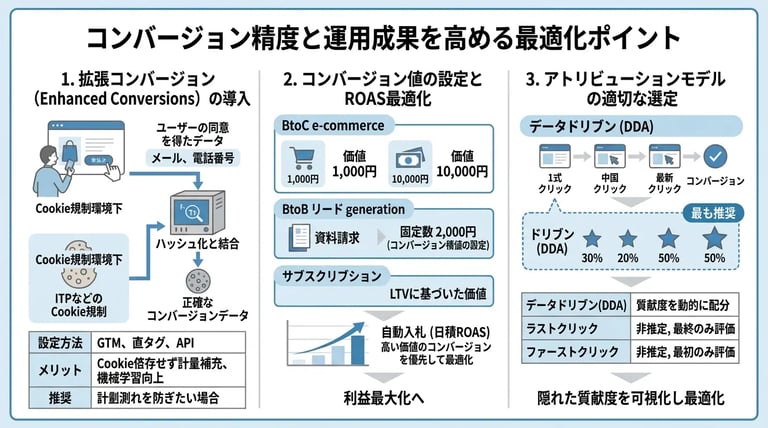
Google広告の運用成果を最大化するためには、コンバージョン計測の精度を高め、取得したデータを自動入札に正しく連携させることが不可欠です。計測環境を最新の状態にアップデートし、ビジネスの目的に合わせた評価基準を設定することで、機械学習の精度が向上し、費用対効果の改善につながります。
ここでは、計測精度や運用パフォーマンスをさらに引き上げるための3つの最適化ポイントについて解説します。
拡張コンバージョン(Enhanced Conversions)の導入
拡張コンバージョンを導入することで、Cookie規制の環境下でも高精度なコンバージョン計測が可能になります。ユーザーの同意を得たファーストパーティデータ(メールアドレスや電話番号など)をハッシュ化してGoogleに送信し、Googleアカウントと照合することで、ブラウザのCookieに依存せずに計測を補完できるためです。
近年、ITP(Intelligent Tracking Prevention:AppleがSafariに実装しているトラッキング防止機能)などのプライバシー保護強化により、従来の計測方法では正確なデータ取得が難しくなっています。拡張コンバージョンを活用すれば、計測漏れを防ぎ、機械学習による最適化の精度向上につながります。
拡張コンバージョンの主な設定方法と特徴は、下表のとおりです。
| 設定方法 | 特徴とメリット | 推奨されるケース |
|---|---|---|
| Googleタグマネージャー(GTM) | コードの編集を最小限に抑え、管理画面上で変数を設定してデータを送信できる。 | すでにGTMを導入しており、タグ管理を一元化している場合。 |
| Googleタグ(直接設置) | Webサイトのソースコードに直接スクリプトを追加し、データを送信する。 | GTMを使用しておらず、自社でWebサイトのコード編集が容易な場合。 |
| Google広告API | CRM(顧客関係管理)システムなどのバックエンドデータと連携して送信する。 | オフラインでの成約データや、より高度な顧客データを連携させたい場合。 |
コンバージョン値の設定とROAS最適化
コンバージョンごとに異なる価値(売上金額など)を設定することで、ROAS(Return On Advertising Spend:広告費用対効果)を基準とした自動入札が可能になります。すべてのコンバージョンを同じ価値として扱うのではなく、実際のビジネス貢献度に応じた最適化を行うことで、利益の最大化を図れるからです。
たとえば、同じ「購入」というコンバージョンでも、1,000円の商品と1万円の商品ではビジネスへのインパクトが異なります。コンバージョン値を設定することで、Google広告の機械学習は「より価値の高いユーザー」を予測し、効率的に入札を強化します。
ビジネスモデル別のコンバージョン値の設定例は、以下の箇条書きリストを参考にしてください。
- BtoCのECサイト:購入された商品の実際の売上金額を動的に取得して設定する。
- BtoBのリード獲得:過去のデータから「資料請求」や「問い合わせ」の商談化率・受注単価を算出し、予測される平均価値を固定値として設定する。
- サブスクリプションサービス:LTV(顧客生涯価値)を算出し、初回の申し込みに対して将来的な利益を見込んだ価値を設定する。
価値の高いコンバージョンを正しく評価し、目標ROASなどの自動入札戦略を組み合わせることで、単なる獲得数の増加ではなく、ビジネスの収益性に直結する広告運用が実現します。
アトリビューションモデルの適切な選定
ユーザーのコンバージョンに至るまでのすべての接点を評価する「データドリブンアトリビューション(DDA)」を選択することが、現在のGoogle広告運用における最適なアプローチです。初回クリックから最終クリックまでの各広告接点が、どの程度コンバージョンに貢献したかを機械学習が自動で分析・配分するため、より実態に即した評価ができるからです。
従来の「ラストクリックモデル(最後にクリックされた広告のみを評価する手法)」では、ユーザーの認知拡大や比較検討に貢献した広告の価値が見落とされてしまいます。複数のデバイスやチャネルをまたいで情報収集を行う現代のユーザー行動において、ラストクリックのみを評価基準にすると、運用判断を誤るリスクがあります。
アトリビューションモデルによる評価の違いは、下表のとおりです。
| モデルの種類 | 評価の仕組み | Google広告での推奨度 |
|---|---|---|
| データドリブン(DDA) | 過去のデータに基づき、コンバージョンへの実際の貢献度に応じて各接点に価値を動的に割り当てる。 | 最も推奨(現在のデフォルト設定) |
| ラストクリック | コンバージョンに至る直前にクリックされた広告に100%の価値を割り当てる。 | 非推奨(貢献度の見落としが発生しやすい) |
| ファーストクリック | ユーザーが最初にクリックした広告に100%の価値を割り当てる。 | 非推奨(最終的な後押しが評価されない) |
データドリブンアトリビューションを活用することで、一見すると直接的な獲得につながっていないように見えるキーワードや広告の隠れた貢献度を可視化できます。これにより、入札の最適化がより正確に行われ、アカウント全体のパフォーマンス向上が期待できます。
まとめ
Google広告の成果を最大化するためには、正確なコンバージョン設定と、環境変化に合わせた継続的な計測環境のアップデートが不可欠です。広告をクリックしたユーザーが最終的にどのような行動をとったのかを正確に把握できなければ、費用対効果の検証や機械学習による自動入札の精度向上が見込めないためです。
本記事で解説した設定手順や確認方法、そして最適化のポイントを振り返り、自社の広告運用が適切な状態に保たれているかを定期的に見直すことが重要です。
設定から運用改善までの重要ポイント
コンバージョン設定は一度完了すれば終わりではなく、ビジネス目標に合わせて常に最適化を図る必要があります。計測の抜け漏れや重複を防ぐだけでなく、得られたデータを広告の入札戦略に正しく反映させることが、運用改善の鍵となります。
これまでに解説した各プロセスの要点を整理すると、下表のとおりです。
| プロセス | 重要なポイント | 期待できる効果 |
|---|---|---|
| 初期設定 | Googleタグマネージャー(GTM)を活用し、タグの管理を一元化する | サイト改修時のリスク軽減と、タグ管理の工数削減 |
| 動作確認 | プレビューモードやテストコンバージョンを用いて、発火状況を検証する | 計測漏れや二重計測などのトラブルの未然防止 |
| 最適化 | コンバージョン値の割り当てや、アトリビューションモデルを見直す | 機械学習の精度向上と、費用対効果の最大化 |
BtoBやBtoCといったビジネスモデルを問わず、ユーザーの購買行動は多様化しています。そのため、単一のコンバージョンアクションだけでなく、マイクロコンバージョン(最終的な目標に至る前の中間指標)も含めて計測し、広告の貢献度を多角的に評価することが求められます。
プライバシー保護を考慮した今後の計測環境への対応
Cookie(Webサイトに訪問したユーザーの情報をブラウザに一時的に保存する仕組み)の利用制限が進むなか、最新の計測手法を積極的に取り入れることが求められます。サードパーティCookieの廃止やブラウザのトラッキング防止機能の影響により、従来の計測方法では正確なデータを取得することが年々難しくなっているためです。
この課題に対応するためには、ユーザーから同意を得たファーストパーティデータ(自社で直接収集した顧客データ)を活用する拡張コンバージョンの導入が有効です。これにより、Cookieに依存しない精度の高い計測が可能となり、広告配信の最適化を維持することができます。
計測環境の変化や最新の推奨設定については、Google広告ヘルプのコンバージョントラッキングの概要などの公式ドキュメントを定期的に確認し、常に最新の情報をキャッチアップする体制を整えておくことをおすすめします。
正確なデータ計測は、すべての広告運用の土台となる重要な要素です。本記事の内容を参考に、自社のアカウントにおけるコンバージョン設定を今一度見直し、より効果的な広告運用を実現してください。
リードプラスでは、最新のトラッキング環境に対応したGoogle広告の初期構築から、拡張コンバージョンの実装、機械学習を最大限に活かした継続的な運用改善・分析支援まで、お客様のビジネス成長に伴走する総合的なWeb広告運用コンサルティングを提供しています。
計測設定の見直しや広告成果の改善でお悩みの際は、ぜひリードプラスまでお気軽にご相談ください。
よくある質問(FAQ)
Q1. コンバージョン設定が反映されるまでにどのくらい時間がかかりますか?
コンバージョン設定が管理画面に反映されるまでには、最大24時間程度の時間がかかります。設定直後はステータスが「未確認」となりますが、これはシステムのデータ処理にタイムラグが発生するためです。
タグの設置が完了し、実際にユーザーがアクションを起こしてからデータが処理される仕組みとなっています。そのため、設定後すぐにテストコンバージョン(自社でのテスト送信など)を行った場合でも、即座に数値として表示されないことが一般的です。ステータス確認の詳細については、Google広告ヘルプのトラッキングステータスに関するページをご参照ください。
反映までの目安と対応方法は、下表のとおりです。
| 経過時間 | 想定されるステータス | 推奨される対応 |
|---|---|---|
| 設定直後〜数時間 | 未確認 | データ処理中のため、そのまま待機します。 |
| 24時間経過後 | 有効、または最近のコンバージョンはありません | 正常に計測可能な状態です。運用を継続します。 |
| 数日経過後も未確認 | 未確認 | タグの設置ミスやトリガー設定の誤りを疑い、設定を見直します。 |
Q2. GTMと直接タグ設置のどちらで設定するのがおすすめですか?
基本的には、GTM(Googleタグマネージャー:Webサイト上のタグを一元管理できる無料ツール)を利用した設定がおすすめです。WebサイトのHTMLコードを直接編集するリスクを減らし、専門的な知識がなくても安全にタグの追加や修正が行えるためです。
直接タグを設置する場合、新しい計測ツールを導入するたびにエンジニアへ作業を依頼する必要が生じ、工数やコストが増大する傾向にあります。一方でGTMを利用すれば、マーケティング担当者自身で迅速に設定を変更できるという大きなメリットがあります。
それぞれのメリットとデメリットは、下表のとおりです。
| 設定方法 | メリット | デメリット |
|---|---|---|
| GTMを利用した設定 | タグの一元管理が可能で、HTML編集のリスクがない | 初期設定としてGTM自体の導入が必要になる |
| 直接タグを設置する方法 | GTMのアカウント開設や初期設定の手間がかからない | タグの追加や修正のたびにエンジニアの工数が発生する |
BtoBやBtoCを問わず、中長期的な広告運用を見据えるのであれば、GTMを活用して管理を効率化することが推奨されます。
Q3. コンバージョンアクションは複数設定しても問題ありませんか?
コンバージョンアクションは複数設定しても問題ありませんが、目的に応じて「メイン」と「サブ」のアクションを明確に分けることが重要です。すべてのアクションを同列に設定してしまうと、機械学習による広告の最適化が正しく機能しなくなる可能性があるためです。
たとえば、ECサイト(電子商取引を行うWebサイト)において「商品の購入」と「メルマガ登録」の2つを設定する場合、最終的な利益につながる「商品の購入」をメインのコンバージョンとして最適化の対象に含めるべきです。一方で「メルマガ登録」は、参考指標として計測するのみに留める設定が適しています。
複数のアクションを設定する際の分類基準は、下表のとおりです。
| 設定区分 | 役割と特徴 | 具体例 |
|---|---|---|
| メインのアクション | 広告の最適化に使用され、入札戦略の学習データとなる |
商品の購入 有料サービスの申し込み 問い合わせ完了 |
| サブのアクション | 最適化には使用せず、ユーザーの行動を把握するために計測する |
特定のページの閲覧 資料ダウンロード メルマガ登録 |
このように、ビジネスの最終目標に直結するアクションのみを最適化の対象に含めることで、広告費対効果を高めることが可能です。