Google広告の管理画面の見方!主要項目の解説と使いこなすコツ
「Google広告を始めたものの、管理画面が複雑でどこを見ればよいか迷ってしまう」と悩んでいませんか。Googleの管理画面は多機能なため、初心者にはハードルが高く感じられがちです。本記事では、基本レイアウトから必須の指標までをわかりやすく解説します。
この記事で分かること
- 管理画面の基本構成と階層構造
- 毎日確認すべき重要な指標の見方
- 分析を効率化するカスタマイズ機能
この記事を読むことで、迷わず必要なデータを確認し、広告の費用対効果を最大化する運用ができるようになります。管理画面をマスターし、成果を伸ばしましょう。
Google広告管理画面の全体構造と基本レイアウト

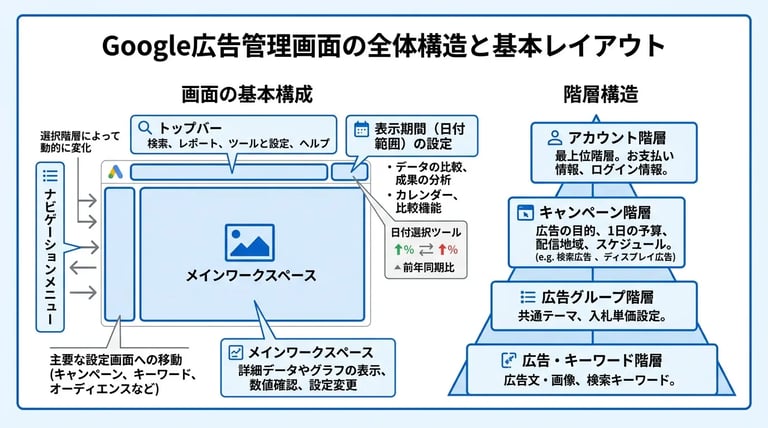
Google広告の管理画面は、直感的な操作ができるように設計されていますが、初めて操作する方にとっては情報量が多く複雑に感じられることがあります。まずは画面の基本構成と、広告を管理するための階層構造を正しく理解することが、スムーズな運用の第一歩となります。
画面の基本構成とナビゲーションメニューの使い方
Google広告の管理画面は、主に左側の「ナビゲーションメニュー」、上部の「トップバー」、そして中央の「メインワークスペース」の3つの領域で構成されています。目的のデータや設定項目に迷わずアクセスするためには、それぞれの領域が持つ役割を把握しておくことが不可欠です。
各領域の主な役割と配置は、下表のとおりです。
| 領域名 | 配置場所 | 主な役割と用途 |
|---|---|---|
| ナビゲーションメニュー | 画面左側 | キャンペーンや広告グループの切り替え、キーワード設定、オーディエンス(広告の配信対象となるユーザー層)の管理など、主要な設定画面への移動に使用します。 |
| トップバー | 画面上部 | 検索機能、レポート機能、ツールと設定(料金設定やコンバージョン設定など)、ヘルプへのアクセスが可能です。 |
| メインワークスペース | 画面中央 | 選択したメニューに応じた詳細データやグラフが表示されます。実際の数値確認や設定変更は、この領域で行います。 |
特に左側のナビゲーションメニューは、広告運用において最も頻繁に使用する箇所です。メニューの表示項目は、現在選択している階層(キャンペーンや広告グループなど)によって動的に変化するため、自分が今どの階層を見ているのかを常に意識することが重要です。
アカウント・キャンペーン・広告グループ・広告の階層構造
Google広告のアカウントは、「アカウント」「キャンペーン」「広告グループ」「広告・キーワード」の4つの階層で構成されています。適切な予算管理やターゲティングを行うためには、この階層構造を理解し、それぞれに適切な設定を割り当てることが重要です。
各階層で設定できる主な項目は、以下の箇条書きリストのとおりです。
- アカウント階層:最上位の階層です。ログイン用のメールアドレス、パスワード、お支払い情報などを管理します。
- キャンペーン階層:広告の目的や種類(検索広告やディスプレイ広告など)ごとに作成します。1日の予算、配信地域、配信スケジュールなどを設定します。
- 広告グループ階層:キャンペーンの下に位置し、共通のテーマを持つ広告とキーワードを束ねる役割を持ちます。入札単価の基本設定などを管理します。
- 広告・キーワード階層:最下層に位置します。ユーザーに実際に表示される広告文や画像、広告を表示させるきっかけとなる検索キーワードを設定します。
例えば、BtoB向けの商材とBtoC向けの商材を扱っている場合、それぞれでキャンペーンを分けることで、予算配分や配信地域を個別に最適化しやすくなります。
表示期間(日付範囲)の設定とデータの比較方法
管理画面右上の日付選択ツールを使用することで、任意の期間のデータ表示や、過去の期間との実績比較が可能です。広告の成果変動を正しく分析し、改善策を立案するためには、適切な期間設定と前月や前年同月との比較が欠かせません。
表示期間の設定およびデータの比較手順は、以下のとおりです。
- 画面右上に表示されている現在の日付範囲(例:「今月」「過去30日間」など)をクリックします。
- カレンダーが表示されるため、あらかじめ用意された期間を選択するか、カレンダー上で任意の日付を指定します。
- 過去のデータと比較したい場合は、カレンダー下部の「比較」トグルスイッチをオンにします。
- 「前の期間(直前の同じ日数)」や「前年同期」など、比較対象とする期間を選択して「適用」をクリックします。
比較機能を活用することで、メインワークスペースのデータ一覧に変化率(増減のパーセンテージ)が表示され、成果の良し悪しを一目で判断できるようになります。季節要因による変動なのか、設定変更による影響なのかを見極める際に非常に有効な機能です。
管理画面で必ず確認すべき主要指標(メトリクス)と見方

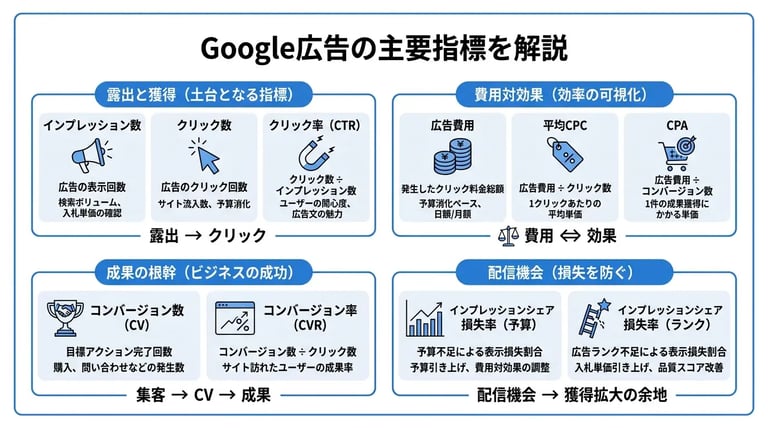
Google広告の管理画面において、広告の配信状況や成果を正確に把握するためには、目的に応じた主要指標(メトリクス)を定期的に確認することが不可欠です。指標の変化を適切に読み取ることで、改善すべき課題を特定し、広告運用の費用対効果を高めることができます。
ここでは、管理画面を開いた際に優先してチェックすべき重要な指標を4つのカテゴリに分けて解説します。
露出と獲得を測るインプレッション数・クリック数・クリック率(CTR)
広告がユーザーにどれだけ表示され、そのうちどれだけクリックされたかを示す、集客の土台となる指標です。これらの数値を把握することで、広告の露出量とユーザーの関心度を客観的に評価できます。
広告の露出が少なければクリックは生まれず、表示されてもクリックされなければサイトへの集客にはつながりません。そのため、まずはこの3つの指標を確認し、配信ボリュームと広告文の魅力度を測ることが重要です。
各指標の定義と見方は下表のとおりです。
| 指標名 | 意味・計算式 | 確認のポイント |
|---|---|---|
| インプレッション数 | 広告が検索結果や提携サイトに表示された回数 | 検索ボリュームの増減や、キーワードの入札単価が適切かを確認します。 |
| クリック数 | 表示された広告がユーザーにクリックされた回数 | サイトへの実際の流入数を示します。予算消化のペースと連動します。 |
| クリック率(CTR) | クリック数 ÷ インプレッション数 | 広告文や見出しがユーザーの検索意図に合致しているかを測るバロメーターです。 |
特に検索連動型広告においては、クリック率(Click Through Rate)が広告の品質評価に大きく影響します。クリック率が低い場合は、ターゲットユーザーに刺さる広告文への修正や、関連性の低い検索語句の除外設定を検討してください。指標の詳細な定義については、Google広告ヘルプのクリック率(CTR)に関する解説も参考にしてください。
費用対効果を可視化する広告費用・平均CPC・CPA
投下した広告予算に対して、どれだけ効率的にサイトへの誘導や成果獲得ができているかを測る指標です。費用対効果を最適化し、限られた予算内で利益を最大化するためには、これらのコスト指標のコントロールが欠かせません。
単にクリックを集めるだけでなく、1クリックあたり、あるいは1件の成果あたりにいくらかかっているかを把握することで、入札単価の調整や予算配分の見直しが可能になります。
コストに関連する主要指標は下表のとおりです。
| 指標名 | 意味・計算式 | 確認のポイント |
|---|---|---|
| 広告費用 | 指定した期間内に発生したクリック料金の総額 | 日額予算や月額予算に対して、適切なペースで消化されているかを確認します。 |
| 平均CPC | 広告費用 ÷ クリック数(1クリックあたりの平均単価) | 競合の入札状況によって変動します。高騰している場合はキーワードの見直しが必要です。 |
| CPA | 広告費用 ÷ コンバージョン数(1件の成果を獲得するための単価) | 目標とする獲得単価を下回っているかを確認し、広告の最終的な採算性を評価します。 |
BtoB向けの商材や高額なサービスでは平均CPCが高くなる傾向がありますが、最終的なCPA(Cost Per Action)が目標利益の範囲内に収まっていれば問題ありません。管理画面では、キャンペーンや広告グループごとにCPAを比較し、効率の良い箇所に予算を寄せる運用が基本となります。
成果の根幹を示すコンバージョン数(CV)とコンバージョン率(CVR)
広告を経由して商品購入や資料請求などの目標アクションがどれだけ発生したかを示す、最も重要な指標です。広告運用の目的はサイトへの集客ではなくビジネスの成長であるため、コンバージョン指標の改善が最終的な成功を左右します。
どれほど多くのクリックを集めても、コンバージョンが発生しなければ広告費の無駄遣いとなってしまいます。そのため、クリック後のユーザー行動を評価するこれらの指標を常に監視する必要があります。
- コンバージョン数(CV):設定した目標アクション(購入、問い合わせなど)が完了した回数です。日々の推移を確認し、獲得ペースに異常がないかをチェックします。
- コンバージョン率(CVR):コンバージョン数 ÷ クリック数で算出されます。サイトを訪れたユーザーのうち、成果に至った割合を示します。
コンバージョン率が著しく低い場合は、広告文で訴求している内容と、遷移先のランディングページ(LP)の内容にズレが生じている可能性があります。ユーザーの期待に応えるページ構成になっているかを見直すことが重要です。
配信機会の損失を防ぐインプレッションシェア損失率
本来であれば広告が表示されるべきだった検索機会のうち、予算不足や広告ランクの低さが原因で表示されなかった割合を示す指標です。機会損失の要因を特定し、改善策を講じることで、効率的にコンバージョン数を伸ばすことができます。
広告の成果が好調であっても、この損失率が高い場合は「まだ獲得を伸ばせる余地がある」ことを意味します。管理画面では、主に以下の2つの損失率を確認します。
| 指標名 | 意味と主な原因 | 具体的な改善策 |
|---|---|---|
| インプレッションシェア損失率(予算) | 1日の予算が不足しているために広告配信が停止した割合 | キャンペーンの日額予算を引き上げるか、費用対効果の低いキーワードの配信を停止して予算を確保します。 |
| インプレッションシェア損失率(ランク) | 広告ランク(入札単価や品質スコア)が低いために表示されなかった割合 | キーワードの入札単価を引き上げるか、広告文とランディングページの関連性を高めて品質スコアを改善します。 |
特にCPAが目標内に収まっているキャンペーンで「インプレッションシェア損失率(予算)」が発生している場合は、非常にもったいない状態です。予算を追加するだけで、同じ効率で成果を拡大できる可能性が高いため、管理画面の表示項目に追加して定期的にチェックすることをおすすめします。
管理画面を使いこなすための便利な機能とカスタマイズ方法

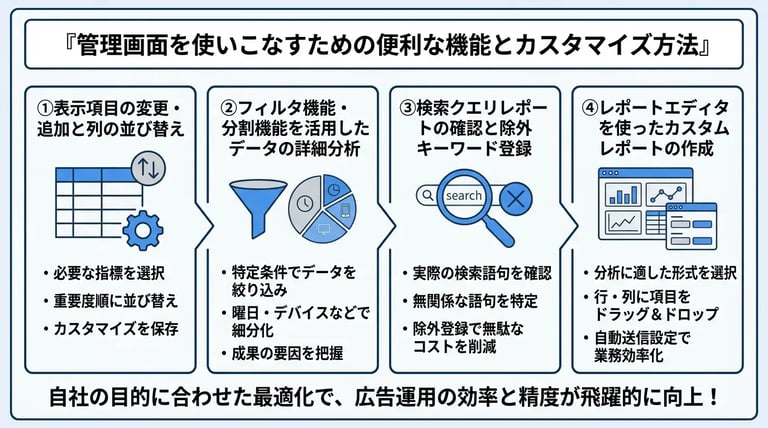
Google広告の管理画面を使いこなすための便利な機能として、表示項目のカスタマイズ、フィルタ・分割機能、検索クエリモニタリング、レポートエディタの4つを活用することが重要です。これらの機能を駆使することで、自社の目的に合わせたデータ分析が可能になり、広告運用の効率と精度が飛躍的に向上します。標準設定のままでは不要な情報が多く、本当に必要な指標を見落とすリスクがあるため、運用環境を最適化することが成果改善の第一歩となります。以降の項目で、それぞれの機能の具体的な活用手順とカスタマイズ方法を詳しく解説します。
表示項目の変更・追加と列の並び替え手順
管理画面の表示項目(列)は、自社のKPI(重要業績評価指標:最終目標の達成度を測るための指標)に合わせて必要な指標だけを追加し、確認しやすい順序に並び替えることが最適解です。デフォルトの表示項目では、自社の運用目標に直結しないデータが混ざっており、分析に時間がかかってしまうためです。必要なデータを一目で確認できる状態にすることで、日々の運用における意思決定スピードを早めることができます。
表示項目のカスタマイズは、管理画面のキャンペーンや広告グループのデータ一覧上部にある「表示項目」アイコンから行います。具体的な変更手順は下表のとおりです。
| ステップ | 操作内容 | 詳細・ポイント |
|---|---|---|
| ステップ1 | 「表示項目」アイコンをクリック | データ表の右上にある3本の縦線アイコン(表示項目)を選択します。 |
| ステップ2 | 「表示項目の変更」を選択 | 追加または削除したい指標のカテゴリ(パフォーマンス、コンバージョンなど)を開きます。 |
| ステップ3 | 必要な指標のチェックボックスをオン・オフ | BtoBやBtoCといったビジネスモデルに合わせて、CPA(顧客獲得単価)やROAS(広告費用対効果)など必要な項目を厳選します。 |
| ステップ4 | 列の順序をドラッグ&ドロップで並び替え | 画面右側のリストで、重要度の高い指標(費用やコンバージョン数など)を上部に移動させます。 |
| ステップ5 | 設定を保存して適用 | 「表示項目のセットを保存」にチェックを入れ、任意の名前をつけて保存すると、次回以降も同じレイアウトを利用できます。 |
設定方法の詳細については、Google広告ヘルプの統計情報の表の表示項目をカスタマイズするも参考にしてください。
フィルタ機能・分割機能を活用したデータの詳細分析
広告成果の要因を深く分析するためには、フィルタ機能で条件に合致するデータを絞り込み、分割機能でデータを特定の切り口ごとに細分化することが不可欠です。膨大なデータの中から、成果のよい部分と悪い部分を正確に切り分けることで、予算配分の最適化や入札単価の調整といった具体的な改善策を導き出せるからです。
フィルタ機能は、特定の条件(例:費用が1万円以上、かつコンバージョン数が0のキャンペーン)を指定してデータを抽出する際に使用します。一方、分割機能は、1行のデータをさらに細かい要素に分けて表示する機能です。それぞれの機能でよく使われる活用例は下表のとおりです。
| 機能名 | 代表的な活用例 | 得られる分析結果と施策 |
|---|---|---|
| フィルタ機能 | CPAが高騰している広告グループの抽出 | 目標CPAを上回っている広告グループのみを表示し、入札単価の引き下げや広告文の停止を検討します。 |
| 分割機能(時間) | 曜日や時間帯ごとの成果確認 | コンバージョンが発生しやすい曜日や時間帯を特定し、広告スケジュールの入札単価比率を調整します。 |
| 分割機能(デバイス) | パソコンとスマートフォンの成果比較 | デバイスごとの費用対効果を比較し、スマートフォン経由の成果が悪ければモバイルの入札単価を引き下げます。 |
検索クエリ(検索語句)レポートの確認と除外キーワード登録
検索連動型広告の費用対効果を高めるには、検索クエリ(ユーザーが実際に検索した語句)レポートを定期的に確認し、無関係な検索語句を除外キーワードとして登録する運用が必須です。設定したキーワードに対して、意図しない検索語句で広告が配信されているケースは多く、これらを放置すると無駄な広告費が発生し続けるためです。
検索クエリレポートは、管理画面の「キーワード」メニュー内にある「検索語句」から確認できます。ここでは、実際に広告を表示・クリックさせた語句の一覧と、それぞれのパフォーマンスデータを確認できます。無駄なクリックを防ぐための具体的な運用ステップは以下のとおりです。
- ステップ1:検索語句レポートを開き、クリック数や費用が多い順に並び替える。
- ステップ2:自社の商材やサービスと関連性の低い語句(例:無料、とは、求人など)を見つける。
- ステップ3:該当する語句の左側にあるチェックボックスを選択する。
- ステップ4:「除外キーワードとして追加」をクリックし、キャンペーンまたは広告グループ単位で登録する。
この作業を週に1回程度の頻度で継続することで、広告の配信精度が徐々に高まり、獲得効率の改善につながります。検索語句の仕様については、Google広告ヘルプの検索語句レポートについてで詳細な定義を確認できます。
レポートエディタを使ったカスタムレポートの作成手順
多角的なデータ分析や社内共有用の資料作成には、レポートエディタ機能を使用してカスタムレポートを作成することが最も効率的です。管理画面の標準ビューだけでは確認しづらい複数ディメンション(分析の切り口)の掛け合わせや、グラフ化による視覚的な傾向把握が、レポートエディタ上で簡単に実現できるからです。
レポートエディタは、管理画面右上の「レポート」アイコンからアクセスできます。表形式だけでなく、折れ線グラフや円グラフなど、目的に応じた形式でデータを可視化できます。カスタムレポートを作成する基本手順は下表のとおりです。
| ステップ | 操作内容 | 詳細・ポイント |
|---|---|---|
| ステップ1 | 「カスタム」から新しいレポートを作成 | 表、折れ線グラフ、棒グラフなど、データを表現するのに適したフォーマットを選択します。 |
| ステップ2 | ディメンション(行)の追加 | 分析の軸となる項目(キャンペーン名、月、地域など)をドラッグ&ドロップで配置します。 |
| ステップ3 | 指標(列)の追加 | 確認したい数値データ(表示回数、クリック数、費用など)をドラッグ&ドロップで配置します。 |
| ステップ4 | データのフィルタリングと保存 | 特定の期間や条件でデータを絞り込み、レポートに名前をつけて保存します。 |
作成したレポートは、定期的に指定したメールアドレスへ自動送信する設定も可能です。これにより、日次や週次でのデータ集計作業を自動化し、運用担当者の業務負荷を大幅に軽減できます。レポート機能の詳しい活用方法は、Google広告ヘルプのレポートエディタでカスタムレポートを作成するをご参照ください。

Google広告管理画面の運用でよくある失敗と注意点

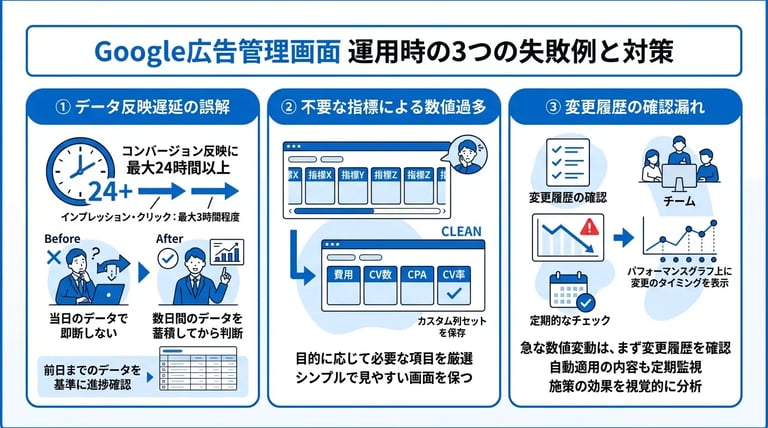
Google広告の管理画面を運用する際によくある失敗は、データの反映遅延を考慮せずに判断を下してしまうことや、不要な指標を表示しすぎて重要な数値を見失うことです。正しいデータに基づいた迅速な改善を行うためには、システムの仕様を理解し、管理画面を適切に整理しておく必要があります。ここでは、運用時に陥りやすい3つの注意点と、その対策について解説します。
管理画面の反映タイムラグ(データ遅延)への誤解
管理画面上のデータはリアルタイムで完全に反映されるわけではなく、指標によっては数時間から数日程度のタイムラグが発生します。そのため、広告を配信してすぐに成果を判断しようとすると、誤った運用調整を行ってしまうリスクがあります。
Google広告のシステムでは、クリック数やインプレッション数などの基本的な指標であっても、管理画面に表示されるまでに最大3時間程度の遅延が生じることがあります。さらに、コンバージョン(CV)データについては、ユーザーの行動経路やアトリビューションモデルの計算処理が含まれるため、反映までに最大24時間以上かかるケースも珍しくありません。特に注意すべきデータの反映時間については、下表のとおり整理できます。
| 指標の種類 | 反映までの目安時間 | 運用上の注意点 |
|---|---|---|
| インプレッション数・クリック数 | 最大3時間程度 | 配信直後の急激な予算消化がないか、大まかな傾向を把握するに留める。 |
| コンバージョン数(CV) | 最大24時間以上 | 当日の成果で入札単価を調整せず、数日間のデータが蓄積されてから判断する。 |
| 無効なクリックの除外 | 数日以内 | 後日システムによって自動的に費用が調整されるため、過去の数値が変動することがある。 |
このように、データの反映には一定の時間がかかることを前提に運用スケジュールを組むことが重要です。日々の進捗確認は前日までのデータを基準とし、入札調整や予算変更は十分なデータが揃った段階で実施するようにしてください。データの最新性に関する公式な仕様については、Google広告ヘルプのデータの最新性に関するガイドを確認することで、より正確な運用が可能になります。
表示項目が多く必要なデータを見失う「数値過多」
管理画面に表示する指標(列)を増やしすぎると、本当に確認すべき重要なデータが埋もれてしまい、迅速な意思決定ができなくなります。目的に応じて必要な項目だけを厳選し、シンプルで視認性の高い画面を保つことが運用の基本です。
Google広告の管理画面では、数百種類に及ぶ指標を自由に組み合わせて表示できます。しかし、初心者や運用に慣れていない担当者は、念のためと多くの指標を追加してしまいがちです。その結果、画面を横にスクロールしなければ全体を把握できなくなり、費用対効果の悪化などの重要なシグナルを見落とす原因となります。特にBtoBやBtoCといったビジネスモデルを問わず、日常的な運用で確認すべき指標は限られています。状況に応じた表示項目のカスタマイズ例は、下表のとおりです。
| 運用の目的 | 優先して表示すべき指標(列) |
|---|---|
|
費用対効果の確認 (日常管理) |
費用、コンバージョン数、CPA(顧客獲得単価)、コンバージョン率 |
| 広告の配信ボリュームの確認 | インプレッション数、クリック数、クリック率(CTR)、平均CPC |
| 機会損失の分析 | 検索インプレッションシェア、インプレッションシェア損失率(予算・ランク) |
日常的なチェックでは、キャンペーンの目的に直結する指標のみを表示するカスタム列のセットを保存しておくことをおすすめします。不要なデータを削ぎ落とし、成果のボトルネックを瞬時に特定できる状態を作ることが、運用効率を高める鍵となります。
変更履歴の確認漏れによる意図しない設定変更や数値変動
複数人でアカウントを管理している場合や、自動適用機能を導入している場合、変更履歴を確認しないまま運用を続けると、意図しない設定変更によって成果が急激に悪化する危険性があります。定期的に変更履歴をチェックし、誰がいつどのような変更を加えたのかを把握することが不可欠です。
Google広告には、アカウント内で実行されたすべての操作を記録する変更履歴機能が備わっています。予算の増減、キーワードの追加や一時停止、入札戦略の変更など、成果に直結するアクションはすべてここに残ります。急にコンバージョン単価(CPA)が高騰したり、インプレッション数が激減したりした場合、外部要因を疑う前に、まずはアカウント内の設定変更を疑うべきです。変更履歴を活用する際のポイントは以下のとおりです。
- チームで運用する場合は、変更を加えた際の情報共有ルールを設け、管理画面の変更履歴と照らし合わせて確認する。
- Google広告の最適化案による自動適用がオンになっている場合、システムが自動でキーワードの追加や予算調整を行うため、意図しない変更が含まれていないか定期的に監視する。
- 管理画面のパフォーマンスグラフ上に変更履歴のタイミングを表示させ、どの施策が数値変動の要因となったのかを視覚的に分析する。
変更履歴を正しく追跡することで、失敗した施策を速やかに元の状態に戻すことができ、リスクを最小限に抑えられます。アカウントの健全性を保つためにも、週に1回は変更履歴に目を通す習慣をつけることが推奨されます。
まとめ
Google広告の管理画面は、単なる数値の確認場所ではなく、広告運用の成果を最大化するための司令塔です。正しい見方と使い方をマスターすることで、データに基づいた迅速な意思決定が可能になります。
本記事で解説した階層構造の理解や主要指標の確認、便利なカスタマイズ機能を駆使することで、運用効率は飛躍的に向上します。日々の運用において、目的なく管理画面を眺めるのではなく、仮説を持ってデータにアクセスすることが成果改善の近道です。
運用フェーズ別の管理画面チェックポイント
運用フェーズによって、管理画面で優先的に確認すべき項目は異なります。フェーズに合わせた指標を追うことで、効率的な改善施策を実行できます。
広告配信の開始直後と、データが蓄積された安定期では、直面する課題が変化するためです。下表のとおり、各フェーズの目的に応じた指標を重点的に確認してください。
| 運用フェーズ | 主な目的 | 優先的に確認すべき指標・画面 |
|---|---|---|
|
初期 (配信開始〜1か月) |
正常な配信の確認と無駄なコストの抑制 | インプレッション数、クリック数、検索クエリレポート |
|
中期 (1か月〜3か月) |
費用対効果の改善と獲得件数の増加 | コンバージョン数、CPA(顧客獲得単価)、インプレッションシェア損失率 |
|
安定期 (3か月以降) |
予算の最適配分とさらなる規模拡大 | キャンペーン別の費用対効果、カスタムレポートを用いた多角的な分析 |
とくにBtoB商材やBtoCの高額商材では、コンバージョン(最終的な成果)に至るまでの検討期間が長くなる傾向があるため、初期フェーズではクリックの質を検索クエリレポートでこまめに確認することが重要です。
PDCAサイクルを回すためのデータ活用手順
管理画面のデータを活用してPDCAサイクルを回すには、現状把握から仮説検証までのステップを習慣化することが重要です。定期的な数値確認と改善アクションを繰り返すことで、広告の費用対効果を持続的に高めることができます。
データを見るだけでは成果は改善しません。抽出したデータから課題を特定し、具体的な施策に落とし込むプロセスが不可欠です。Google広告ヘルプの掲載結果の評価に関するガイドでも、目的に応じた指標の追跡が推奨されています。具体的な手順は以下のとおりです。
- ステップ1(Plan):達成すべき目標(CPAやコンバージョン数など)と評価期間を明確に設定する
- ステップ2(Do):設定した目標に基づいて広告を配信し、十分なデータを蓄積する
- ステップ3(Check):管理画面のフィルタ機能や分割機能を活用し、目標との乖離要因(キーワード、デバイス、時間帯など)を特定する
- ステップ4(Action):入札単価の調整、広告文の変更、除外キーワードの追加などの改善施策を実行する
管理画面は一度設定して終わりではなく、これらのステップを継続的に実行するための分析ツールとして活用してください。機能の理解を深め、自社のビジネス目標に直結するデータを正確に読み解くことが、広告運用の成功を左右します。
リードプラスでは、Google広告管理画面のカスタマイズやダッシュボード構築、数値の可視化から、データを基にした迅速なPDCAサイクルの回し込みまで、お客様の意思決定と成果向上を支える総合的なWeb広告運用コンサルティングを提供しています。管理画面のデータをうまく分析・活用しきれていないとお悩みの方は、ぜひリードプラスまでお気軽にご相談ください。
よくある質問(FAQ)
Q1. 初心者は管理画面のどの画面・指標を毎日チェックすべきですか?
初心者は、キャンペーン階層の画面で「費用」「クリック数」「コンバージョン数」の3つの指標を毎日チェックすることをおすすめします。
広告運用の初期段階では、全体の予算消化ペースと成果の発生状況を大まかに把握することが最も重要だからです。最初から細かな指標まで確認しようとすると、日々のわずかな数値変動に惑わされ、誤った調整をしてしまうリスクがあります。
具体的に確認すべき指標と目的は、下表のとおりです。
| 確認する指標 | 確認する目的・理由 |
|---|---|
| 費用 | 設定した日予算に対して、過不足なく配信されているかを確認するため |
| クリック数 | 広告がユーザーに表示され、実際にサイトへの流入が発生しているかを確認するため |
| コンバージョン数(CV) | お問い合わせや商品購入など、最終的な成果が獲得できているかを確認するため |
まずはこれらの基本指標の動きを把握し、慣れてきた段階でクリック率(CTR)やコンバージョン率(CVR)などの詳細な分析へとステップアップしていくのが効果的です。
Q2. コンバージョンデータが管理画面に反映されるまでどのくらいかかりますか?
コンバージョンデータが管理画面に反映されるまでには、最大で24時間程度の時間がかかる場合があります。
システム上でクリックとコンバージョンの紐付けやデータの検証処理が行われるため、リアルタイムには完全には反映されません。また、ユーザーが広告をクリックしてから実際にコンバージョンに至るまでの検討期間(タイムラグ)も影響します。
そのため、当日の成果だけで広告の良し悪しを判断するのではなく、数日間のデータが蓄積されてから評価を行うことが重要です。データの更新頻度に関する詳細な仕様については、Google広告ヘルプのデータの更新頻度に関するページをご確認ください。
Q3. 管理画面の表示項目(列)をチーム全体で共有・保存することはできますか?
はい、カスタマイズした表示項目(列)は保存することができ、同じアカウント権限を持つチームメンバー間で共有することが可能です。
あらかじめ重要な指標をセットにして保存しておくことで、毎回列を並び替える手間が省けるだけでなく、チーム全体で同じ基準のデータを確認しながら運用方針を議論できるようになります。設定の手順は以下のとおりです。
- 管理画面の表の上部にある「表示項目」アイコンをクリックする
- 「表示項目の変更」を選択し、必要な指標を追加・並び替えする
- 設定画面の下部にある「表示項目セットを保存」にチェックを入れる
- 任意の名前(例:BtoB案件用基本セット)を入力して「適用」をクリックする
この機能により、運用担当者ごとのデータ確認のばらつきを防ぎ、分析の質を均一化することができます。複数人のチーム体制で広告を運用する際は、必ず初期段階で設定しておきたい機能の一つです。