Google広告とGA4の連携方法!メリットや確認・反映されない原因
「Google広告とGA4を連携したいけれど、設定手順が分からない」「データが反映されず、計測がズレてしまって困っている」とお悩みではありませんか。
この記事で分かること
- Google広告とGA4を連携するメリットと重要性
- 連携の基本手順と必ず行うべき初期設定
- 正しく連携できているかの確認方法
- データが反映されない・ズレる原因と具体的な対処法
この記事では、Google広告とGA4を連携してコンバージョン計測の精度を高め、広告運用を最適化する方法を分かりやすく解説します。正しい連携手順や確認方法、トラブルシューティングを網羅しているため、この記事を読むだけで連携に関する疑問が解消され、運用成果の最大化につなげることができます。
Google広告とGA4を連携するメリットと重要性
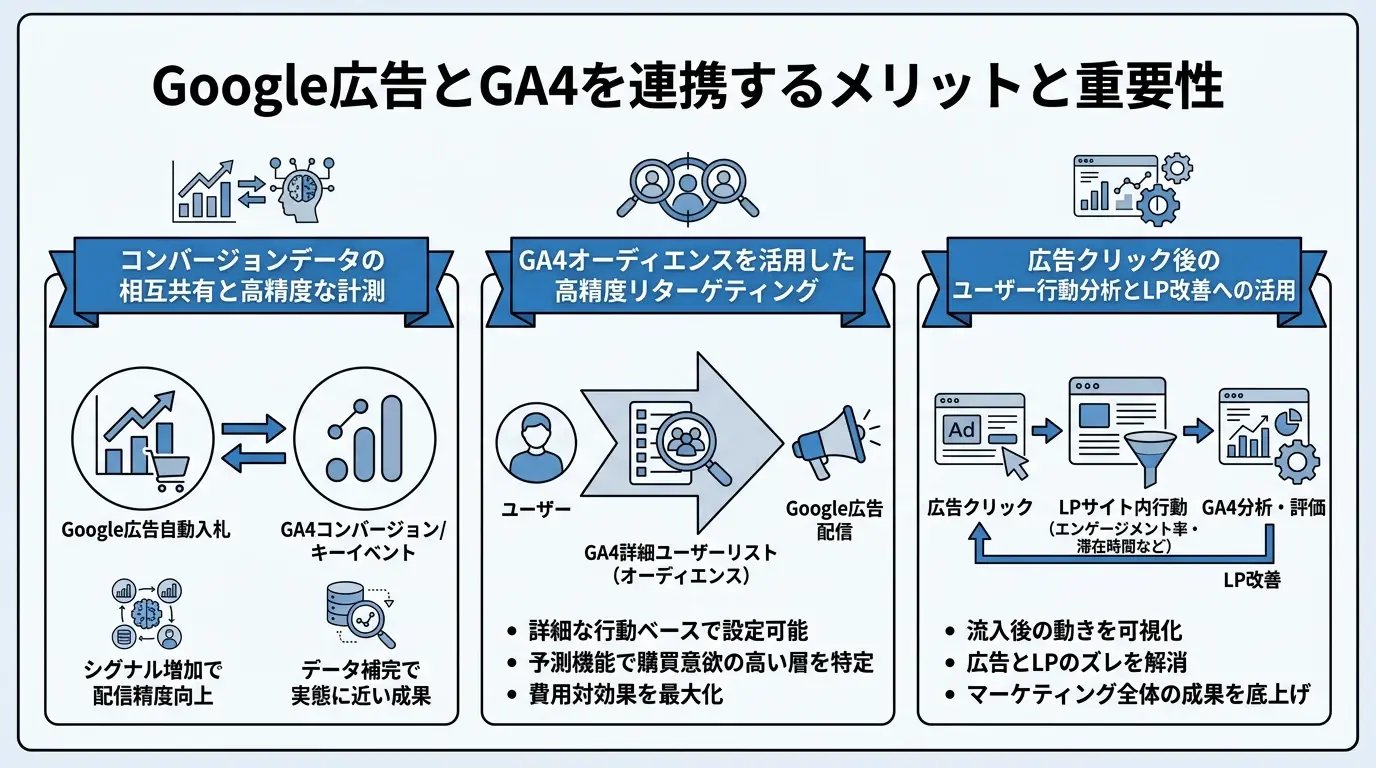
Google広告とGA4(Googleアナリティクス4)を連携する最大のメリットは、広告の配信最適化とサイト内行動の分析をシームレスに行えるようになることです。それぞれのプラットフォームが持つデータを相互に共有することで、単体で運用するよりも広告費用対効果を高めることが可能になります。近年はプライバシー保護の観点からデータの計測が難しくなっており、利用可能なデータを最大限に活用して機械学習の精度を向上させることが、広告運用の成功において非常に重要です。
コンバージョンデータの相互共有と高精度な計測
GA4で計測したコンバージョン(サイトにおける最終的な成果)やキーイベント(GA4における重要なユーザー行動の指標)をGoogle広告にインポートすることで、より精度の高い広告最適化が可能になります。その理由は、GA4独自の高度な計測モデルやデータモデリング機能を、広告の自動入札に直接活用できるためです。
例えば、Cookie(ユーザーのブラウザに保存される識別情報)の制限により広告経由のコンバージョンが直接計測できなかった場合でも、GA4の機械学習がデータを補完することで、実態に近い成果をGoogle広告側に反映させることができます。両者のデータを統合することで、広告システムの学習に必要なシグナルが増加し、配信精度の向上につながります。また、Google広告の管理画面上でGA4の指標を確認できるようになるため、日々の運用業務も効率化されます。詳細な設定の仕様については、Google 広告とアナリティクスをリンクする(アナリティクス ヘルプ)をご参照ください。
GA4オーディエンスを活用した高精度リターゲティング
GA4で作成した詳細なユーザーリスト(オーディエンス)をGoogle広告に共有し、リターゲティング(過去にサイトを訪問したユーザーに再度広告を配信する手法)の精度を飛躍的に高めることができます。GA4では、ユーザーのサイト内での複雑な行動やイベントを組み合わせて、広告配信用のリストを柔軟に作成できるためです。
Google広告のタグ単体でも基本的なリスト作成は可能ですが、GA4と連携することで、より細かい条件指定が可能になります。具体的な違いは下表のとおりです。
| 比較項目 | Google広告タグ単体でのリスト作成 | GA4連携によるリスト作成 |
|---|---|---|
| 条件の柔軟性 |
特定のURL訪問や滞在期間など、 基本的な条件に限られる |
動画の視聴割合や特定ボタンのクリックなど、詳細な行動ベースで設定可能 |
| 予測機能の活用 | 過去の行動履歴に基づくリストのみ | 購入の可能性が高いユーザーなど、機械学習を用いた予測オーディエンスを利用可能 |
|
BtoB・BtoC への適応 |
画一的なアプローチになりがち | 検討期間が長いBtoB商材でも、複数回の訪問や資料ダウンロードなどの複合条件で絞り込める |
このように、GA4のオーディエンス機能を活用することで、購買意欲の高いユーザーに絞って広告を配信したり、逆にすでに購入済みのユーザーを配信対象から除外したりといった、費用対効果を最大化するアプローチが実現します。
広告クリック後のユーザー行動分析とLP改善への活用
広告をクリックしてサイトに訪問したユーザーが、その後どのような行動をとったのかをGA4上で詳細に分析できるようになります。連携を行うことで、GA4のレポート上にクリック数や広告費用といったGoogle広告のデータが取り込まれ、サイト内の行動データと統合して評価できるためです。
例えば、特定の広告キャンペーンから流入したユーザーのエンゲージメント率(サイト内で意味のある行動をとったセッションの割合)が著しく低い場合、広告の訴求内容とLP(ランディングページ:広告をクリックした際に最初に表示されるページ)の内容にズレが生じている可能性が高いと判断できます。広告の表示回数やクリック率だけでなく、サイト流入後の直帰や滞在時間までを一貫して分析することで、LPの具体的な改善策を導き出すことができます。これにより、広告運用の調整とサイト改善の両輪を回し、マーケティング全体の成果を底上げすることが可能になります。
Google広告とGA4の連携手順(基本設定)
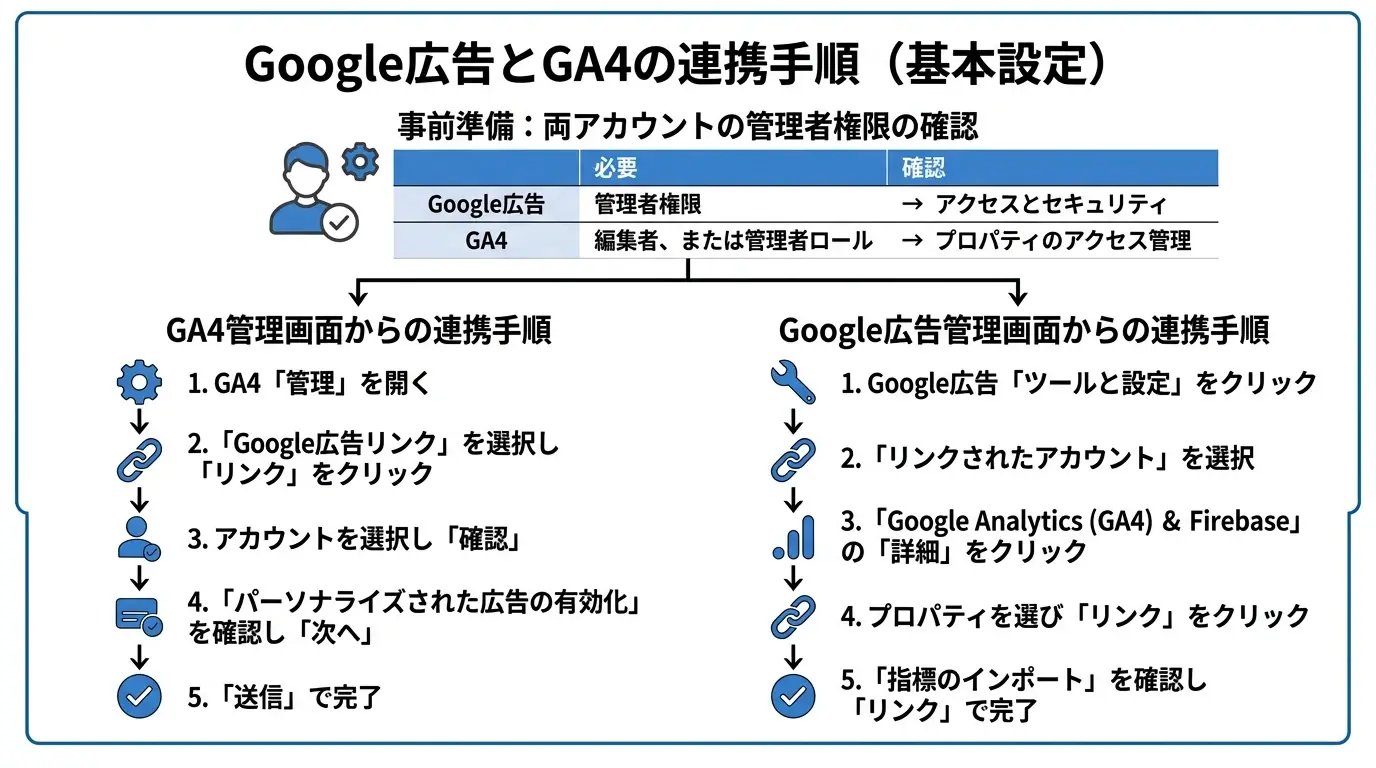
Google広告とGA4(Googleアナリティクス4)を連携するには、まず両方のアカウントで管理者権限を持っていることを確認し、その後GA4またはGoogle広告の管理画面からリンク設定を行います。どちらの管理画面からでも連携は可能ですが、設定をスムーズに進めるためには、事前の権限確認がもっとも重要です。
ここでは、連携を失敗しないための事前準備と、それぞれの管理画面から設定を行う具体的なステップを解説します。
事前準備:両アカウントの管理者権限の確認
連携設定を始める前に、Google広告アカウントとGA4プロパティ(ウェブサイトやアプリのデータを収集・管理する単位)の両方で、十分な権限が付与されているかを確認する必要があります。権限が不足しているアカウントで作業を行うと、設定画面に連携オプションが表示されず、リンクを完了させることができません。
連携作業を行うGoogleアカウント(メールアドレス)に対して、下表のとおりの権限が付与されているかを確認してください。
|
アカウント・ ツール |
必要な権限レベル | 確認方法 |
|---|---|---|
| Google広告 | 管理者権限 | 管理画面右上の「ツールと設定」から「アクセスとセキュリティ」を開いて確認します。 |
| GA4 | 編集者、または管理者ロール | 管理画面左下の「管理」から「プロパティのアクセス管理」を開いて確認します。 |
もし自身の権限が不足している場合は、社内のアカウント管理者に依頼して一時的に権限を引き上げてもらうか、管理者に連携作業そのものを代行してもらう必要があります。
GA4管理画面からのGoogle広告リンク作成手順
GA4の管理画面から連携を行う場合は、「管理」メニュー内の「Google広告リンク」から設定を進めます。この方法は、1つのGA4プロパティに対して複数のGoogle広告アカウントを紐づける際に、一覧で管理しやすいため推奨されます。
具体的な連携手順は以下のステップで行います。
- GA4の管理画面を開き、左側のメニューから歯車アイコンの「管理」をクリックします。
- プロパティ設定の列にある「Google広告リンク」を選択し、画面右上の「リンク」ボタンをクリックします。
- 「Google広告アカウントを選択」をクリックし、連携したいGoogle広告アカウントのチェックボックスをオンにして「確認」を押します。
- 「次へ」をクリックし、パーソナライズされた広告(ユーザーの興味関心や行動履歴に合わせて配信される広告)の有効化がオンになっていることを確認します。
- 設定内容を最終確認し、「送信」ボタンをクリックして完了させます。
設定が正常に完了すると、リンクされたアカウントの一覧に該当のGoogle広告アカウントが表示されます。詳細な仕様や最新の画面構成については、Googleアナリティクス ヘルプのGoogle広告とアナリティクスをリンクするの公式ドキュメントも併せて参照してください。
Google広告管理画面からの連携設定手順
Google広告の管理画面から連携を行う場合は、「ツールと設定」内の「リンクされたアカウント」からGA4を選択して設定します。すでに広告運用の作業でGoogle広告の画面を開いている場合は、こちらの方法で進める方がスムーズに完了します。
具体的な連携手順は以下のステップで行います。
- Google広告の管理画面にログインし、画面右上にあるスパナのアイコン「ツールと設定」をクリックします。
- 展開されたメニューの中から、「設定」列にある「リンクされたアカウント」を選択します。
- 連携可能なサービスの一覧が表示されるため、「Google Analytics (GA4) & Firebase」を探して「詳細」をクリックします。
- 自身が権限を持っているGA4プロパティの一覧が表示されます。連携したいプロパティの右側にある「リンク」をクリックします。
- Google広告への指標のインポートを有効にするかどうかの確認画面が出たら、オンにして「リンク」をクリックします。
この手順を完了させることで、Google広告側からGA4のデータへアクセスする経路が開通します。どちらの管理画面から設定した場合でも、内部的な連携の仕組みは同じであるため、運用体制に合わせて作業しやすい方を選択してください。
連携後に必ず行うべきおすすめの初期設定
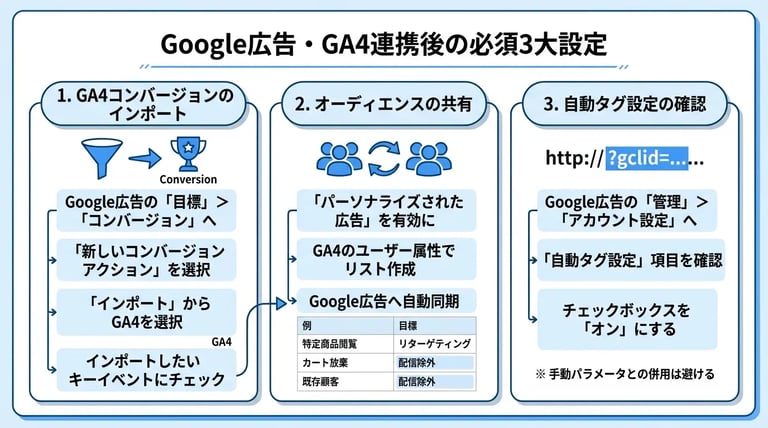
Google広告とGA4(Google アナリティクス 4)の連携を完了させた後は、コンバージョンのインポート、オーディエンスの共有、自動タグ設定の3つの初期設定を必ず行います。単にアカウント同士を接続しただけではデータは十分に活用されず、これらの設定を済ませることで初めて広告配信の最適化や精緻な分析が可能になります。
GA4コンバージョン(キーイベント)のGoogle広告への取込
GA4で計測したコンバージョン(GA4における重要なユーザー行動を指す「キーイベント」)を、Google広告の管理画面にインポートする設定を行います。GA4のデータをGoogle広告の自動入札に活用することで、より精度の高い広告配信が可能になるためです。
Google広告の計測タグだけでは取得が難しい、サイト内での特定のスクロール深度や動画の視聴、ファイルのダウンロードといった複雑な行動をGA4でキーイベントとして定義し、それを広告の成果地点として取り込むことができます。具体的なインポート手順は以下の箇条書きリストのとおりです。
- Google広告の管理画面にログインし、左側のメニューから「目標」を開きます。
- 「コンバージョン」内の「概要」をクリックし、「新しいコンバージョン アクション」を選択します。
- 設定メニューの中から「インポート」を選び、「Google アナリティクス 4 プロパティ」を選択して続行します。
- GA4側で設定済みのキーイベント一覧が表示されるため、取り込みたいイベントにチェックを入れて「インポートして続行」をクリックします。
この設定を行うことで、Google広告の機械学習がGA4のデータを学習し、よりコンバージョンに至りやすいユーザーに対して広告を配信できるようになります。詳細な仕様については、Google広告ヘルプの「Google アナリティクス 4 のコンバージョンをインポートする」をご参照ください。
オーディエンス(配信リスト)の共有・同期設定
GA4で作成した特定のユーザー層(オーディエンス)をGoogle広告に共有し、リターゲティング広告などの配信リストとして活用する設定です。GA4の豊富な指標を用いてリストを作成することで、見込み度の高いユーザーに絞った効率的な広告配信が実現できるためです。
例えば、BtoB(企業間取引)のサイトにおいて「料金ページを閲覧したが、お問い合わせには至らなかったユーザー」や、BtoC(消費者向け取引)のECサイトで「商品をカートに入れたまま離脱したユーザー」など、詳細な条件でオーディエンスを作成できます。GA4とGoogle広告を連携する際に「パーソナライズされた広告を有効にする」という設定をオンにしておけば、作成したオーディエンスは自動的にGoogle広告へ共有されます。
活用しやすい代表的なオーディエンスの条件と配信の目的は、下表のとおりです。
| オーディエンスの条件 | 想定されるユーザー層 | 広告配信の目的 |
|---|---|---|
| 特定の商品ページを複数回閲覧 | 商品への関心が非常に高いユーザー | 購入を後押しするリターゲティング配信 |
| 過去30日以内に購入・申し込みを完了 | すでに顧客となっているユーザー | 既存顧客へのクロスセル、または広告配信の除外 |
| サイト滞在時間が極端に短い | サービスに関心が薄い、または誤クリックのユーザー | 無駄な広告費を削減するための配信除外 |
自動タグ設定の確認とパラメータ連携の最適化
Google広告の「自動タグ設定」が有効になっているかを確認し、広告のクリックデータがGA4へ正確に引き継がれる状態にします。この設定を有効にすることで、手動でURLにパラメータを付与しなくても、キャンペーン名やキーワードなどの詳細な広告データがGA4のレポートに自動で反映されるからです。
自動タグ設定をオンにすると、広告がクリックされた際のURL末尾に「gclid(Google Click Identifier)」という識別子が自動的に追加されます。GA4はこの識別子を読み取り、どの広告キャンペーンから流入したユーザーなのかを正確に分類します。手動でのUTMパラメータ(流入元を判別するためのURL末尾の文字列)付与は入力ミスの原因になりやすいため、基本的には自動タグ設定を利用することが推奨されます。
自動タグ設定の確認および有効化の手順は以下の箇条書きリストのとおりです。
- Google広告の管理画面左側のメニューから「管理」をクリックします。
- 「アカウント設定」を選択し、「自動タグ設定」の項目を開きます。
- 「ユーザーが広告をクリックした URL にタグを追加する」のチェックボックスがオンになっているか確認し、オフの場合はチェックを入れて保存します。
自動タグ設定と手動タグ設定を併用するとデータが重複して計測される恐れがあるため、自動タグ設定を有効にした場合は、原則として手動でのパラメータ付与は行わないように注意してください。

正しく連携できているかの確認・テスト方法

連携設定が完了した後は、必ず「GA4のリアルタイムレポート」「Google広告の管理画面」「連携ステータス」の3つのポイントで、正しくデータが計測・反映されているかを確認します。設定作業を終えただけでは、自動タグ設定の漏れや権限エラーによる計測不備に気づかないリスクがあるためです。ここでは、設定後に実施すべき具体的な確認手順とテスト方法について解説します。
GA4リアルタイムレポートでのアクセス確認
GA4のリアルタイムレポートを活用することで、Google広告経由のアクセスが正しく計測されているかを即座に確認できます。連携直後にテストクリックを行い、広告パラメータが正しく付与された状態でGA4にデータが送信されているかを検証するためです。
具体的なテスト手順は以下のとおりです。
- Google広告の管理画面から、実際に配信している広告のプレビュー画面を開く、またはテスト用URLを取得します。
- 取得したURLをクリックし、テスト対象のランディングページにアクセスします。
- GA4の管理画面を開き、左側メニューから「レポート」>「リアルタイム」を選択します。
- リアルタイムレポート内の「ユーザーの最初の参照元 / メディア」または「セッションの参照元 / メディア」のカードを確認します。
このとき、参照元 / メディアが「google / cpc」として計測されていれば、アカウント間の連携および自動タグ設定が正常に機能しています。
Google広告管理画面におけるデータの反映確認
Google広告の管理画面では、GA4からインポートしたコンバージョン(キーイベント)データやオーディエンスリストが正しく反映されているかを確認します。GA4側で計測されたデータが、Google広告の機械学習や最適化に利用できる状態になっているかを担保するためです。
確認すべき項目とチェック手順は下表のとおりです。
| 確認項目 | 確認手順 | 正常な状態 |
|---|---|---|
| コンバージョン | 「目標」>「コンバージョン」>「概要」の順にクリック | GA4からインポートしたアクションのステータスが「記録中」または「最近のコンバージョンはありません」になっている |
| オーディエンス | 「ツール」>「共有ライブラリ」>「オーディエンス マネージャー」の順にクリック | GA4で作成したリストが表示され、サイズ(ユーザー数)が徐々に蓄積されている |
なお、GA4からGoogle広告へデータが反映されるまでには、設定完了から最大で24時間程度の時間を要する場合があります。設定直後にデータが表示されなくても、焦らずに時間を置いてから再度確認してください。
連携ステータス(有効)のチェック手順
連携ステータスが「有効」になっているかを確認することで、アカウント間のリンクがシステム上で正常に認識されているかを判断できます。管理者の変更や誤操作によって、意図せず連携が解除されていないかを定期的にチェックすることが重要です。
連携ステータスは、GA4およびGoogle広告の双方の管理画面から確認できます。定期的なステータス確認により、データ欠損などの計測トラブルを未然に防ぐことが可能です。
具体的な確認手順は以下のとおりです。
- GA4からの確認方法:管理画面の「プロパティ設定」から「サービス間のリンク」>「Google広告リンク」を選択し、該当アカウントのステータスが「リンク済み」になっているかを確認します。
- Google広告からの確認方法:管理画面の「ツール」>「データ マネージャー」>「接続済みのサービス」を選択し、Googleアナリティクス(GA4)の項目が「リンク済み」となっているかを確認します。
万が一ステータスが「未リンク」やエラー表示になっている場合は、双方のアカウントの管理者権限を再度確認し、リンク設定を最初からやり直す必要があります。
Google広告とGA4のデータが反映されない・計測がズレる原因と対策
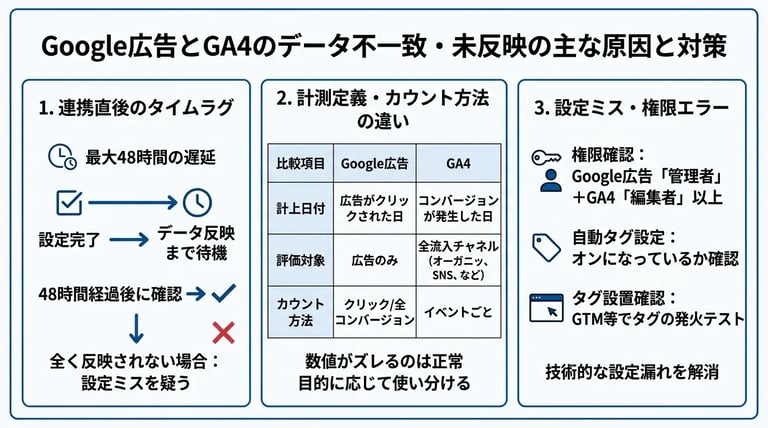
Google広告とGA4のデータが反映されない、あるいは計測数値がズレる場合、主な原因は「反映までのタイムラグ」「計測定義の違い」「設定上のミス」の3点に集約されます。これらの原因を正しく把握し、それぞれの仕様に基づいた適切な対策を講じることで、正確なデータ分析と広告運用の最適化が可能になります。
連携完了直後のタイムラグ(反映までの時間)
連携設定やコンバージョンのインポート設定を行った直後は、データが各管理画面に反映されるまでに最大48時間のタイムラグが発生することがあります。そのため、設定直後にデータが確認できなくてもすぐに設定ミスと判断せず、時間を置いてから再度確認することが重要です。
Googleのシステム上でデータが処理され、アカウント間で同期されるまでには一定の処理時間が必要です。特にGA4のコンバージョンイベントをGoogle広告にインポートして機械学習に活用する場合、初回のデータ反映には時間がかかる傾向があります。設定から48時間が経過してもデータが全く反映されない場合は、後述するタグの設置ミスや権限エラーを疑い、設定を見直す必要があります。
コンバージョン定義・カウント方法の違いによる差異
Google広告とGA4では、コンバージョンの定義やカウント基準、成果の割り当て(アトリビューション)の仕組みが異なるため、計測数値にズレが生じるのは正常な動作です。両者の数値を完全に一致させることはシステム上難しいため、それぞれのツールの計測仕様を理解し、目的に応じてデータを使い分けることが求められます。
例えば、Google広告は「広告がクリックされた日」を基準にコンバージョンを計上しますが、GA4は「コンバージョンが実際に発生した日」を基準に計上します。また、GA4は自然検索やSNSなど他の流入チャネルも含めて成果を評価するため、広告のみを評価するGoogle広告の管理画面よりも、コンバージョン数が少なく表示されることが一般的です。両者の主な違いは、下表のとおりです。
| 比較項目 | Google広告 | GA4 |
|---|---|---|
| 計上される日付 | 広告がクリックされた日 | コンバージョンが発生した日 |
|
評価対象 (アトリビューション) |
Google広告のクリックや表示のみ |
すべての流入チャネル (自然検索、SNSなど) |
|
カウント方法 (デフォルト) |
クリックごとに1回、またはすべてのコンバージョン | イベントごとにカウント |
これらの仕様の違いに関する詳細な情報は、Google広告ヘルプのアナリティクスとGoogle広告のコンバージョン数の違いに関する解説でも確認できます。数値のズレに直面した際は、どちらの基準でデータを見ているのかを常に意識してください。
タグ設置ミス・権限設定エラーの特定と解消
十分な時間が経過してもデータが全く反映されない場合は、トラッキングコード(タグ)の設置ミスや、連携時の権限設定エラー、あるいは自動タグ設定の無効化が原因である可能性が高いです。これらの技術的な設定漏れを一つずつ確認し、正常な計測環境を再構築する必要があります。
まず、アカウント連携を行う際は、Google広告の「管理者権限」とGA4の「編集者」以上の権限を併せ持つ同一のGoogleアカウントで作業しているかを確認してください。権限が不足していると、連携ステータスが有効になりません。
次に、Google広告管理画面で「自動タグ設定」がオンになっているかを確認します。自動タグ設定がオフになっていると、GA4側で広告経由のトラフィックを正しく識別できず、参照元が不明なトラフィックとして処理されてしまいます。さらに、ウェブサイトに設置されているGA4の計測タグがすべてのページで正しく発火しているか、Googleタグマネージャー等を用いてプレビュー機能でテストを行うことも重要です。
まとめ
Google広告とGA4の連携は、広告運用の費用対効果を飛躍的に高めるための必須施策です。両者を接続することで、点在していたユーザーの行動データが線で結ばれ、精度の高い分析と最適化が可能になります。
本記事で解説したとおり、連携設定自体は管理画面から短時間で完了しますが、その後のデータ活用こそが重要です。取得したデータを広告配信の自動入札やランディングページの改善に活かすことで、初めて連携の真価が発揮されます。連携後は、データに基づく継続的な最適化サイクルを構築しましょう。
連携後に取り組むべき3つの最適化ステップ
連携が完了した後は、収集したデータを活用して運用サイクルを回すことが重要です。具体的なネクストアクションは、下表のとおりです。
| ステップ | 具体的な施策 | 期待できる効果 |
|---|---|---|
| 1. オーディエンスの細分化 | GA4で特定の行動(特定のページ閲覧やカート追加後の離脱など)をとったユーザーリストを作成し、Google広告に共有する | 見込みの高いユーザーへのピンポイントな広告配信によるコンバージョン率の向上 |
|
2. キーイベントの 入札活用 |
GA4で計測した重要なキーイベント(旧コンバージョン)をGoogle広告にインポートし、自動入札のシグナルとして利用する | 機械学習の精度向上による、顧客獲得単価の最適化 |
|
3. ユーザー行動の 分析と改善 |
広告クリック後のエンゲージメント時間やページ遷移を分析し、ランディングページの課題を特定する | 広告と遷移先のミスマッチ解消による、費用対効果の改善 |
継続的なモニタリングでデータに基づく改善を
一度設定して終わりではなく、定期的にデータが正しく計測されているかを確認し、施策をアップデートし続けることが成功の鍵です。プラットフォームの仕様変更や、BtoBおよびBtoCといったビジネスモデルごとの顧客行動の変化に合わせて、計測定義や配信設定を柔軟に見直す必要があります。
正確なデータに基づく意思決定を繰り返すことで、広告予算の無駄を省き、ビジネスの成長を加速させることができます。まずは基本の連携と初期設定を確実に済ませ、次のステップである高度なデータ活用へと進めていきましょう。
リードプラスでは、GA4とGoogle広告の正確な連携・初期構築から、GA4データを活かしたオーディエンス設計、自動入札の最適化、さらにはランディングページのCX(顧客体験)改善まで、データ駆動型のWeb広告運用コンサルティングを提供しています。計測基盤の見直しや、連携データを活用した成果の底上げでお悩みの際は、ぜひリードプラスまでお気軽にご相談ください。
よくある質問(FAQ)
Google広告とGA4の連携に関して、運用担当者からよく寄せられる疑問とその回答をまとめました。
Q1. 連携設定が管理画面に反映されるまでどのくらい時間がかかりますか?
連携設定が完了してから管理画面のレポートにデータが反映されるまで、最大24時間程度かかります。
これは、Google広告とGA4のシステム間でデータを同期し、正確な数値をレポートに反映させるための処理に時間を要するためです。設定直後にデータが表示されない場合でも、設定ミスと判断してすぐに再設定を行わず、まずは1日程度待ってから再度確認することをおすすめします。
データの反映状況を確認する際は、下表のとおり確認箇所を分けてチェックするとスムーズです。
| 確認ツール | 確認箇所 | 反映の目安 |
|---|---|---|
| GA4 | 「管理」>「Google広告のリンク」 | 設定直後に「リンク済み」と表示 |
| GA4 | 「広告」ワークスペースの各種レポート | 最大24時間後 |
| Google広告 | 「ツールと設定」>「リンクされたアカウント」 | 設定直後にステータスが更新 |
Q2. 複数のGoogle広告アカウントを1つのGA4プロパティに連携できますか?
はい、複数のGoogle広告アカウントを1つのGA4プロパティに連携することが可能です。
GA4(Googleアナリティクス4)は、複数の広告アカウントからのトラフィックを統合して分析できる仕様になっています。そのため、商材やターゲット層(BtoB、BtoCなど)ごとに広告アカウントを分けて運用している場合でも、1つのGA4プロパティで横断的な効果測定が可能です。
連携時の主な条件や上限は、下表のとおりです。
| 項目 | 詳細・条件 |
|---|---|
| 連携の上限数 | 1つのGA4プロパティにつき、最大400個のGoogle広告アカウントをリンク可能 |
| 必要な権限(GA4) | 対象プロパティの「編集者」以上の権限 |
| 必要な権限(Google広告) | 対象アカウントの「管理者」権限 |
詳細な仕様については、Googleアナリティクス ヘルプのGoogle広告とアナリティクスをリンクするをご参照ください。
Q3. UA(旧アナリティクス)からの切り替え時に必要な再設定はありますか?
UA(ユニバーサルアナリティクス)からGA4へ移行した場合、Google広告との連携およびコンバージョン(キーイベント)のインポート設定を再度行う必要があります。
UAとGA4では、データ計測の仕組みがセッションベースからイベントベースへと根本的に異なっており、設定の互換性がないためです。UA時代に連携を済ませていた場合でも、GA4プロパティに対して改めて以下の再設定を実施しなければなりません。
- GA4プロパティとGoogle広告アカウントの新規リンク作成
- GA4で設定したキーイベント(旧コンバージョン)のGoogle広告へのインポート
- GA4で作成したオーディエンスリストのGoogle広告への共有設定
特に、広告の自動入札にアナリティクスのデータを利用している場合は、再設定が漏れると広告配信の最適化に悪影響を及ぼす可能性があります。移行後は速やかに連携状況を見直し、正しいデータが計測されているかを確認してください。