無料で使えるヒートマップツールおすすめ比較一覧|機能と選び方
Webサイトのアクセス解析でユーザーの離脱原因が特定できず、コンバージョン率が伸び悩んでいませんか。無料のヒートマップを導入すれば、ページ内の熟読エリアやクリック箇所を色分けで可視化し、コストをかけずに改善箇所を特定できます。選定時は月間PV数の上限や計測ページ数、セッション録画の有無を比較することが重要です。
この記事で分かること
- 無料で使えるヒートマップ比較と機能差
- PV上限や分析機能に基づく選び方
- クリックやスクロール分析によるLP改善手順
本記事を読めば、自社のサイト規模や目的に合った最適な無料ヒートマップを選び、データに基づいたサイト改修によって成果を高める具体的な方法がわかります。
無料で使えるヒートマップツールとは?基本機能と導入メリット
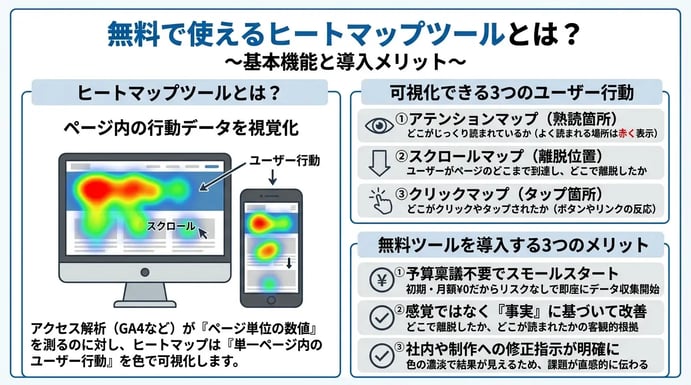
無料で使えるヒートマップツールとは、初期費用や月額費用をかけずに、Webページ内におけるユーザーの行動データを色の濃淡(サーモグラフィ)で視覚的に把握できる解析ツールです。Google アナリティクス(GA4)などのアクセス解析ツールが「どのページに何人訪問したか」というページ単位の定量データを計測するのに対し、ヒートマップツールは単一ページの中でユーザーがどこに注目し、どこで離脱したかというページ内の定性的な行動を可視化する役割を担います。
本来は有料で提供される高度な分析機能ですが、機能や計測上限を限定したフリーミアムモデルや、IT企業が提供する無償ツールを活用することで、コストをかけずにランディングページ(LP)やWebサイトの改善に着手できます。
ヒートマップツールで可視化できるユーザー行動データ
ヒートマップツールを導入すると、ページ内におけるユーザーの「熟読箇所」「離脱位置」「クリック箇所」の3つの主要な行動データを可視化できます。数値やグラフのレポートだけでは読み取れないユーザーの無意識の反応を、実際のWeb画面に重ねて直感的に把握できるのが特徴です。
具体的に取得できる主なヒートマップの種類と、そこから読み取れるユーザーの行動は下表のとおりです。
| ヒートマップの種類 | 可視化されるデータ | 分析によって特定できる課題 |
|---|---|---|
| アテンション(熟読)マップ | ユーザーの画面が停止し、じっくり読まれている滞在時間の長いエリア(よく読まれている箇所ほど赤く表示) | 訴求したい強みが読まれているか、逆に興味を持たれず読み飛ばされているコンテンツはどこか |
| スクロール(終了)マップ | ページの上部から下部へ、ユーザーがどこまでスクロールして到達したかの割合(離脱が増えるにつれて寒色に変化) | ファーストビュー(最初の画面)での直帰率や、ページ途中で急激にユーザーが離脱している箇所 |
| クリック(タップ)マップ | パソコンでのマウスクリックや、スマートフォンで画面がタップされた座標の集中度 | コンバージョンボタン(CTA)が押されているか、リンクではない画像やテキストが誤って押されていないか |
例えば、LPのコンバージョン率(CVR:Webサイト訪問者のうち予約や購入などの成果に至った割合)が低い場合、スクロールマップを確認することで「そもそも申し込みボタンがあるページ最下部までユーザーが到達していない」といった事実が判明します。また、クリックマップを見れば「画像がリンクだと誤認されて何度もタップされている」といったUI(ユーザーインターフェース:操作画面)上の欠陥を特定することが可能です。
無料ツールと有料ツール(有料プラン)の主な機能・制限の違い
無料ツール(または無料プラン)と有料プランの最大の違いは、計測できる月間PV(ページビュー)数の上限、データの保持期間、およびサイト改善を効率化する周辺機能の有無にあります。基本的なヒートマップの表示機能自体は無料でも利用できますが、運用規模の拡大や継続的な検証を行う上での制限が設けられている点を理解しておく必要があります。
無料ツールと有料ツールの一般的な仕様の違いは下表のとおりです。
| 比較項目 | 無料ツール・無料プラン | 有料ツール・有料プラン |
|---|---|---|
| 計測可能な月間PV数・ページ数 | 数千〜数十万PVまで、または計測対象が1〜数ページまでに制限されることが多い(一部例外あり) | 契約プランに応じて数百万〜数千万PV、サイト全体の無制限計測に対応 |
| データの保持期間 | 過去1か月〜1年程度と短く、期間を過ぎたデータは順次削除される場合がある | 長期間の保存に対応し、前年の同時期との比較検証などが可能 |
| 周辺機能(ABテスト等) | ヒートマップ閲覧やセッション録画(ユーザーの画面操作を動画で再現する機能)など基本機能に限定 | ABテスト機能、ポップアップ表示機能、EFO(入力フォーム最適化)などを一元管理できる |
| サポート体制 | オンラインマニュアルやFAQの自己解決が基本 | 専任担当者による操作サポートや、分析結果に基づく改善コンサルティングが付属する場合がある |
特定の1枚のLPをピンポイントで分析したい場合や、立ち上げたばかりでアクセス数が少ないBtoBサイト・BtoCサイトであれば、無料の範囲内でも必要なデータを集めることができます。一方で、大規模なECサイトや複数ページの動線を継続的に比較検証したい場合は、無料枠の上限に達しやすいため注意が必要です。
Webサイト・LP改善で無料ヒートマップツールを導入するメリット
WebサイトやLPの改善に無料ヒートマップツールを導入する最大のメリットは、予算稟議や固定費の負担なしに、根拠のあるデータに基づいたページ改修を即座に開始できることです。担当者の主観や当て推量によるデザイン変更を防ぎ、最小限のリスクでLPO(ランディングページ最適化)やCRO(コンバージョン率最適化)を推進できます。
具体的な導入メリットは以下の3点です。
- 稟議不要でスモールスタートできる:新たなマーケティングツールの導入には費用対効果の説明や社内稟議が必要ですが、無料ツールであればコストリスクがゼロのため、タグを設置するだけで即座にデータ収集を始められます。
- 感覚ではなく事実に基づいた改善ができる:「ファーストビューのデザインが悪いのではないか」「文章が長すぎるのではないか」といった推測ではなく、実際にユーザーが離脱した位置や熟読した箇所を客観的な根拠として特定できます。
- 社内や制作会社への修正指示が明確になる:色の濃淡で結果が表示されるため、専門知識がない関係者にも課題が直感的に伝わります。デザイナーや制作会社へ改修を依頼する際も、ヒートマップの画面を共有することで認識のズレを防げます。
まずは無料ツールで自社サイトの現状を可視化し、小さな改善から成果を積み上げることで、将来的に本格的な分析環境を構築する際の判断材料としても役立ちます。
【徹底比較】無料で使えるおすすめヒートマップツール一覧
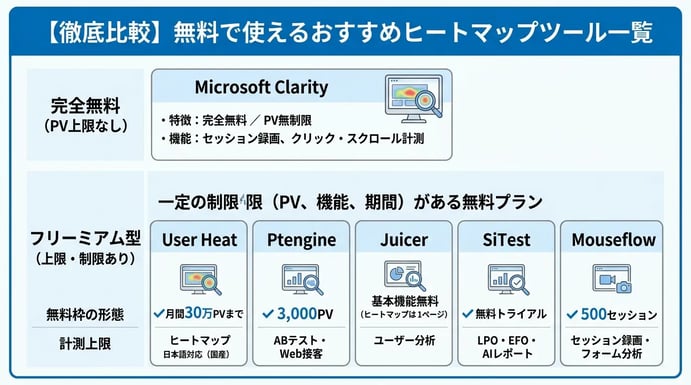
無料で使えるヒートマップツールは、完全無料でPV(ページビュー:Webページが表示された回数)上限のないツールと、一定のPV数や期間に制限があるフリーミアム型ツールの2種類に大別されます。自サイトの月間PV規模や、セッション録画(ユーザーの画面操作を動画で再現する機能)・ABテストといった周辺機能の必要性に合致するツールを選定することが重要です。
主要な無料ヒートマップツール6選の基本スペックや無料枠の制限は、下表のとおりです。
| ツール名 | 無料枠の形態 | 月間計測上限(無料枠) | 主な機能・特徴 | 日本語対応 |
|---|---|---|---|---|
| Microsoft Clarity | 完全無料 | 無制限 | クリック・スクロール計測、セッション録画、GA4連携 | 対応 |
| User Heat | 無料プランあり | 30万PV | 熟読エリア・クリック・離脱エリアなど5種のヒートマップ | 対応(国産) |
| Ptengine | 無料プランあり | 3,000PV(1ページ) | ヒートマップ分析、ノーコードでのWeb接客・ABテスト | 対応 |
| Juicer | 基本無料 | 1ページ(基本機能は無制限) | ユーザー属性分析(DMP)、ペルソナ生成、ヒートマップ | 対応(国産) |
| SiTest | 無料トライアル | 期間・上限規定あり | AIレポート、EFO(入力フォーム最適化)、多変量テスト | 対応(国産) |
| Mouseflow | 無料プランあり | 500セッション | 6種のヒートマップ、フォーム分析、フリクションスコア | 一部対応(英語主体) |
Microsoft Clarity(完全無料・PV制限なしで多機能)
Microsoft Clarity(マイクロソフト クラリティ)は、すべての基本機能を完全無料かつPV数の上限なしで利用できる行動分析ツールです。米国のMicrosoft社が提供しており、トラフィックの多い大規模なBtoCメディアやBtoBのコーポレートサイトでも、追加課金や計測停止のリスクを気にせず全ページへ導入できます。
無料でありながら分析機能が充実しており、クリック箇所やスクロール到達率の可視化に加え、セッション録画機能やAIによる行動要約機能も標準搭載されています。ユーザーが画面上で何度も素早くクリックを繰り返す「イライラしたクリック(Rage Clicks)」や、反応のない場所をタップしてすぐ前のページに戻る「クイックバック(Quick Backs)」を自動検出するため、UI(ユーザーインターフェース)の不具合やリンク切れを即座に特定できます。
- 主な機能:クリックマップ、スクロールマップ、エリア別クリック率、セッション録画、GA4(Googleアナリティクス4)連携
- メリット:登録サイト数・月間PV数が無制限で、管理画面も日本語に対応している
- 注意点:マウスの動きや滞在時間から関心度を測る「熟読エリア(アテンション)」の専用ヒートマップ表示には非対応
User Heat(月間30万PVまで無料で使える国産ツール)
User Heat(ユーザーヒート)は、1サイトあたり月間30万PVまで無料で計測できる日本製のヒートマップ専用ツールです。国内企業の株式会社ユーザーローカルが開発・運営しているため、管理画面の日本語表記が自然で直感的に操作でき、初めてヒートマップを導入するWeb担当者でも迷わず分析を始められます。
最大の特徴は、無料プランであっても5種類のヒートマップ機能を利用できる点です。クリックやスクロールだけでなく、ユーザーがどの文章や画像をじっくり読んだかを示す「熟読エリア」や、マウスカーソルの動きを追跡する「マウスムーブ」を可視化できるため、LP(ランディングページ)内のどのキャッチコピーが響いているかを精緻に把握できます。
- 主な機能:熟読エリア、終了エリア(離脱箇所)、クリックエリア、マウスムーブ、一覧ページ分析
- メリット:月間30万PVの広い無料枠があり、PC・スマートフォン・タブレットのデバイス別表示に対応している
- 注意点:無料版では計測データの閲覧範囲や一部機能に制限があり、月間30万PVを超過すると翌月まで計測が停止する
Ptengine(無料プランあり・ヒートマップとABテストに対応)
Ptengine(ピーティーエンジン)は、ヒートマップによる現状分析からABテストやポップアップ表示による改善施策までを一気通貫で行えるオールインワンツールです。株式会社Ptmindが提供しており、分析専用の「Ptengine Insight」と、サイト改修やWeb接客を行う「Ptengine Experience」の2つの機能を連携させて運用できます。
無料プランでは月間3,000PVまで、ヒートマップ1ページ分の計測が可能です。ページ全体のスクロール到達率やクリック集中箇所を特定したあと、エンジニアに依頼することなく管理画面上のノーコード操作でテキストやCTA(行動喚起)ボタンの文言を書き換え、そのままABテストを実行してCVR(コンバージョン率:成果達成率)の推移を検証できます。
- 主な機能:クリックヒートマップ、アテンション(熟読)ヒートマップ、スクロール到達率、ページ内分析、ABテスト、Web接客
- メリット:課題の発見からページの見た目変更・効果検証までを単一ツール内で完結できる
- 注意点:無料プランは月間3,000PV・計測対象1ページまでに限定されるため、特定の主要LP1本に絞った初期検証に向いている
Juicer(基本無料でユーザー分析とヒートマップを併用可能)
Juicer(ジューサー)は、サイト訪問者の属性や行動傾向を分析するDMP(データマネジメントプラットフォーム)にヒートマップ機能が組み込まれた基本無料の国産ツールです。ログリー株式会社が提供しており、単なるページ内の動きだけでなく「どのような人物がサイトを訪れているか」を合わせて把握したい場合に適しています。
アクセスログをもとに、ユーザーの推定年齢・性別・興味関心や、BtoBサイトであればアクセス元の企業名(インテントデータ)を自動で分析し、代表的な顧客像(ペルソナ)を自動生成します。無料枠ではヒートマップ登録が1ページまでとなりますが、ユーザー属性分析と組み合わせることで、ターゲット層がLPのどの部分で離脱しているかを立体的に検証できます。
- 主な機能:ヒートマップ分析(クリック・スクロール・アテンション)、自動ペルソナ生成、アクセス企業分析、NPS(顧客推奨度)調査、ABテスト
- メリット:基本機能の期間制限やPV制限がなく、ユーザー属性分析とページ内行動分析を1つの画面で併用できる
- 注意点:無料で同時に計測できるヒートマップは1ページのみであり、複数ページを同時計測する場合は有料オプションの契約が必要となる
SiTest(無料トライアル・小規模サイト向けの国産LPOツール)
SiTest(サイテスト)は、ヒートマップ解析・ABテスト・EFO(入力フォーム最適化)を備えた国産LPO(ランディングページ最適化)ツールであり、無料トライアルを通じて全機能を検証可能です。株式会社グラッドキューブが開発しており、広告運用と連動したLPのCVR改善に特化した機能を多数搭載しています。
6種類のヒートマップ機能に加え、蓄積された行動データから改善すべきポイントを自動抽出するAIレポート機能や、離脱が起きやすい申込フォームの入力項目ごとの離脱率を計測するフォーム解析機能を備えています。永続的な無料プランではなく期間限定の無料トライアル形態が基本となりますが、国内の専任スタッフによる導入・運用サポート体制が整っており、本格的なLPOツールの導入前に自社サイトでの操作性や分析精度を確かめられます。
- 主な機能:スクロール解析、マウスグラフィ、クリック解析、タップ解析、録画解析、AIレポート、ABテスト・多変量テスト、EFO
- メリット:LPの読み込みからフォーム送信完了までのボトルネックを網羅的に特定し、改善テストまで実行できる
- 注意点:継続利用には有料プランへの移行が前提となるため、導入前にトライアル期間中の検証項目を明確にしておく必要がある
Mouseflow(無料プランあり・セッション録画とヒートマップを検証)
Mouseflow(マウスフロー)は、世界中で広く導入されている行動分析ツールで、小規模サイト向けの無料枠(セッション数制限付き)や無料トライアルを通じて機能を検証できます。デンマークのMouseflow社が開発した海外製ツールですが、国内代理店を通じた日本語の情報提供も行われており、精緻な行動トラッキング機能に定評があります。
無料プランであっても、1つの計測タグを設置するだけで対象サイト内の全ページで6種類のヒートマップが自動生成されます。クリックやスクロールだけでなく、ユーザーのマウス操作や画面遷移を動画で再生するセッションリプレイ、入力フォームのどの項目で書き直しや離脱が発生したかを追跡するフォーム分析、ユーザーのストレス度合いを数値化する「フリクションスコア」など、高度な診断機能を無料で試すことができます。
- 主な機能:6種のヒートマップ(クリック・スクロール・アテンション・ムーブメント・ジオロケーション・ライブ)、セッションリプレイ、ファネル分析、フォーム分析
- メリット:ページごとの個別設定が不要で、動的要素(ポップアップやプルダウンメニューなど)に対する操作もライブヒートマップで計測できる
- 注意点:無料プランの計測上限は月間500セッション、データ保持期間は1か月間に制限されているため、小規模サイトや短期間のテスト導入に適している
失敗しない無料ヒートマップツールの選び方・比較ポイント
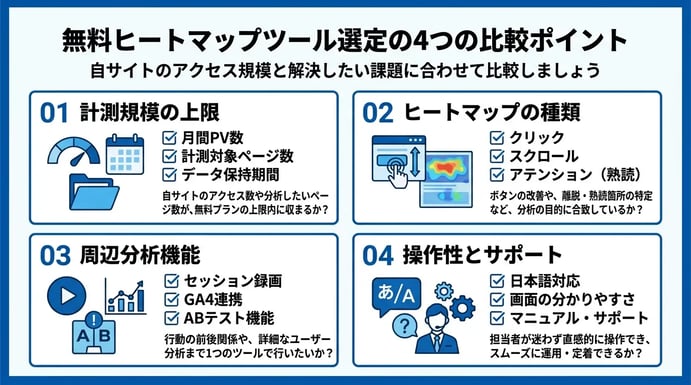
無料のヒートマップツールを導入する際は、自サイトのアクセス規模と解決したい課題に合わせて、計測上限・機能範囲・連携性・操作性の4軸で比較することが重要です。無料プランにはツールごとに異なる制限が設けられており、事前確認を怠ると導入後に必要なデータが取得できない事態に陥るためです。主な比較基準は下表のとおりです。
| 比較ポイント | 確認すべき項目 | 選定の判断基準 |
|---|---|---|
| 計測規模の上限 | 月間PV数・計測対象ページ数・データ保持期間 | 現在のアクセス数と分析したいページ数が上限内に収まるか |
| ヒートマップの種類 | クリック・スクロール・アテンション(熟読)の有無 | ボタンの誘導改善か、コンテンツの読了率改善か等の目的に合致するか |
| 周辺分析機能 | セッション録画・GA4連携・ABテスト機能の有無 | 行動の前後関係や属性別の深掘り分析まで1つのツールで行うか |
| 操作性とサポート | 管理画面の日本語対応・マニュアルの充実度 | 分析担当者が迷わず直感的にレポートを読み解けるか |
計測できる月間PV数・対象ページ数の上限
無料ヒートマップツールを選ぶ際は、自サイトの月間PV数(ページビュー数:ページが開かれた回数)と計測したいページ数が無料枠の上限内に収まるかを最優先で確認することが重要です。無料プランの多くは、一定のデータ量を超えると計測が自動停止したり、古いデータが閲覧できなくなったりする仕様になっているためです。
例えば、サイト全体の月間アクセスが10万PVある場合でも、広告用のLP(ランディングページ)1ページのみを改善対象とするなら、計測上限が月間3,000PVや対象1ページのみの無料プランでも運用できます。一方で、オウンドメディアの記事群やBtoBのコーポレートサイト全体を横断して分析したい場合は、PV数やページ数に制限のないツール、あるいは上限枠が大きいツールを選ぶ必要があります。
- 単一のLPをピンポイントで改善したい場合:対象1ページ限定・少なめの上限PV数でも高機能なツールを選択する
- サイト全体の複数ページを網羅的に分析したい場合:月間PV数・登録ページ数が無制限、または数十万PVまで対応したツールを選択する
あわせて、取得したデータの閲覧可能期間や、PC・スマートフォン・タブレットといったデバイス別の分割表示が無料枠でどこまで許可されているかも確認しておくと、導入後のデータ不足を防げます。
利用可能なヒートマップの種類(クリック・スクロール・熟読)
改善したいWebサイトの課題に合わせて、必要な種類のヒートマップ機能が無料プランに含まれているかを見極める必要があります。ツールによっては、無料枠では一部のヒートマップ表示が制限されている場合があるためです。
ヒートマップの代表的な3つの機能と、それぞれで特定できる課題は下表のとおりです。
| ヒートマップの種類 | 可視化できるユーザー行動 | 特定できる主なサイト課題 |
|---|---|---|
| クリックヒートマップ(タップ) | マウスでクリック、またはスマホ画面でタップされた箇所 | CTA(行動喚起)ボタンが押されているか、リンクではない画像等が誤クリックされていないか |
| スクロールヒートマップ | ページの上部から下部へ到達したユーザーの割合の変化 | ファーストビュー(最初の画面)での直帰や、どのコンテンツの途中で離脱が急増しているか |
| アテンションヒートマップ(熟読) | 画面が停止し、ユーザーがじっくり読み込んでいる箇所 | 訴求したい強みが読まれているか、テキストが読み飛ばされていないか |
例えば、BtoC向けのECサイトやLPで申し込みボタンのクリック率を高めたい場合は、クリックとスクロールの2種類があれば主要な改善点を洗い出せます。これに対し、BtoB向けのサービス解説ページや長文コラムで「どの説明文がユーザーの関心を惹いているか」まで把握したい場合は、滞在時間をもとに算出されるアテンションヒートマップが使えるツールを選ぶと分析の精度が高まります。
セッション録画やGA4連携など周辺分析機能の有無
ヒートマップ単体では「なぜその行動をとったのか」という前後の文脈までは把握しきれないため、セッション録画やGA4(Google アナリティクス 4)との連携機能を備えたツールを選ぶと原因特定のスピードが向上します。色の濃淡で全体の傾向を掴んだあと、個別の動きや流入経路と掛け合わせて分析することで、憶測を排除した改善策を立てられるためです。
確認しておきたい主な周辺機能は以下の3点です。
- セッション録画(リプレイ機能):特定のユーザーがページに流入してから離脱するまでのマウス移動、スクロール、入力フォームでのつまずきを動画で再現する機能
- GA4連携機能:流入元の広告キャンペーン別や、コンバージョン(最終成果)に至ったユーザー・離脱したユーザーのセグメント別にヒートマップを切り分けて表示する機能
- ABテスト・ポップアップ機能:分析結果をもとに、ページ内の文言変更やバナー表示などの改善施策を同一ツール内で実行・検証する機能
すべての周辺機能が揃っていなくても、自社の運用体制で現在不足している機能を補えるツールを選ぶことで、複数の分析ツールを行き来する手間を削減できます。
操作画面のわかりやすさ(日本語対応・サポート体制)
日常的にデータを確認し改善サイクルを回すためには、管理画面の日本語対応状況と直感的な操作性を確認しておくことが不可欠です。どれほど多機能な無料ツールであっても、メニュー構成が複雑であったり専門用語が英語のままであったりすると、担当者以外のメンバーがデータを活用できず形骸化しやすいためです。
海外製ツールと国産ツールの操作面・サポート面における一般的な傾向は下表のとおりです。
| ツールの区分 | 管理画面・言語対応の特徴 | サポート・情報収集のしやすさ |
|---|---|---|
| 海外製ツール | 日本語表示に切り替え可能なものが多いが、一部の設定項目やヘルプページが英語または機械翻訳の場合がある | 公式サポートは英語対応が中心となるが、国内の利用者が多い定番ツールであればWeb上の日本語解説記事が豊富に存在する |
| 国産ツール | 日本のWeb担当者向けに設計されており、メニュー表記やレポート画面が自然で直感的に理解しやすい | 日本語のマニュアルやFAQが充実しており、トラブル時の問い合わせや有料プラン移行時の相談もスムーズに行える |
初めてヒートマップを導入する場合や、制作スタッフ・営業担当など複数人で画面を共有する場合は、国産ツールまたは日本語ローカライズが完了している定番の海外製ツールから試すと、導入後の定着がスムーズに進みます。
無料ヒートマップツールを活用したLP・Webサイト改善手順
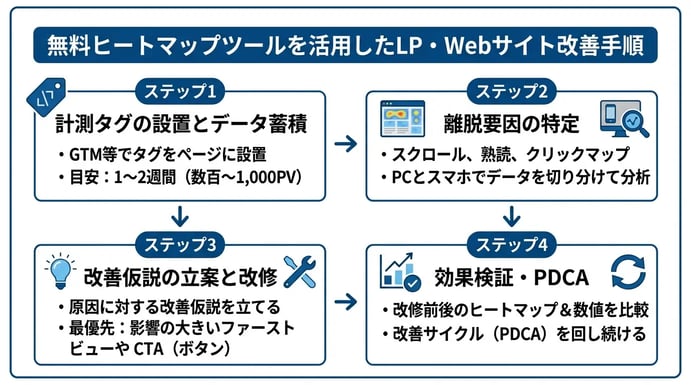
無料ヒートマップツールを用いたLP(ランディングページ)やWebサイトの改善は、タグ設置によるデータ収集、課題箇所の特定、施策の実行、効果検証の4つの手順で進めます。感覚や経験則に頼らず実際のユーザー行動データを起点に改修を進めることで、CVR(コンバージョン率:成果達成率)を着実に引き上げられます。
アクセス解析ツールだけでは把握しきれない「ページ内のどの要素が成果を阻害しているか」を視覚的に特定し、優先度の高い箇所から効率よく手を入れる具体的な手順を解説します。
ステップ1:計測タグ(GTM等)の設置とデータ蓄積
改善の第一歩は、選択したヒートマップツールの計測タグ(JavaScriptコード)を対象ページに設置し、分析に足る行動データを蓄積することです。タグを正しく発火させ、一定量のアクセスデータを集めなければ、偶発的な行動に左右されて誤った改善判断を下す原因になります。
計測タグの設置には、HTMLのソースコードに直接記述する方法と、GTM(Googleタグマネージャー:複数の計測タグを一元管理できる無料ツール)を利用する方法があります。管理のしやすさやサイト表示速度への配慮から、GTM経由での設置が一般的です。GTMを用いる場合は、以下の手順で設定を行います。
- ヒートマップツールの管理画面でアカウントを作成し、専用の計測タグ(または連携用のプロジェクトID)を取得する
- GTMの管理画面で「新規タグ」を作成し、カスタムHTMLとして計測タグを貼り付ける(ツール公式のタグテンプレートがある場合はそれを選択する)
- 配信トリガーを「All Pages(すべてのページ)」または計測したい特定のLPのページビューに設定する
- GTMのプレビューモードでタグが正常に発火しているかを確認したうえで公開し、ヒートマップツールの管理画面でデータ受信ステータスを確かめる
タグの設置完了後は、ユーザーの行動傾向に偏りが出ないようデータを蓄積します。流入数によって必要な期間は異なりますが、1ページあたり数百件から1,000件程度のPV(ページビュー:ページの閲覧回数)が集まるまで、あるいは平日の稼働日と休日の行動差を均すために最低1週間から2週間は計測を継続します。この期間中にページのレイアウトや文言を変更すると、変更前後のデータが混ざり正確な分析ができなくなるため、改修は行わずに待機します。
ステップ2:スクロール率・クリックデータからの離脱要因特定
データが蓄積されたら、スクロールマップ、アテンションマップ(熟読マップ)、クリックマップ(スマートフォンではタップマップ)の3つの画面を確認し、ユーザーの離脱要因や疑問が生じている箇所を特定します。パソコンとスマートフォンでは画面サイズや操作方法が異なるため、必ずデバイス別にデータを切り分けて分析することが重要です。
各ヒートマップの色の変化や数値から読み取るべき異常値と、そこから推測されるユーザー心理は下表のとおりです。
| ヒートマップの種類 | 注目すべきデータ・現象 | 推測される離脱・阻害要因 |
|---|---|---|
| スクロールマップ | 特定のセクション境界で色が急激に寒色(青や緑)へ変化し、到達率が大幅に落ち込んでいる | 直前のコンテンツがユーザーの検索意図と合致していない、またはデザインの変化によりページの終わりだと誤認されている |
| アテンションマップ(熟読マップ) | 重要な訴求箇所(強みや料金表など)が寒色のまま素通りされている、または難解な説明文ばかりが赤く熟読されている | 文字が詰まりすぎていて読む気を削いでいる、あるいは専門用語が多く内容の理解に時間がかかりストレスを与えている |
| クリックマップ(タップマップ) | リンクが設定されていない画像やテキスト(デッドクリック)にクリックが集中している、またはCTAボタンがほとんど押されていない | 装飾がボタンのように見えて誤解を招いている、またはその要素についてさらに詳しい情報を求めているのに遷移先がなく不満を感じている |
分析時はページの上部から下部へと順番に見ていくのではなく、「そもそもメインのCTA(コールトゥアクション:購入や問い合わせなどを促すボタン)までユーザーが到達しているか」を最初に確認します。CTAの配置場所までスクロールが到達していない場合は、ページ上部の構成に問題があり、到達しているにもかかわらずクリックされていない場合は、オファー内容やボタン自体の視認性に問題があると切り分けられます。
ステップ3:改善仮説の立案とファーストビュー・CTAの改修
離脱箇所や異常な行動を特定したら、「なぜユーザーはそこで離脱したのか」という仮説を立て、影響度の大きいファーストビュー(ページを開いて最初に画面に表示される領域)やCTA周辺から優先的に改修を行います。ページ下部の細かなテキストを修正するよりも、多くのユーザーの目に触れる上部エリアやコンバージョンに直結する要素を改善する方が、CVRへの波及効果が大きいためです。
ステップ2で特定した課題パターンに対し、以下のような具体的な改善仮説と改修施策を立案して実行します。
- ファーストビュー直下での離脱が多い場合:流入元の広告文や検索キーワードと、ファーストビューのキャッチコピーが乖離している仮説を立てます。ユーザーの求める結論やベネフィット(得られる利益)をファーストビュー内に明記し、下部にどのような情報が載っているかを目次や矢印アイコンで示してスクロールを促します。
- 特定のコンテンツが熟読されているのに直後で離脱される場合:関心は高いものの、疑問が解消されず納得感を得られていない仮説を立てます。該当箇所の直後に「よくある質問」や「導入事例(BtoBの場合)」「利用者の口コミ(BtoCの場合)」など、不安を払拭する補強コンテンツを配置します。
- リンクのない要素が頻繁にクリックされている場合:ユーザーがその要素をタップして詳細を見たいと考えている仮説を立てます。該当する画像に詳細ページへのリンクを設定するか、タップするとその場で補足説明が開くアコーディオンメニュー(折りたたみ表示)を実装します。
- CTAの到達率は高いがクリックされない場合:ボタンが背景色に埋もれている、または押した後の行動に対する心理的ハードルが高い仮説を立てます。ボタンの色を周囲と対比の強い色に変更し、「無料で資料をダウンロードする」「1分で完了・いつでも解約可能」といったマイクロコピー(ボタン周辺に添える短い補足文)を追加して行動を後押しします。
改修を行う際は、一度にすべての要素を変更するのではなく、検証したい仮説に合わせて変更箇所を絞ります。複数の箇所を同時に大幅改修してしまうと、どの変更が成果に結びついたのか(あるいは悪影響を与えたのか)を後から判別できなくなるためです。
ステップ4:改修後の数値変化の検証(PDCAサイクルの運用)
ページの改修を反映した後は、再度同じ期間・同程度のアクセス数でデータを計測し、改修前と改修後のヒートマップおよび定量数値を比較して効果を検証します。施策の成否をデータで客観的に判定し、次の改善アクションへとつなげるPDCAサイクル(計画・実行・評価・改善)を回し続けることが、Webサイトの成果を最大化する鍵となります。
効果検証では、ヒートマップの視覚的な変化だけでなく、GA4(Googleアナリティクス4)などのアクセス解析ツールやABテストツール(変更前後のページを均等に表示して成果を比較するツール)の数値と照らし合わせて評価します。具体的なチェック項目は以下のとおりです。
- ファーストビュー改修後、課題となっていた箇所のスクロール到達率が何パーセント向上したか
- コンテンツの入れ替えや追記後、重要セクションのアテンション(滞在時間)が伸び、直後の離脱が緩和されたか
- リンクの追加やボタンデザインの変更後、デッドクリックが減少し、CTAのクリック率(CTR)が上昇したか
- 局所的な行動改善の結果として、ページ全体の最終的なCVRが向上したか
検証の結果、仮説どおりに数値が改善していればその変更を正式に採用し、次に優先度の高い課題箇所(ページ中盤の離脱ポイントなど)の改修へと移ります。反対に、改修によってスクロール率やクリック率が低下した場合は、速やかに改修前の状態に戻し、セッション録画機能(ユーザーの画面操作を動画で再現する機能)なども確認しながら別の仮説を立て直します。
なお、無料ヒートマップツールでは過去データの保存期間や作成できるヒートマップ数に制限があるケースが多いため、改修前のヒートマップ画面はあらかじめ画像やPDFとして保存しておくと、改修後のデータと並べて比較検証する際に役立ちます。
無料ヒートマップツールを導入・運用する際の注意点
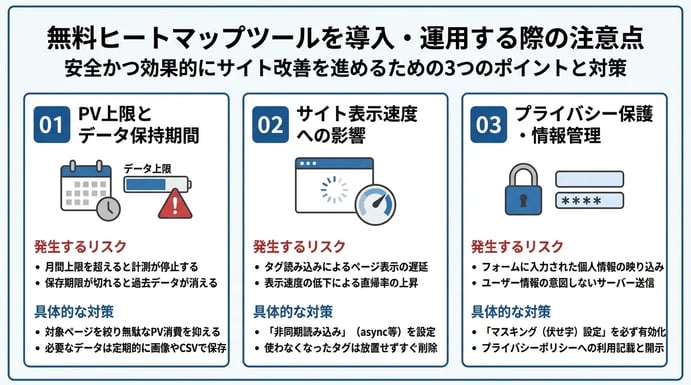
無料ヒートマップツールを導入・運用する際は、計測データの欠損リスク、サイト表示速度の低下、ユーザー情報の適切な保護という3つの観点に注意して事前設定を行う必要があります。初期費用や月額コストをかけずに導入できる反面、無料プランならではの仕様制限やタグ設置に伴う技術的な影響を把握していないと、検証時に必要なデータが揃わなかったり、既存のコンバージョン獲得に悪影響を及ぼしたりするためです。安全かつ効果的にサイト改善を進めるために押さえておくべき各注意点と対策は、下表のとおりです。
| 注意点 | 発生する主な事象・リスク | 導入・運用時の具体的な対策 |
|---|---|---|
| PV上限とデータ保持期間 | 月間上限超過による計測停止、保存期限切れによる過去データの消失 | 対象ページを絞ったタグ発火設定、画面キャプチャやCSVの定期保存 |
| サイト表示速度への影響 | スクリプト読み込み遅延によるページ表示の遅れ、直帰率の上昇 | 非同期読み込み設定の適用、不要になった計測タグの速やかな削除 |
| プライバシー保護と情報管理 | セッション録画やクリック計測への入力情報(氏名・電話番号等)の映り込み | プライバシーポリシーへの外部送信規律に関する追記、入力欄のマスキング設定 |
PV上限を超えた際の計測停止リスクとデータの保持期間
無料プランでヒートマップを運用する場合、月間の計測上限PV(ページビュー)を超過した時点でのデータ取得停止や、保存期間の経過による過去データの自動消去を防ぐ運用ルールが必要です。多くの無料プランではサーバー負荷を抑えるためにリソース制限が設けられており、上限に達すると翌月まで新規の行動データが記録されなくなったり、一定期間を過ぎた古いヒートマップが閲覧できなくなったりする仕様になっているためです。
たとえば、Web広告の出稿量を増やしたタイミングや季節要因でアクセスが急増した際、サイト全体の全ページに計測タグを設置していると、月半ばで上限PVを使い切ってしまうケースが少なくありません。LP(ランディングページ)やCV(コンバージョン)直前のエントリーフォームなど、改善優先度の高い特定ページのみに計測対象を絞り込むことで、無駄なPV消費を抑えられます。また、改修前後の比較検証を行う際は、過去データが閲覧期限切れで消える前に管理画面のヒートマップ画像を保存しておくことが重要です。
- GTM(Googleタグマネージャー)のトリガー条件を設定し、分析対象のURLのみにタグを発火させる
- 広告キャンペーンやメルマガ配信など、トラフィック増加が見込まれる施策の前に残りの計測可能PV数を確認する
- デザイン改修を実施する直前のヒートマップ画面を画像やレポート形式でローカル環境に保存し、比較用の控えを残す
サイト表示速度への影響(タグの非同期読み込み設定)
ヒートマップの計測タグをWebサイトへ実装する際は、ページの表示速度を低下させないために「非同期読み込み(ページのコンテンツ表示と並行してプログラムを読み込む方式)」の設定を徹底する必要があります。ヒートマップツールはユーザーのマウスムーブやスクロール位置、タップ操作などをリアルタイムで追跡・記録する仕組み上、読み込むJavaScriptファイルの処理が重くなりやすく、ページの描画を妨げるとユーザーの離脱を招く原因となるためです。
特にBtoC向けのECサイトやスマートフォンからの流入が大半を占めるLPでは、表示速度が数秒遅れるだけでも直帰率の悪化やCVR(コンバージョン率)の低下に直結します。現在主流のツールは標準で非同期タグを採用していますが、実装方法や他の解析ツールとの兼ね合いによって読み込みの優先順位が変わるため、以下の手順で負荷を最小限に抑える対策が求められます。
- 計測タグに「async」や「defer」の属性が含まれていることを確認し、HTMLの解析や画面描画をブロックしない形式で設置する
- GTMを利用する場合は、ページの主要なコンテンツが読み込まれた後(「ウィンドウの読み込み」や「DOM Ready」のタイミング)にタグが発火するようトリガーを調整する
- 無料ツールの比較検証を終えた後、利用しなくなったツールの計測タグは放置せずソースコードやGTMから完全に削除する
個人情報保護・プライバシーポリシーへの記載とマスキング対応
無料ヒートマップツールを導入するにあたっては、サイト内のプライバシーポリシーにツール利用の旨を明記するとともに、管理画面でフォーム入力情報のマスキング(伏せ字化)設定を必ず有効化する必要があります。ヒートマップやセッション録画機能はユーザーの画面操作をそのまま記録するため、設定が不十分だと会員登録画面や問い合わせフォームに入力された氏名、住所、電話番号、クレジットカード情報などがツール側のサーバーへ送信・記録されてしまうリスクがあるためです。
日本の電気通信事業法における外部送信規律や個人情報保護の観点からも、第三者の解析ツールへユーザーデータを送信する場合は、送信先や利用目的をユーザーへ通知または公表する対応が求められます。BtoBの資料請求フォームやBtoCの購入決済画面などを計測対象に含める場合は、本稼働前に以下の対応を完了させておく必要があります。
- サイトのプライバシーポリシーやクッキーポリシーに、利用するヒートマップツールの名称、提供元、取得データの利用目的、オプトアウト(計測拒否)の手順を追記する
- ツールの管理画面にある「マスキング設定」を有効にし、すべてのテキスト入力欄(inputタグやtextareaタグ)の文字列がアスタリスクや伏せ字に変換される状態にする
- マイページや決済確認画面など、顧客の機密情報が画面上に直接表示されるページは計測対象外(ブロックリスト)に指定する、または該当箇所のHTML要素にマスキング用の専用属性を付与する
まとめ:無料ヒートマップツールの活用によるCVR改善
無料ヒートマップツールは、自社の月間PV規模や分析目的に合致したサービスを選び、早期に計測を開始することでコストをかけずにWebサイトのCVR(コンバージョン率:成果達成の割合)を改善できます。アクセス解析ツール(GA4など)では把握しきれないページ内の熟読箇所やクリック位置、離脱ポイントを視覚的に特定できるため、BtoBのリード獲得サイトやBtoCのECサイト・LP(ランディングページ)を問わず、根拠に基づいたUI(ユーザーインターフェース)の改修が可能です。
どのツールを導入すべきか迷った際は、自社のWebサイト状況や運用体制と照らし合わせて選ぶことが重要です。目的や規模に応じたおすすめの無料ヒートマップツールと選定基準は、下表のとおりです。
| サイト規模・運用の目的 | おすすめの無料ツール | 選定の決め手となる主な特徴 |
|---|---|---|
| PV上限や期間を気にせず多機能に使いたい | Microsoft Clarity | 完全無料で月間PV数無制限、セッション録画やGA4連携に対応 |
| 国産ツールで直感的にページ分析を行いたい | User Heat | 月間30万PVまで無料、日本語のわかりやすい管理画面で熟読エリアを把握 |
| 1ページのLPに絞ってABテストまで完結させたい | Ptengine | 月間3,000PV・1ページまで無料、ヒートマップ分析とABテスト機能を併用可能 |
| 訪問ユーザーの属性分析と合わせて検証したい | Juicer | 基本無料でユーザー属性のDMP(データマネジメントプラットフォーム)分析と併用可能 |
| 有料化を見据えて本格的なLPO機能を試したい | SiTest / Mouseflow | 無料トライアルや無料プランで高度な録画機能・フォーム分析の操作性を検証可能 |
ヒートマップツールは、計測タグを設置した時点からしかユーザー行動データを蓄積できません。まずはPV制限のないMicrosoft Clarityや国産で扱いやすいUser Heatの計測タグをGoogleタグマネージャー経由で設置し、改善仮説を立てるためのデータ収集を早期に開始することが有効です。プライバシーポリシーへの記載と計測上限の確認を済ませたうえで、蓄積されたデータを基にファーストビューやCTA(行動喚起ボタン)の配置を見直すことが、成果最大化への確実な第一歩となります。
ヒートマップ分析は、導入するだけで成果が出るものではなく、データから仮説を立てて改善を継続的に実行してこそ効果を発揮します。リードプラスでは、WebサイトやLPの現状分析から、アクセス解析とヒートマップを組み合わせた課題の洗い出し、UI/UX改善、サイト構造の最適化、ABテストを活用した改善の実行まで、CVR向上につながる施策を一貫して支援しています。ヒートマップを活用したサイト改善に課題を感じている場合は、個別相談や各種ソリューションの活用をご検討いただけます。
リードプラスへのご相談はこちら
よくある質問(FAQ)
無料のヒートマップツールを導入・運用する際によく寄せられる疑問とその回答をまとめました。ツールの選定や導入手順、有料プランへの移行判断における基準として活用できます。
Q1. 完全無料でPV数無制限のヒートマップツールはありますか?
完全無料で月間PV数の上限なく利用できる代表的なツールはMicrosoft Clarityです。
多くのヒートマップツールは無料プランにおいて月間計測PV数や計測対象ページ数に制限を設けていますが、Microsoft社が提供するMicrosoft Clarityはトラフィックの上限を設けていません。そのため、月間数10万から数100万PV規模のBtoC向け大規模メディアやECサイトであっても、追加費用や計測停止のリスクを気にせず全ページのデータを取得できます。
ただし、熟読エリア(アテンション)の可視化機能や国内ベンダーによる日本語での有人サポートを重視する場合は、月間30万PVまで無料で使えるUser Heatなど、他の無料ツールとの併用や使い分けが適しています。
Q2. 無料のヒートマップツールだけでも十分にサイト改善できますか?
基本的なLP(ランディングページ)の離脱箇所特定やクリック分析であれば、無料ツールだけでも十分にCVR(コンバージョン率)の改善が可能です。
無料プランであっても、ユーザーがどこをクリックしたかを示すクリックヒートマップや、ページのどこまで到達したかを示すスクロールヒートマップといったコア機能は利用できます。これにGA4(Googleアナリティクス4)の定量データ(直帰率や滞在時間など)を組み合わせることで、ページのどの部分に課題があるかを特定し、改善仮説を立てる一連のプロセスを実行できます。
具体例として、無料ツールで取得できるデータと実行できる改善施策は箇条書きのとおりです。
- スクロール到達率が急減している箇所の特定:ファーストビュー直下での離脱が多い場合、導入文のテキストを短縮したり、ターゲット層に響くベネフィットを上部に移動させたりする改修を行う
- リンクではない画像やテキストへの誤クリック(デッドクリック)の発見:ユーザーが詳細情報を求めてクリックしている要素に実際の遷移先リンクを設定する、あるいはボタンと誤認させるデザインを修正する
- CTA(行動喚起)ボタン周辺のクリック分布の確認:申し込みボタンの周囲ばかりがタップされている場合、スマートフォン画面でのボタンサイズや余白を調整して押しやすさを改善する
Q3. WordPressサイトでも無料でヒートマップを導入できますか?
WordPressで構築されたWebサイトでも、専用の無料プラグインやGTM(Googleタグマネージャー)を用いることで簡単に無料ヒートマップを導入できます。
HTMLやPHPなどのテーマファイルを直接編集する必要はなく、管理画面上の操作だけで計測タグの設置が完了します。導入方法は主に3通りあり、それぞれの特徴と管理のしやすさは下表のとおりです。
| 導入方法 | 設定の手軽さ | 主な特徴とメリット | 注意点 |
|---|---|---|---|
| 公式WordPressプラグイン | 非常に簡単 | Microsoft Clarityなど公式プラグインを提供しているツールであれば、プラグインをインストールしてIDを入力するだけで連携が完了する(※公式プラグイン非対応のツールはGTMまたはテーマのカスタムスクリプト欄を使用) | プラグインの増加によりWordPressの管理画面やサイト動作が重くなる場合がある |
| GTM(Googleタグマネージャー) | 普通 | 広告のコンバージョンタグやGA4の計測タグと一元管理でき、特定ページのみへの配信制御も柔軟に行える | 事前にGTMのコンテナスニペットをWordPress側に設置しておく必要がある |
| テーマのヘッダー設定・直接記述 | やや難 | プラグインを増やさずに導入でき、SWELLやCocoonなど主要な国産テーマであれば管理画面のカスタムスクリプト欄に貼り付けるだけで完了する | header.phpを直接編集する場合は、テーマのアップデート時に記述が消えないよう子テーマを使用する必要がある |
BtoBのコーポレートサイトやオウンドメディアなどで、将来的に複数の解析ツールや広告タグを追加する予定がある場合は、タグ管理が煩雑にならないGTM経由での導入が適しています。
Q4. 無料プランから有料プランへ切り替えるべきタイミングはいつですか?
月間の計測上限PV数を継続的に超過するようになった時点、またはABテストや複数条件での高度なセグメント分析が必要になったタイミングが有料プランへの切り替え時期です。
無料プランでは、上限PV数に達すると当月の計測が自動停止したり、データの保持期間が1か月程度に制限されたりするツールが多く存在します。そのため、広告出稿の強化やSEO流入の増加によってトラフィックが拡大した段階で見直しが必要です。具体的に有料プランや上位のLPO(ランディングページ最適化)ツールへ移行すべき判断基準は以下のとおりです。
- 月間PV数や計測ページ数の上限到達:サイト全体のアクセス数が増え、無料枠では主要なコンバージョン経路となるページのデータを月末まで計測しきれなくなった場合
- 過去データとの長期比較:季節変動の分析や大規模なサイトリニューアル前後の比較など、数か月前のヒートマップデータと現在のデータを並べて検証したい場合
- ABテスト機能とのシームレスな連携:ヒートマップで発見した課題をもとに、同じ管理画面内でデザインや文言のABテストを即座に作成・実行し、PDCAサイクルを高速化したい場合
- 詳細なセグメント条件での絞り込み:流入元の広告キャンペーン別、リピーターと新規ユーザーの比較、コンバージョン達成者と非達成者の行動比較など、特定の属性に絞ったヒートマップ分析を行いたい場合