WebサイトのヒートマップをGA4と連携・活用する分析実践ガイド
Webサイト分析において、GA4の数値だけでは「なぜユーザーがそのページで離脱したのか」という具体的な行動理由が見えず、改善施策の立案に詰まる課題があります。
この記事で分かること
- GA4とヒートマップを連携・併用する具体的な手順
- 離脱ページの特定から画面内の要因を可視化する分析方法
- スクロール率やクリック傾向に基づくCVR改善施策
GA4の定量データで課題を特定し、ヒートマップの定性データで画面内の行動を分析することで、根拠のある仮説立案が可能です。両者を掛け合わせることで、CVR向上に直結するUI改善やコンテンツ配置の最適化を実現できます。
ヒートマップとGA4(Googleアナリティクス4)を連携・併用すべき理由
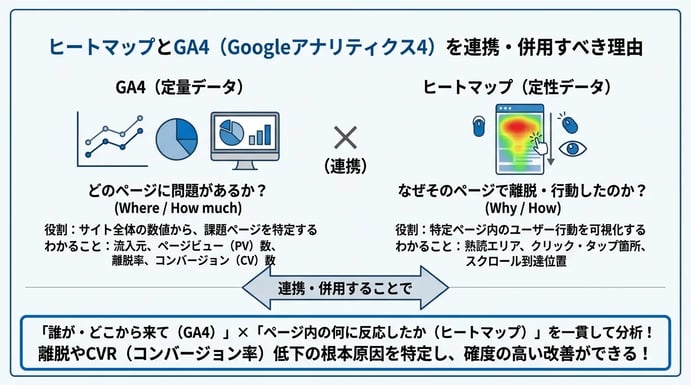
ヒートマップ(ページ内のマウスの動きやタップ箇所などを色の濃淡で可視化するツール)とGA4(Googleアナリティクス4)は、Webサイトの分析範囲とデータの性質が異なるため、両者を連携・併用する必要があります。GA4でサイト全体の数値推移を把握し、ヒートマップでページ内の具体的な行動を視覚的に捉えることで、離脱やコンバージョン率(CVR:サイト訪問者のうち購入や問い合わせなどの成果に至った割合)低下の根本原因を特定できます。
定量データ(GA4)と定性データ(ヒートマップ)の役割分担
GA4は「どこから来てどのページで離脱したか」を数値で示す定量データの収集を担い、ヒートマップは「そのページ内でどう動いたか」を視覚的に示す定性データの収集を担います。Webサイトの改善においては、数値で問題のあるページを絞り込んでから、ページ内の行動を観察して原因を探る手順が不可欠です。
両ツールの具体的な役割や分析対象の違いは、下表のとおりです。
| 比較項目 | GA4(定量データ) | ヒートマップ(定性データ) |
|---|---|---|
| 主な役割 | サイト全体のトラフィック把握と課題ページの特定 | 特定ページ内におけるユーザー行動の可視化と要因分析 |
| 把握できること | 流入元、ページビュー数、直帰・離脱率、CV数、属性情報 | 熟読エリア、クリック・タップ箇所、スクロール到達位置 |
| 分析の視点 | 「どのページに問題があるか(Where / How much)」 | 「なぜそのページで離脱・行動したのか(Why / How)」 |
| 得意な改善対象 | 集客施策の評価、サイト内の導線設計、全体構造の見直し | ページ内のレイアウト変更、テキスト改修、ボタン配置の最適化 |
BtoBの資料請求サイトやBtoCのECサイトなど業態を問わず、GA4で全体の数値変化を監視し、ヒートマップでページ内部のコンテンツ評価を行う体制を整えることで、分析の抜け漏れを防げます。
GA4単体では見えないLP・Webサイト内のユーザー行動課題
GA4単体の分析では、ユーザーがページ内で離脱を決意した直接的な原因や、興味を持った具体的なコンテンツまでは把握できません。GA4はページ単位の遷移や事前設定したイベント(特定のボタンクリックや90%スクロールなどの条件を満たした行動)の計測を基本としており、画面上の細かな視線の動きや迷いまでは記録しないためです。
特に1ページ完結型のLP(ランディングページ:検索結果や広告などを経由してユーザーが最初に訪問する、成約に特化した縦長のページ)では、ページ遷移が発生しないためGA4の標準指標だけではユーザーの反応を測りきれません。具体的には、次のようなページ内の行動課題が見落とされやすくなります。
- ページ途中のどの文章や画像を見た瞬間にスクロールを止めて離脱したのか
- どのセクション(料金表、導入事例、よくある質問など)を最も時間をかけて熟読しているのか
- リンクが設定されていない画像や装飾テキストを、ボタンと誤認して何度もタップしていないか
- 申し込みフォームのどの入力項目で迷いが生じ、入力を諦めてしまったのか
GA4で「LPの直帰率や離脱率が高い」という事実が分かっても、上記のようなページ内の行動データがなければ、「どの要素をどう修正すべきか」という具体的な改善策を導き出すのは容易ではありません。
連携・併用によって得られるCVR改善シナジー
GA4のユーザー属性や行動データとヒートマップを連携・併用することで、特定のユーザー層に絞った精度の高いCVR改善が可能になります。両ツールを連携させると、GA4側で定義したセグメント(特定の条件で絞り込んだユーザー群)の情報をヒートマップ側に引き継ぎ、条件別の画面内行動を比較できるようになるためです。
ページ全体の平均的なヒートマップを見るだけでは、多様なユーザーの行動が混ざり合い、重要な課題が埋もれてしまいます。GA4のデータと掛け合わせることで、以下のような切り口で深い分析が実現します。
- コンバージョン達成者と非達成者の比較:成果に至った人が熟読し、離脱した人が読み飛ばしているコンテンツを特定する
- 流入経路別の比較:検索エンジン経由のユーザーと広告経由のユーザーで、求めている情報や離脱箇所の違いを把握する
- 新規訪問者とリピーターの比較:初回訪問時に抱きやすい疑問点と、再訪問時に確認される検討材料の違いを明確にする
- デバイス別の比較:スマートフォンとPCそれぞれの画面サイズにおける、視認性の違いや操作上のストレス箇所を発見する
このように、「誰が・どこから来て(GA4)」「ページ内の何に反応したか(ヒートマップ)」を一貫して分析することで、担当者の主観や当て推量に頼らない確度の高い改善施策を立案できます。

代表的なヒートマップツールとGA4の連携・設定方法
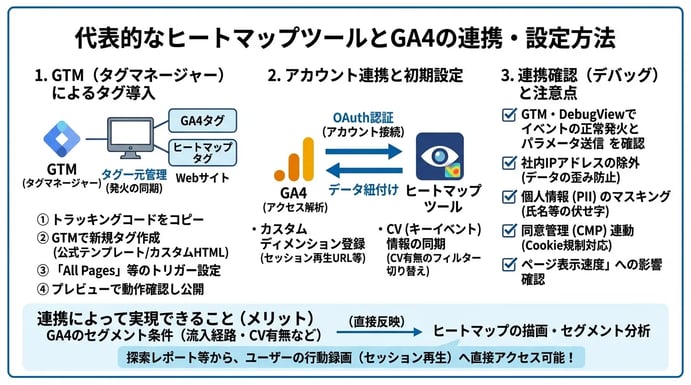
ヒートマップツールとGA4(Googleアナリティクス4)の連携は、Googleタグマネージャー(以下、GTM)を用いて計測タグを管理し、双方のツール間でユーザー識別子や行動イベントを紐づけることで完了します。両ツールをシステム上で連携させることで、GA4の流入経路やコンバージョン有無といったセグメント条件をヒートマップの描画画面に直接反映できるようになります。
日本国内で流通している代表的なヒートマップツールにおける、GA4との主な連携機能と特徴は下表のとおりです。
| ツール名 | GA4連携の主な仕組み | 連携によって実現できること |
|---|---|---|
| Microsoft Clarity | Clarity管理画面でのGoogleアカウント認証による直接接続 | Clarity管理画面上でのGA4トラフィック・指標の参照、およびGA4側へのセッション再生URL(カスタムディメンション)の連携 |
| ミエルカヒートマップ | GTMを活用した計測タグ・パラメータの共通管理、およびGA4レポートに基づく分析対象の特定 | GA4で特定した離脱ページや参照元パラメータを基準とした、ページ内の熟読エリア・スクロール率・クリック傾向の詳細分析 |
| User Heat / User Insight | 計測タグの共通化およびカスタムディメンション(独自の分析軸)を用いたデータ統合 | 組織属性(BtoB企業など)やコンバージョン経路別のページ内熟読エリア・クリック傾向の比較 |
| Ptengine | GTM経由でのイベント連携およびGA4プロパティとのデータ同期設定 | GA4の計測イベントをトリガーとしたヒートマップのセグメント分析やパーソナライズ施策への展開 |
Googleタグマネージャー(GTM)を活用したタグ導入手順
ヒートマップの計測タグは、WebサイトのHTMLソースコードへ直接記述するのではなく、GTMを用いて導入するのが標準的な手順です。GTM上でGA4の計測タグとヒートマップのタグを一元管理することで、サイト改修時のタグ貼り替えの手間を省き、発火(タグが実行されること)のタイミングを正確に揃えられるためです。
GTMを活用したタグ導入は、以下の5つのステップで進めます。
- ヒートマップツールの管理画面から、専用トラッキングコード(JavaScriptコード)または測定IDをコピーします。
- GTMのワークスペースを開き、「タグ」メニューから「新規」を選択します。
- タグタイプの設定にて、ギャラリーから該当するヒートマップツールの公式テンプレートを選択します。公式テンプレートが存在しない場合は「カスタムHTML」を選択し、コピーしたコードを貼り付けます。
- トリガー(タグを実行する条件)には、GA4のGoogleタグと同様に「All Pages(すべてのページ)」または計測対象としたい特定のページビューを指定します。
- 設定を保存し、GTMのプレビューモードでタグが正常に発火することを確認したうえで「公開」をクリックします。
BtoBサイトの問い合わせフォームやBtoCのECサイトにおける決済画面など、ページ遷移を伴わずに画面が切り替わるSPA(シングルページアプリケーション)構造のサイトでは、通常のページビュートリガーでは計測が漏れる場合があります。その際は、GTMの「履歴の変更」トリガーや「要素の表示」トリガーを併用し、GA4のイベント計測条件とヒートマップの描画取得タイミングを一致させる設定が必要です。
GA4のイベント・ディメンションと連携ツール側の初期設定
タグの導入が完了したら、ヒートマップツールの管理画面からGA4アカウントへのアクセス権限を付与し、カスタムイベントとカスタムディメンションの初期設定を行います。この設定を行うことで、GA4で計測している「どの広告から流入したか」「コンバージョンに至ったか」という属性情報と、ヒートマップの画面内行動データが1対1で紐づきます。
初期設定において実行すべき具体的な項目は以下のとおりです。
- ヒートマップツール側でのOAuth認証(アカウント接続):ヒートマップの設定画面から「Googleアナリティクス連携」を選択し、GA4の編集権限または閲覧権限を持つGoogleアカウントでログインして、対象のプロパティとデータストリームを選択します。
- GA4側でのカスタムディメンション登録:ヒートマップツールからGA4へセッション再生URLや専用のユーザーIDが送信される場合、GA4の「管理」>「データの表示」>「カスタム定義」から、該当するイベントパラメータをカスタムディメンションとして登録します。
- コンバージョン(キーイベント)情報の同期:GA4で設定しているキーイベント(旧コンバージョン)のイベント名をヒートマップツール側に登録し、ヒートマップ画面上で「CV達成者のみ」「非達成者のみ」のフィルターを切り替えられるようにします。
この設定により、たとえばGA4の探索レポートで特定の異常値を見つけた際、該当ユーザーのカスタムディメンションに出力されたURLをクリックするだけで、ヒートマップツール側のセッションリプレイ(行動録画)画面へ直接遷移して原因を特定するといった連携が可能になります。
連携確認(デバッグ)とデータ計測の注意点
連携設定の完了後は、GA4の「DebugView」機能とGTMの「プレビューモード」を併用し、データ欠損や重複計測が起きていないかを必ず検証する必要があります。設定ミスによる計測漏れや、ツールのスクリプト読み込みによるページ表示速度の低下は、分析データの信頼性とサイトのユーザー体験を損なう原因となるためです。
デバッグ作業および運用開始時に確認すべき注意点は下表のとおりです。
| 確認項目 | 具体的なチェック内容と対処法 |
|---|---|
| イベントの正常発火とパラメータ送信 | GTMのプレビューモードを起動した状態で対象ページを操作し、ヒートマップのタグとGA4連携用イベントがエラーなく発火しているか、GA4のDebugViewに意図したパラメータが届いているかを確認します。 |
| 社内IPアドレスの除外設定 | サイト運営者や制作会社のアクセスが混ざるとヒートマップの色分けが歪むため、GA4の内部トラフィック除外設定だけでなく、ヒートマップツール側でも社内IPアドレスの除外設定を個別に行います。 |
| 同意管理プラットフォーム(CMP)との連動 | Cookie規制への対応として同意バナーを導入している場合、ユーザーが統計・分析用Cookieの取得に同意した後にのみGA4とヒートマップ双方のタグが発火するよう、GTMの同意モードを設定します。 |
| 個人情報(PII)のマスキング設定 | フォーム入力画面などを計測する際、氏名やメールアドレス、電話番号がヒートマップや録画データに記録されないよう、ツール側のマスキング(伏せ字)機能が有効になっているかを検証します。 |
| ページ表示速度への影響確認 | ヒートマップのタグは非同期読み込み(ページの描画を妨げない通信方式)に対応していますが、念のため導入前後にページ表示速度を計測し、極端な遅延が発生していないかを確認します。 |
なお、GA4のカスタムディメンションに登録した連携パラメータがGA4の標準レポートや探索レポートに反映されるまでには、設定完了から最大で24時間から48時間程度のタイムラグが発生します。連携直後にGA4側でデータが表示されない場合でも、DebugViewでイベントの受信が確認できていれば設定自体は正常に完了しているため、データの処理完了を待ってから分析を開始することが推奨されます。
GA4×ヒートマップを活用した効果的なサイト・LP分析手順
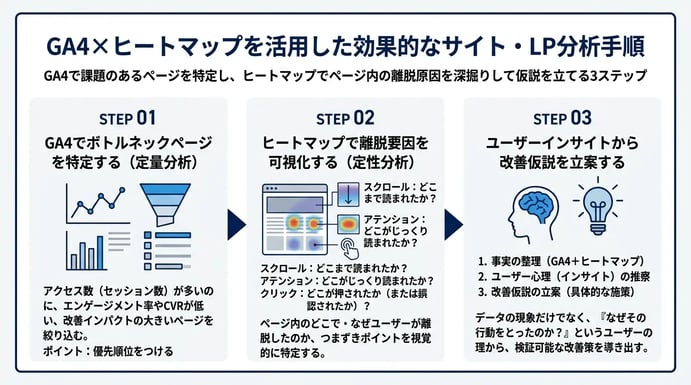
GA4とヒートマップを用いた分析は、GA4で課題のあるページを特定し、ヒートマップでページ内の離脱原因を深掘りして仮説を立てる3ステップで進めます。最初からすべてのページをヒートマップで確認すると膨大な時間がかかるため、まずは定量データで優先順位をつけ、その後に定性データで画面内の行動を確認する手順が効率的です。
GA4で離脱率・CVRが低いボトルネックページを特定する
最初のステップは、GA4のレポート機能や探索機能を使い、サイト全体の数値から改善インパクトの大きいボトルネックページを絞り込むことです。アクセス数が少ないページを改善してもコンバージョン数(成果数)の増加は限定的なため、流入数が多いにもかかわらず成果につながっていないページを優先的に抽出します。
具体的には、GA4の「ランディングページレポート」や「ファネルデータ探索(目標到達プロセス)」を開き、以下の条件に合致するページを特定します。
- セッション数(訪問数)が多いものの、エンゲージメント率(ユーザーが10秒以上滞在、2ページ以上閲覧、またはキーイベントを発生させた割合)がサイト平均より著しく低いランディングページ(LP)
- コンバージョン経路の途中にあるものの、次のステップへの遷移率が急激に落ち込んでいる中継ページや入力フォーム
- 特定の流入元(検索広告やSNS広告など)やデバイス(スマートフォン・PC)に絞り込んだ際に、キーイベントレート(旧コンバージョン率:CVR)が低下しているページ
また、GA4のカスタムイベント(標準機能では計測されない独自の行動データ)をヒートマップツールに連携している場合は、「特定のボタンを押さずに離脱したユーザー」などのセグメント(特定条件で絞り込んだユーザー群)をあらかじめ作成しておくことで、次に行うヒートマップ分析の精度が高まります。
ヒートマップ(スクロール・クリック・アテンション)で離脱要因を可視化する
GA4で調査対象ページを特定した後は、ヒートマップの3つの基本機能を使って、ページ内のどこで・なぜユーザーが離脱したのかを視覚的に特定します。GA4だけでは把握できないスクロールの停滞箇所や熟読エリア、クリックの集中箇所を確認することで、ユーザーのつまずきポイントを明確にできます。
ヒートマップの代表的な3機能で確認すべき視点と発見できる課題は、下表のとおりです。
| ヒートマップの種類 | 可視化されるデータ | 重点的に確認すべき分析の視点 | 特定できる主な離脱要因・課題 |
|---|---|---|---|
| スクロールヒートマップ | ページがどこまでスクロールされたか(到達率のグラデーション) | 色が急激に変わる境界線(大幅な離脱が発生している箇所)はどこか | ファーストビュー(最初の画面)での直帰、コンテンツの冗長化による飽き、ページ下部の重要情報への未到達 |
| アテンションヒートマップ(熟読エリア) | ユーザーが画面を止め、じっくり読み込んでいる箇所(滞在時間の長短) | 制作者側が伝えたい強みや訴求ポイントが赤く表示されているか、逆に読み飛ばされているか | 重要なベネフィットの読み飛ばし、専門用語や複雑な図表による理解の停滞、関心のないコンテンツの配置 |
| クリック(タップ)ヒートマップ | マウスでクリック、または画面タップされた箇所の分布 | CTA(行動喚起)ボタンが押されているか、リンクではない箇所が押されていないか | リンクと誤認させるデザイン(デッドクリック)によるストレス、ボタンの視認性不足、意図しない別ページへの流出 |
これらの機能を見る際は、ページ全体の合算データだけでなく、GA4と連携したセグメント機能を活用します。「コンバージョンに至ったユーザー」と「離脱したユーザー」のヒートマップを並べて比較すると、「成果に至った層は料金表を熟読しているが、離脱層は料金表の手前にある機能一覧でスクロールをやめている」といった行動の差分が浮かび上がります。
ユーザーインサイトに基づく具体的な仮説立案
ヒートマップで画面内の異常値や行動の偏りを発見した後は、「なぜユーザーはその行動をとったのか」という心理(インサイト)を考察し、具体的な改善仮説を立てます。データの現象だけを見て場当たり的にデザインを変更するのではなく、流入前の期待値とページ内コンテンツのギャップから原因を言語化することが重要です。
観察されたデータからインサイトを深掘りし、仮説を立てる思考プロセスは以下の3段階で進めます。
- 事実の整理(GA4+ヒートマップ):「BtoB向けシステム導入LPにおいて、検索広告経由のスマートフォンユーザーのエンゲージメント率が低く、スクロールヒートマップを見るとファーストビュー直下の『導入実績ロゴ一覧』で半数近くが離脱している」という事実を定義します。
- ユーザー心理(インサイト)の推察:流入元の検索キーワードが「システム名 料金」であった場合、「ユーザーはすぐに価格帯を知りたいのに、実績紹介や抽象的なコンセプトが長く続いたため、欲しい情報がないと判断してページを閉じたのではないか」と心理を推測します。
- 改善仮説の立案:推察した心理に基づき、「価格シミュレーションや料金プランへのアンカーリンク(ページ内移動リンク)をファーストビュー内に配置すれば、ユーザーの知りたい情報が即座に伝わり、直帰を防いで申し込みフォームへの到達率が上がるのではないか」という検証可能な仮説を組み立てます。
このように、BtoBやBtoCを問わず、GA4の流入データ(どんな検索意図や広告から来たか)とヒートマップの行動データ(どこを見て、どこで離れたか)を結びつけることで、根拠のある仮説を立案できます。次章では、ここで立てた仮説を実際のページ改修に落とし込むための具体的な改善施策を解説します。
【実践】ヒートマップとGA4データを掛け合わせた具体的な改善施策
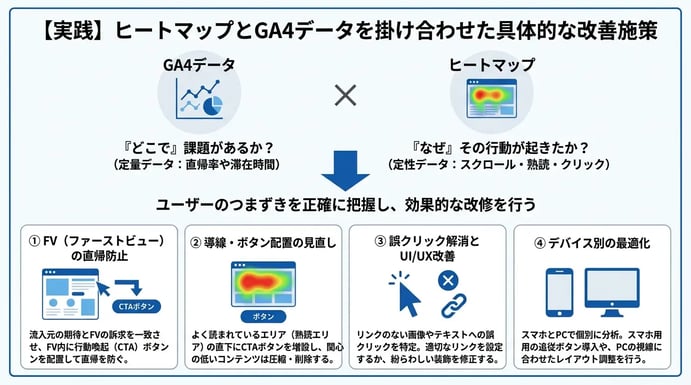
GA4(Googleアナリティクス4)で特定したボトルネックと、ヒートマップで可視化したページ内の行動データを掛け合わせることで、直帰率の改善やコンバージョン率(CVR:成果達成率)の向上に直結する具体的なページ改修を実行できます。なぜなら、GA4の定量データだけでは「なぜそのページで離脱したのか」という背景までは特定できず、ヒートマップの定性データを組み合わせることで初めてユーザーのつまずきポイントを正確に把握できるからです。
分析データから導き出される代表的な課題と具体的な改善アクションの対応関係は、下表のとおりです。
| GA4で確認できる課題 | ヒートマップで確認できる現象 | 具体的な改善施策 |
|---|---|---|
| 特定流入元の直帰率が高い・平均エンゲージメント時間が短い | ファーストビュー(FV)直下でスクロール到達率が急減している | キャッチコピーと流入元の訴求軸を一致させ、FV内に行動喚起(CTA)を配置する |
| スクロール数は多いがコンバージョン(CV)に至らない | ページ中盤の特定コンテンツだけアテンション(熟読度)が赤い | 熟読エリアの直下にCVボタンを増設し、関心の低いコンテンツを削減・移動する |
| ページ滞在時間は長いが次ページへの遷移率が低い | リンクが設定されていない画像やテキストにクリックが集中している | 誤クリック箇所へ適切なリンクを設定するか、紛らわしい装飾を修正する |
| スマートフォン経由のCVRがPC経由と比較して著しく低い | スマートフォン画面でのみ後半のスクロール到達率が大きく落ち込んでいる | スマートフォン表示時の改行・画像サイズを調整し、追従型ボタンを導入する |
ファーストビュー(FV)の直帰防止とFV内コンテンツの最適化
GA4で「エンゲージメント率」が低く直帰が多いページにおいて、スクロールヒートマップでファーストビュー(FV:ページを開いて最初に表示される領域)直下の色が変わっている場合、流入前の期待とFVの訴求内容のズレを解消する改修が必要です。ユーザーはページを開いた瞬間に「自分が求めている情報があるか」を判断しており、検索キーワードや広告文とFVのメッセージが一致していないと、下へスクロールすることなく即座に離脱してしまうためです。
具体的な改善手順として、まずはGA4の「トラフィック獲得」レポートで、直帰率が高い流入チャネル(検索流入、リスティング広告、SNS広告など)や参照元キーワードを特定します。次に、その流入元ユーザーが抱える課題に合わせてFVの要素を以下のとおり見直します。
- キャッチコピーの改修:流入元の広告文や検索意図と合致するフレーズを最も目立つ位置に配置する
- 権威性・実績の明示:BtoBサービスであれば導入社数、BtoC商品であれば受賞歴や満足度など、信頼性を担保する情報をFV内に収める
- CTA(Call To Action:行動喚起)ボタンの設置:顕在層(すでに購入や問い合わせの意欲が高い層)がスクロールせずにすぐ行動できるよう、FV内に目立つCTAボタンを配置する
また、FVの下端に次のコンテンツの見出しや画像の一部を少しだけ見せる「チラ見せ」レイアウトを採用すると、ページの下部に続きがあることが視覚的に伝わり、スクロールの開始を促すことができます。
スクロール到達率と熟読エリアに応じた導線・ボタン配置の見直し
ページ全体はスクロールされているもののCVに至らない場合は、アテンションヒートマップ(滞在時間を色で示す機能)で赤く表示される熟読エリアの直下にCTAボタンを再配置する施策が有効です。ユーザーの購買意欲や関心が高まった瞬間にアクションを起こせる導線が近くにないと、ページ最下部まで移動する途中で関心が薄れたり、離脱したりする機会損失が発生するためです。
たとえば、料金表や導入事例のセクションでアテンションヒートマップが赤く染まっている一方、その直後にCTAボタンがなく、機能詳細の説明が長く続いているケースがよく見られます。このような状態が確認できた場合は、以下の3つのステップでページ構成と導線を組み替えます。
- 熟読エリアの直下へのCTA増設:料金表や導入事例など、ユーザーがじっくり読んでいるコンテンツのすぐ下に「資料ダウンロード」や「無料相談」のボタンを設置する
- コンテンツ順序の入れ替え:ページ後半にあるにもかかわらず熟読されているコンテンツ(よくある質問や他社比較表など)を、より多くのユーザーの目に触れるページ前半へ移動させる
- 不人気コンテンツの圧縮・削除:アテンションヒートマップが青いままで素通りされ、かつ通過後にスクロール到達率が落ちているセクションは、アコーディオン(クリックで開閉するUI)に格納するか削除してページ全体の長さを最適化する
このように、運営側が「読んでほしい順番」ではなく、ヒートマップが示す「ユーザーが実際に興味を持っている順番」に合わせて構成を並び替えることで、スムーズなCV誘導が実現します。
誤クリック・非リンク箇所の特定とUI/UXの改善
クリックヒートマップ(またはタップヒートマップ)を分析し、リンクが設定されていない箇所にクリックが集中している場合、該当箇所へのリンク追加やデザイン変更によるUI/UX(ユーザーインターフェース/ユーザー体験)の改善を速やかに行います。ユーザーが「押せる」と期待してクリックしたにもかかわらず何も反応がない状態(デッドクリック)は、強いストレスやサイトへの不信感を生み出し、直後のページ離脱を引き起こす直接的な原因となるからです。
GA4のイベント計測だけでは「クリックしても遷移しなかった行動」は把握しづらいため、クリックヒートマップを用いた以下の点検と修正が不可欠です。
- 非リンク画像・アイコンへのリンク付与:商品画像や特徴を示すアイコンが頻繁にクリックされている場合、詳細ページへの遷移リンクや、拡大表示(モーダルウィンドウ)の機能を実装する
- 紛らわしいテキスト装飾の解除:見出しや強調テキストに「下線」や「枠線」を使っているためにボタンやテキストリンクと誤認されている場合は、塗りつぶしや太字のみのデザインに変更する
- 情報不足の解消:特定の専門用語や「詳しくはこちら」に似た文言の周辺がクリックされている場合、ユーザーが追加情報を求めているサインであるため、ツールチップ(補足説明の吹き出し)や詳細解説へのアンカーリンクを追加する
あわせて、本来クリックしてほしいCTAボタンのクリック率が低い場合は、ボタン周辺の余白を広げる、立体的なデザイン(シャドウの追加など)に変更する、ボタン内の文言(マイクロコピー)を「送信する」から「無料で資料を受け取る」のように具体的なメリットが伝わる表現に変えるといった改修を行います。
スマホユーザーとPCユーザーの行動差分をふまえたレスポンシブ最適化
GA4の「テクノロジー」レポートでデバイスカテゴリ別のCVRを比較し、スマートフォンとPCの間で数値に乖離がある場合は、デバイスごとにヒートマップのデータを切り分けてレスポンシブデザイン(画面サイズに応じた表示)を個別に最適化する必要があります。画面の向きや表示領域の広さ、操作方法(マウス操作と指でのタップ)が異なるため、PCでは問題なく読める構成であっても、スマートフォンでは視認性が悪化し離脱を招いているケースが多いためです。
それぞれのデバイス特性に応じた具体的なチェックポイントと改善施策は、下表のとおりです。
| 対象デバイス | ヒートマップで見られる主な課題 | デバイス別の具体的な最適化施策 |
|---|---|---|
| スマートフォン | 縦長のテキスト塊や表組のエリアでスクロール到達率が急落する・画面端のボタンがタップされない | 1行あたりの文字数や改行位置を調整し、横スクロールが必要な表は画像化または縦並びレイアウトに変更する。画面下部に追従型CTAボタンを設置し、親指でタップしやすい領域を確保する |
| PC(パソコン) | 視線が左右に分散し、画面右端や左端に配置したCTAボタンのクリック率が低い | マウスカーソルの動き(ムーブヒートマップ)を確認し、視線が集中する中央カラムに主要なCTAを集約する。サイドバーに追従バナーを設置してスクロール中も常に導線を表示する |
特にBtoC商材ではスマートフォンからの流入が大半を占める一方、BtoB商材では勤務中にPCから閲覧される割合が高いなど、ターゲット層によって主力デバイスが異なります。GA4で自サイトの主要デバイスと時間帯別の流入傾向を把握したうえで、優先順位の高いデバイスからヒートマップによる表示検証とUI改修を進めることが重要です。
ヒートマップとGA4運用で失敗しないための重要ポイント
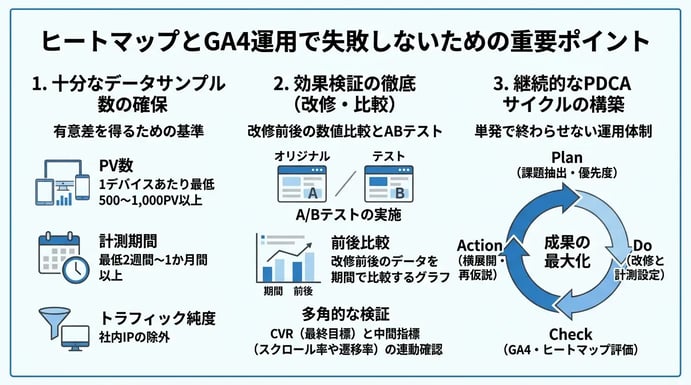
ヒートマップとGA4を併用してサイト改善を成功させるには、十分なデータサンプル数の確保、改修前後の定量比較、そして継続的なPDCAサイクルの運用体制をセットで設計することが不可欠です。ツールを導入してデータを眺めるだけでは、主観的な推測や偶発的な数値変動に振り回され、誤った改修判断を招くリスクがあるためです。BtoBおよびBtoCのいずれのサイトであっても、定量データと定性データの双方の精度を担保しながら運用するための基準とプロセスを解説します。
有意差を得るためのPV数・データサンプル数の確保
ヒートマップ分析やGA4の数値比較を行う際は、統計的な偏りを排除するために最低限のPV数(ページビュー数)と計測期間を確保してから改善判断を下すことが重要です。サンプル数が少ない状態でヒートマップを確認すると、特定の少数ユーザーの特異な行動や社内関係者のアクセスが強く反映され、ターゲット層全体の傾向を見誤る原因となります。
例えば、10セッション程度しか計測されていないページで「特定の画像がクリックされている」と判断してリンクを設置しても、母数が増えればクリック率が収束し、工数が無駄になるケースが少なくありません。また、曜日や時間帯によって流入するユーザー属性や行動パターンが異なるため、短期間のデータだけで判断することも避けるべきです。分析に着手する前に確認すべきデータ収集の基準は、下表のとおりです。
| 確認項目 | 推奨される基準の目安 | 基準を満たさない場合のリスクと対処法 |
|---|---|---|
| 対象ページのサンプル数 | 1デバイスあたり最低500〜1,000PV以上 | 偶発的なクリックやスクロールが強調されるため、計測期間を延ばすか、流入数の多い主要ページに分析対象を絞る。 |
| 計測期間 | 最低2週間〜1か月間以上(曜日変動を網羅する期間) | 平日と休日のユーザー行動差が反映されないため、最低でも1週間単位のサイクルを複数回含む期間で集計する。 |
| トラフィックの純度 | 社内IPアドレスやテスト環境のアクセスを除外済みであること | 制作・運用担当者の確認作業が熟読エリアやクリックデータに混入するため、GA4とヒートマップ双方でIP除外設定を徹底する。 |
さらに、PCとスマートフォンでは画面レイアウトや操作方法が異なるため、合算したPV数ではなく、デバイスごとに分割した状態で十分なサンプル数が溜まっているかをGA4の探索レポート等で確認してからヒートマップの分析に進みます。
ページ改修後のGA4数値比較と効果検証(ABテスト)の徹底
ヒートマップから得た仮説をもとにページを改修した後は、必ずGA4の定量データを用いて改修前後の数値比較やABテスト(複数のパターンを同時に公開して成果を比較する検証手法)を実施します。ヒートマップ上で熟読エリアやクリック分布が変化したとしても、最終的な目標であるCVR(コンバージョン率:成果達成率)やマイクロコンバージョン(最終成果に至る中間目標)が向上していなければ、ビジネス上の改善とは言えないためです。
効果検証を正確に行うためには、改修内容の規模やトラフィック量に応じて検証手法を使い分ける必要があります。具体的な検証手順は以下のとおりです。
- 同時期に比較するABテストの実施:十分な流入数があるページでは、ABテストツール等を用いて改修前のオリジナルパターンと改修後のテストパターンへ均等にユーザーを振り分けます。GA4にテストパターンの識別用パラメータやカスタムディメンション(独自の分析軸)を送信し、同一期間内でのCVRや離脱率を比較することで、季節変動や広告出稿量の変化といった外部要因を排除した検証が可能になります。
- 前後比較を行う場合の条件統一:トラフィックが少なくABテストの実施が難しい場合は、改修前後の一定期間(各2週間など)でGA4の数値を比較します。この際、特定のキャンペーンや広告流入の増減が数値に影響していないかを確認するため、GA4のセッションの参照元・メディア別にセグメント(特定条件によるデータの絞り込み)を切り分け、同一の流入経路ごとに成果を比較します。
- 中間指標と最終指標の連動確認:ボタンの配置変更やファーストビューの改善を行った場合、最終的なCVRだけでなく、GA4で計測している「次ページへの遷移率」「フォーム到達率」「スクロール率」といった中間指標が仮説通りに改善しているかを併せて確認します。
数値が改善しなかった場合でも、改修後のヒートマップを再度確認し、「変更した要素が見られていないのか」「見られているが行動に繋がっていないのか」を切り分けることで、次の施策の精度を高めることができます。
継続的な改善を回すためのPDCAサイクル構築
単発のページ改修で終わらせず成果を最大化させるためには、定例的なデータ確認と施策の優先順位付けを組み込んだPDCAサイクル(計画・実行・評価・改善の反復プロセス)を運用ルールとして定着させることが必要です。Webサイトを取り巻く競合環境や検索トレンド、ユーザーのニーズは常に変化しており、一度改善したページであっても時間の経過とともにCVRが低下するケースがあるためです。
場当たり的な修正を防ぎ、限られたリソースで効率よく改善を継続するための4つのステップは以下のとおりです。
- Plan(課題抽出と優先順位付け):月次または隔週のタイミングでGA4を確認し、流入数が多いにもかかわらず直帰率や離脱率が悪化しているページを特定します。その上でヒートマップを確認して仮説を立て、「改善による売上・CVへのインパクト」「改修にかかる工数」「仮説の根拠の強さ」の3軸で施策の優先順位を決定します。
- Do(改修の実行と計測設定):優先度の高い施策からデザインやテキストの変更を行います。一度に複数の箇所を大幅に変更すると、どの変更が数値に影響したのか判別できなくなるため、検証したい仮説ごとに改修範囲を絞って反映させます。
- Check(GA4とヒートマップによる多角的評価):事前に定めた計測期間が経過した後、GA4で目標指標の達成状況を評価します。同時に改修後のヒートマップを確認し、ユーザーの視線やクリックの動きが意図した通りに変化したかを照合します。
- Action(横展開または再仮説の立案):成果が出た施策は、勝ちパターンとして他のLP(ランディングページ)やサービスページへ横展開します。成果が出なかった施策については、棄却された要因をドキュメントに記録してチーム内で共有し、別の角度から再仮説を立案します。
このように過去の検証履歴とデータに基づく判断基準を蓄積していくことで、担当者の勘や経験に依存しない再現性の高いサイト改善体制を構築できます。
まとめ:GA4とヒートマップを掛け合わせて確度の高いサイト改善を推進しよう
GA4による定量データ分析とヒートマップによる定性データ分析を掛け合わせることで、改善すべきページの特定からページ内の課題発見までを一貫して行い、CVR(コンバージョン率)向上に直結する施策を立案できます。
GA4単体ではサイト全体の数値変化やボトルネックとなっているページの特定は可能ですが、ユーザーがページ内のどの情報に関心を持ち、なぜ離脱したのかという具体的な行動までは把握できません。一方、ヒートマップ単体ではページ内の詳細な動きは可視化できるものの、サイト全体の流入経路やページ間の遷移と紐づけた優先順位付けが困難です。両者を連携・併用することでそれぞれの弱点を補完し、推測に頼らないサイト改善が実現します。
これまでの章で解説した、GA4とヒートマップを連携してサイト改善を進める際の全体像と各フェーズの要点は、下表のとおりです。
| 改善フェーズ | 使用する主な機能・データ | 具体的なアクションと確認ポイント |
|---|---|---|
| 1. 導入・連携設定 | GTM(Googleタグマネージャー) GA4イベント・カスタムディメンション |
計測タグの設置とツール間のデータ連携設定を行い、デバッグ機能で正常な計測を確認する |
| 2. 課題ページの特定 | GA4(ページとスクリーン、ランディングページ) | 流入数が多いものの離脱率が高いページや、CVRが低いボトルネックページを抽出する |
| 3. 離脱・阻害要因の可視化 | ヒートマップ(スクロール・アテンション・クリック) | FV(ファーストビュー)での直帰、熟読エリアと離脱箇所のギャップ、非リンク箇所の誤クリックを特定する |
| 4. 施策の実行・検証 | ABテストツール GA4・ヒートマップ比較機能 |
十分なサンプル数を確保したうえで、コンテンツ配置やUI(ユーザーインターフェース)を改修し、前後の数値変化を検証する |
BtoBのリード獲得サイトやBtoCのECサイト・LP(ランディングページ)を問わず、Webサイトの成果を最大化するためには、一度の改修で終わらせず、計測データに基づいた仮説検証(PDCAサイクル)を継続的に回す体制を構築することが不可欠です。
まずは自社のWebサイトにおいて、GA4で「アクセス数が多いにもかかわらず成果につながっていない重要ページ」を1つ特定し、そのページにヒートマップを導入してユーザーの実際の画面内行動を観察することから着手するのが有効です。
ヒートマップ分析は、導入するだけで成果が出るものではなく、データから仮説を立てて改善を継続的に実行してこそ効果を発揮します。リードプラスでは、WebサイトやLPの現状分析から、アクセス解析とヒートマップを組み合わせた課題の洗い出し、UI/UX改善、サイト構造の最適化、ABテストを活用した改善の実行まで、CVR向上につながる施策を一貫して支援しています。ヒートマップを活用したサイト改善に課題を感じている場合は、個別相談や各種ソリューションの活用をご検討いただけます。
リードプラスへのご相談はこちら
よくある質問(FAQ)
GA4(Googleアナリティクス4)とヒートマップツールの連携・併用において、導入検討時や初期設定段階で生じやすい4つの疑問に回答します。計測仕様の限界や導入方法の違い、データ蓄積期間の目安を事前に把握しておくことで、分析環境をスムーズに構築できます。
Q1. GA4単体でヒートマップのような画面内行動の分析は可能ですか?
GA4単体では、ヒートマップのようにページ上の具体的なクリック座標や熟読箇所を視覚的に把握する分析は不可能です。GA4はイベント(ページ内での特定の操作を記録する計測単位)をベースとした定量計測ツールであり、画面の描画状態やマウスの軌跡を記録する機能を持たないためです。
GA4の拡張計測機能やGoogleタグマネージャー(GTM)のカスタムイベント設定を利用すれば、特定の割合までのスクロール到達数やリンクのクリック数は数値として計測できます。しかし、画面内のどこが最も注目されているか、リンクではない画像やテキストが誤ってタップされていないかといった視覚的な行動データは取得できません。下表のとおり、GA4で代替できる計測範囲には限界があるため、ページ内のUI(ユーザーインターフェース)やコンテンツ配置を最適化するにはヒートマップツールの併用が必要です。
| 分析したいユーザー行動 | GA4単体での計測可否と仕様 | ヒートマップツールでの計測仕様 |
|---|---|---|
| スクロール到達状況 | 可能(標準では90%到達のみ。GTM設定で10%刻み等の数値取得は可能だが視覚化は不可) | 可能(ページ上部から下部までの滞在割合を色の濃淡で連続的に視覚化) |
| リンク・ボタンのクリック | 可能(遷移先URLやHTMLのID・クラス名ごとのクリック数を数値で集計) | 可能(ページ内のどの位置にある要素が何回クリックされたかを画面上に直接表示) |
| リンク以外のクリック(誤タップ) | 不可(計測条件として指定していないテキストや余白へのタップは記録されない) | 可能(すべてのクリック・タップ座標を記録し、ユーザーの誤認箇所を特定) |
| コンテンツの熟読・注目エリア | 不可(ページ全体の平均エンゲージメント時間は分かるが、特定箇所の滞在秒数は不明) | 可能(スクロールの停止時間やマウスカーソルの動きから熟読箇所を算出して色分け表示) |
Q2. 無料プランのヒートマップツールでもGA4との連携・併用はできますか?
無料ツールや有料ツールの無料プランであっても、GA4との連携および併用分析は十分に可能です。特にMicrosoft社が提供する「Microsoft Clarity」は、完全無料でありながらGA4との直接連携機能(プロパティ接続)を標準搭載しています。
一方、国産の有料ヒートマップツールが提供している無料プラン(フリーミアムモデル)では、計測可能な月間PV(ページビュー)数の上限やデータの保持期間、GA4のカスタムディメンション(独自の分析軸)と直接データを統合するAPI連携機能が制限されている場合があります。無料プランを導入する際は、以下の機能制限が自社の分析目的に支障をきたさないかを事前に確認することが重要です。
- 月間計測PV数・対象ページ数の上限:上限を超えると月途中でデータ収集が停止するか、サンプリング(間引き計測)が行われる
- データ保持期間:過去1か月分から数か月分までしか閲覧できず、前年同月比などの長期比較が行えない場合がある
- GA4直接連携機能の有無:管理画面同士を接続する機能が有料プラン限定となっている場合、画面を並べて個別に数値を確認する併用分析のみとなる
Q3. GTMを使わずに直接HTMLへコードを埋め込んでも連携できますか?
GTMを使用せず、WebサイトのHTMLソースコードに直接計測タグ(トラッキングコード)を記述する方法でも、GA4とヒートマップツールの連携および併用は可能です。両方の計測スクリプトがブラウザ上で正しく読み込まれれば、データの収集やツール間のAPI連携はGTM経由と同様に機能します。
直接HTMLへ埋め込む場合は、GA4の計測タグ(gtag.js)とヒートマップツールの専用タグの双方を、分析対象となるすべてのページのタグ内(またはツールが指定する位置)に記述します。ただし、HTMLへの直接記述とGTMを用いた管理には、運用面で以下のような違いが生じます。
- HTMLへの直接記述が向いているケース:対象が単一のLP(ランディングページ)のみであり、特定のボタンクリックなどを計測する追加のイベント設定を行わない場合
- GTMの利用が推奨されるケース:複数ページへの一括導入や、特定のスクロール率・要素の表示などをトリガー(配信条件)としてGA4とヒートマップ双方にイベントデータを送信したい場合
将来的にページの改修や計測条件の追加が見込まれるBtoBサイトやBtoCのECサイトなどでは、エンジニアによるコード修正の手間を省き、タグの読み込み速度や発火順序を一元管理できるGTMの導入が適しています。
Q4. 連携設定を行ってから分析に必要なデータが溜まるまでの期間はどれくらいですか?
計測タグの設置と連携設定が完了した直後からデータの収集は始まりますが、統計的な偏りを排除して分析に着手できるまでの期間は2週間から1か月程度が目安です。連携設定を行っても過去のGA4の行動データがヒートマップ側に遡って反映されるわけではなく、設定完了時点からの新規アクセスのみが記録されるためです。
また、経過日数だけでなく、分析対象ページのアクセス規模や訪問ユーザーの属性サイクルを考慮してデータ蓄積を待つ必要があります。具体的には、以下の条件を満たした段階で分析を開始すると、精度の高い仮説立案につながります。
- 曜日変動の網羅(最低1週間〜2週間):BtoBサイトでは平日と休日、BtoCサイトでは週末や夜間など、曜日や時間帯によって訪問ユーザーの行動パターンが異なるため、最低でも1週間以上のサイクルを含める
- ターゲット層の十分な母数確保:広告出稿の開始直後やキャンペーン期間中など、一時的な流入増減がある場合は、通常期のトラフィック傾向と切り分けてデータを蓄積する
- デバイス別のサンプル分割:全体のPV数が集まっていても、PCとスマートフォンに分割し、さらに流入経路(自然検索やWeb広告など)で絞り込むと母数が少なくなるため、セグメント(分類)ごとに傾向が読み取れるまで期間を確保する