Microsoft Clarityのヒートマップ活用法|LP改善とCVR向上手順
アクセス解析だけではWebサイトやLPの具体的な離脱原因が分からず、改善策に悩むケースは少なくありません。
この記事で分かること
- 無料ヒートマップツール「クラリティ」の導入手順と3種類の見方
- セッション録画と独自指標を用いたUI課題の特定方法
- 離脱防止やCTA配置の見直しでLPのCVRを高める改善手順
無料のクラリティでヒートマップとセッション録画を併用すれば、ユーザーのクリック位置やスクロール到達度を可視化し、UIのボトルネックを正確に特定できます。デッドクリックの解消やファーストビューの最適化など、データに基づきCVRを向上させる実践手順を確認しましょう。
Microsoft Clarityとは?基本機能とヒートマップの強み
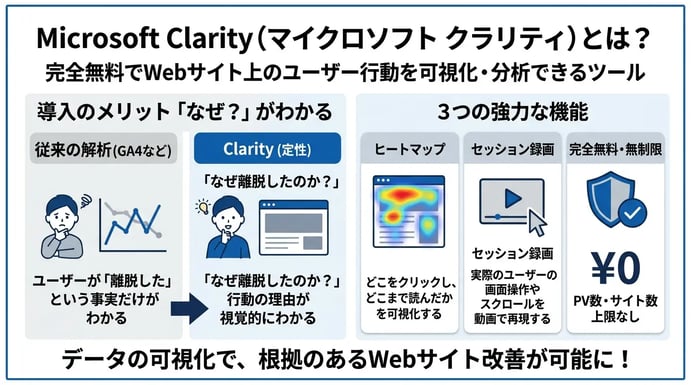
Microsoft Clarity(マイクロソフト クラリティ)とは、Microsoft社が完全無料で提供している、Webサイト上のユーザー行動を視覚的に分析できるアクセス解析ツールです。Webページ内でユーザーがどこをクリックし、どこまでスクロールしたかを色で可視化する「ヒートマップ」や、実際の画面操作を動画で再現する「セッション録画(レコーディング)」を備えており、ランディングページ(LP)やWebサイトのコンバージョン率(CVR:成果達成率)改善に直結する定性データを取得できます。
従来のアクセス解析では「ページから離脱した事実」までは把握できても、「なぜ離脱したのか」という理由の特定には推測が伴いました。Clarityを導入することで、ページ内のどの要素が注目され、どこで操作に迷いが生じたのかを視覚的に特定できるため、根拠に基づいたUI(ユーザーインターフェース)の改善やコンテンツ配置の見直しが可能になります。
無料で利用できるClarityの機能と導入メリット
Microsoft Clarityの最大の導入メリットは、トラフィック(アクセス数)や登録サイト数の上限なく、すべての分析機能を完全無料で利用し続けられる点にあります。一般的なヒートマップツールでは有料プランでしか提供されない高度な行動分析機能も、Clarityであれば初期費用や月額コストをかけずに導入できます。
Web担当者やマーケターが実務で活用できる主な機能と、それによって得られる導入メリットは、以下のとおりです。
- ヒートマップ機能:ユーザーのクリック箇所、スクロール到達度、特定エリアごとのクリック割合をサーモグラフィのような色分けで可視化し、関心の高いコンテンツや読まれていない箇所を判別します。
- セッション録画機能:訪問者一人ひとりのマウスの動き、画面のスクロール、タップ操作を動画として記録・再生し、離脱直前のリアルな行動を把握できます。
- インサイト(行動指標)ダッシュボード:リンクではない場所を誤って押す「デッドクリック」や、反応しない画面に苛立って連打する「レイジクリック」など、ユーザーの操作ストレスを示す異常値を自動検出して集計します。
- Googleアナリティクス(GA4)連携:GA4とアカウントを接続することで、GA4側へセッション録画のURLを連携することで、GA4の分析データから該当ユーザーのClarityセッション録画へスムーズにアクセスできるようになり、分析作業を効率化します。
- Copilot(AI)による要約機能:蓄積されたヒートマップやセッション録画のデータから、AIがユーザーの行動傾向や改善すべき問題点をテキストで自動的に要約して提示します。
さらに、Clarityの計測スクリプトは非同期(ページの描画処理を妨げない通信方式)で読み込まれる設計となっており、導入によってWebサイトの表示速度を低下させない点も実務上の大きな利点です。
GA4や有料ヒートマップツールとの違い
ClarityとGA4、および有料ヒートマップツールの最も大きな違いは、「分析の役割(定量か定性か)」と「ページビュー(PV)数に応じた課金制限の有無」です。GA4がサイト全体の数値推移を追う定量分析ツールであるのに対し、Clarityや有料ヒートマップツールは単一ページ内の行動を深掘りする定性分析ツールとして機能します。
それぞれのツールの特徴や機能範囲の違いは、下表のとおりです。
| 比較項目 | Microsoft Clarity | GA4(Googleアナリティクス) | 一般的な有料ヒートマップツール |
|---|---|---|---|
| 主な分析対象 | ページ内の行動プロセス(定性分析) | 流入経路・ページ間遷移・CV数(定量分析) | ページ内の行動プロセス+ABテスト(定性・改善検証) |
| 利用料金・PV上限 | 完全無料(PV数・サイト数の上限なし) | 無料(大規模サイト向けの有料版あり) | 有料(月間計測PV数やドメイン数に応じた従量課金) |
| ヒートマップ・録画 | 標準搭載(クリック・スクロール・エリア・録画) | 非搭載(イベント計測による数値把握のみ) | 標準搭載(熟読エリア計測など独自機能を持つ場合あり) |
| テスト・接客機能 | 非搭載(分析機能に特化) | 非搭載 | ポップアップ表示やABテスト機能を内蔵するツールが多い |
BtoBのリード獲得サイトやBtoCのECサイトにおいて広告運用を行っている場合、月間のアクセス数が増加すると、有料ヒートマップツールではプラン変更によるコスト増が発生します。一方、Clarityはアクセス数がどれだけ増加しても課金が発生しないため、予算の制約を受けずに全ページのデータを継続的に蓄積できます。
ただし、有料ヒートマップツールには「視線が止まった時間を計測するアテンション(熟読)ヒートマップ」や「ツール内で完結するABテスト機能・Web接客機能」が備わっているケースが多くあります。そのため、まずはClarityとGA4を併用して無料で分析基盤を構築し、ツール内でのABテスト実行や専任サポートが必要になった段階で有料ツールを検討するのが合理的な判断基準となります。
登録・タグ設置(GTM活用)による初期セットアップ手順
Microsoft Clarityの初期セットアップは、公式サイトでのプロジェクト作成と、Googleタグマネージャー(GTM:タグを一元管理するツール)を用いた連携設定の3ステップで完了します。専門的なプログラミング知識やサーバー側の改修作業は不要であり、GTMがすでにWebサイトへ導入されていれば数分程度で計測を開始できます。
アカウント登録からデータ計測を開始するまでの具体的な手順は、以下のとおりです。
- アカウント作成とプロジェクトの登録:Microsoft Clarityの公式サイトへアクセスし、Microsoftアカウント、Googleアカウント、またはFacebookアカウントのいずれかでサインインします。ログイン後、「新しいプロジェクトを追加」を選択し、計測したいWebサイトの名称とURLを入力してプロジェクトを作成します。
- GTMとの連携設定:プロジェクト作成後に表示される「追跡コードのインストール」画面にて、「すべてのプラットフォームを表示」から「Googleタグマネージャー」を選択します。「今すぐ接続」をクリックし、対象サイトを管理しているGTMのGoogleアカウントで認証を行います。
- コンテナの選択と公開:認証が完了したら、画面の案内に従って該当サイトのGTMアカウントとコンテナ(タグの格納場所)を選択し、「作成して公開」をクリックします。この操作により、GTM側にClarityの公式タグが自動生成され、本番環境へ即時反映されます。
なお、GTM上で既存のタグ管理ルールに合わせて手動で設定したい場合は、GTMのタグ新規作成画面から「コミュニティテンプレートギャラリー」を開き、「Microsoft Clarity Official」のタグテンプレートを検索して追加します。そこにClarityの管理画面で確認できる「プロジェクトID(英数字の文字列)」を入力し、トリガーを「All Pages(すべてのページ)」に設定して公開することでも同様に導入が可能です。
タグの公開が完了してから数時間ほど経過すると、Clarityのダッシュボードにアクセスデータが反映され、ヒートマップの閲覧やセッション録画の再生が可能になります。
Clarityのヒートマップ機能の種類と実践的な見方
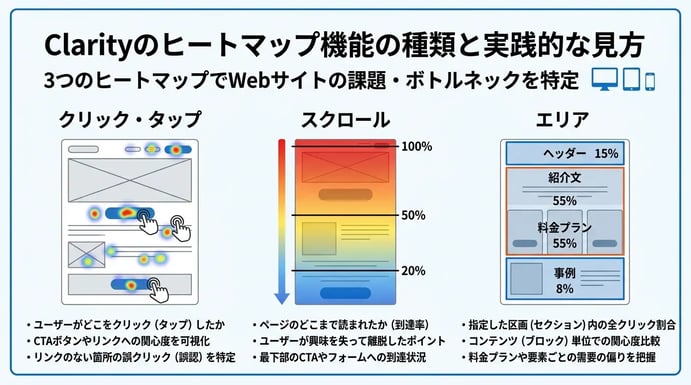
Microsoft Clarity(以下、Clarity)のヒートマップ機能は、「クリック(タップ)」「スクロール」「エリア」の3種類で構成されており、ユーザーのページ内行動を視覚的に把握できます。ページ全体の離脱位置から個別要素の反応率までを段階的に分析できるため、直感的な操作でWebサイトやLP(ランディングページ)のボトルネックを特定することが可能です。
Clarityのヒートマップ画面では、上部にあるデバイス切り替えアイコン(PC・タブレット・スマートフォン)を選択することで、デバイス別の行動データを個別に表示できます。BtoC商材のLPではスマートフォン、BtoB企業のサービスサイトではPCからのアクセスが多くなる傾向があるため、自社のターゲット環境に合わせてデータを切り替えて確認します。3種類のヒートマップが持つそれぞれの特徴と分析対象は、下表のとおりです。
| ヒートマップの種類 | 可視化されるデータ | 主な分析対象とわかること |
|---|---|---|
| クリック・タップ | ユーザーがクリック(スマホではタップ)した位置と集中度 | ボタン、テキストリンク、画像など、個別要素に対する関心度と誤操作の有無 |
| スクロール | ページの上部から下部へスクロールして到達したユーザーの割合 | ファーストビューの突破率、ページ全体の読了率、大量離脱が発生している境界線 |
| エリア | 指定した区画(HTML要素のブロック)内に発生した全クリックの割合 | 料金表、導入事例、FAQなど、セクション単位での相対的なエンゲージメント |
クリック・タップヒートマップでユーザーの関心度を可視化
クリック・タップヒートマップは、ページ内でユーザーがクリックやタップを行った箇所をサーモグラフィのような色合いで表示し、関心度の高い要素を特定する機能です。クリックが集中している場所ほど赤く表示され、少ない場所は青や緑で表示されるため、Web担当者が意図した導線どおりにユーザーが反応しているかを一目で判別できます。
具体的な確認手順として、まずはCV(コンバージョン:最終成果)に直結するCTA(コールトゥアクション:行動喚起)ボタンや、重要なナビゲーションリンクに赤色の反応が集まっているかを確認します。さらに、左側のパネルに表示されるクリックランキングを併用すると、クリック数の多い順にページ内の要素がリストアップされ、正確なクリック数と全体に占める割合を数値で把握できます。クリック・タップヒートマップの分析時に確認すべき主なチェックポイントは、以下のとおりです。
- CTAボタンや重要リンクにクリックが集中しているか(意図した導線が機能しているか)
- リンクが設定されていない画像や装飾テキストがクリックされていないか(ユーザーがリンクと誤認していないか)
- アコーディオンメニューやタブ切り替えなど、情報を展開するUI(ユーザーインターフェース)が操作されているか
- ページ内に複数あるCTAのうち、どの位置にあるボタンが最も反応を獲得しているか
分析を進める中で、リンクではない装飾用の画像や見出しテキストに赤いクリック表示が集中している場合は、ユーザーの期待とページ設計にズレが生じています。ユーザーはその要素を「クリックすれば詳細ページへ遷移するボタン」と誤認しているため、該当箇所にリンクを設定して詳細情報へ誘導するか、ボタンに見えないデザインへ変更するといったUIの見直しが必要です。
スクロールヒートマップで読了率と離脱ポイントを特定
スクロールヒートマップは、ページを訪れた全ユーザーのうち、どこまで画面をスクロールして閲覧したか(到達率)を色の変化とパーセンテージで示す機能です。画面上部から下部へ向かうにつれて、到達率の高い領域は赤やオレンジ、低下した領域は黄色から青へと変化するため、ユーザーが興味を失ってページを閉じた離脱ポイントを正確に特定できます。
画面上にマウスカーソルを合わせると、その位置までの正確な到達率(例:50%のユーザーがここまで到達)が水平のラインとともに表示されます。このラインを上下に動かしながら、色が急激に寒色へ変化している境界線を探します。スクロールヒートマップを用いて重点的に検証すべき箇所は、以下の3点です。
- ファーストビュー(ページを開いて最初に表示される領域)の直下で、到達率が急激に落ちていないか
- 長文のテキストブロックや複雑な図表の途中で、背景色がオレンジから青へ急変していないか
- ページ最下部付近に配置した入力フォームや最終CTAまで、十分な割合のユーザーが到達しているか
特に警戒すべきなのは、ページ中盤の特定コンテンツを境にスクロール到達率が急落し、ページ下部の重要情報までユーザーが到達していないケースです。例えば、BtoB向けシステムのLPにおいて「選ばれる理由」のセクションで到達率が大きく落ち込んでいる場合、その直後にある「導入事例」や「料金プラン」は多くのユーザーに閲覧されていません。このような状態が確認できた場合は、離脱原因となっているセクションの文章量を圧縮するか、関心の高いコンテンツをページ上部へ引き上げる判断材料となります。
エリアヒートマップでセクション別のエンゲージメントを分析
エリアヒートマップは、ページを構成するセクションやボックスなどの区画(HTMLの要素単位)ごとに、クリックやタップの合計割合を算出して表示する機能です。点単位で反応を見るクリックヒートマップとは異なり、コンテンツのまとまり単位でユーザーの関心を比較できるため、どのテーマが最も注目されているかを俯瞰的に把握できます。
複数の要素が組み合わさったブロックでは、クリック箇所がテキスト、アイコン、背景エリアなどに分散しやすくなります。クリックヒートマップだけでは反応が薄く見える場合でも、エリアヒートマップに切り替えることで、区画全体の合計エンゲージメント(ユーザーの反応度合い)を正確に測定できます。実務においては、以下の比較検証にエリアヒートマップを活用します。
- 複数の商品ラインナップや料金プラン(松・竹・梅など)の枠のうち、どのプランに最も関心が集まっているか
- 「機能紹介」「導入事例」「よくある質問」といった大見出し単位のセクション間で、どこが最も操作されているか
- ヘッダーメニュー、サイドバー、フッターなどの共通パーツが、本文エリアと比較してどの程度利用されているか
Clarityの画面上で任意のエリアにカーソルを合わせると、その区画全体のクリックシェア(ページ全体のクリック数を100%とした場合の割合)が数値で表示され、さらに内訳となる子要素ごとの割合も確認できます。例えば、3つの料金プランを横並びで比較している表において、特定のプランの枠だけエリアのクリック割合が突出していれば、それがユーザーの最も求めている価格帯や機能群であると判断できます。このように、セクション単位での需要の偏りを数値で比較できる点がエリアヒートマップの利点です。
セッション録画(レコーディング)とヒートマップの併用手法
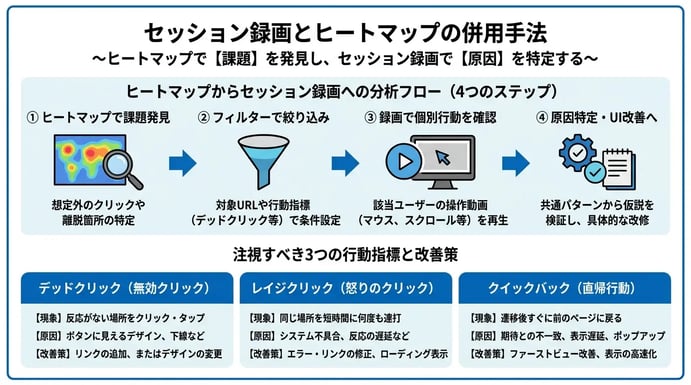
Microsoft Clarityの分析精度を高めるには、ヒートマップでページ全体の傾向を把握した後に、セッション録画(レコーディング)で個別ユーザーの具体的な行動を確認する併用手法が有効です。セッション録画とは、サイトを訪れたユーザーのマウスの動き、スクロール、クリック、タップなどの操作を動画形式で再現して記録する機能を指します。ヒートマップだけでは「なぜその場所で異常な行動が起きたのか」という前後の文脈までは判別できないため、録画データを掛け合わせて原因を特定します。
両機能を連携させることで、推測に頼らない根拠のあるUI(ユーザーインターフェース:操作画面)の改善が可能になります。特に、Clarityが自動検出する「ユーザーの不満や戸惑いを示す指標」を起点として録画を確認するアプローチが効率的です。本章で解説する主要な3つの行動指標と分析の着眼点は、下表のとおりです。
| 行動指標 | 現象の定義 | 主な発生原因 | 優先すべきUI改善策 |
|---|---|---|---|
| デッドクリック | リンクや機能がない箇所をクリック・タップし、画面に変化が起きない状態 | ボタンに見えるデザイン、拡大できない画像へのタップ、テキストの装飾ミス | 非リンク要素のデザイン変更、またはユーザーが求める遷移先リンクの追加 |
| レイジクリック | 同一箇所を短時間に繰り返し連続でクリック・タップする状態 | リンク切れ、スクリプトの不具合、通信遅延による反応の遅れ、誤解を招くUI | システムエラーやリンク設定の修正、ローディング表示の実装による状態明示 |
| クイックバック | ページ遷移後、直ちに前のページへ戻る(ブラウザバックする)行動 | 流入元の広告文やリンクテキストと遷移先の内容の不一致、ポップアップの妨害 | 流入元とファーストビューの訴求統一、コンテンツの表示速度や視認性の改善 |
ヒートマップの課題をセッション録画で深掘りする流れ
ヒートマップで発見した異常値や違和感は、Clarityのフィルター機能を使って該当箇所のセッション録画のみを抽出し、前後の操作履歴から原因を特定します。すべての録画データを無作為に視聴すると膨大な時間がかかるため、ヒートマップを「課題の発見器」、セッション録画を「原因の検証器」として役割分担させることが重要です。
分析の起点から具体的な改善施策を立案するまでの実務手順は、以下の4ステップで進めます。
- ヒートマップ画面を開き、想定外の箇所にクリックが集中している部分や、スクロールが急激に止まっている箇所を特定します。
- Clarityの画面上部にある「フィルター」を選択し、対象ページのURL、デバイス(PC・スマートフォン)、およびクリックされた要素や「デッドクリック」などのインサイト指標で条件を絞り込みます。
- 絞り込まれた状態で「レコーディング」タブへ切り替えると、該当する行動をとったユーザーの録画一覧が表示されます。
- 複数の録画を再生し、「どの位置からスクロールしてきたか」「クリック直前にどこでマウスや指が止まったか」といった共通の行動パターンを観察して仮説を検証します。
例えば、BtoB向けのサービス紹介ページにおいて、料金表の途中でスクロールが途切れている場合、該当箇所の録画を確認すると「比較表の横スクロールに気づかず、情報が見切れたまま離脱している」といった具体的な操作上のボトルネックを発見できます。
デッドクリック(無効クリック)の原因究明とUI改善
デッドクリック(無効クリック)を減らすには、ユーザーがリンクやボタンだと誤認している箇所を特定し、実際にリンクを設定するか、押せないことが直感的に伝わるデザインへ変更します。デッドクリックとは、ユーザーがページ上の要素をクリックまたはタップしたにもかかわらず、ページの遷移やポップアップの表示など、画面上に何の変化も起きなかった状態を指す指標です。
ユーザーは「詳細を見たい」「画像を拡大したい」という明確な意図を持ってアクションを起こしているため、反応がないと情報収集を妨げられたと感じ、離脱につながるリスクが高まります。ヒートマップ上でリンクのない画像や見出しにクリックが集まっている場合、セッション録画でユーザーの操作を確認すると、以下のような原因が浮かび上がります。
- 枠線や影がついたテキストボックスを、詳細ページへ遷移するボタンだと勘違いして押している。
- BtoCのECサイトや製品ページにおいて、商品の細かい仕様を確認するために製品画像をタップして拡大しようとしている。
- 下線が引かれた強調テキストを、別ページへのテキストリンクだと誤認している。
改善策としては、ユーザーの期待に応えるか、誤解を解くかの2択となります。クリックされた要素の先に補足すべき詳細情報がある場合は、実際にモーダルウィンドウ(画面上に重なって表示される小窓)や別ページへのリンクを実装します。一方で、単なる装飾で遷移先を用意する必要がない場合は、ボタンに見える立体的な装飾や紛らわしい下線を撤去し、テキストや図解として自然に読み進められるUIに修正します。
レイジクリック(怒りのクリック)から導く操作ストレスの解消
レイジクリック(怒りのクリック)が検出された箇所は、システム上の不具合や通信遅延、または極度に紛らわしいUIによってユーザーが強いストレスを感じているため、最優先で動作検証と修正を行います。レイジクリックとは、ユーザーが特定の領域を短時間に何度も連続してクリックまたはタップする行動を指します。
1回押しただけでは反応しないことに対する焦りや苛立ちの表れであり、放置するとコンバージョン(最終的な成果)の直前で離脱される直接的な原因になります。Clarityのダッシュボードやフィルターからレイジクリックが発生している録画を抽出し、連打されている要素と画面の挙動を確認して、以下のパターンに応じた対処を行います。
- 申込フォームの「送信」や「次へ」のボタンで発生している場合:必須項目の入力漏れエラーが画面外に表示されていて気づかれていない、あるいはボタンを押した後の通信処理が遅く、反応していないと誤解されて連打されている可能性があります。エラーメッセージをボタンの直近に表示する、またはクリック直後にローディングアイコンを表示して処理中であることを明示する改善が有効です。
- アコーディオンメニュー(クリックで開閉する項目)やタブ切り替えで発生している場合:JavaScript(画面に動きをつけるプログラム)のエラーにより、特定のブラウザやスマートフォン端末で開閉機能が作動していないケースが疑われます。録画データに記載されているユーザーのOSやブラウザ環境を確認し、実機での動作テストとプログラムの修正を行います。
- カルーセル(左右にスライドする画像バナー)の矢印付近で発生している場合:タップ判定の領域(当たり判定)が狭すぎて、スマートフォンの指の操作ではうまく反応していないことが考えられます。ボタンの周囲に余白(パディング)を持たせ、タップ可能な領域を広げることで解消できます。
クイックバック(直帰行動)を防ぐファーストビューの検証
クイックバック(直帰行動)が多発しているページでは、流入元のメッセージと遷移後の画面(ファーストビュー)の情報を一致させるとともに、コンテンツの閲覧を妨げる要素を排除する必要があります。クイックバックとは、ユーザーがあるページへ遷移した直後に、内容を読まずに素早く前のページへ戻ってしまう行動を指します。
検索エンジンや広告、あるいはサイト内の別ページから期待を持って訪れたにもかかわらず、「求めていた情報がない」「ページが使いにくい」と瞬時に判断されたことを意味します。クイックバックのフィルターをかけてセッション録画を観察すると、ユーザーがページを開いてから戻るボタンを押すまでの数秒間に何が起きていたかを正確に把握できます。
- ページの読み込み(レンダリング)が完了する前に戻っている場合:高解像度の画像や動画の読み込みに時間がかかり、画面が真っ白な状態やレイアウトが崩れた状態が数秒続いたことで離脱されています。画像のファイルサイズ圧縮や遅延読み込みの設定を行い、初期表示の速度を改善します。
- 画面を開いた直後にポップアップバナーやチャットボットが表示されて戻っている場合:ページの内容を読む前に画面の大部分を覆うバナーが出現し、閉じるボタン(×印)が見つからずにページごと戻る選択をされています。ポップアップの表示タイミングを「一定時間滞在した後」や「中盤までスクロールした後」に変更し、進入直後の視界を遮らないように調整します。
- ファーストビューを一瞥しただけでスクロールせずに戻っている場合:流入元の広告バナーや検索結果のタイトルで訴求していた文言(例:「初期費用無料」「特定の業界向け導入事例」など)が、遷移後の画面内に見当たらないことによるミスマッチが原因です。流入経路ごとの訴求内容と、ランディングページ最上部のキャッチコピーやメインビジュアルのメッセージを統一し、正しい遷移先であることを瞬時に伝える改修を行います。
【成果を出す】Clarityヒートマップを活用したサイト・LP改善手順
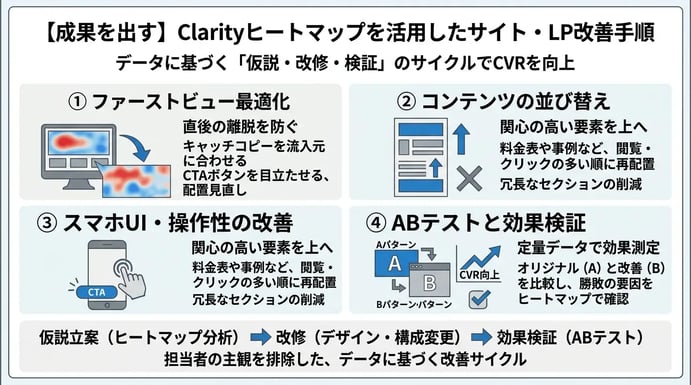
Microsoft Clarityのヒートマップを用いたサイトやLP(ランディングページ:広告の飛び先などになる縦長のページ)の改善では、ページ上部から下部への遷移とデバイスの特性に合わせて施策を立案し、CVR(コンバージョン率:成果に至った割合)の向上を目指します。ヒートマップの視覚データを根拠にして「仮説立案」「改修」「効果検証」のサイクルを回すことで、担当者の主観を排除した改善が可能になります。ヒートマップの各データから導き出される主な改善アクションは、下表のとおりです。
| 対象エリア・課題 | 参照するヒートマップ | 観測されるユーザー行動 | 具体的な改善アクション |
|---|---|---|---|
| ファーストビュー | スクロール・クリック | 直下にスクロール到達率の急落があり、CTAが押されていない | 流入元の検索語句や広告文と一致するキャッチコピーへの変更、CTAボタンの視認性向上 |
| ボディコンテンツ | スクロール・エリア | ページ下部の要素にクリックが集中し、中盤で離脱が発生している | 関心度の高いコンテンツをページ上部へ移動、読まれていない冗長な説明文の削減 |
| スマートフォン表示 | タップ(モバイル) | テキストや画像への無効なタップが多発し、メニュー操作で迷っている | リンク領域の拡大、画面下部への追従型CTAの設置、アコーディオンメニューの活用 |
| 改修後の効果検証 | 全ヒートマップ | 改修前と比較してスクロール到達率やクリック分布が変化している | ABテストによるCVRの定量比較と、勝敗要因の定性的な裏付け |
ファーストビューの訴求軸とCTA配置の最適化
ページの最初の画面であるファーストビューでは、スクロールヒートマップの到達率とクリックヒートマップの反応をもとに、キャッチコピーの訴求軸とCTA(コールトゥアクション:行動喚起ボタン)の配置を最適化します。訪問したユーザーは数秒以内にそのページが自分の求める情報を持っているかを判断するため、ファーストビューの直下でスクロール到達率が大きく落ち込んでいる場合は、流入前の期待とページ内容にズレが生じています。
具体的な改善手順として、まず広告文や検索キーワードとファーストビューのメインコピーを照合し、ユーザーの課題に直結する表現へ書き換えます。たとえばBtoB向けのシステム導入LPにおいて、機能一覧を並べていたファーストビューで離脱が多い場合、「導入後の業務工数削減」や「無料トライアルの手軽さ」といったベネフィット(利用者が得られる恩恵)を前面に出す訴求へ変更します。
あわせて、クリックヒートマップでファーストビュー内のCTAボタンがクリックされているかを確認します。CTAのクリックが極端に少ない一方で、ヘッダーのナビゲーションや装飾画像ばかりがクリックされている場合は、CTAの配置やデザインを見直す必要があります。
- ボタンの色を背景色と補色関係にある目立つ色に変更する
- ボタンの文言を「送信」などの事務的な表現から「無料で資料をダウンロードする」といった具体的な行動メリットが伝わるマイクロコピー(ボタン周辺や内部の短い文言)へ修正する
- 視線の流れ(Z型やF型)の終着点にCTAボタンを配置し直す
これらの調整により、ページ全体の読了率と初期段階でのコンバージョン獲得率を引き上げることができます。
離脱要因となる不要な要素・コンテンツ順序の並び替え
ページ中盤から後半にかけての改善では、スクロールヒートマップの色の変化とエリアヒートマップのクリック占有率を掛け合わせ、関心度の高いコンテンツをページ上部へ引き上げます。ユーザーがページの下部へ進むほど離脱率は高まるため、コンバージョンに寄与する重要な情報を早い段階で提示する構成への並び替えが不可欠です。
たとえば、LPの最下部に配置した「料金プラン表」や「よくある質問」「導入事例」のエリアヒートマップで高いクリック率が記録されているにもかかわらず、そこに至るまでの「開発ストーリー」や「詳細な機能解説」のセクションでスクロールヒートマップの色が急激に冷えている(青色に変化している)ケースがよく見られます。この場合、多くのユーザーが知りたい情報にたどり着く前に離脱してしまっています。
この課題を解決するための構成変更ステップは以下のとおりです。
- エリアヒートマップでクリック率が高いセクション(料金表や事例など)を特定する
- スクロールヒートマップで滞在時間が短く、素通りまたは離脱されているセクションを特定する
- 反応が良いセクションをファーストビューの直下やページ前半へ移動させる
- 離脱を招いている冗長なセクションを統合・削除するか、ページ後半へ下げる
BtoCのECサイトやサービスLPであれば、「お客様の声」や「他社比較表」をページ前半へ移動させることで、比較検討中のユーザーの納得感を早期に醸成し、そのままCTAへのクリックを促す流れを作ることができます。
スマホユーザー向けUI・操作性の改善アプローチ
スマートフォン向けの改善では、モバイル版のタップヒートマップを独立して分析し、小さな画面と指での操作に適したUI(ユーザーインターフェース:操作画面)へ改修します。現在のWebサイト運用においてモバイル対応は必須であり、総務省が公表している令和6年版情報通信白書のインターネット利用機器の推移においても、個人のインターネット利用機器としてスマートフォンの利用割合がパソコンを大きく上回っています。パソコン画面で作成したLPをそのまま縮小表示させただけの状態では、操作性の悪さから機会損失を招きます。
Clarityのデバイス切り替え機能で「モバイル」を選択し、タップヒートマップを確認すると、PC版とは異なる箇所にタップが集中していることが分かります。スマートフォン特有の課題と具体的な改善アプローチは以下のとおりです。
- リンクではない画像や見出しへのタップが多い場合:ユーザーが「タップすれば詳細が開く」と誤認しているため、該当要素に遷移先リンクを設定するか、紛らわしい枠線や矢印アイコンのデザインを解除する
- 縦に長い比較表やテキストで離脱が多い場合:アコーディオンUI(タップで開閉する仕組み)やタブ切り替えを導入し、スクロール量を圧縮して全体像を把握しやすくする
- ページ途中での離脱が多くCTAまで到達しない場合:画面下部に追従型のフローティングCTAボタンを設置し、ユーザーが意欲を持った瞬間にいつでも申し込める導線を確保する
- ボタン周辺の余白がタップされている場合:指のサイズに対してボタンのタップ領域が狭いため、ボタン自体の高さを広げ、隣接する別リンクとの間隔を十分に空ける
モバイル特有の誤操作やスクロール疲れを取り除くことで、スマートフォン経由のCVRを直接的に改善できます。
ABテストと組み合わせた改善効果の定量検証
ヒートマップ分析に基づいて実施したデザインの変更やコンテンツの並び替えは、必ずABテスト(元のページと改修後のページを均等に表示して成果を比較する手法)によって定量的に効果を検証します。ヒートマップは「どこに課題があるか」という仮説を立てるための定性的な分析には優れていますが、改修によって実際にCVRが何パーセント向上したかという最終的なビジネス成果までは自動で判定できないためです。
検証を行う際は、ABテストツールや出し分けの仕組みを用いて、変更前のオリジナル(Aパターン)と変更後のテスト案(Bパターン)を用意します。このとき、一度のテストで「ファーストビューの画像変更」「コンテンツの並び替え」「フォームの改修」を同時に行うと、どの施策がCVRの増減に影響したのかが判別できなくなります。そのため、ヒートマップで特定した課題のうち、最も影響範囲が大きい要素から1つずつ検証を進めるのが鉄則です。
また、Clarityのフィルター機能やカスタムタグ機能を活用すれば、AパターンとBパターンそれぞれのヒートマップを個別に比較できます。BパターンでCVRが向上した際、実際に「並び替えたコンテンツが想定どおり読まれているか」「新しく設置したCTAがクリックされているか」を再度ヒートマップで照合することで、改善の再現性を高め、次の施策へとつなげることができます。
Clarityを運用する際の注意点と成果を最大化するポイント
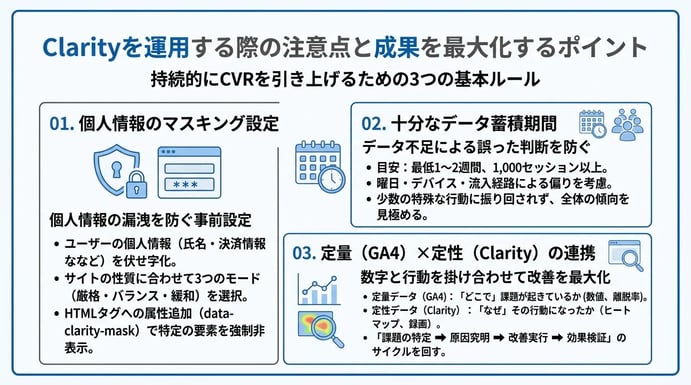
Microsoft ClarityでLP(ランディングページ)やWebサイトのCVR(コンバージョン率:成果達成率)を持続的に引き上げるには、プライバシー保護の初期設定、十分なデータ量の確保、定量分析ツールとの連携という3つの運用ルールを徹底することが不可欠です。ツールを導入してヒートマップを眺めるだけでは、個人情報漏洩のリスクや少数のユーザー行動による誤った改修判断を招くため、正しい運用基準を設けて分析精度を高める必要があります。
個人情報(マスキング機能)の取り扱いとセキュリティ設定
Clarityを安全に運用するためには、ユーザーや顧客の個人情報が記録されないよう、管理画面やHTML属性でマスキング(伏せ字化)設定を事前に完了させることが必須です。ヒートマップやセッション録画は画面上の表示や入力内容をそのまま視覚化する仕組みであるため、適切な制限をかけなければ、氏名・住所・電話番号・決済情報などがツール上に保存され、プライバシー侵害やコンプライアンス違反に直結します。
Clarityには3段階のマスキングモードが用意されており、Webサイトの性質や扱う情報の機密性に応じた選択が求められます。各モードの仕様と推奨される対象サイトは下表のとおりです。
| マスキングモード | 保護される対象範囲 | 推奨されるサイト・ページの特徴 |
|---|---|---|
| 厳格(Strict) | すべてのテキスト、入力フォームの値、数値 | 会員専用マイページ、ECサイトの決済画面、医療・金融系サイト |
| バランス(Balanced) | 入力フォームの値、パスワード、メールアドレスなどの機密テキスト(初期設定) | 一般的なBtoB企業のコーポレートサイト、BtoC向けのサービス紹介LP |
| 緩和(Relaxed) | パスワードやクレジットカード番号など一部の高度な機密入力欄のみ | 個人情報の入力欄や表示が一切存在しないメディアサイト・ブログ |
標準の「バランス(Balanced)」モードでは、入力フォームの値に加えて、本文中に含まれるメールアドレスや電話番号等の数値パターンが自動的にマスキングされます。ただし、ログイン後の画面に顧客名などの個人情報が通常のテキストとして表示されるWebサイトでは、自動検知されずに録画データへ映り込むリスクがあります。特定の要素だけを確実に隠したい場合や、逆に分析のために特定の見出しだけを表示させたい場合は、管理画面の「設定(Settings)」>「マスキング(Masking)」からCSSセレクターを指定するか、該当箇所のHTMLタグに直接属性を記述して制御します。
- 特定の要素を強制的に隠す場合:対象のHTMLタグに
data-clarity-mask="true"を追加し、配下のテキストや画像を塗りつぶします。 - 特定の要素を強制的に表示する場合:対象のHTMLタグに
data-clarity-unmask="true"を追加し、厳格モード適用時でもマーケティング分析に必要なキャッチコピーやボタン文言のみを可視化します。
あわせて、自社サイトのプライバシーポリシー(個人情報保護方針)において、サイト改善を目的として第三者ツール(Microsoft Clarity)によるアクセス解析および行動記録を実施している旨を明記し、必要に応じてCookie同意バナー(CMP)と連携させ、ユーザーの同意取得後にタグを発火させる運用体制を整えることが推奨されます。
改善インパクトを見極めるためのサンプル数・データ蓄積期間
ヒートマップの分析結果からデザインや構成の変更を決定する際は、極端な行動をとった少数のユーザーデータに振り回されないよう、十分なセッション数(訪問数)と計測期間を確保してから判断を下すことが重要です。データが少ない状態で「画面下部が赤くなっているから注目されている」「特定の要素がクリックされていない」と結論づけると、たまたま訪れた1人の特殊な操作や社内スタッフのテストアクセスを全体の傾向と誤認し、改悪につながる恐れがあります。
信頼できる分析結果を得るためには、計測対象のページ単体で最低でも数百から1,000セッション以上のデータ蓄積を待つのが実務上の目安です。また、アクセス数が多いサイトであっても、1日や2日といった短期間でデータを切り取ると、曜日や時間帯によるユーザー属性の偏りを排除できません。正確な傾向を掴むために考慮すべきデータ収集の条件は以下のとおりです。
- 計測期間の設定:平日と休日の行動差(BtoBサイトなら企業の稼働日、BtoCサイトなら週末の購買動向など)を平準化するため、最低でも1週間〜2週間以上の期間を指定してヒートマップを表示します。
- 流入経路の切り分け:自然検索(SEO)からの流入と、Web広告やSNSからの流入ではユーザーの温度感が異なるため、Clarityのフィルター機能(UTMパラメータや参照元)を用いて流入元ごとのサンプル数が十分かを確認します。
- デバイス別の母数確認:PCとスマートフォンでは画面レイアウトや操作性が根本的に異なるため、合算の数値ではなく、改善したいデバイス単体で十分なPV(ページビュー)が集まっているかをチェックします。
広告配信の開始直後やキャンペーン期間中など、一時的にトラフィックが急増しているタイミングのデータだけで恒久的なLP改修を行うのも避けるべきです。平常時のユーザー行動と照らし合わせ、継続的に発生している離脱やクリックの傾向を見極めてから施策の優先順位を決定します。
定量データ(GA4)と定性データ(Clarity)の連携運用
サイト改善の成果を最大化するには、サイト全体の数値を把握する定量分析ツール(Google アナリティクス 4:GA4)と、ユーザーの具体的な行動理由を紐解く定性分析ツール(Clarity)を連携させて仮説検証サイクルを回すことが最も効果的です。Clarity単体では「ページ内でユーザーがどう動いたか」は詳細に把握できますが、サイト全体の売上推移や複数ページにまたがる離脱率の比較といったマクロな視点での課題抽出には向いていません。
両ツールが持つデータの性質と分析における役割分担は下表のとおりです。
| 比較項目 | GA4(定量データ) | Microsoft Clarity(定性データ) |
|---|---|---|
| データの性質 | 数値・割合(PV数、直帰率、CVRなど) | 視覚情報・行動記録(ヒートマップ、録画) |
| 得意な分析領域 | 「どこで(Where)」「どれだけ(How much)」問題が起きているかの特定 | 「なぜ(Why)」「どのように(How)」その行動に至ったかの原因究明 |
| 改善実務での役割 | ボトルネックとなっているページの発見と、施策前後の効果測定 | ページ内のUI課題の発見と、具体的なデザイン・コピー改修案の策定 |
実務において両者を掛け合わせる際は、Clarityの管理画面にある「設定(Settings)」>「セットアップ(Setup)」からGoogle アナリティクス連携を有効化します。連携を完了させると、以下の4ステップでスムーズな改善運用が可能になります。
- 課題ページの特定(GA4):流入数が多いにもかかわらず、コンバージョンへの到達率が低いページや離脱率が高いLPを数値から洗い出します。
- 離脱・停滞原因の深掘り(Clarity):特定したページのURLをClarityで開き、スクロールヒートマップで離脱箇所を確認したうえで、クリックヒートマップや録画データから「ユーザーが何に迷い、どこでつまずいたか」の具体的な原因を突き止めます。
- 改善施策の実行:原因に基づき、ファーストビューのコピー変更、誤クリックを誘発する画像の修正、入力フォームの項目削減などの具体的な改修を行います。
- 効果検証(GA4+Clarity):改修後、GA4でCVRやエンゲージメント率の数値変化を追いながら、Clarityのヒートマップで意図したとおりにクリックやスクロールの位置が変化しているかを照合します。
また、GA4側で定義したカスタムイベントやオーディエンスの概念と、Clarityのカスタムタグ機能(特定のユーザー属性やコンバージョン達成有無を付与する機能)を組み合わせれば、「購入に至ったユーザー」と「カート画面で離脱したユーザー」のヒートマップを左右に並べて比較分析することも可能です。数値の変化と視覚的な行動変化の双方を根拠にすることで、推測に頼らない再現性の高いLP改善を実現できます。
まとめ:Microsoft Clarityを活用して高精度なサイト改善を推進しよう
Microsoft Clarityのヒートマップとセッション録画を組み合わせることで、ユーザーの行動事実に基づいた根拠のあるLP改善とCVR向上を実現できます。GA4などのアクセス解析ツールが示す「どのページで離脱したか」という定量データに対し、Clarityは「なぜその場所で離脱したのか」という定性的な理由を視覚的に明らかにするためです。
Web担当者やマーケターがClarityを導入し、コンバージョン数を増やすまでの実務フローと各機能から得られる改善施策は下表のとおりです。
| 活用する主な機能 | 把握できるユーザー行動 | 具体的なサイト・LP改善アクション |
|---|---|---|
| クリック・エリアヒートマップ | 関心が高い要素とCTAの到達状況 | クリックが集中する要素の視認性強化とCTAボタンの配置変更 |
| スクロールヒートマップ | ファーストビューの突破率と精読エリア | 離脱が急増する箇所のコンテンツ圧縮と訴求順序の並び替え |
| セッション録画(スマートイベント) | デッドクリックやレイジクリックの発生箇所 | リンク切れや紛らわしいUIデザインの修正による操作ストレスの解消 |
| GA4連携・セグメント分析 | デバイス別・流入元別の行動差異 | スマートフォン表示に特化したレイアウト調整とABテストの実施 |
BtoBのリード獲得やBtoCのECサイト運営において、担当者の主観や推測に頼ったデザイン変更は制作コストの浪費につながります。まずはGoogleタグマネージャー(GTM)経由でトラッキングコードを設置し、分析に必要な訪問データを蓄積することから着手するのが有効です。
データが蓄積された後は、コンバージョンへの影響が大きい主要LPのスマートフォン表示から優先的にヒートマップを確認します。特定した離脱要因やUIの課題を1つずつ修正してABテストで定量的な効果を検証するサイクルを回すことが、サイトの成果を継続的に最大化する最短ルートとなります。
よくある質問(FAQ)
Microsoft Clarityの導入やヒートマップ運用に関して、実務担当者から寄せられることの多い疑問とその回答を整理しました。費用面や他ツールとの使い分け、技術的な影響など、運用開始前の疑問解消にお役立てください。
Q1. Microsoft Clarityは本当に完全無料で使い続けられますか?
Microsoft Clarityは、機能制限や追加課金なしで完全無料で使い続けられます。月間のPV(ページビュー)数や登録サイト数、チームメンバーのアカウント追加数に上限はなく、無料プランから有料プランへの強制的な移行も発生しません。
マイクロソフトが無料で提供を続けられる理由は、収集した匿名データを自社の機械学習モデルのトレーニングや、検索エンジンおよび広告サービスのアルゴリズム改善に活用しているためです。一般的なヒートマップツールと費用や制限事項を比較した結果は、下表のとおりです。
| 比較項目 | Microsoft Clarity | 一般的な有料ヒートマップツール |
|---|---|---|
| 月額費用 | 完全無料 | トラフィック量に応じた従量課金または定額制 |
| 計測PV上限 | 無制限 | 契約プランごとに上限あり |
| 登録サイト数 | 無制限 | 1サイト〜プランに応じた上限あり |
| アカウント共有数 | 無制限 | 権限数に応じた追加費用が発生する場合あり |
1サイトあたり1日10万セッションを超える大規模サイトでは、サーバー負荷軽減のためにデータのサンプリング(間引き計測)が行われる仕様となっています。ただし、一般的なBtoBサイトやBtoCのLP(ランディングページ)運用においては、上限を気にせず全機能を利用できます。
Q2. GA4とClarityを併用する場合の役割分担はどうすべきですか?
GA4(Googleアナリティクス4)でサイト全体の数値から課題のあるページを特定し、Clarityでユーザーの具体的な行動から原因を解明する役割分担が有効です。アクセス解析ツールであるGA4はページ単位の遷移や数値を集計する一方、Clarityはページ内部でのマウスの動きやスクロール状況を視覚化するツールだからです。
両ツールを併用する際の具体的な確認項目は、下表のとおりです。
| 分析フェーズ | 活用ツール | 主な確認指標・機能 | 導き出す分析結果 |
|---|---|---|---|
| 課題の発見(定量分析) | GA4 | 直帰率、離脱率、CVR(コンバージョン率)、流入経路 | どのページのどの流入元で成果が落ちているか |
| 原因の特定(定性分析) | Clarity | 各種ヒートマップ、セッション録画、異常クリック指標 | なぜそのページの特定箇所でユーザーが離脱したか |
例えば、GA4で「広告流入が多いにもかかわらずCVRが低いLP」を見つけた後、Clarityのヒートマップで「どのコンテンツ位置でスクロールが止まっているか」「押せない画像が誤ってタップされていないか」を確認することで、改善施策を具体化できます。
Q3. スマホ表示とPC表示のヒートマップデータを分けて分析できますか?
Clarityのヒートマップ画面では、PC・タブレット・スマートフォンのデバイス別にデータを完全に分離して表示できます。レスポンシブデザインを採用しているWebサイトでは、画面幅によってレイアウトや改行位置、画像サイズが変化するため、デバイスを統合した状態では正確な分析ができないからです。
画面上部のデバイスアイコンを切り替えるだけで表示が切り替わるほか、フィルター機能を活用することでさらに詳細なセグメント比較が可能です。
- OS別の比較(iOSとAndroidでのタップ位置や挙動の違い)
- ブラウザ別の比較(SafariやChromeなど描画エンジンによる表示崩れの有無)
- 流入元別の比較(検索流入ユーザーとSNS広告流入ユーザーの熟読度の違い)
BtoC商材のLPではスマートフォンからのアクセスが主流となる一方、BtoB商材のサービスサイトではPCからの閲覧が多くなる傾向があります。自社の主要なターゲットが利用するデバイスに絞ってヒートマップを確認することで、優先すべきUI(ユーザーインターフェース)の改善点を正確に把握できます。
Q4. サイトの表示速度に影響を与える心配はありませんか?
Clarityのトラッキングコードは非同期で読み込まれる設計のため、Webサイトの表示速度やSEO評価に悪影響を与える心配はほとんどありません。ページのテキストや画像など、ユーザーが閲覧するメインコンテンツの描画を妨げずにバックグラウンドでスクリプトが処理される仕組みになっているためです。
表示速度への負荷が抑えられている技術的な理由は、次のとおりです。
- 非同期読み込み(async属性)の標準採用により、HTMLの解析や画面描画をブロックしない
- ユーザーの操作ログを即座に個別送信せず、一時的にブラウザ側で圧縮・蓄積してからサーバーへまとめて送信する
- ページ全体のスクリーンショット画像ではなく、DOM(HTMLの構造データ)の変更履歴のみを軽量なテキストデータとして記録する
GTM(Googleタグマネージャー)を経由して導入する場合でも、ページの初期表示速度への負荷は最小限に抑えられます。もし他社のマーケティングツールや広告タグを多数設置していてスクリプトの競合が懸念される場合は、GTMのトリガー設定を「ページビュー」から「ウィンドウの読み込み完了(Window Loaded)」に変更することで、ファーストビューの描画を最優先させる運用が可能です。