WordPressアクセス解析のおすすめ設定!プラグインやGA4連携を解説
 「WordPressでサイトを作ったけれど、アクセス解析の設定方法がわからない」「GA4の導入やプラグインの選び方で迷っている」と悩んでいませんか。アクセス解析は、サイトの現状を把握し、集客や売上を伸ばすために欠かせないステップです。
この記事で分かること
- WordPressでアクセス解析を行う目的とGA4の重要性
- プラグインを使わずにGA4を設定する推奨手順
- 初心者におすすめのアクセス解析プラグイン3選
- 必ず確認すべき主要指標とよくあるトラブルの対処法
この記事では、WordPressにアクセス解析(GA4)を導入する最適な手順と、おすすめのプラグインを初心者にもわかりやすく解説します。ご自身の環境に合った設定方法を選ぶことで、サイトの表示速度を落とさずに正確なデータ計測ができるようになります。
WordPressでアクセス解析を行う重要性と全体像
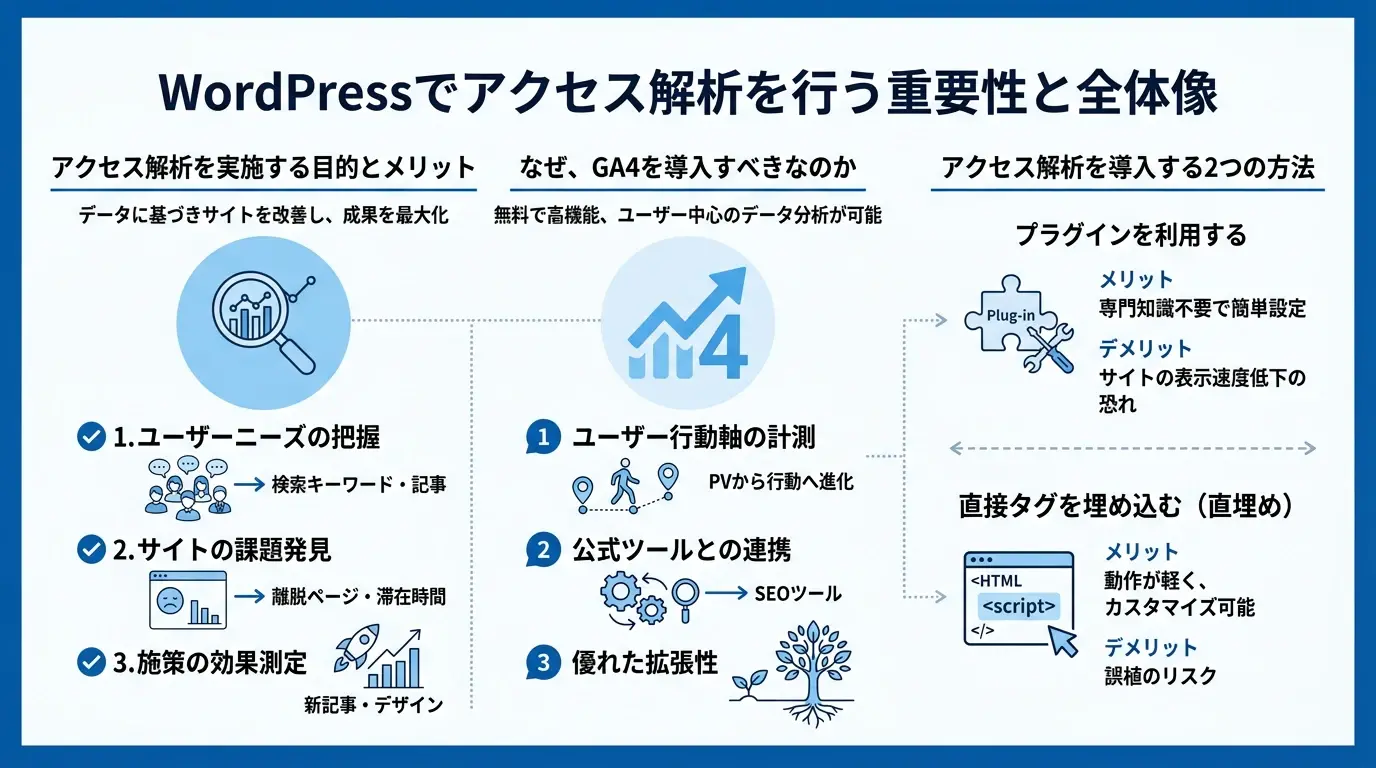
WordPressサイトの運用において、アクセス解析はユーザーの行動を可視化し、サイトの改善点を見つけ出すために不可欠な施策です。現状の課題を正確に把握することで、効果的なコンテンツ制作や導線改善が可能になります。
アクセス解析を実施する目的と期待できるメリット
アクセス解析を実施する最大の目的は、サイト訪問者のニーズを定量的なデータとして把握し、目標達成に向けた改善サイクルを回すことです。データに基づかない推測での運用を脱却し、確実な成果につなげられることが最大のメリットと言えます。
その理由は、ユーザーがどのページをよく見ているか、どこで離脱しているかを客観的な数値で確認できるためです。アクセス解析によって得られる具体的なメリットは、下表のとおりです。
| メリット | 詳細 |
|---|---|
| ユーザーニーズの把握 | 検索キーワードやよく読まれている記事から、訪問者が求めている情報を正確に把握できます。 |
| サイトの課題発見 | 離脱率の高いページや滞在時間が極端に短いページを特定し、改善の優先順位をつけることができます。 |
| 施策の効果測定 | 新しい記事の追加やデザイン変更を行った際に、その施策が成果につながったかを数値で検証できます。 |
GA4(Googleアナリティクス4)を導入すべき理由
WordPressのアクセス解析ツールとしてGA4(Googleアナリティクス4)を導入すべき理由は、無料で高機能な計測ができ、現在のウェブ標準に適合したユーザー中心のデータ分析が可能だからです。従来のページビュー中心の計測から、ユーザーの行動を軸とした計測へと進化しており、多様化するユーザーの行動をより正確に捉えることができます。
また、検索エンジンのパフォーマンスを管理する他の公式ツールとの連携もスムーズに行えるため、SEO対策を推進するうえで強力な基盤となります。サイトの成長に合わせて高度な分析が必要になった際にも、十分に対応できる拡張性の高さも大きな理由です。
アクセス解析を導入する2つの方法(プラグイン・直埋め)
WordPressにアクセス解析を導入するには、専用の拡張機能(プラグイン)を使用する方法と、テーマファイルに直接計測タグを埋め込む方法の2種類があります。サイトの運用体制や管理者の技術レベルに合わせて、最適な方法を選択することが重要です。
それぞれの導入方法における特徴とメリット・デメリットは、下表のとおりです。
| 導入方法 | 特徴とメリット | デメリット |
|---|---|---|
| プラグインを利用する | 専門的な知識がなくても管理画面から簡単に設定でき、初心者でも安全に導入できる。 | 導入しすぎるとサイトの表示速度が低下する恐れがある。 |
| 直接タグを埋め込む(直埋め) | 余分な機能を追加しないためサイトの動作が軽く、細かなカスタマイズにも対応しやすい。 | テーマファイルの編集を伴うため、記述を誤るとサイトが表示されなくなるリスクがある。 |
手軽に設定を完了させたい場合はプラグインが適していますが、サイトの表示速度への影響を最小限に抑えたい場合や、中長期的な運用を見据える場合は直接タグを埋め込む方法が推奨されます。
【推奨】プラグインを使わずにGoogleアナリティクス(GA4)を設定する手順
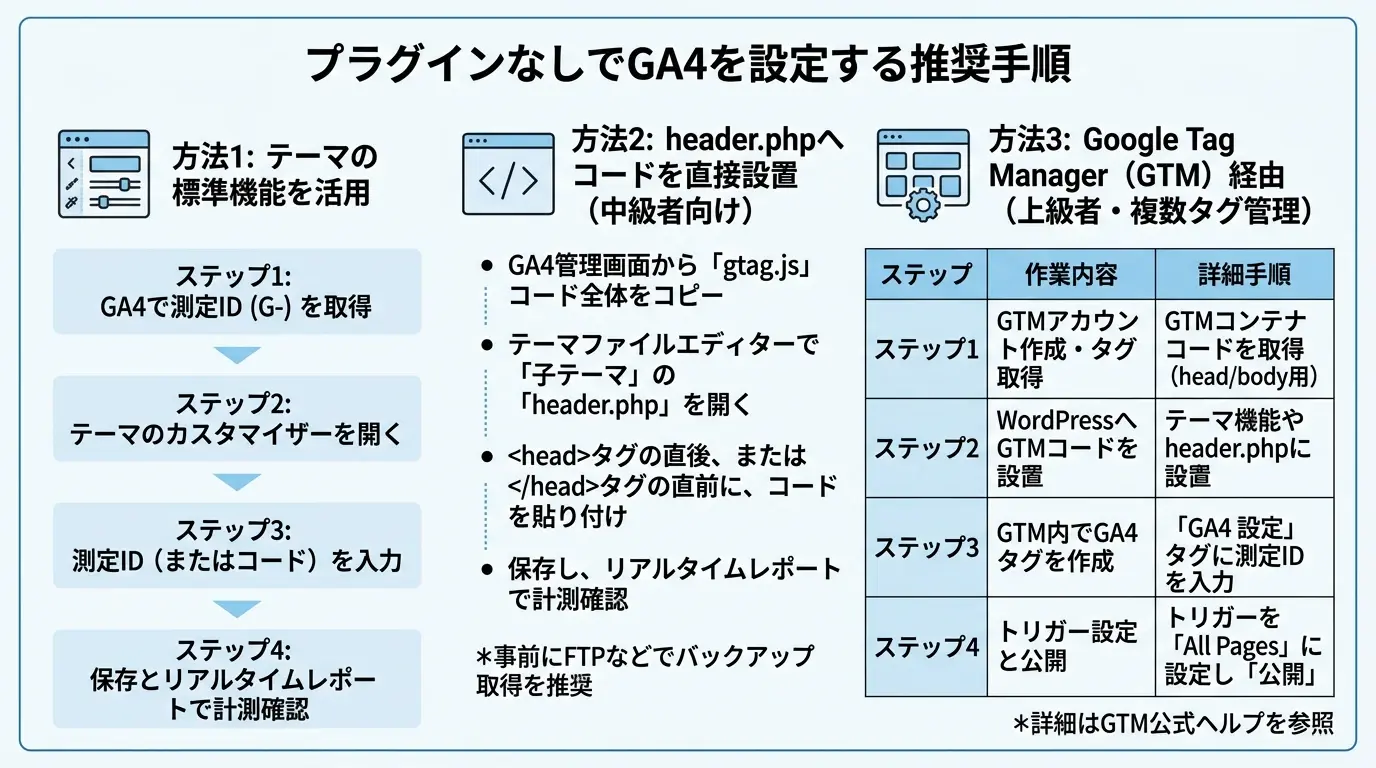
プラグインを使わずにGoogleアナリティクス(GA4)を設定する推奨手順は、WordPressテーマの標準機能を利用するか、Google Tag Manager(GTM)を経由する方法です。
アクセス解析専用のプラグインを導入しないことで、プラグイン同士の競合による不具合や、サイト表示速度の低下といったリスクを未然に防ぐことができるためです。とくに表示速度の悪化はユーザー体験を損ねる原因となるため、可能な限りテーマの機能や直接設置で対応することが望ましいといえます。
本章では、初心者でも安全に設定できるテーマ機能を活用した方法から、拡張性の高いGTMを用いた設定まで、具体的な手順を解説します。
テーマの機能(Simplicity/SWELL等)を活用したコード挿入
WordPressテーマに標準搭載されているカスタマイズ機能を活用して、GA4の測定IDや解析コードを入力する方法が、最も安全かつ簡単な設定手順です。
テーマの標準機能を利用することで、PHPファイルの直接編集による画面が真っ白になるなどの致命的なエラーを回避しつつ、初心者でも確実な計測設定が可能になるためです。現在流通している国内向けの主要なWordPressテーマの多くは、管理画面内にアクセス解析用のコードを直接入力できる専用の項目が用意されています。
具体的な設定手順は下表のとおりです。
| ステップ | 作業内容 | 詳細手順 |
|---|---|---|
| ステップ1 | GA4で測定IDを取得 | Googleアナリティクスの管理画面から「管理」>「データストリーム」を開き、「G-」から始まる測定IDをコピーします。 |
| ステップ2 | テーマのカスタマイザーを開く | WordPress管理画面の「外観」から「カスタマイズ」を選択、またはテーマ専用の「設定」メニューを開きます。 |
| ステップ3 | 測定ID(またはコード)を入力 | 「アクセス解析」や「SEO設定」などの項目を探し、ステップ1でコピーした測定ID、または解析用タグ全体を貼り付けます。 |
| ステップ4 | 設定の保存と計測確認 | 変更を保存した後、実際のWebサイトにアクセスし、GA4の「リアルタイム」レポートで自分のアクセスが計測されているか確認します。 |
テーマによって入力すべき内容が「G-から始まる測定IDのみ」か「gtag.jsのコード全体」かが異なるため、利用しているテーマのマニュアルを事前に確認してください。
header.phpへのアクセス解析タグ直接設置の手順
利用中のテーマにアクセス解析用の入力欄が存在しない場合は、子テーマの「header.php」ファイルにGA4のトラッキングコードを直接貼り付ける方法が有効です。
ファイルを直接編集することで、余分なシステムを介さずに計測タグを読み込ませることができ、サイトのパフォーマンスへの影響を最小限に抑えられるからです。ただし、親テーマのファイルを直接編集すると、テーマのアップデート時に設定が上書きされて計測が停止してしまうため、必ず子テーマを作成して編集作業を行うことが重要です。
直接設置を行う際の手順は以下の箇条書きリストのとおりです。
- Googleアナリティクスの管理画面から「実装手順」を開き、手動でインストールするための「gtag.js」コード全体をコピーする
- WordPress管理画面の「外観」から「テーマファイルエディター」を開く
- 編集するテーマとして「子テーマ」を選択し、右側のファイル一覧から「header.php(テーマヘッダー)」を開く
- タグの直後、またはタグの直前に、コピーした解析コードを貼り付ける
- 「ファイルを更新」ボタンをクリックして保存し、GA4のリアルタイムレポートで計測状況を確認する
なお、PHPファイルの編集を誤るとサイト全体が表示されなくなる危険性があるため、事前にFTPソフトなどを利用してファイルのバックアップを取得しておくことを推奨します。
Google Tag Manager(GTM)を経由した高度な設定方法
GA4だけでなく、広告のコンバージョンタグやヒートマップツールなど、複数の計測タグを一元管理したい場合は、Google Tag Manager(GTM)を経由して設定する方法が最適です。
GTMを導入することで、HTMLファイルやテーマの設定をその都度編集することなく、ブラウザ上の管理画面から安全かつ迅速にタグの追加や変更を行えるようになるためです。BtoBやBtoCを問わず、マーケティング施策を本格的に展開し、サイト改善を継続的に行うWebサイトにおいては、GTMの活用が標準的な構成となっています。
GTMを利用した設定手順は下表のとおりです。
| ステップ | 作業内容 | 詳細手順 |
|---|---|---|
| ステップ1 | GTMアカウントの作成とタグ取得 | GTMの公式サイトでアカウントとコンテナを作成し、発行されたインストール用のコード(head用とbody用)を取得します。 |
| ステップ2 | WordPressへGTMコードを設置 | 前述の「header.phpへの直接設置」やテーマの機能を活用し、GTMのコードをWordPressサイトの全ページに設置します。 |
| ステップ3 | GTM内でGA4タグを作成 | GTMの管理画面で「新しいタグを追加」をクリックし、タグの種類として「Googleアナリティクス: GA4 設定」を選択して測定IDを入力します。 |
| ステップ4 | トリガーの設定と公開 | タグを配信する条件(トリガー)を「All Pages(すべてのページ)」に設定して保存し、右上の「公開」ボタンを押して設定を反映させます。 |
GTMの初期設定やタグの公開手順に関する正確な仕様については、Googleタグマネージャーのインストールと設定に関する公式ヘルプを参照して、最新の情報を確認しながら進めてください。GTMを経由することでサイト管理の属人化を防ぎ、効率的な運用体制を構築できるため、中長期的なサイト運営において非常に有効な手段となります。
【簡単】WordPressアクセス解析おすすめプラグイン3選と設定手順
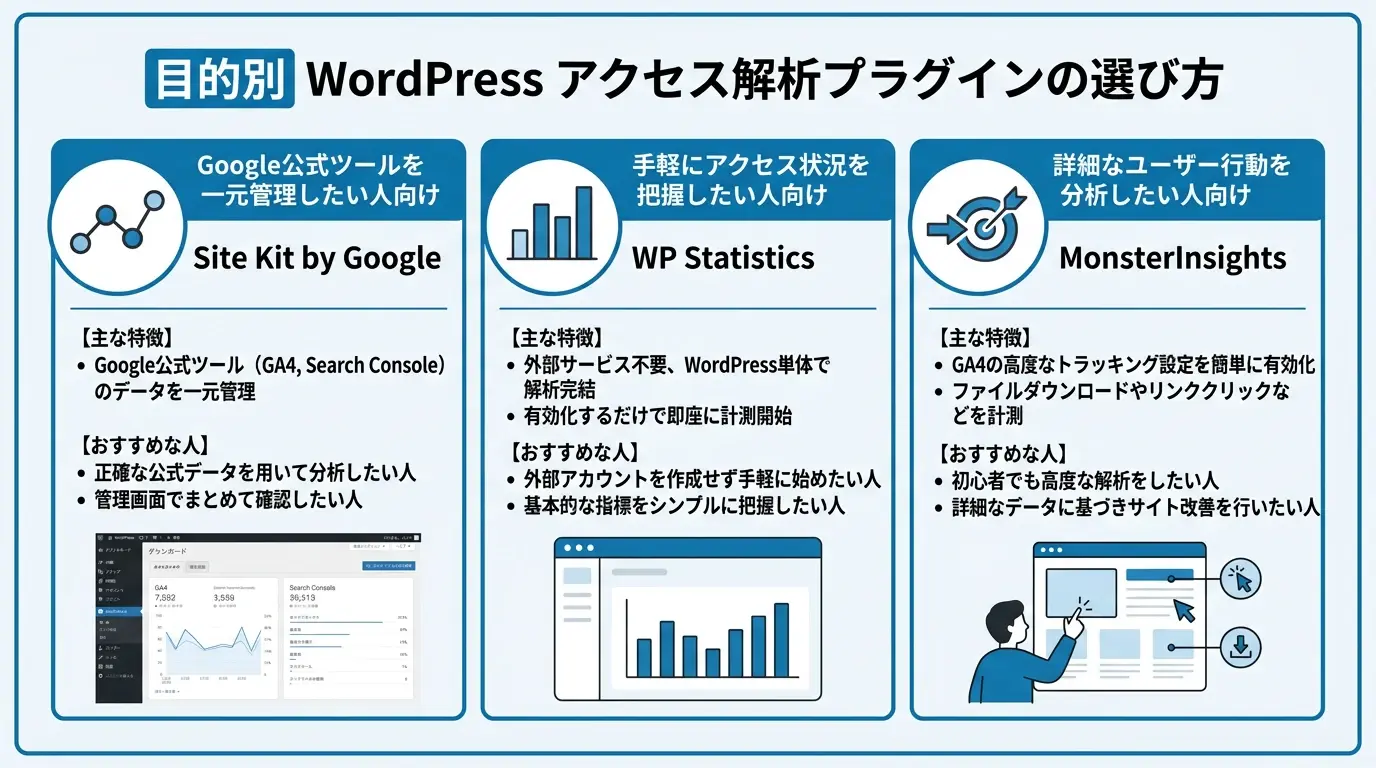
WordPressのアクセス解析を簡単に行うには、目的に応じて「Site Kit by Google」「WP Statistics」「MonsterInsights」のいずれかのプラグインを導入するのが最適です。プラグインを活用することで、複雑なコード編集をせずに、管理画面上で直感的にデータを確認できるからです。下表のとおり、それぞれのプラグインには異なる特徴と強みがあります。
| プラグイン名 | 主な特徴 | おすすめな人 |
|---|---|---|
| Site Kit by Google | Google公式ツール(GA4やSearch Consoleなど)のデータを一元管理できる | Googleの公式データを用いて正確な分析を行いたい人 |
| WP Statistics | 外部サービスと連携せず、WordPress単体でアクセス解析が完結する | 外部アカウントを作成せず、手軽にアクセス状況を把握したい人 |
| MonsterInsights | GA4の高度なトラッキング設定を管理画面から簡単に有効化できる | ファイルダウンロードやリンククリックなど詳細な行動を分析したい人 |
Site Kit by Google:管理画面でGA4・サチコを一元確認
Site Kit by Googleは、GA4(Googleアナリティクス4:Googleが提供する最新のアクセス解析ツール)やGoogle Search Console(検索パフォーマンスを監視するツール)のデータを、WordPressの管理画面で一元管理できるのが最大のメリットです。Google公式のプラグインであるため、連携の確実性とデータの正確性が担保されており、安全かつスムーズにアクセス解析環境を構築できるからです。複数のタブを開かずに、サイトの運営に必要な主要指標をダッシュボードでひと目で確認できます。
設定手順
Site Kit by Googleを導入し、アクセス解析を開始するための手順は以下のとおりです。
- WordPressの管理画面から「プラグイン」>「新規追加」を開き、「Site Kit by Google」を検索してインストールおよび有効化します。
- 有効化後に表示される「セットアップを開始」ボタンをクリックします。
- Googleアカウントへのログイン画面に遷移するため、アクセス解析に使用するアカウントを選択して連携を許可します。
- 画面の指示に従ってサイトの所有権の確認を行い、GA4およびGoogle Search Consoleの連携を完了させます。
WP Statistics:ダッシュボードで手軽にアクセス解析
WP Statisticsは、外部サービスのアカウントを作成せずに、WordPress単体で完結するアクセス解析プラグインです。GA4などの外部ツールと連携するための初期設定が不要であり、プラグインを有効化するだけで即座にデータの計測が開始されるからです。訪問者数や参照元などの基本的な指標を、シンプルに把握したい場合に適しています。
設定手順
WP Statisticsを導入してアクセス状況を確認する手順は以下のとおりです。
- WordPressの管理画面から「プラグイン」>「新規追加」を開き、「WP Statistics」を検索してインストールおよび有効化します。
- 有効化すると、管理画面の左側メニューに「統計」という項目が追加されます。
- 「統計」>「設定」を開き、必要に応じて自身のアクセスを除外する設定(IPアドレスの除外など)を行います。
- 設定完了後、「統計」>「概要」から、日々のアクセス数や流入元のデータを確認できるようになります。
MonsterInsights:初心者向けの高度なトラッキングプラグイン
MonsterInsightsは、GA4の複雑な設定を簡略化し、初心者でも高度なトラッキング(ユーザー行動の追跡)を可能にするプラグインです。標準のGA4設定では専門知識が必要となるファイルのダウンロード数や、外部サイトへのリンククリック数などを、管理画面上の簡単な操作だけで計測できるようになるからです。より詳細なユーザー行動を分析し、サイト改善に役立てたい場合に非常に有効です。
設定手順
MonsterInsightsを導入し、GA4と連携して高度な計測を行う手順は以下のとおりです。
- WordPressの管理画面から「プラグイン」>「新規追加」を開き、「MonsterInsights」を検索してインストールおよび有効化します。
- 有効化後に自動で起動するセットアップウィザードに従い、「ビジネスサイト」や「ブログ」などのサイトタイプを選択します。
- 「Connect MonsterInsights」ボタンをクリックし、GA4を管理しているGoogleアカウントでログインして連携を許可します。
- 連携完了後、管理画面の「Insights」>「Settings」から、ファイルダウンロードの追跡や外部リンクの計測などの詳細設定をオンにします。

WordPressのアクセス解析で必ず確認すべき主要指標
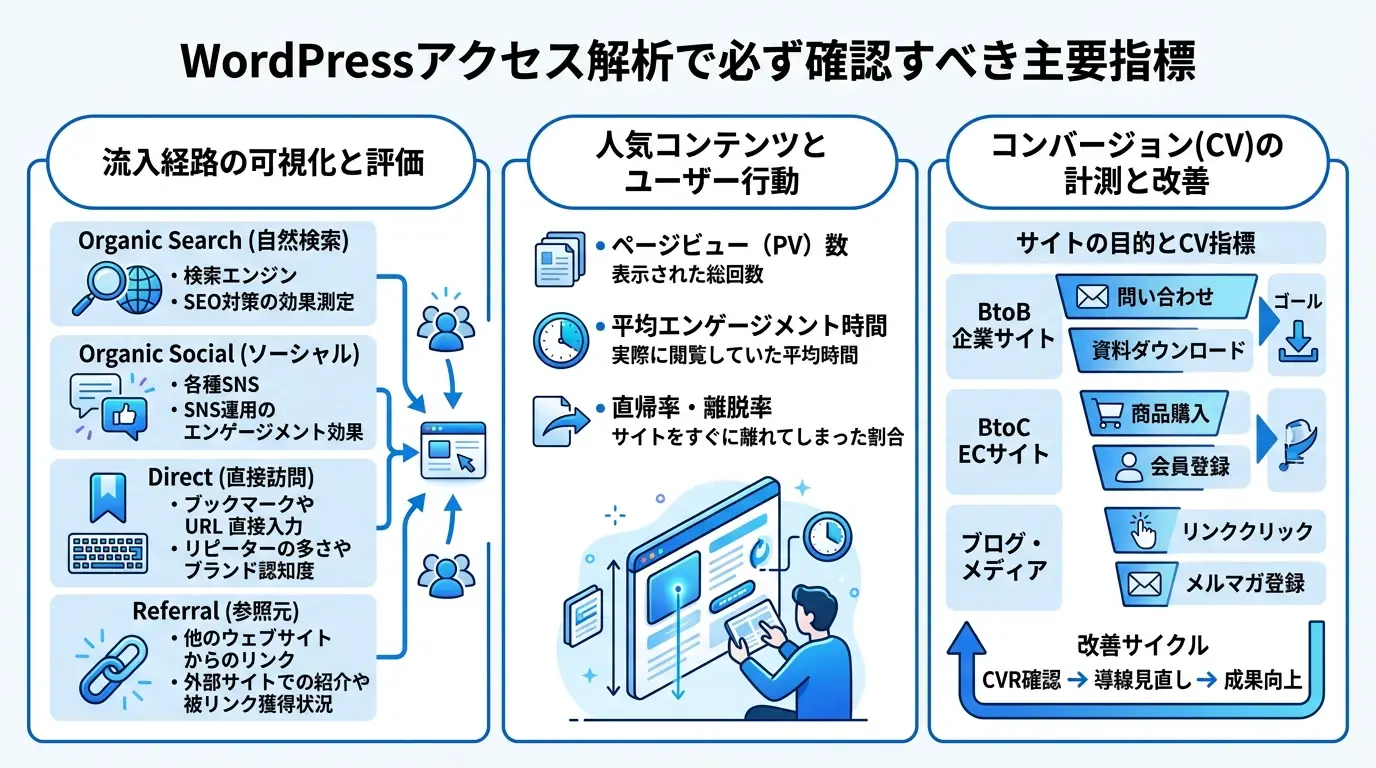
WordPressサイトのアクセス解析において必ず確認すべき主要指標は、ユーザーがどこから来たのか(流入経路)、サイト内で何をしたのか(ユーザー行動)、最終的な目的を達成したのか(コンバージョン)の3点です。これらの指標を定期的にチェックすることで、サイトの課題を正確に把握し、効果的な改善策を打ち出すことができます。
流入経路(検索・SNS・直接訪問)の可視化と評価
流入経路の分析では、ユーザーがどのような経路をたどってサイトに訪問したのかを把握することが最も重要です。どのチャネルが最も集客に貢献しているかを可視化することで、注力すべきマーケティング施策を正確に判断できるからです。
アクセス解析ツールでは、主に下表のとおりの流入経路(チャネルグループ)を確認できます。
| チャネル名 | 主な流入元 | 評価のポイント |
|---|---|---|
| Organic Search (自然検索) | 検索エンジン | SEO対策の効果測定 |
| Organic Social (ソーシャル) | 各種SNS | SNS運用のエンゲージメント効果 |
| Direct (直接訪問) | ブックマークやURL直接入力 | リピーターの多さやブランド認知度 |
| Referral (参照元) | 他のウェブサイトからのリンク | 外部サイトでの紹介や被リンク獲得状況 |
これらの流入経路ごとの訪問数やエンゲージメント率(サイト内で意味のある行動をとった割合)を比較し、集客の強みと弱みを分析します。たとえば、自然検索からの流入が少ない場合は、SEO対策の強化が必要です。
人気コンテンツ(PV数・滞在時間)とユーザー行動の把握
サイト内でどのページがよく読まれているのか、ユーザーの関心度を測るためには、ページごとの閲覧数(PV数)や滞在時間(エンゲージメント時間)を確認することが不可欠です。ユーザーのニーズを満たすコンテンツを特定し、サイト全体の回遊性を高めるための改善に直結するからです。
ユーザー行動を詳細に把握するためには、以下の指標を中心に分析を進めます。
- ページビュー(PV)数:ページが表示された総回数。サイト全体の規模感や、各記事の集客力を測る基本指標です。
- 平均エンゲージメント時間:ユーザーがページを実際に閲覧していた平均時間。時間が長いほど、コンテンツが熟読されていると評価できます。
- 直帰率・離脱率:サイトをすぐに離れてしまった割合。高すぎる場合は、ユーザーの検索意図とコンテンツの内容が一致していない可能性があります。
アクセス解析では単に閲覧数が多いページを探すだけでなく、ユーザーがしっかりと記事を読み込んでいるかを評価することが重要です。閲覧数が多いにもかかわらず平均エンゲージメント時間が極端に短いページは、コンテンツの質や構成を見直す必要があります。
コンバージョン(問い合わせ・資料請求)の計測と改善
BtoBやBtoCを問わず、ウェブサイトの最終的な成果を評価するためには、コンバージョン(目標達成)の計測が欠かせません。アクセス数がどれだけ多くても、問い合わせや商品購入といった具体的なアクションに結びついていなければ、ビジネスとしての成果を最大化できないからです。
WordPressサイトにおいて設定すべき主なコンバージョンポイントは、サイトの目的によって異なります。下表のとおり、自社のビジネスモデルに合わせた指標を設定しましょう。
| サイトの目的 | 主なコンバージョン指標 |
|---|---|
| BtoB向け企業サイト | サービスへの問い合わせ、ホワイトペーパー(お役立ち資料)のダウンロード |
| BtoC向けECサイト | 商品の購入完了、会員登録 |
| ブログ・メディアサイト | アフィリエイトリンクのクリック、メルマガ登録 |
コンバージョン率(CVR:訪問者のうち目標を達成した割合)を定期的に確認し、数値が低い場合は導線の見直しを行いましょう。たとえば、記事を読んだ後の問い合わせボタンの配置を変更したり、入力フォームの項目数を減らしたりすることで、ユーザーの離脱を防ぎ、成果の向上につなげることができます。
WordPressアクセス解析でよくある失敗とトラブル対処法
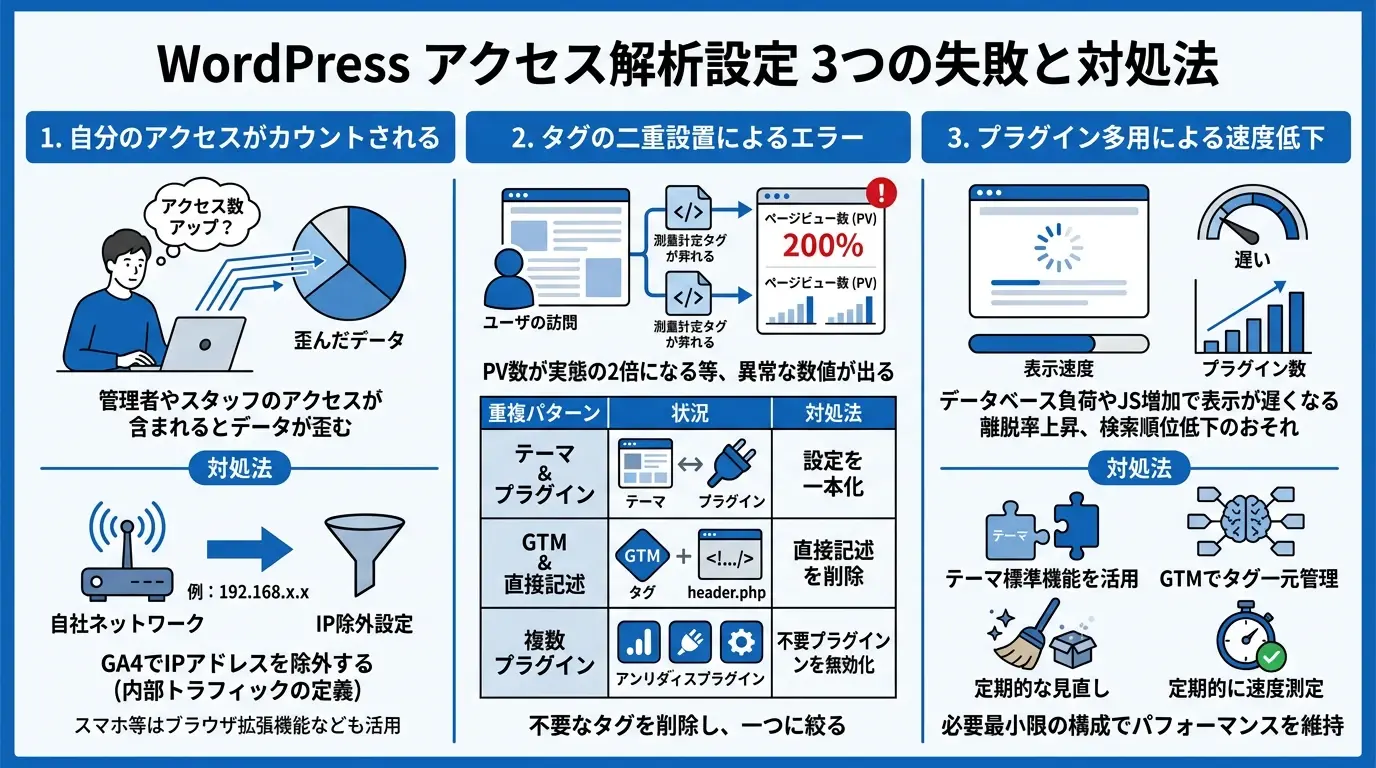
WordPressのアクセス解析設定において、正確なデータ計測を妨げる失敗や、サイト運営に悪影響を及ぼすトラブルは未然に防ぐ必要があります。本章では、特に陥りやすい3つの失敗例とその具体的な対処法について解説します。
自分のアクセス(自社IP)がカウントされてしまう
自分のアクセスがカウントされる問題は、Googleアナリティクスの管理画面から自社IPアドレスを除外設定することで解決できます。管理者やスタッフのアクセスが含まれると、純粋なユーザーの行動データが歪み、正しいアクセス解析ができなくなるためです。特に立ち上げ初期のアクセス数が少ない時期は、自分自身のアクセスがデータに与える影響が大きくなります。
IPアドレスを除外するためには、現在利用しているネットワークのIPアドレスを調べた上で、Googleアナリティクス(GA4)の管理画面から「内部トラフィックの定義」を行う必要があります。具体的な設定手順については、Googleアナリティクスヘルプの内部トラフィックの除外手順をご参照ください。また、スマートフォンなどからアクセスする場合、Wi-Fi環境以外ではIPアドレスが変動するため、ブラウザの拡張機能を利用して計測を除外するなどの工夫も併せて検討してください。
タグの二重設置による数値の乖離・計測エラー
ページビュー(PV)数が実際の2倍になるなどの異常な数値が出た場合は、トラッキングコード(計測タグ)が重複して設置されていないかを確認し、不要なタグを削除して一つに絞る必要があります。WordPressのテーマ機能とアクセス解析プラグインの両方で設定を行ったり、直接記述とGoogle Tag Manager(GTM)を併用したりすると、1回の訪問で2回の計測が実行されてしまうためです。
よくある重複パターンと対処法を、下表のとおりまとめました。
| 重複パターン | 発生しやすい状況 | 具体的な対処法 |
|---|---|---|
| テーマ機能とプラグインの併用 | テーマのカスタマイズ画面でタグを入力したことを忘れ、後からプラグインを導入した場合 | どちらか一方の設定を削除し、計測方法を一本化する |
| GTMと直接記述の併用 | GTM経由でタグを配信しているにもかかわらず、header.phpに直接タグを書き込んだ場合 | header.phpに直接記述したタグを削除し、GTMに統一する |
| 複数プラグインの導入 | アクセス解析用途のプラグインを複数有効化し、それぞれで連携設定を行った場合 | 不要なプラグインを無効化・削除し、メインのプラグインのみ残す |
プラグインの入れすぎによるサイト表示速度の低下
アクセス解析用のプラグインを複数導入してサイトの表示速度が低下した場合は、不要なプラグインを無効化・削除し、必要最小限の構成に見直すことが重要です。プラグインが増えると、データベースへの負荷や読み込むべきJavaScriptファイルが増加し、結果としてページの読み込み速度が遅くなるためです。
表示速度の低下は、ユーザーの離脱率上昇や検索順位の低下を招く恐れがあります。サイトのパフォーマンスを維持するためには、以下のポイントを意識して環境を構築してください。
- アクセス解析の機能が備わっているWordPressテーマを利用している場合は、プラグインを追加せずにテーマの標準機能を活用する
- 高度な計測を行いたい場合は、WordPress側に複数のプラグインを入れるのではなく、Google Tag Manager(GTM)を利用して外部でタグを一元管理する
- 定期的にプラグインの一覧を見直し、長期間使用していないものや機能が重複しているものは削除する
サイトの表示速度を定期的に測定し、アクセス解析の設定変更がパフォーマンスに悪影響を与えていないかを継続的に監視することが、健全なサイト運営につながります。
まとめ
WordPressサイトの成果を最大化するためには、目的に応じたアクセス解析ツールの導入と、正確なデータ計測環境の構築が不可欠です。自サイトの状況に合わせた適切な設定を行うことで、ユーザーの行動を可視化し、サイト改善に向けた具体的な施策を立案できるようになります。
アクセス解析の導入方法と選び方の再確認
導入方法は、ご自身の技術レベルやサイトの運用方針に合わせて選択することが重要です。下表のとおり、直接タグを設置する方法と拡張機能を利用する方法には、それぞれ異なる特徴があります。
| 導入方法 | 特徴 | おすすめな人 |
|---|---|---|
|
直接タグ設置(テーマ機能・タグ管理ツールなど) |
サイトの表示速度に影響を与えにくく、高度な計測設定がしやすい | 表示速度を重視する人、細かい計測を行いたい人 |
| 拡張機能(プラグイン)の利用 | 専門知識がなくても管理画面から簡単に設定・データ確認ができる | 手軽に導入したい初心者、管理画面で完結させたい人 |
正確なデータ計測のための注意点
アクセス解析を導入した後は、正しいデータが取得できているかを必ず確認し、計測エラーを防ぐための対策を実施する必要があります。とくに注意すべきポイントは以下の3点です。
- 自身のアクセス(内部トラフィック)の除外設定を行う
- タグの二重設置によるデータの重複計測を防止する
- 不要な拡張機能を削除し、サイトの表示速度低下を防ぐ
データに基づく継続的なサイト改善の実施
アクセス解析は導入して終わりではなく、取得したデータを基に仮説検証を繰り返し、サイトを改善していくことが最大の目的です。流入経路や人気コンテンツの傾向を把握し、コンバージョン(最終的な成果)につながる導線を最適化していきましょう。
アクセス解析データを定期的に分析し、ユーザーの検索意図を満たすコンテンツを提供し続けることが、WordPressサイトの成長に直結します。設定が完了したら、まずは主要な指標のモニタリングから始めてみてください。
リードプラスでは、アクセス解析データを活かしたWeb広告の獲得効率(CPA・ROAS)改善から、コンバージョン率を高めるランディングページ(LP)・導線の最適化まで、成果を最大化する総合的なWeb広告運用コンサルティングを提供しています。データに基づいた広告運用の改善や集客効率の向上でお悩みの際は、ぜひリードプラスまでお気軽にご相談ください。
よくある質問(FAQ)
Q1. 初心者はプラグインと直接タグ設置のどちらがおすすめですか?
初心者は、アクセス解析用のプラグイン(WordPressの機能を拡張する追加プログラム)を利用することをおすすめします。直接タグを設置する場合、テーマファイルの編集が必要となり、誤ってコードを書き換えるとサイトが正常に表示されなくなるリスクがあるためです。
プラグインを利用すれば、専門的な知識がなくても管理画面から安全かつ簡単に設定が完了します。下表のとおり、それぞれの設定方法にはメリットとデメリットがあるため、自身のスキルレベルに合わせて選択してください。
| 設定方法 | メリット | デメリット | おすすめな対象者 |
|---|---|---|---|
| プラグイン | 専門知識が不要で安全に設定できる | 導入数が増えるとサイトが重くなる可能性がある | 初心者、コード編集に不安がある方 |
| 直接タグ設置 | 余分なプログラムが増えずサイト動作が軽い | テーマファイルの編集ミスによる不具合のリスクがある | 中級者以上、HTMLやPHPの基礎知識がある方 |
Q2. アクセス解析プラグインを入れるとサイトが重くなりますか?
導入するプラグインの種類や数によっては、サイトの表示速度が低下する可能性があります。プラグインは便利な反面、動作するために追加のプログラムを読み込む必要があり、サーバーへの負荷やページの読み込み時間が増加するためです。
とくに、アクセスデータをWordPressのデータベースに直接保存するタイプのものは、データ量が増積するにつれて動作が重くなりがちです。表示速度の低下を防ぐための対策として、以下のポイントを確認してください。
- アクセス解析に特化した軽量なプラグインを厳選して導入する
- 長期間使用していない不要なプラグインは無効化・削除する
- キャッシュ機能(一度読み込んだデータを一時的に保存して次回以降の表示を高速化する仕組み)を活用する
Q3. 設定完了後、データが反映されるまでにどのくらい時間がかかりますか?
Googleアナリティクス(GA4)などの一般的なアクセス解析ツールの場合、設定が完了してから通常のレポート画面にデータが反映されるまでに、最大で48時間程度かかることがあります。ツール側でデータの収集と処理を行うために、一定のタイムラグが発生するためです。
設定直後は、通常のレポートではなくリアルタイムレポートを確認してください。自身のアクセスがリアルタイムレポートに計測されていれば、タグの設置自体は正常に完了しています。リアルタイムレポートの詳しい見方については、Googleアナリティクスヘルプのリアルタイムレポートに関する解説を参照してください。
もし48時間が経過してもデータがまったく反映されない場合は、タグの設置場所が間違っているか、設定内容に誤りがある可能性が高いため、手順を最初から再確認することをおすすめします。