【完全図解】LINE公式アカウントの作り方!初心者でもスマホで5分・無料で開設する手順
店舗やサービス運営において、LINE公式アカウントの作り方が難しく見える、個人でも無料で開設できるか不安という課題はよくあります。
この記事で分かること
- 個人や法人を問わず無料で開設できるプランの仕組み
- スマホやパソコンから3ステップで完了する登録手順
- 開設後に設定すべきプロフィールや応答メッセージの項目
結論として、LINE公式アカウントは審査なしの未認証アカウントを選べば、個人でも初期費用0円・最短5分で作成可能です。スマホアプリやWebブラウザからビジネスIDを登録し基本情報を入力するだけで開設が完了します。この記事を読むことで、迷わずアカウントを開設し、友だち追加後の自動応答やチャット設定まで完了させて集客を始めることができます。
LINE公式アカウントの作り方を知る前に確認したい基本情報
LINE公式アカウントは、個人の利用目的から企業のマーケティング活動まで幅広く対応しており、アカウントの種類や料金体系の仕組みを把握することで開設後の運用がスムーズになります。まずはサービスの概要や個人開設の可否、認証ステータスの違い、料金プランの4点を整理して確認します。
LINE公式アカウントとは
LINE公式アカウントとは、企業や店舗、個人事業主などがLINE上でユーザーと直接コミュニケーションをとれるビジネス向けのサービスです。日常的に利用されるコミュニケーションアプリを通じて情報発信ができるため、BtoCの店舗集客からBtoBのリード育成(見込み客の購買意欲を高める施策)まで幅広い用途で活用されています。
総務省情報通信政策研究所の「令和7年度情報通信メディアの利用時間と情報行動に関する調査」によると、日本国内におけるLINEの利用率は全年代で92.9%に達しています。電子メールや他のSNSと比較して幅広い年齢層の生活インフラとして定着しており、登録してくれたユーザー(友だち)のスマートフォンへ直接通知を届けられるため、開封や 사이트への遷移につながりやすい点が特徴です。具体的には、次のような機能を集客や業務効率化に役立てることができます。
- メッセージ配信:新商品の案内やセール情報などを友だち全員、または属性を絞って一斉に送信する機能
- LINEチャット:ユーザーからの問い合わせや予約の相談に対し、1対1のトーク画面で個別に応答する機能
- リッチメニュー:トーク画面の下部に固定表示されるタイル状のメニュー画面で、Webサイトや予約ページへの誘導を促す機能
- ショップカード・クーポン:来店特典のポイントカードや割引クーポンをLINE上で発行し、リピート利用を促進する機能
個人でも無料で開設できるのか
LINE公式アカウントは、法人や実店舗を持たない個人でも初期費用や月額費用をかけずに無料で開設できます。開業届を提出していないフリーランスや副業ワーカー、ハンドメイド作家、サークルの代表者など、事業形態や規模を問わず誰でも作成が可能です。
開設にあたって登記簿謄本などの公的書類を提出する必要はなく、普段使っている個人のLINEアカウントまたはメールアドレスがあれば即日で発行できます。ただし、医療・金融・出会い系など一部の業種や、公序良俗に反するサービスは利用規約によって開設が禁止されているため、自身の活動内容が規約に抵触しないか事前に確認しておく必要があります。
認証済アカウントと未認証アカウントの違い
LINE公式アカウントには、運営元の審査を通過した「認証済アカウント」と、審査なしで誰でも即日作成できる「未認証アカウント」の2種類が存在します(プレミアムアカウントを除く)。両者はバッジの色や一部機能の利用範囲に違いがあり、比較すると下表のとおりです。
| 比較項目 | 未認証アカウント | 認証済アカウント |
|---|---|---|
| 開設時の審査 | なし(即日開設可能) | あり(申し込み後に所定の審査を実施) |
| 対象者 | 個人・法人すべて | 審査を通過した法人・個人事業主など |
| バッジの色 | 灰色 | 青色 |
| LINEアプリ内検索 | 検索結果に表示されない | 検索結果に表示される |
| メッセージ配信・基本機能 | すべて利用可能 | すべて利用可能 |
| 友だち追加広告の出稿 | 不可 | 可能 |
| 支払い方法 | クレジットカード等(請求書払い不可) | クレジットカード等に加え、請求書払いが選択可能 |
認証済アカウントのメリットと審査基準
認証済アカウントを取得する最大のメリットは、LINEアプリ内の検索結果にアカウントが表示されるようになり、自然流入による友だち増加が見込める点です。アカウント名の横に青色のバッジが付与されることで、ユーザーに対して実在する事業者としての安心感を与えられます。また、LINEアプリ内に「友だち追加広告」を出稿できるようになるほか、キャラクター入りの販促用ポスターデータをダウンロードして店舗に掲示することも可能です。
審査では、主に次の基準を満たしているかが確認されます。
- LINEヤフー株式会社が定めるガイドラインおよび利用規約を遵守しているか
- 入力された企業・店舗・団体が実在し、事業内容やWebサイトの情報が正確か
- 申込者にアカウント運用の正当な権限があるか(本人確認・在籍確認の電話やメールが行われる場合があります)
実店舗や公式Webサイトを持たない個人の場合、実態の確認が難しいため審査を通過できないケースがあります。
まずは未認証アカウントから始めるのがおすすめな理由
これからアカウントを作成する場合は、最初から認証手続きを行うのではなく、まずは未認証アカウントとして開設することをおすすめします。未認証アカウントであっても、メッセージ配信やチャット対応、リッチメニューやクーポンの設置など、顧客対応や集客に必要な基本機能は認証済アカウントと変わらずすべて利用できるためです。
未認証アカウントであれば審査を待つことなくその場で管理画面へログインでき、初期設定や画面のテスト操作をすぐに開始できます。認証申請はアカウント開設後でも管理画面からいつでも無料で申し込めるため、まずは未認証の状態で運用準備を整え、必要に応じて後から認証申請を行う手順が効率的です。
LINE公式アカウントの料金プランと無料でできること
LINE公式アカウントの料金体系は、無料の「コミュニケーションプラン」と、有料の「ライトプラン」「スタンダードプラン」の3段階に分かれています。どのプランを選択しても利用できる機能に差はなく、固定の月額費用と1か月あたりに一斉配信できるメッセージ通数の上限のみが異なります。
無料で利用できるコミュニケーションプランでも、1対1のLINEチャット送受信や、友だち追加時のあいさつメッセージ、リッチメニューの表示などは通数制限なしで無制限に利用できます。課金対象となるのは主に「メッセージ配信(一斉配信や絞り込み配信)」であり、友だち数が増えて配信通数の上限を超える段階になってから有料プランへアップグレードする形が一般的です。ただし、有料プランのさらなる上限を超えて追加メッセージを配信できるのはスタンダードプランのみで、コミュニケーションプランとライトプランでは規定の無料分を超えた追加送信はできない仕組みとなっています。
まずは無料のコミュニケーションプランでアカウントを開設し、実際の管理画面に触れながら運用体制を整えていくのが確実です。
【スマホ版】5分で完了するLINE公式アカウントの作り方
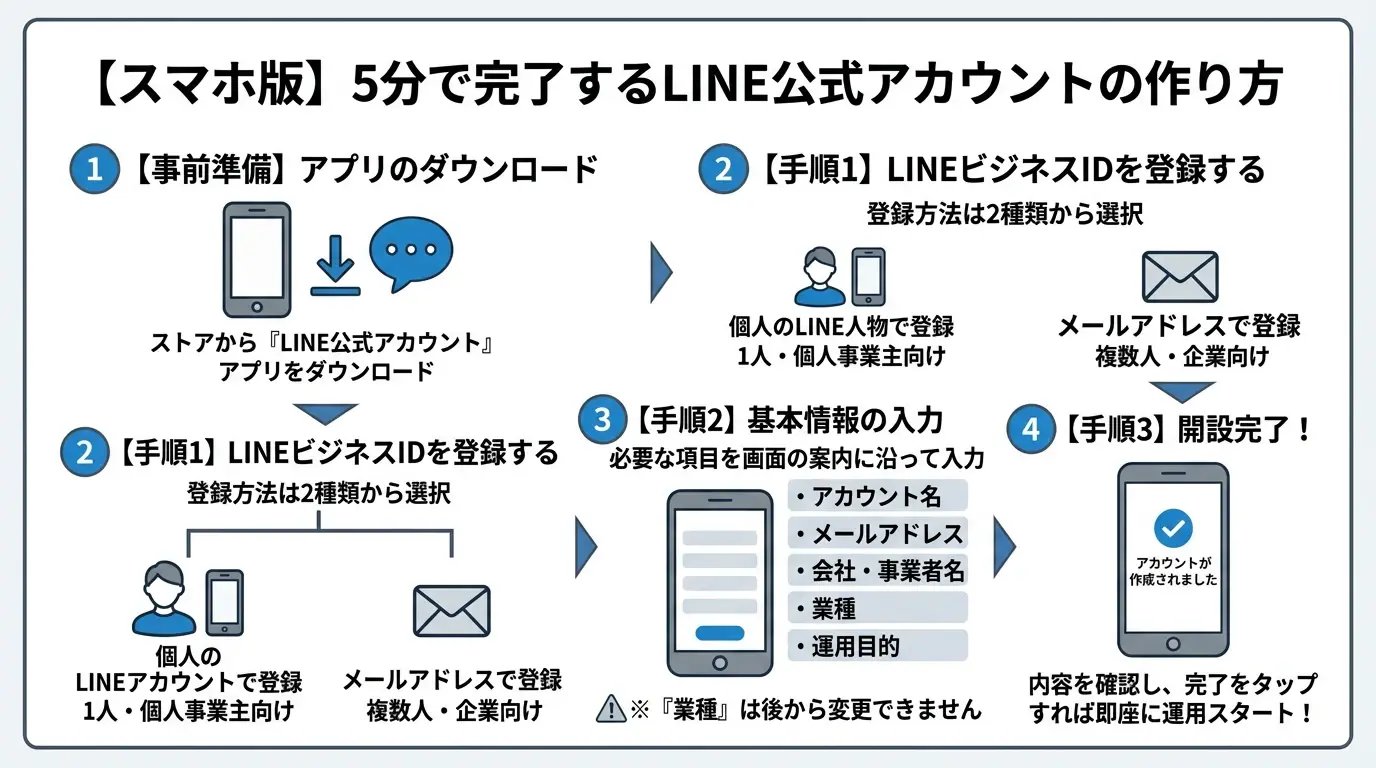
スマートフォンからLINE公式アカウントを開設するには、管理用の専用アプリをダウンロードし、LINEビジネスIDの取得とアカウントの基本情報を登録します。未認証アカウントであれば本人確認書類の提出や審査を待つ必要がなく、画面の案内に従って項目を入力するだけで即座に運用を開始できます。
店舗の現場や移動中など、手元にパソコンがない環境でもアカウントの作成からメッセージ配信まで完結できるのがスマートフォン版の利点です。
事前準備としてLINE公式アカウントのアプリをダウンロードする
スマートフォンでアカウントを作成・管理するためには、まず専用の「LINE公式アカウント」アプリを端末にインストールします。日常的に連絡用として使っている個人のLINEアプリからは公式アカウントを開設できないため、App StoreまたはGoogle Playからビジネス用の管理アプリを別途用意する必要があります。
アプリストアの検索窓に「LINE公式アカウント」と入力し、緑色の吹き出しの中に白い「L」の文字が描かれたアイコンのアプリを探してダウンロードしてください。インストールが完了したらアプリを起動し、最初の画面に表示されるログインやアカウント作成の案内へ進みます。
步骤1 LINEビジネスIDを登録する
アプリを起動したら、管理画面へのログインに必要となる「LINEビジネスID(LINEヤフー株式会社が提供するビジネス向けサービス共通のログインID)」を登録します。登録方法は個人のLINEアカウントを連携させる方法と業務用のメールアドレスを使用する方法の2種類があり、運用体制に合わせて選択できます。
それぞれの登録方法の特徴と適しているケースは下表のとおりです。
| 登録方法 | 必要な情報 | メリット | 適しているケース |
|---|---|---|---|
| LINEアカウントで登録 | 個人のLINEアカウント情報 | パスワード入力の手間が省け、即座に連携できる | 個人事業主や代表者1人で管理・運用する場合 |
| メールアドレスで登録 | 受信可能なメールアドレス | 個人のLINEと切り離して管理でき、情報共有しやすい | 企業の担当者や複数人のスタッフで運用する場合 |
個人のLINEアカウントで登録する方法
個人のLINEアカウントを使う場合は、アプリの起動画面で「LINEアプリで登録・ログイン」をタップするだけで手続きが進みます。同じスマートフォン内にインストールされている個人のLINEアプリが自動的に立ち上がり、認証画面が表示されるため、複雑な情報入力を省略できるのが特徴です。
- アプリのログイン画面で「LINEアプリで登録・ログイン」を選択する
- 自動で開く認証画面の権限内容を確認し、「許可する」をタップする
- 画面の案内に従い、利用規約およびプライバシーポリシーに同意する
なお、ここで個人のLINEアカウントを連携させても、公式アカウントの友だち(顧客)に個人のプロフィールやトーク履歴が公開されることはありません。
メールアドレスで登録する方法
メールアドレスで登録する場合は、ログイン画面の下部にある「メールアドレスで登録・ログイン」を選択し、受信可能なアドレスを入力して認証メールを送信します。個人のLINEアカウントを業務に利用したくない場合や、法人用の共有アドレスでアカウントの基盤を作りたい場合に適した方法です。
- 「メールアドレスで登録・ログイン」をタップし、画面下部の「アカウントを作成」へ進む
- 業務用のメールアドレスを入力し、登録用のリンクが記載されたメールを受信する
- メール内のURLを開き、表示名(管理者名)とログイン用のパスワードを設定する
- 画像認証(ロボットではないことの確認)を完了させ、「登録」をタップする
手順2 管理画面にログインしアカウントの基本情報を入力する
LINEビジネスIDの登録が完了して画面が切り替わったら、作成するLINE公式アカウントの基本情報を入力します。ここで登録するアカウント名や業種は、友だち追加したユーザーの画面に表示されたり、LINEヤフー側のシステムでアカウントの属性を識別したりするために使用されます。
入力が求められる主な項目と記入時のポイントは下表のとおりです。
| 入力項目 | 必須・任意 | 入力内容と設定のポイント |
|---|---|---|
| アカウント名 | 必須 | 友だちのトーク一覧に表示される名称です。20文字以内で、店舗名やサービス名など検索・識別しやすい名前を入力します。 |
| メールアドレス | 必須 | LINEヤフーからの重要なお知らせを受け取るための連絡先です。日常的に確認できるアドレスを入力します。 |
| 会社・事業者名 | 必須 | 運営母体の名称を入力します。個人事業主やフリーランスの場合は、屋号または個人の氏名を入力します。 |
| 業種 | 必須 | 大業種と小業種のプルダウンメニューから、自社の事業内容に最も近いものを選択します。 |
| 運用目的 | 必須 | 新規顧客の獲得やリピーター育成など、選択肢の中から該当する目的を選びます。 |
業種は一度設定すると後から変更できない仕様になっているため、BtoCやBtoBといった事業形態や提供する商材を正確に反映したカテゴリを慎重に選んでください。アカウント名やメールアドレスについては、開設後に管理画面の設定メニューから変更が可能です。
手順3 入力内容を確認してアカウント開設を完了する
すべての必須項目を入力し終えたら、確認画面で記入ミスがないかを点検し、「完了」ボタンをタップすることでアカウントが即座に開設されます。特に変更ができない「業種」の選択内容と、ユーザーに直接表示される「アカウント名」の誤字脱字は、確定前に必ず見直してください。
完了ボタンを押すと「アカウントが作成されました」という画面に切り替わり、情報利用に関する同意画面が表示されます。内容を確認して同意すると管理画面のホームへ遷移し、未認証アカウントとしてメッセージの作成やプロフィール設定などの全機能を使える状態になります。
なお、店舗名や企業名での検索結果に優先表示されやすくなる「認証済アカウント」への切り替えを希望する場合は、この完了画面または開設後の管理画面から別途審査の申し込みを行えます。
【パソコン版】WebブラウザからのLINE公式アカウントの作り方
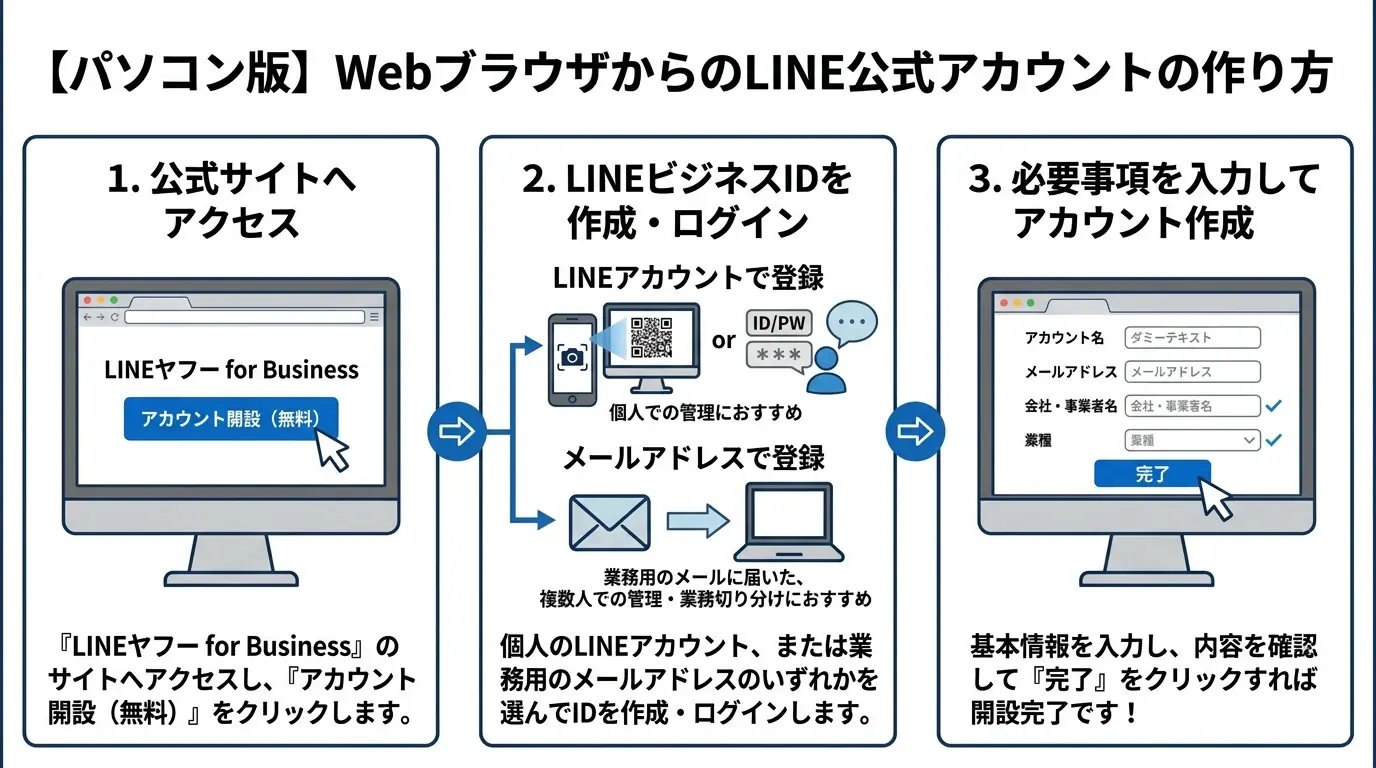
パソコンからLINE公式アカウントを開設する場合、専用ソフトをインストールすることなくWebブラウザ上で手続きが完結します。
パソコンの大画面で操作できるため、利用規約の確認や店舗・企業情報の文字入力がしやすく、開設後にそのままWeb版管理画面(LINE Official Account Manager)で初期設定へスムーズに移行できるのが利点です。推奨されているWebブラウザ(Google Chrome、Safari、Microsoft Edgeの最新版)を開き、以下の3つの手順に沿って登録を進めてください。
LINEヤフー for Businessの公式サイトへアクセスする
最初のステップとして、LINEヤフー株式会社が運営する法人向けポータルサイト「LINEヤフー for Business」のWebサイトへアクセスし、アカウント開設の申し込み画面を開きます。
BtoCの店舗集客からBtoBの顧客対応まで、すべてのLINE公式アカウントはこのサイトが窓口となります。検索エンジンで「LINEヤフー for Business」と検索するか、公式サイトのLINE公式アカウント紹介ページへ直接アクセスしてください。ページを開いたら、以下の順序で画面を遷移させます。
- 画面右上または中央に配置されている「LINE公式アカウントをはじめる」もしくは「アカウントの開設(無料)」のボタンをクリックします。
- 遷移先のページでアカウント種別の説明を確認し、未認証アカウントとして今すぐ始めるための「アカウントを作成」ボタンを選択します。
LINEビジネスIDを作成してログインする
申し込み画面へ進んだら、管理画面へのログインに必要となる「LINEビジネスID」を新規作成してログインします。
LINEビジネスIDとは、LINEヤフーが提供するビジネス向けサービスを管理するための共通ログインIDです。前章のスマートフォン版と同様に「個人のLINEアカウント」または「メールアドレス」のいずれかを選択して登録します。パソコンのWebブラウザで手続きを行う場合、それぞれの認証方法は下表のとおり進行します。
| 登録方法 | パソコンのWebブラウザ上での認証手順 | おすすめの用途 |
|---|---|---|
| LINEアカウントで登録 | パソコン画面にログイン用のメールアドレス・パスワード入力欄、またはQRコードが表示されます。手元のスマートフォンでQRコードを読み取るか、普段使っているLINEの登録情報を入力して認証を完了させます。 | 個人事業主や小規模店舗など、代表者1人でアカウントを管理・運用する場合 |
| メールアドレスで登録 | 「メールアドレスで登録」を選択し、業務用のメールアドレスを入力します。受信した登録用メール内のURLをクリックし、画面の指示に従って名前とパスワードを設定します。 | 法人や複数人のチームで運用し、個人のLINEアカウントと業務を切り分けたい場合 |
パソコンに個人用のLINEアプリが入っていなくても、スマートフォンのカメラで画面上のQRコードを読み取るだけで簡単に連携ログインが可能です。社内規定などで個人のLINEアカウントを業務利用できない場合は、メールアドレスでの登録を選択してください。
必要事項を入力してアカウントを作成する
LINEビジネスIDでのログインが完了したら、LINE公式アカウントの基本情報を入力するエントリーフォームが表示されるため、必須項目をすべて埋めて作成を完了させます。
ここで入力した情報の一部は、友だち追加したユーザーの画面に直接公開されます。フォームに入力する各項目と注意点は下表のとおりです。
| 入力項目 | 設定内容と入力時の注意点 |
|---|---|
| アカウント名 | ユーザーに表示される店舗名、企業名、またはサービス名を20文字以内で入力します。検索された際にひと目で何のアカウントか判別できる名称にしてください。 |
| メールアドレス | LINEヤフーからの重要なお知らせやシステム通知を受け取るための連絡先を入力します。 |
| 会社・事業者名 | 運営母体となる正式な法人名、屋号、または団体名を記入します。この項目は一般のユーザーには公開されません。 |
| 業種 | プルダウンメニューから「大業種」と「小業種」を順番に選択します。提供する商品やサービスに最も近いカテゴリーを選んでください。 |
| 運用目的と主な使い方 | アンケート形式で該当する項目にチェックを入れます。アカウントの審査や機能制限には影響しないため、現状の予定に合わせて選択します。 |
すべての項目を入力して「確認」ボタンをクリックすると、入力内容の確認画面に切り替わります。表記の誤りがないかをチェックし、情報利用に関する同意事項を確認したうえで「完了」ボタンをクリックしてください。「LINE Official Account Managerへ」というボタンが表示されれば、パソコンからのアカウント開設作業はすべて完了です。
LINE公式アカウントの作り方を終えたらすぐやるべき初期設定
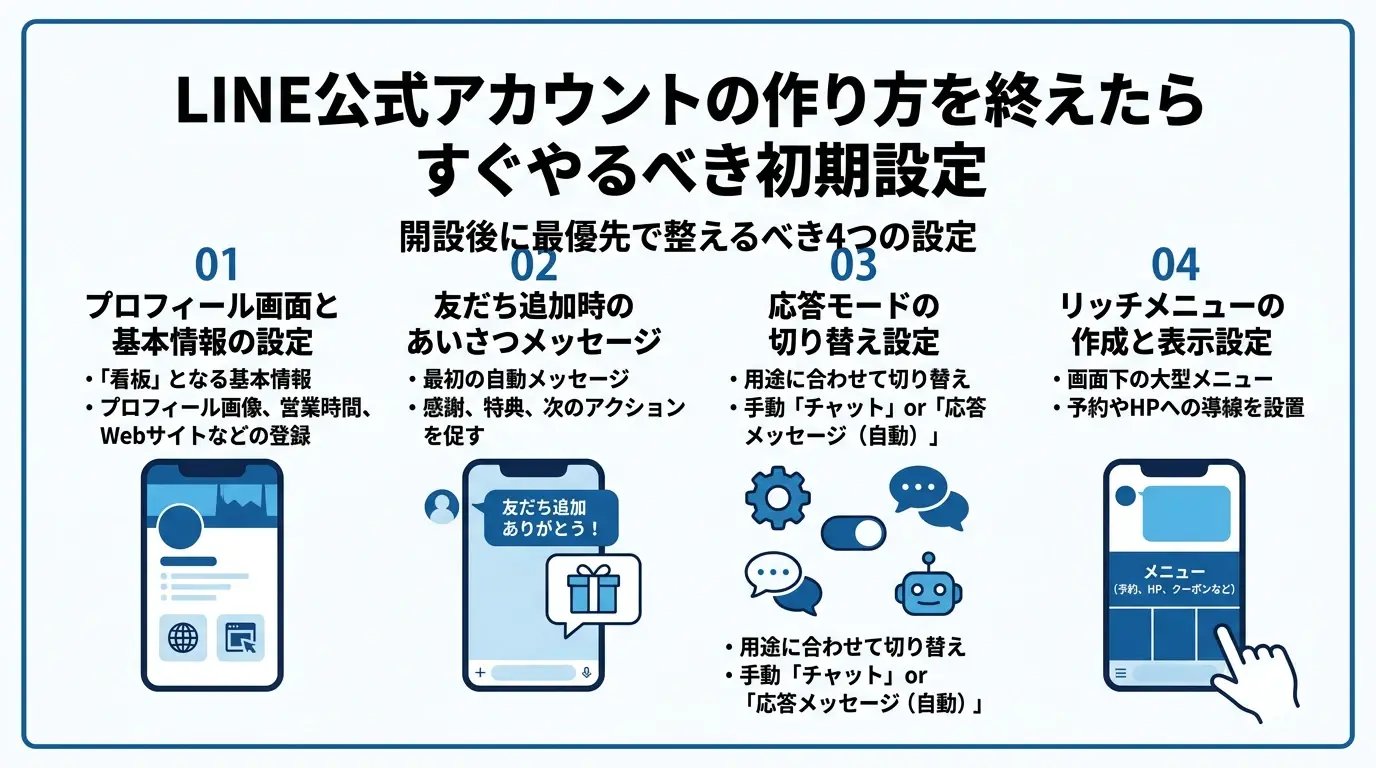
LINE公式アカウントを開設した直後は、ユーザーに見られるプロフィールやメッセージの配信設定を最優先で整える必要があります。初期設定が未完了のまま友だち集めを始めると、誰が運用しているアカウントか判別できず、ユーザーに不信感を与えて即座にブロックされる原因になるためです。
管理画面(LINE Official Account Manager)にログインしたら、まずは以下の4つの初期設定を順番に進めていきます。
- プロフィール画面と基本情報の設定
- 友だち追加時のあいさつメッセージの設定
- 自動応答メッセージとチャット機能の切り替え設定
- リッチメニューの作成と表示設定
プロフィール画面と基本情報の設定
プロフィール画面は、ユーザーが友だち追加をする前後に最も確認する場所であり、企業や店舗の看板に相当するWebページとして機能するため、基本情報を漏れなく登録してください。
未設定のままではアイコンが初期状態のグレーで表示され、稼働していないアカウントと誤認されるリスクが高まります。管理画面の「設定(歯車マーク)」にある「アカウント設定」およびホームタブの「プロフィール」から、視覚情報とテキスト情報を入力します。
プロフィール画像と背景画像の登録
プロフィール画像はトーク一覧画面に常時表示されるため、企業ロゴや店舗の外観、提供するサービスの象徴となる画像を登録します。プロフィール画像は円形に切り抜かれて表示される仕様であるため、文字やロゴが見切れないよう中央に配置された正方形の画像を用意するのが適切です。
背景画像は、ユーザーがプロフィール画面を開いた際に上部へ大きく表示されるカバー写真です。BtoCの店舗であれば店内の雰囲気や主力商品の写真、BtoBの企業であればコーポレートカラーを基調としたバナーやオフィス風景を設定することで、視覚的に事業内容を伝達できます。
なお、プロフィール画像を一度変更すると、誤操作やなりすまし防止の仕様により、変更後1時間は再変更ができなくなるため、登録前に表示バランスを確認しておくことが重要です。
ステータスメッセージとあいさつ文の入力
ステータスメッセージとは、アカウント名のすぐ下に表示される短い紹介文のことです。文字数制限は20文字以内と短いため、ユーザーの目に留まりやすいよう重要な情報を凝縮して入力します。
- 実店舗の例:「渋谷駅徒歩3分|11:00〜20:00(水曜定休)」
- ECサイトの例:「公式オンラインストア|LINE限定クーポン配信中」
- BtoB企業の例:「業務効率化SaaS|導入相談・資料請求を受付中」
また、プロフィール画面のパーツ追加機能(プラグイン)を活用し、営業時間、所在地、電話番号、公式WebサイトのURLなどの基本情報を入力します。設定内容を反映させるには、画面右上の「保存」だけでなく「公開」ボタンを押す必要がある点に注意してください。
友だち追加時のあいさつメッセージの設定
あいさつメッセージは、ユーザーがアカウントを友だち追加した瞬間に自動送信される最初のメッセージであり、初期設定から自社の内容へ必ず書き換えておくべき項目です。
開設直後は定型の文章が設定されていますが、そのままではどのアカウントから届いたか分からず、読まれずに離脱される要因となります。友だち追加した直後はユーザーの関心が最も高いタイミングであるため、今後の配信内容の案内や登録特典の提示を行うことで、ブロック率の低下と来店・購買への誘導につながります。
管理画面の「トークルーム管理」内にある「あいさつメッセージ」から編集が可能です。最大5つの吹き出しまで同時に送信できるため、以下の構成を参考に作成します。
- 友だち追加への感謝とアカウントの自己紹介
- このアカウントで提供する価値(最新情報、限定情報など)の案内
- 友だち追加特典(クーポンや資料ダウンロードURLなど)の付与
- 個別相談や予約方法など、ユーザーに取ってほしい次のアクションの提示
テキストだけでなく、クーポン機能や画像(カードタイプメッセージなど)を組み合わせると視認性が高まります。ただし、1回の配信で吹き出しを詰め込みすぎるとスクロールの手間が増えるため、吹き出しは2〜3個程度に収めるのが効果的です。
自動応答メッセージとチャット機能の切り替え設定
ユーザーからのメッセージに対する返信方法は、運用体制やアカウントの利用目的に合わせて「チャット(手動返信)」か「応答メッセージ(自動返信)」かを事前に切り替えておく必要があります。
初期状態では、ユーザーから送られたメッセージに対して定型文を自動で返す設定になっており、個別での会話ができない仕様です。個別問い合わせや予約受付を行いたいにもかかわらず初期設定のまま放置すると、ユーザーの質問に対して的外れな自動返信が繰り返され、機会損失を招きます。
管理画面の「設定」>「応答設定」から変更でき、各応答モードの特徴と適した運用形態は下表のとおりです。
| 応答モードの種類 | 機能の特徴 | 適している運用目的・業種 |
|---|---|---|
| チャット | ユーザーと1対1で個別に手動でメッセージのやり取りができる | 予約受付、個別の問い合わせ対応(美容室、サロン、BtoBの営業窓口など) |
| 応答メッセージ | 特定のキーワードや受信に対して、あらかじめ設定した文章を自動で返信する | 情報発信専用、定型質問の自動化(大規模ECサイト、メディア、無人店舗など) |
| チャット+応答メッセージ(併用) | 営業時間内は手動チャット、営業時間外は自動応答メッセージに自動で切り替える | 夜間や定休日の問い合わせが多い店舗・企業全般 |
なお、手動の「チャット」機能を利用する場合でも、ユーザーが最初に何かメッセージを送信するまでは、管理画面側にそのユーザーの連絡先が表示されず、企業側から個別メッセージを送ることはできない仕様となっています。そのため、個別対応を行う場合は、前述のあいさつメッセージ内で「ご予約の方は、お名前と希望日時をメッセージで送信してください」といったように、ユーザーからの初回送信を促す案内を入れておくことが不可欠です。
リッチメニューの作成と表示設定
リッチメニューとは、トーク画面の下部に固定表示されるタイル状の大型メニューのことであり、外部Webサイトや予約ページへの誘導率を高めるために設定します。
画面の占有面積が大きく、ユーザーがトーク画面を開くたびに必ず目に入るため、LP(ランディングページ)やECサイト、予約システムへの導線として機能します。管理画面の「トークルーム管理」>「リッチメニュー」から作成でき、設定手順は以下のとおりです。
- 表示期間とメニューバーのテキスト(画面下部の開閉ボタンの文字)を設定する
- テンプレートから分割レイアウト(大・小、6分割、4分割など)を選択する
- レイアウトに合わせたサイズの背景画像をアップロードする
- 分割された各エリアにアクション(リンクURL、クーポン、テキスト送信など)を指定する
リッチメニュー用の画像は、デザインツールのCanvaや、管理画面内に搭載されている「イメージメーカー」機能を使えば、専門的なデザイン知識がなくても無料で作成できます。設置する項目は、「Web予約」「メニュー・料金表」「アクセス」「オンラインストア」「よくある質問」など、ユーザーが頻繁に探す情報を配置すると利便性が向上します。

LINE公式アカウント作成後によくある質問と注意点
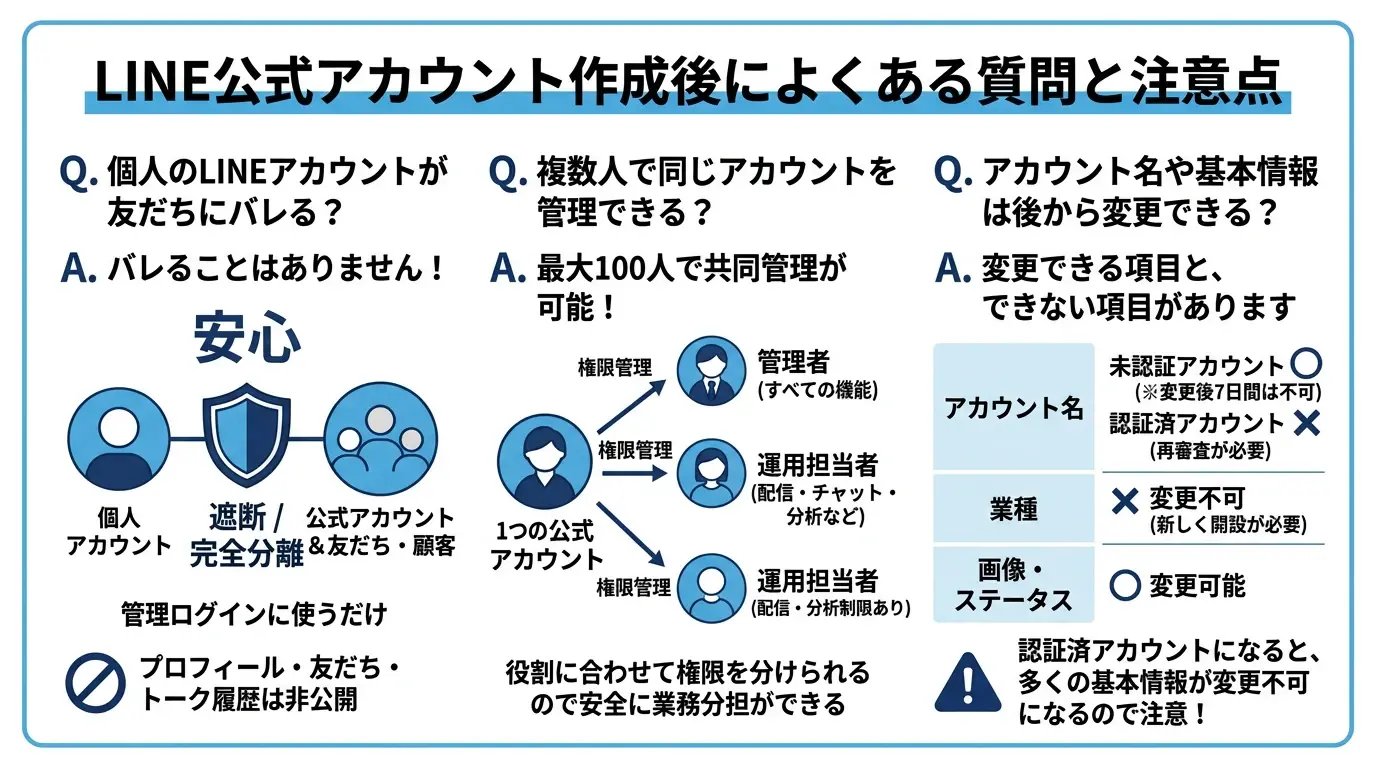
LINE公式アカウントの開設および初期設定を完了した後は、運用体制の構築や登録情報の変更可否に関する仕様を正確に把握しておくことが重要です。個人のプライバシー保護、複数人での権限管理、アカウント情報の変更制限について、実務で直面しやすい疑問と注意点を解説します。
個人のLINEアカウントが友だちにバレることはあるのか
LINE公式アカウントの作成時に個人のLINEアカウントを連携して登録した場合でも、個人のLINEアカウント情報が友だち(顧客やユーザー)に知られることはありません。
なぜなら、作成時に使用した個人のLINEアカウントは、管理画面へログインするための認証情報(LINEビジネスID)としてのみ機能し、公開されるLINE公式アカウント自体とはシステム上で完全に切り離されているためです。
具体的に、個人のLINEアカウントとLINE公式アカウントの間では、以下のような情報の遮断が行われています。
- 個人のLINEに登録している友だちへ、LINE公式アカウントを開設した通知が届くことはない
- LINE公式アカウントを友だち追加したユーザーから、運営者の個人LINEのプロフィール画像、表示名、ステータスメッセージ、タイムライン(LINE VOOM)が見られることはない
- LINE公式アカウントの1対1チャット機能でやり取りをしても、個人のLINEアプリのトーク画面にメッセージが混ざることはない
ただし、運用上の注意点として、LINE公式アカウントのプロフィール画像やあいさつメッセージに運営者個人のプライベートな写真を誤って設定したり、個人名を入力したりすれば、当然ながらユーザーに個人情報が伝わります。公私を明確に分けたい場合は、店舗のロゴ画像や屋号のみを使用してください。
複数人で同じアカウントを管理・運用する方法
LINE公式アカウントは、管理画面からメンバー追加用の認証URLを発行することで、1つのアカウントを最大100人までの複数人で共同管理・運用することが可能です。
店舗スタッフや企業のマーケティング担当者など、役割に応じて操作できる範囲(権限)を制限して付与できるため、誤配信や設定の誤変更といった運用トラブルを防ぎながら安全に業務を分担できます。
付与できる権限は4種類あり、各権限で実行できる主な操作の範囲は下表のとおりです。
| 権限の種類 | メンバーの追加・削除 | メッセージの配信・作成 | チャットの送受信 | 分析データ(統計)の閲覧 |
|---|---|---|---|---|
| 管理者 | 可能 | 可能 | 可能 | 可能 |
| 運用担当者 | 不可 | 可能 | 可能 | 可能 |
| 運用担当者(配信権限なし) | 不可 | 下書き保存のみ可能(配信は不可) | 可能 | 可能 |
| 運用担当者(分析の閲覧権限なし) | 不可 | 下書き保存のみ可能(配信は不可) | 可能 | 不可 |
例えば、BtoCの店舗運用において「店長は『管理者』、販促企画を行う社員は『運用担当者』、顧客からの予約や問い合わせ対応のみを行うアルバイトスタッフは『運用担当者(分析の閲覧権限なし)』」といった形で権限を振り分けます。複数人を追加する具体的な手順は以下のとおりです。
- パソコンまたはスマホの管理画面から「設定(歯車マーク)」を開く
- メニュー内の「権限管理」を選択し、「メンバーを追加」をタップする
- 付与したい「権限の種類」を選択し、「URLを発行」をタップする
- 発行された認証用URL(有効期限は発行から24時間)をコピーし、追加したいスタッフへメールやチャットで共有する
- 受け取ったスタッフがURLにアクセスし、自身のLINEビジネスIDでログインして承認すると追加が完了する
追加される側のスタッフも、事前に自身のLINEアカウントまたはメールアドレスでLINEビジネスIDを取得しておく必要がありますが、管理者側へ個人のLINEのパスワードなどを教える必要はありません。
アカウント名や基本情報は後から変更できるのか
LINE公式アカウントの作成時に入力した情報のうち、基本情報の多くは開設後も自由に変更できますが、アカウントの種類(未認証・認証済)や項目によっては後から変更できないものがあります。
特に、審査を通過して「認証済アカウント」になると、なりすまし防止や信頼性担保の観点から、アカウント名や業種などの主要項目がロックされ、管理画面から変更できなくなります。項目ごとの変更可否と制限事項は下表のとおりです。
| 設定項目 | 未認証アカウントでの変更可否 | 認証済アカウントでの変更可否 | 変更時の制限・注意点 |
|---|---|---|---|
| アカウント名(表示名) | 可能 | 不可(再審査の申請が必要) | 未認証アカウントであっても、一度変更するとその後7日間は再変更ができません。 |
| 業種(大業種・小業種) | 不可 | 不可 | 開設後に業種を変更することはできないため、事業内容が変わった場合は新規アカウントの開設が必要です。 |
| 会社・事業者名 | 可能 | 不可(所定の手続きが必要) | 認証済アカウントで社名変更や事業譲渡が生じた場合は、管理画面のお問い合わせフォームから申請を行います。 |
| プロフィール画像・ステータスメッセージ | 可能 | 可能 | プロフィール画像を一度変更すると、その後1時間は再変更ができません。 |
| ベーシックID・プレミアムID | 不可(新規取得のみ可能) | 不可(新規取得のみ可能) | ランダムな英数字の「ベーシックID」自体は変更できませんが、有料の「プレミアムID」を別途購入して切り替えることは可能です。 |
未認証アカウントを運用している段階で店舗名やサービス名を変更したい場合は、管理画面の「設定」内にある「アカウント設定」からアカウント名を書き換えることができます。ただし、前述のとおり一度変更すると7日間は修正できなくなるため、誤字や脱字がないかを十分に確認した上で保存してください。
もしBtoBやBtoCの事業拡大に伴い、将来的に認証済アカウントへの申請を検討している場合は、申請前に正式な屋号やサービス名へ確定させておくことで、審査通過後の再申請の手間を省くことができます。
まとめ
LINE公式アカウントは、審査なしの未認証アカウントであれば、個人でも無料で開設でき、メッセージ配信やチャット、リッチメニューなどの基本機能もそのまま使えます。「作り方が難しそう」「個人でも無料で作れるか不安」という悩みの多くは、必要な手順や開設後にすべき設定が整理できていないことに起因します。
開設は、LINEビジネスIDの登録、基本情報の入力、内容確認と完了の3ステップです。スマートフォンでもパソコンでも進められます。開設後は、プロフィール画像とステータスメッセージ、あいさつメッセージ、チャットと応答メッセージの切り替え、リッチメニューを設定してから友だち集めを始めましょう。業種は後から変更できず、認証済アカウントはアカウント名も変更が制限されるため、入力前に確認が必要です。複数人で運用する場合は、権限管理で担当者ごとに役割を分けると、誤配信を防げます。
しかし、「開設はできたが、友だちを増やすためのWebサイトやコンテンツ制作まで手が回らない」「配信の企画や効果測定に割ける人員がいない」「HubSpotなどのMAツールと連携して見込み客の育成まで運用したい」といった悩みを抱える企業様も少なくありません。
リードプラスでは、友だち追加の受け皿となるWebサイト制作、ホワイトペーパーや記事などのコンテンツ制作、友だち獲得を後押しするWeb広告の運用、HubSpotをはじめとしたMAツールの導入・運用支援を通じて、LINE公式アカウントを含む集客から顧客育成までの仕組みづくりを一貫してご支援しています。開設後の運用にお悩みの際は、まずはお気軽にご相談ください。
よくある質問(FAQ)
Q1.無料プランで送信できるメッセージ数は何通ですか?
無料のコミュニケーションプランでは、課金対象となる一斉配信などのメッセージを月200通まで送信できます。1対1のチャット、あいさつメッセージ、応答メッセージは課金対象外です。友だち数が増えて200通を超える見込みになったら、ライトプランなどへの変更を検討しましょう。
Q2.1人で複数のアカウントを作成できますか?
作成できます。1つのLINEビジネスIDで複数のLINE公式アカウントを管理できます。店舗やブランドごとにアカウントを分けたい場合に便利です。作成できる上限数は仕様変更の可能性があるため、最新の情報は管理画面や公式ヘルプで確認してください。
Q3.有料プランから無料プランへ変更できますか?
変更できます。管理画面の「設定」から「ご利用プラン」を開いて手続きを行います。有料プランから下位プランへの変更は、手続きをした翌月1日から適用され、当月分の料金は日割りや返金がありません。月末までの手続きを計画的に行いましょう。
Q4.友だちが0人でもメッセージ配信のテストはできますか?
できます。自分のLINEアカウントを友だち追加すれば、テスト配信で表示や動作を確認できます。誤字やリンク先の誤りを防ぐため、本配信の前に必ずテスト配信を行いましょう。テスト用のグループを使って配信すると、通数が消費される場合があるため注意してください。
Q5.アカウントを完全に削除することはできますか?
できます。管理者権限で管理画面の設定から削除の手続きを行えます。ただし、削除すると友だちリストやトーク履歴は復元できません。削除前に、データのバックアップ、有料プランの料金、友だちへの告知などを確認してください。