LINE公式アカウントを削除する方法|スマホ・PC別の手順と事前の注意点
運用を停止したLINE公式アカウントの削除では、「手順がわからない」「消せない」といった悩みがよく見られます。
この記事で分かること
- 削除前に確認すべきデータ消失や料金に関する5つの注意点
- スマホアプリやPCの管理画面からアカウントを削除する手順
- 管理者権限の不足や未払い料金により削除できない原因と対処法
- 無料プランへの変更や自身の権限解除といった削除以外の選択肢
LINE公式アカウントは管理画面の「設定」から削除できますが、一度削除すると友だちリストやトーク履歴は復元できません。また、操作には「管理者」の権限が必要です。本記事を読めば、データの消失や返金不可といったリスクを把握したうえで、状況に合わせて安全にアカウントを削除するか、無料プランへ変更して維持するかを判断し、迷わず手続きを完了できます。
LINE公式アカウントを削除する前の5つの注意点
LINE公式アカウントを削除する際は、事前にデータのバックアップや契約状況の確認を行う必要があります。一度削除手続きを完了するとアカウントの復元は一切できず、蓄積した友だち情報や配信データもすべて失われるためです。トラブルや金銭的な損失を防ぐため、削除を実行する前に以下の5つの注意点を必ず確認してください。
一度削除したアカウントやデータは復元できない
LINE公式アカウントは、管理画面から削除を実行した瞬間にすべてのデータが消去され、元の状態に戻すことはできません。削除処理が完了するとシステム上からアカウント情報そのものが抹消される仕組みとなっており、運営会社であるLINEヤフー株式会社へ問い合わせても復旧対応は行われないためです。
アカウントを削除すると、以下のような設定や制作物がすべて失われます。
- 基本設定(アカウント名、ステータスメッセージ、プロフィール画像)
- 構築済みのリッチメニュー(トーク画面下部に固定表示されるタイル状のメニュー)やリッチメッセージ
- 自動応答メッセージやあいさつメッセージのテキスト設定
- 配信結果の分析データ(インプレッション数やクリック数などの統計情報)
- 発行済みのクーポンやショップカードのデータ
過去配信の分析結果や顧客対応の記録など、BtoC・BtoBを問わず今後のマーケティングや営業活動で参照したいデータがある場合は、削除前に管理画面からCSV形式でダウンロードし、手元の端末へ保存しておく必要があります。
友だち(フォロワー)リストやトーク履歴がすべて消える
アカウントを削除すると、これまでに獲得した友だち(フォロワー)のリストや、ユーザーと個別にやり取りしたチャット(旧1:1トーク)の履歴がすべて消去されます。アカウントの消滅に伴い、紐づいていた顧客データベースやコミュニケーション履歴もサーバーから完全に破棄されるためです。
仮に後日、同じ名称で新しいLINE公式アカウントを再開設したとしても、以前の友だちリストを引き継ぐことはできません。ゼロから友だち集めをやり直す必要があり、再集客には多大な広告費や労力がかかります。また、チャット機能を通じて顧客からの問い合わせ対応や予約受付を行っていた場合、過去のやり取りが確認できなくなることで業務に支障をきたす恐れがあります。重要なやり取りや予約情報は、削除前に別の顧客管理システムやテキストファイルへ転記しておくことが不可欠です。
有料プランやプレミアムIDの料金は日割り計算・返金されない
有料の料金プランやオプション機能を契約している状態でアカウントを削除しても、支払済みの料金は返金されず、日割り計算も適用されません。LINE公式アカウントの有料サービスは、解約や削除のタイミングにかかわらず、月単位または年単位で料金が発生する規約になっているためです。
対象となる主な有料契約と、削除時の料金の扱いは下表のとおりです。
| 契約項目 | 課金形態 | 削除時の取り扱い |
|---|---|---|
| 有料メッセージプラン(ライトプラン・スタンダードプラン) | 月額課金(前払い) | 月途中で削除しても1か月分の月額基本料が発生し、日割りでの返金はされない |
| 追加メッセージ料金 | 従量課金(後払い) | 削除時点までに配信した追加メッセージ分の料金が翌月に請求される |
| プレミアムID(任意の文字列を指定できるID) | 年額課金・または月額課金 | 契約期間の途中で削除しても、残存期間分の返金は行われない |
不要なコストの発生を防ぐには、まず無料プランへの変更やオプションの解約手続きを行い、契約満了日を迎えてから削除を実行するか、月末のタイミングに合わせて削除を行うのが賢明です。また、従量課金分の未払いがある場合は、決済が完了するまでアカウントの削除自体ができない仕様となっています。
連携している外部ツールやLINE広告への影響を確認する
外部の配信スタンドや顧客管理ツール(MA・CRMツール)、LINE広告などとアカウントを連携している場合、先に連携解除や設定変更を行わないとシステムエラーや課金トラブルにつながる恐れがあります。LINE公式アカウントを削除しても、外部ツール側の契約や広告の配信設定が自動的に停止・解約されるわけではないためです。
削除前に確認・対応すべき主な連携サービスは以下のとおりです。
- Messaging API(外部システムとLINE公式アカウントを接続するための仕組み)を利用した外部拡張ツール:ツール側の管理画面で連携を解除し、不要であればツール自体の解約手続きも別途行う
- LINE広告(友だち追加広告など):広告アカウント側で対象キャンペーンの配信を停止し、リンク先の設定を変更する
- LINEログイン機能:自社のWebサイトやECサイトでLINEアカウントを使った会員登録・ログインを導入している場合、代替のログイン手段を案内したうえでシステム改修を行う
- 自社WebサイトやSNS、店舗の印刷物:設置している「友だち追加ボタン」や二次元コード(QRコード)を撤去し、リンク切れを防ぐ
友だちへの事前告知を済ませておく
店舗の閉店やサービスの終了などに伴いアカウントを削除する場合は、削除実行の1か月〜2週間前を目安に、登録している友だちへ向けて事前告知のメッセージを配信しておく必要があります。事前連絡なしに突然アカウントを削除すると、ユーザーは「問い合わせ先が急に消えた」「保有していたショップカードのポイントやクーポンが使えなくなった」と混乱し、企業やブランドに対する不信感を抱く原因になるためです。
事前告知のメッセージには、以下の項目を明記して配信します。
- アカウントを削除する具体的な日時
- これまでのご利用に対する感謝の言葉
- 発行済みクーポンやショップカードの有効期限と利用条件
- アカウント削除後の代替となる連絡先(電話番号、メールアドレス、公式WebサイトのURLなど)
- 移行先の別アカウントや他SNSがある場合はその案内リンク
特に、チャット機能で個別のやり取りを継続している顧客がいる場合は、全体配信だけでなく個別チャットでも今後の連絡手段を案内しておくことで、スムーズに業務を引き継ぐことができます。

【デバイス別】LINE公式アカウントを削除する手順
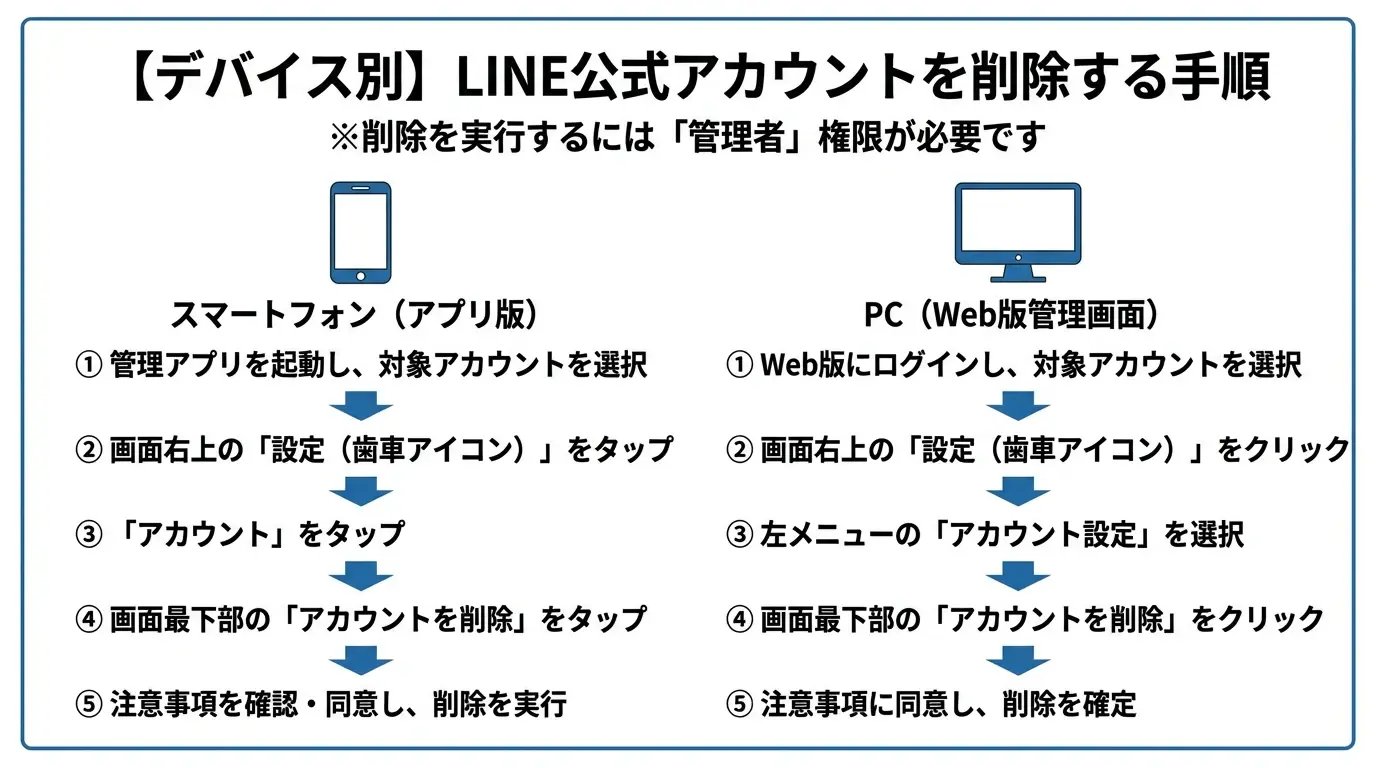
LINE公式アカウントの削除は、専用管理画面である「LINE Official Account Manager(LINE公式アカウントの運用・設定を行う管理ツール)」のアプリ版またはWeb版から実行できます。普段使用している個人のLINEアプリからは削除手続きを行えないため、運用環境に合わせて適切な管理ツールへログインする必要があります。デバイス別の操作画面や遷移ルートは、下表のとおりです。
| 使用するデバイス | 操作するツール | 削除メニューの配置場所 |
|---|---|---|
| スマートフォン(iPhone・Android) | LINE公式アカウント専用管理アプリ | ホームタブ > 設定(歯車アイコン) > アカウント > アカウントを削除 |
| PC(パソコン) | Web版管理画面(ブラウザ) | 画面右上の設定(歯車アイコン) > アカウント設定 > アカウントを削除 |
いずれのデバイスから操作する場合でも、操作するユーザーが対象アカウントの「管理者」権限を保有していることが必須条件となります。権限が不足している場合や、未払いの請求が残っている場合の対処法は次章で詳しく解説します。
スマホアプリ(iPhone・Android)から削除する方法
スマートフォンから削除する場合は、LINE公式アカウントの管理アプリを起動し、「設定」メニュー内の「アカウント」項目から手続きを進めます。iPhone(iOS)とAndroidのどちらのOSでも、アプリ内の画面構成と操作手順は共通です。
複数のLINE公式アカウントを運用している場合は、誤って稼働中の別アカウントを消去しないよう、操作前に対象アカウントが選択されているかを必ず確認してください。具体的な手順は以下の5ステップです。
- 管理アプリを起動し、削除対象のアカウントを選択する
スマートフォンのホーム画面から「LINE公式アカウント」アプリを開きます。画面左上のアイコンまたはアカウント名をタップし、一覧から削除したいアカウントへ切り替えます。 - 画面右上の「設定(歯車アイコン)」をタップする
画面下部のメニューから「ホーム」タブを選択した状態で、画面右上に表示されている歯車のアイコンをタップし、設定メニューを開きます。 - 「アカウント」をタップする
設定メニューの一覧から「アカウント」を選択します。ここには基本情報や登録情報の確認項目が集約されています。 - 画面最下部の「アカウントを削除」をタップする
「アカウント」画面を一番下までスクロールすると、赤字または独立した項目として「アカウントを削除」が表示されているため、これをタップします。 - 注意事項を確認し、同意のうえで削除を実行する
アカウント削除に関する注意事項(データの消去や課金に関する規約など)が表示されます。内容を確認し、同意のチェックボックスにチェックを入れた後、「アカウントを削除」ボタンをタップします。最終確認のポップアップが表示されたら「削除」を選択して完了です。
削除が完了すると、アプリ内のアカウント一覧から該当のアカウントが即座に消去され、管理画面へのアクセスができなくなります。
PC(Web版管理画面)から削除する方法
PCから削除する場合は、Webブラウザで「LINE Official Account Manager」にログインし、画面右上の「設定」から「アカウント設定」へ進んで削除を実行します。大画面で登録情報や契約ステータスを確認しながら作業できるため、BtoBやBtoCを問わず複数人で管理している企業アカウントの整理に適しています。
ログイン時には、事前に登録している「LINEアカウント」または「ビジネスアカウント(メールアドレスとパスワード)」の認証情報が必要です。Web版管理画面での具体的な削除手順は、以下の5ステップです。
- Web版「LINE Official Account Manager」へログインし、対象アカウントを選択する
PCのブラウザから管理画面へアクセスしてログインします。アカウント一覧画面が表示されたら、削除したいLINE公式アカウントの名前をクリックします。 - 画面右上の「設定(歯車アイコン)」をクリックする
対象アカウントのホーム画面が開いたら、画面右上にある歯車のアイコンをクリックします。 - 左側のメニューから「アカウント設定」を選択する
設定画面に切り替わると、デフォルトで左側のナビゲーションメニューの「アカウント設定」が選択された状態になります。別の項目が開いている場合は「アカウント設定」をクリックしてください。 - 画面最下部にある「アカウントを削除」をクリックする
「アカウント設定」のメイン画面を一番下までスクロールします。ページ最下部に配置されている「アカウントを削除」のボタンをクリックします。 - 注意事項への同意にチェックを入れ、削除を確定する
注意事項を記載したポップアップウィンドウが表示されます。「注意事項に同意する」のチェックボックスにチェックを入れ、「アカウントを削除」をクリックすると手続きが完了します。
手続き完了後は自動的にアカウント一覧画面へリダイレクトされ、削除したアカウントがリストから消えていることを確認できます。
LINE公式アカウントを削除できない原因と対処法
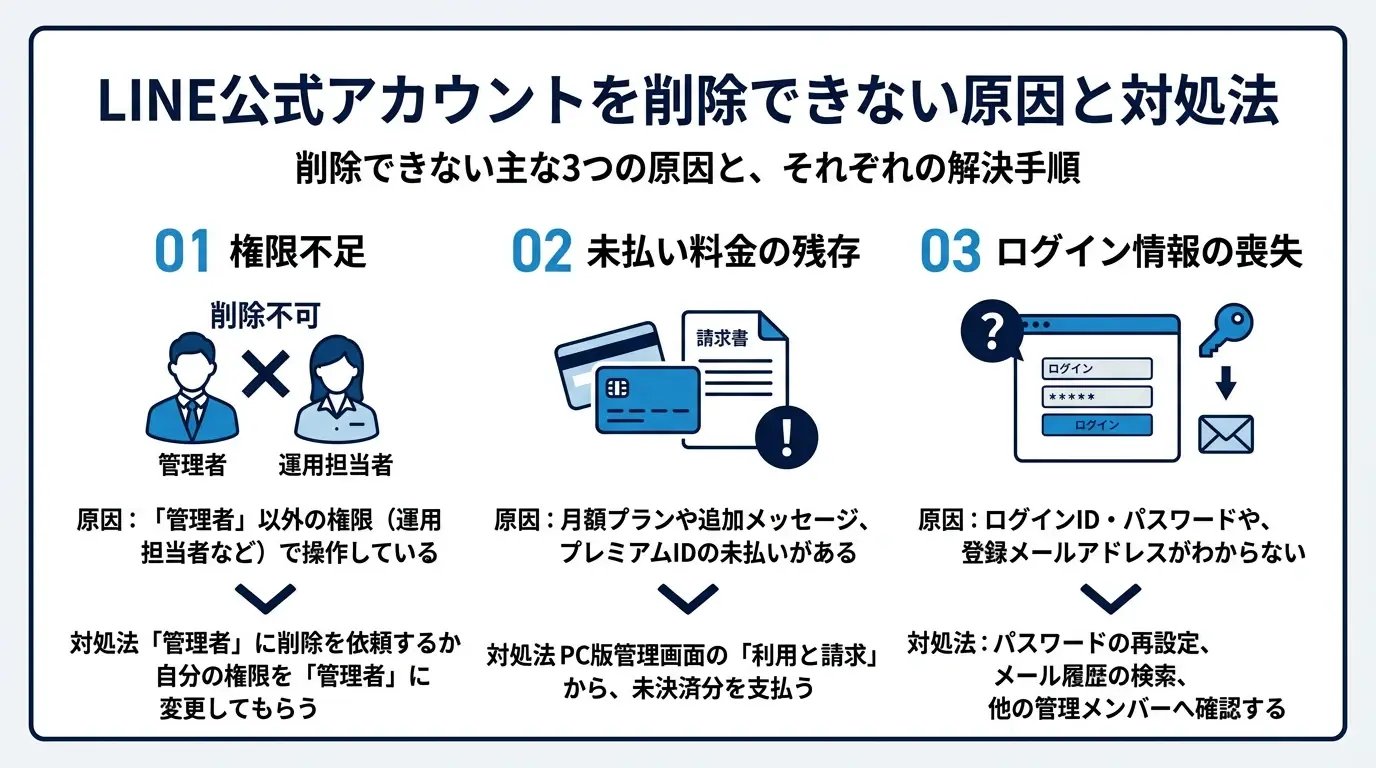
LINE公式アカウントを削除できない主な原因は、操作しているユーザーの「権限不足」「未払い料金の残存」「ログイン情報の喪失」の3点です。BtoCの店舗運用やBtoBの営業DX(デジタルトランスフォーメーション:デジタル技術による業務やビジネスの変革)などで複数人が管理に関わっている場合、セキュリティや契約保護の観点から、特定の条件を満たさない限りアカウントの削除ボタンが表示されない、または処理がエラーになる仕組みになっています。該当する原因を特定し、適切な手順で解消する必要があります。
「管理者」の権限を持っていない(運用担当者になっている)
操作しているログインアカウントの権限が「管理者」以外に設定されている場合、LINE公式アカウントを削除することはできません。誤操作や独断によるアカウント消失を防ぐため、削除処理は最高権限を持つ「管理者」のみに制限されているからです。
LINE公式アカウントには、業務範囲に応じた4つの権限レベルが存在します。それぞれの権限で実行できる主な操作の範囲は、下表のとおりです。
| 権限の種類 | アカウント削除の可否 | メンバーの追加・権限変更 | 主な利用用途・役割 |
|---|---|---|---|
| 管理者 | 可能 | 可能 | アカウントの開設者、責任者(全機能の利用が可能) |
| 運用担当者 | 不可 | 不可 | メッセージ配信やチャット対応など日常業務を行う実務担当者 |
| 運用担当者(配信権限なし) | 不可 | 不可 | コンテンツの作成・保存のみを行う担当者や外部制作会社 |
| 運用担当者(分析のみ) | 不可 | 不可 | 統計データの閲覧や広告効果の測定のみを行う分析担当者 |
設定画面に「アカウントを削除」という項目自体が存在しない場合は、自身の権限が「運用担当者」以下になっている可能性が高いため、まずは現状の権限を確認してください。
自身の権限を確認する方法
自身のアカウントに付与されている権限は、管理画面の「権限管理」メニューから確認できます。デバイス別の確認手順は次のとおりです。
- PC(Web版管理画面)の場合:画面右上の「設定(歯車アイコン)」をクリックし、左側のメニューから「権限管理」を選択します。一覧に表示される自身の名前と、その横に記載された権限の種類を確認します。
- スマホアプリの場合:ホーム画面左上のメニューアイコン(三本線)をタップし、「設定」から「権限管理」へ進みます。自身のアカウント名の下に表示されている権限名を確認します。
ここで「管理者」以外の表記になっていた場合は、自力でのアカウント削除はできません。
管理者に削除を依頼または権限変更してもらう手順
自身が「管理者」ではない場合、現在の管理者にアカウント削除の実行を直接依頼するか、自身の権限を「管理者」へ変更してもらう必要があります。権限の変更操作も現在の「管理者」しか行えないため、社内の開設担当者や前任者へ連絡を取ってください。
管理者に自身の権限を「管理者」へ変更してもらう場合の具体的な操作手順は、次のとおりです。
- 現在の管理者が、PC版またはスマホアプリ版の管理画面にログインします。
- 「設定」内の「権限管理」を開き、登録メンバーの一覧を表示します。
- 対象となるユーザー(あなた)の編集ボタン(鉛筆アイコンなど)を選択します。
- 権限のプルダウンメニューから「管理者」を選択し、「保存」を実行します。
権限が「管理者」に切り替わった後、自身の画面を一度再読み込み(アプリの場合は再起動)すると、設定メニューの最下部にアカウント削除の項目が表示されるようになります。
未払いの利用料金や請求が残っている
有料プランの月額費用、追加メッセージの従量課金、またはプレミアムID(任意の文字列で設定できる有料の専用ID)の未払い料金が残っている場合、決済が完了するまでアカウントを削除できないことがあります。債務が残った状態での契約解除を防ぐため、システム上で退会処理が制限される仕組みになっているためです。
特に、クレジットカードの有効期限切れや利用限度額の超過、請求書払いにおける入金処理の遅れなどにより、意図せず未払い状態になっているケースが見られます。削除操作時にエラーが表示される場合は、次の手順で請求と支払いのステータスを確認してください。
- PC版の管理画面(LINE Official Account Manager)にログインします(決済関連の詳細確認はPC版からの操作が必要です)。
- 画面右上の「設定」から、「利用と請求」メニュー内の「請求履歴」または「支払い方法」を開きます。
- 未決済の請求データが存在する場合は、有効なクレジットカード情報を再登録するか、指定された方法で速やかに決済を完了させます。
支払いがシステムに反映され、未払いステータスが解消された後に、改めてアカウントの削除手順を実行してください。
ログイン用のLINEアカウントやビジネスIDがわからない
管理画面へログインするための認証情報(個人のLINEアカウントまたはメールアドレス)がわからなくなった場合、まずはアカウントの復旧や社内調査を行わなければ削除手続きへ進めません。LINE公式アカウントの削除は、不正アクセス防止の観点から管理画面の内部からしか実行できず、外部からの問い合わせによる強制削除には原則対応していないためです。
LINE公式アカウントのログインには「LINEビジネスID」という共通認証システムが使われており、「LINEアカウントでログイン」と「ビジネスアカウント(メールアドレス)でログイン」の2種類があります。ログインできない状況別の対処法は、下表のとおりです。
| 発生している状況 | 具体的な対処法 |
|---|---|
| ビジネスアカウントのパスワードを忘れた | ログイン画面の「パスワードを忘れた場合」を選択し、登録メールアドレス宛に再設定用のURLを送信してパスワードを再発行する。 |
| 登録したメールアドレス自体がわからない | 社内の共有アドレスや担当者の個人アドレスの受信ボックス内で、「LINEビジネスID」や「LINE公式アカウント」というキーワードで過去の登録完了メールを検索し、該当アドレスを特定する。 |
| 連携していた個人のLINEアカウントでログインできない | スマートフォンの機種変更などで個人のLINEアカウント自体にログインできなくなった場合は、個人のLINEアプリの引き継ぎ・復旧手続きを先に行う。 |
| 前任者が退職し、管理者のログイン情報が完全に不明 | 社内に他の「管理者」権限を持つメンバーがいないか確認する。誰もログインできない場合は、放置して休眠化させるか、管理画面外のお問い合わせ窓口から事情を説明して相談する。 |
もし前任者の退職などにより、管理者権限を持つアカウントへのログイン手段が完全に失われ、かつ有料プランの課金が継続してしまっている場合は、決済に利用しているクレジットカード会社へ連絡して引き落としの停止手続きを相談するなど、二次被害を防ぐ対応を検討してください。
削除以外の選択肢も検討しよう
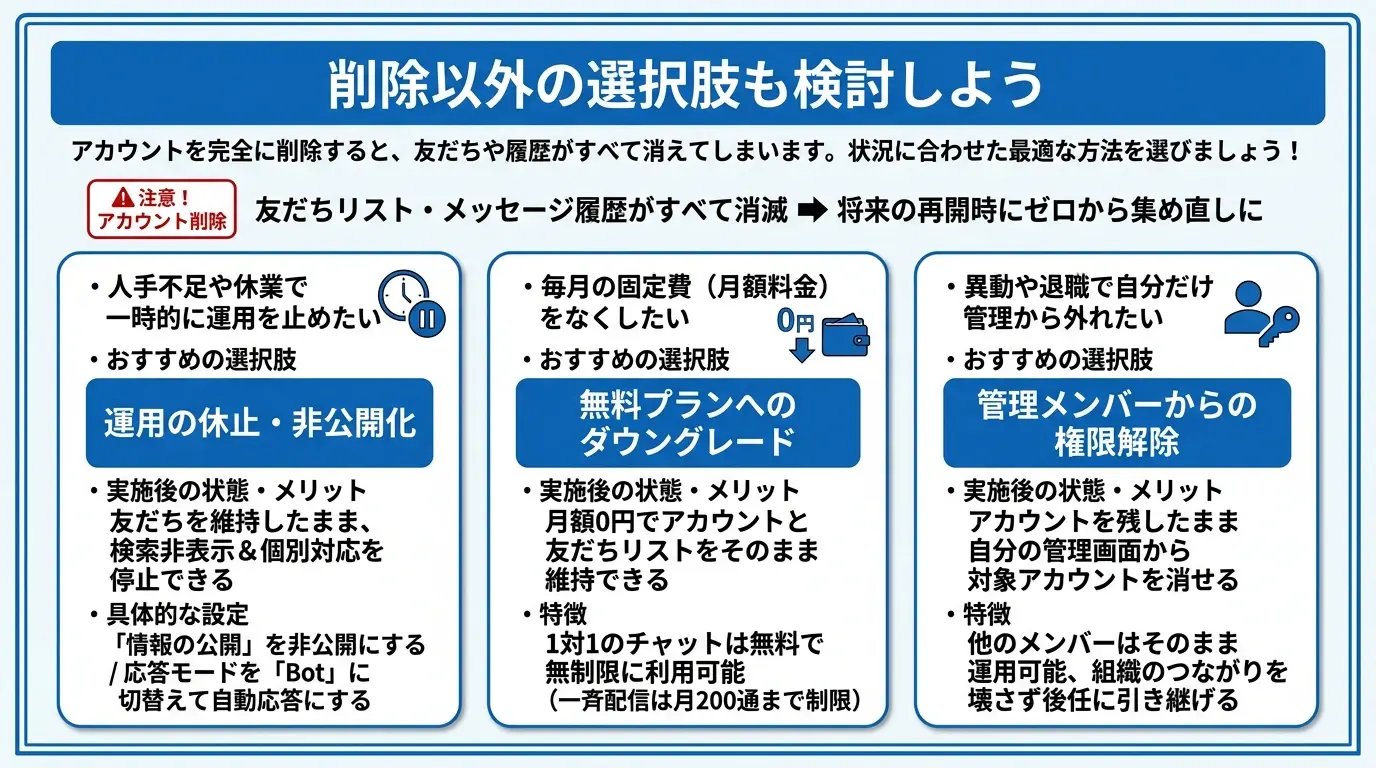
LINE公式アカウントを完全に削除しなくても、設定変更やプラン見直しによって運用上の課題は解決できます。アカウントを一度削除すると友だちリストやメッセージ履歴がすべて消失し、将来的にBtoCやBtoBのマーケティング施策を再開したくなった際にゼロから友だちを集め直さなければなりません。
現在の状況や目的に応じた削除以外の選択肢は、下表のとおりです。
| 現在の状況・課題 | おすすめの選択肢 | 実施後の状態 |
|---|---|---|
| 人手不足や休業で一時的に運用を止めたい | 運用の休止・非公開化 | 友だちを維持したまま検索結果から非表示にし、個別対応を停止できる |
| 毎月の固定費(月額料金)をなくしたい | 無料プランへのダウングレード | 月額0円でアカウントと友だちリストをそのまま維持できる |
| 異動や退職で自分だけ管理から外れたい | 管理メンバーからの権限解除 | アカウントを残したまま自分の管理画面から対象アカウントを消せる |
一時的に運用を休止・非公開にする方法
店舗の一時休業や社内のリソース不足が理由であれば、アカウントを削除するのではなく、検索結果への非表示設定と自動応答への切り替えで休止状態にできます。友だちとのつながりを維持したまま新規の流入や個別対応の負荷を抑えられるため、事業や施策の再開時に既存の顧客リストへすぐアプローチできるからです。
LINE公式アカウントには「休止モード」という単一のボタンはありませんが、管理画面(LINE Official Account Manager)から以下の3つの設定を行うことで実質的な休止状態を作れます。
- 情報の公開設定を「非公開」にする:「設定」>「アカウント設定」>「情報の公開」にて、検索結果での表示を「非表示」に変更し、LINEアプリ内の検索からの新規友だち追加を防ぎます。
- 応答モードを「Bot」に切り替える:「設定」>「応答設定」にて、手動で返信する「チャット」から自動で返信する「Bot」へ変更し、個別メッセージの通知や対応業務を止めます。
- 応答メッセージで休止中である旨を伝える:友だちからメッセージが送られてきた際に、「現在、アカウントの運用を一時休止しております」といった定型文が自動で返るように設定します。
店頭のPOPやWebサイト、SNSなどに設置している友だち追加用のQRコードやリンクもあわせて撤去しておくと、休止中の新規登録をより確実に防げます。
無料プラン(コミュニケーションプラン)へダウングレードする方法
毎月のランニングコストが負担で削除を検討している場合は、無料の「コミュニケーションプラン」へダウングレードすることで月額0円でアカウントを維持できます。有料の「ライトプラン」や「スタンダードプラン」を契約していても、無料プランへ変更すれば固定費は一切発生せず、既存の友だちリストや過去のチャット履歴も消えずに残るためです。
プランのダウングレードは、管理画面の「設定」>「ご利用プラン」から手続きを行います。変更を申し込むと、手続きを行った月の翌月1日から新しいプランが適用されます。無料プランへ移行した後は、下表のとおり機能やメッセージ配信数に制限がかかります。
| 項目 | 無料プラン(コミュニケーションプラン)の仕様 |
|---|---|
| 月額基本料金 | 0円 |
| 無料メッセージ通数(月間) | 200通まで(追加メッセージの購入は不可) |
| チャット(1対1のトーク) | 制限なしで無料で送受信可能 |
| リッチメニュー・ショップカード | 引き続き利用可能 |
一斉配信(メッセージ配信)は月200通までに制限されますが、顧客からの問い合わせに個別で返信する「チャット」機能は通数制限の対象外であり、無料プランでも無制限に利用できます。定期的な一斉配信をやめて、予約受付や問い合わせ窓口としてのみアカウントを残す運用であれば、コストをかけずに継続可能です。
管理メンバーから自分だけが抜ける(権限解除)方法
退職や部署異動、業務委託契約の終了によって自分が運用から離れるだけであれば、アカウント自体の削除ではなく、管理メンバーから自分の権限のみを解除します。アカウント自体を削除すると、他の運用メンバーもアクセスできなくなり、企業や店舗が保有する友だちデータまですべて消滅して業務に支障をきたすためです。
管理メンバーから抜ける手順は、自分に付与されている権限の種類によって異なります。
- 自分が「運用担当者」などの管理者以外の権限である場合:管理画面の「設定」>「権限管理」を開き、メンバー一覧にある自分の名前の横に表示されている「削除」(または解除)を選択すると、自分自身の操作で脱退できます。
- 自分が唯一の「管理者」である場合:アカウントには最低1名の管理者が必要なため、そのままでは抜けられません。「設定」>「権限管理」から後任のメンバーの権限を「管理者」に変更したうえで、新しい管理者に自分のアカウントをメンバー一覧から削除してもらいます。
権限の解除が完了すると、自分のスマホアプリやPCの管理画面のアカウント一覧から該当のLINE公式アカウントが消え、通知も届かなくなります。店舗や企業のアカウント自体はそのまま存続するため、後任の担当者へ安全に運用を引き継げます。
LINE公式アカウントの削除に関するよくある質問
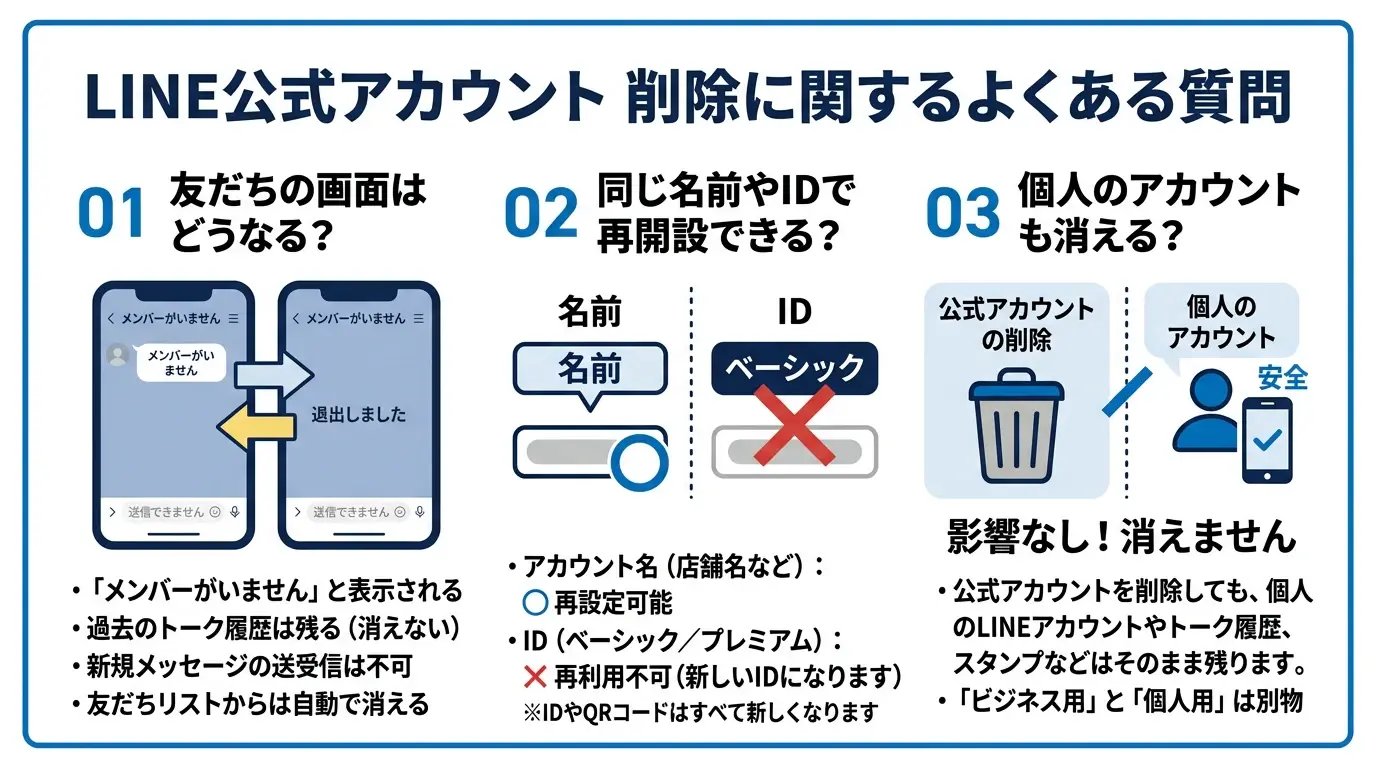
LINE公式アカウントを削除する際によく寄せられる疑問として、友だち(ユーザー)側の画面表示の変化、アカウント名やIDの再利用の可否、そして個人のLINEアカウントへの影響の3つが挙げられます。手続きを完了する前にこれらの仕様を把握しておくことで、削除後の顧客対応や再開設時のトラブルを防げます。
アカウントを削除すると友だちの画面にはどう表示される?
LINE公式アカウントを削除すると、友だちのトークルーム上ではアカウント名が「メンバーがいません」と表示され、新たなメッセージの送受信ができなくなります。
公式アカウントのデータそのものがシステム上から消滅し、トークルームに紐づく相手が存在しない状態になるためです。ただし、ユーザー側のLINEアプリ内に保存されている過去のやり取りまでが自動的に消去されるわけではありません。削除後に友だちの画面がどのように変化するかは、下表のとおりです。
| 友だち側の画面・機能 | アカウント削除後の状態 |
|---|---|
| 友だちリスト | リストから自動的に消去され、表示されなくなる |
| トークルームの表示名 | アカウント名が「メンバーがいません」や「退出しました」に切り替わる |
| 過去のトーク履歴 | 友だち自身がトークルームを削除しない限り、過去のメッセージや画像は残る |
| メッセージの送信 | 入力欄が非表示になる、または送信してもエラーとなり届かなくなる |
| プロフィール画面 | アイコンをタップしてもプロフィールや投稿は表示されない |
運営側から友だちに対して「アカウントが削除されました」といった自動通知は送られません。事前の案内なしに削除すると、BtoCやBtoBを問わず、取引先や顧客がトークルームを見た際に突然連絡が取れなくなったと混乱を招く恐れがあります。第1章で触れた事前告知を済ませたうえで削除手続きを進めてください。
削除後に同じアカウント名やIDで再開設はできる?
削除後に再びLINE公式アカウントを開設する場合、以前と同じアカウント名(表示名)は再設定できますが、同じベーシックIDやプレミアムID(検索用文字列)は再利用できません。
LINE公式アカウントでは、アカウント名とIDで管理の仕組みが異なるためです。アカウント名はシステム上で重複が許可されているため、新規開設時に以前と全く同じ店舗名や企業名を入力して運用を再開できます。なお、認証済アカウント(LINEヤフー社の審査を通過したアカウント)であった場合は認証ステータスも消滅するため、再開設後に改めて審査を申し込む必要があります。
一方、友だち追加の検索やURLに使われるIDは、アカウントごとに割り当てられる固有の識別子です。ランダムな英数字で構成される「ベーシックID」はもちろん、任意の文字列を指定して契約していた「プレミアムID」であっても、一度削除されたアカウントのIDはシステム上で使用済みとして処理されるため、新規アカウントへの引き継ぎや再取得はできない仕様となっています。
- アカウント名(企業名・店舗名など):再開設時に同じ名称を設定可能
- ベーシックID(ランダムな英数字):再開設時に新しい文字列が自動付与されるため再利用不可
- プレミアムID(任意の英数字):削除と同時に権利が失効し、同じ文字列での再取得も不可
再開設を行うとIDや友だち追加用のQRコードがすべて新しくなります。Webサイトのリンクや店頭のポスター、名刺などに旧アカウントのIDやQRコードを掲載している場合は、すべて新しいものに差し替える作業が発生します。
個人のLINEアカウントも一緒に消えてしまう?
LINE公式アカウントを削除しても、ログインや管理画面へのアクセスに利用している個人のLINEアカウントは消えません。
ビジネス用の管理基盤である「LINEビジネスID」と、日常の連絡に使う「個人のLINEアカウント」は、システム上で別々のデータとして独立して管理されているためです。個人のLINEアカウントは、あくまで管理画面へログインするための認証手段(鍵)として連携されているに過ぎません。
公式アカウントの削除手続きを行っても、個人のLINEアプリに入っている友だちリスト、家族や知人とのトーク履歴、購入したスタンプなどが消えることは一切ありません。また、1つのLINEビジネスIDで複数のLINE公式アカウントを管理している場合でも、削除操作を行った対象の公式アカウントのみが消去され、他の公式アカウントやビジネスID自体はそのまま残ります。
まとめ
LINE公式アカウントの削除は、管理画面の「設定」から行えますが、友だちリストやトーク履歴、配信データはすべて失われ、復元できません。「削除したいが手順が分からない」「消せない」という悩みの多くは、必要な権限や未払い料金の状況を確認しないまま操作しようとしていることに起因します。
削除前には、データのバックアップ、有料プランやプレミアムIDの料金(日割り・返金なし)、外部ツールやLINE広告との連携、友だちへの事前告知を確認します。削除できない場合は、管理者権限の有無、未払いの請求、ログイン情報の3点を確認しましょう。コストが負担なら無料プランへの変更、一時的な休止なら非公開化と自動応答への切り替え、自分だけ運用から離れるなら権限の解除など、削除以外の選択肢もあります。削除後は同じIDを再利用できず、QRコードやリンクもすべて新しくなる点も踏まえて判断してください。
しかし、「運用の負担が大きくて続けられない」「配信や友だち集めの成果が出ず、削除を考えている」「HubSpotなどのMAツールと連携して、見込み客の育成まで運用したい」といった悩みを抱える企業様も少なくありません。
リードプラスでは、友だち追加の受け皿となるWebサイト制作、ホワイトペーパーや記事などのコンテンツ制作、Web広告の運用、HubSpotをはじめとしたMAツールの導入・運用支援を通じて、LINE公式アカウントを含む集客から顧客育成までの仕組みづくりを一貫してご支援しています。運用の継続や見直しにお悩みの際は、まずはお気軽にご相談ください。
よくある質問(FAQ)
Q1.削除手続きの完了までに日数はかかりますか?
管理画面で削除を実行すると、手続きはその場で完了し、アカウントはすぐに消去されます。猶予期間や取り消しの機能はないため、実行前に、バックアップ、料金プランの確認、友だちへの告知が済んでいるかを必ず確認してください。
Q2.削除前にトーク履歴を保存できますか?
チャットの履歴は、削除後には確認できなくなります。重要なやり取りや予約情報は、削除前に別の顧客管理ツールやファイルへ転記しておきましょう。履歴の保存方法や出力形式は、管理画面の仕様によって異なる場合があるため、最新の機能は管理画面や公式ヘルプで確認してください。
Q3.予約配信を設定したまま削除するとどうなりますか?
アカウントの消去と同時に、予約していたメッセージの設定もすべて取り消され、配信されません。削除の直前に、予約配信が残っていないかを確認し、必要な告知は削除前に配信を済ませておきましょう。
Q4.認証済アカウントでも同じ手順で削除できますか?
未認証アカウントと同様に、管理画面の設定から同じ手順で削除できます。ただし、削除すると認証ステータスも消滅するため、再開設した場合は、改めて審査を申し込む必要があります。
Q5.削除後に管理画面へログインできますか?
LINEビジネスIDそのものは残るため、ログインはできます。ただし、削除したアカウントの管理画面にはアクセスできません。複数のアカウントを管理している場合は、削除した対象のアカウントのみが消え、他のアカウントには影響しません。