【最新版】LINE公式アカウントのログイン方法!管理画面へのアクセス手順を完全解説
この記事で分かること
- 個人用とビジネス用の2種類のアカウントの違い
- パソコンのブラウザやスマートフォンからのログイン手順
- パスワード紛失などでログインできない時の対処法
- 複数人で管理画面を共有するための権限設定
本記事では、2種類のアカウントの違いから、パソコンとスマートフォンそれぞれのログイン手順、ログインできないときの原因と対処法、複数人で管理するための権限設定、機種変更時の引き継ぎまでを解説します。最後まで読むことで、ログインの不安を解消し、チャット対応やメッセージ配信といった日々の運用を止めずに進められるようになります。
LINE公式アカウントへのログイン前に確認すべき2つのアカウント
LINE公式アカウントの管理画面である「LINE Official Account Manager(メッセージ配信やチャット対応などを行う専用ツール)」へログインするには、LINE Business IDへの登録方法に応じた2種類のアカウントから適切なものを選択する必要があります。LINEヤフー株式会社が提供するビジネス向けサービスでは、共通の認証基盤である「LINE Business ID」を採用しており、アカウント開設時に「LINEアカウント」または「ビジネスアカウント」のどちらかを選んで登録する仕組みになっているためです。
ログイン画面では2つのボタンが表示されますが、開設時や権限付与時に登録した方法と異なる入り口を選択すると、目的の管理画面へアクセスできません。2つのアカウントの特徴と違いは、下表のとおりです。
| 比較項目 | LINEアカウント | ビジネスアカウント |
|---|---|---|
| ログインに必要な情報 | 個人用LINEに登録しているメールアドレス・パスワード(またはQRコード) | LINE Business IDに登録した業務用のメールアドレス・パスワード |
| 個人用LINEとの連携 | 必須 | 不要(LINEアプリ未所持でも利用可能) |
| 主な利用シーン | 個人事業主や少人数での店舗運用、スマートフォンアプリからの素早いアクセス | BtoB企業やBtoC企業での法人運用、私用LINEを業務に使いたくない場合 |
それぞれのアカウントの仕組みや、ログイン前に手元に用意しておくべき情報について解説します。
個人のLINEアカウントでログインする場合
普段スマートフォンで利用している私用のLINEアカウントをLINE Business IDと連携させてログインする方法では、個人用LINEに登録済みのメールアドレスとパスワード、またはスマートフォンのLINEアプリによるQRコード認証を使用します。新たに業務用のIDやパスワードを発行・管理する手間が省けるため、BtoC向けの店舗オーナーや個人事業主が単独でアカウントを開設・運用するケースで多く選ばれています。
個人のLINEアカウントを用いてログインしても、運用担当者の個人名や友だちリストなどのプライバシー情報がLINE公式アカウントの友だちに公開されることはありません。ただし、パソコンのWebブラウザからメールアドレスでログインする際は、事前にスマートフォンのLINEアプリの「設定」内にある「アカウント」項目から、メールアドレスとパスワードが正しく登録されているかを確認しておく必要があります。
- 個人用LINEアプリに設定しているメールアドレスとパスワードを準備する
- QRコードログインを使う場合は、個人用LINEアプリが入ったスマートフォンを手元に用意する
- ログイン画面では緑色の「LINEアカウントでログイン」ボタンを選択する
なお、複数人で管理画面を共有する運用において、新しくメンバーを追加(権限付与)する際には、招待リンクの受け取りなどに個人のLINEアカウントとの連携が必須となる場合があります。
ビジネスアカウント(メールアドレス)でログインする場合
ビジネスアカウントでのログインは、個人のLINEアプリとは一切切り離し、会社から支給された業務用のメールアドレスと独自に設定したパスワードのみを用いて管理画面へアクセスする方法です。従業員の私用スマートフォンや個人用LINEアカウントを業務に利用させないセキュリティポリシーを持つBtoB企業や、組織変更に伴う担当者の引き継ぎをメールアドレス単位で行う法人に適しています。
この方法でログインするには、アカウント開設時に「メールアドレスで登録」を選択し、受信した確認メールからビジネスアカウントの発行を完了していることが前提条件となります。個人のLINEアカウントで開設した後に、ログイン画面で未登録の業務用メールアドレスを入力しても認証エラーとなるため、開設時にどちらの方法を選択したかを事前に把握しておくことが重要です。
- LINE Business IDの登録に使用した業務用のメールアドレスとパスワードを準備する
- ログイン画面では白色の「ビジネスアカウントでログイン」ボタンを選択する
もしビジネスアカウントで登録したにもかかわらず、ログイン後に「テスト配信のメッセージを自分のLINEアプリで受け取りたい」といった要件が発生した場合は、管理画面のアカウント設定から後から個人のLINEアカウントを連携させることも可能です。

【PC版】LINE公式アカウントのログイン方法と管理画面へのアクセス手順
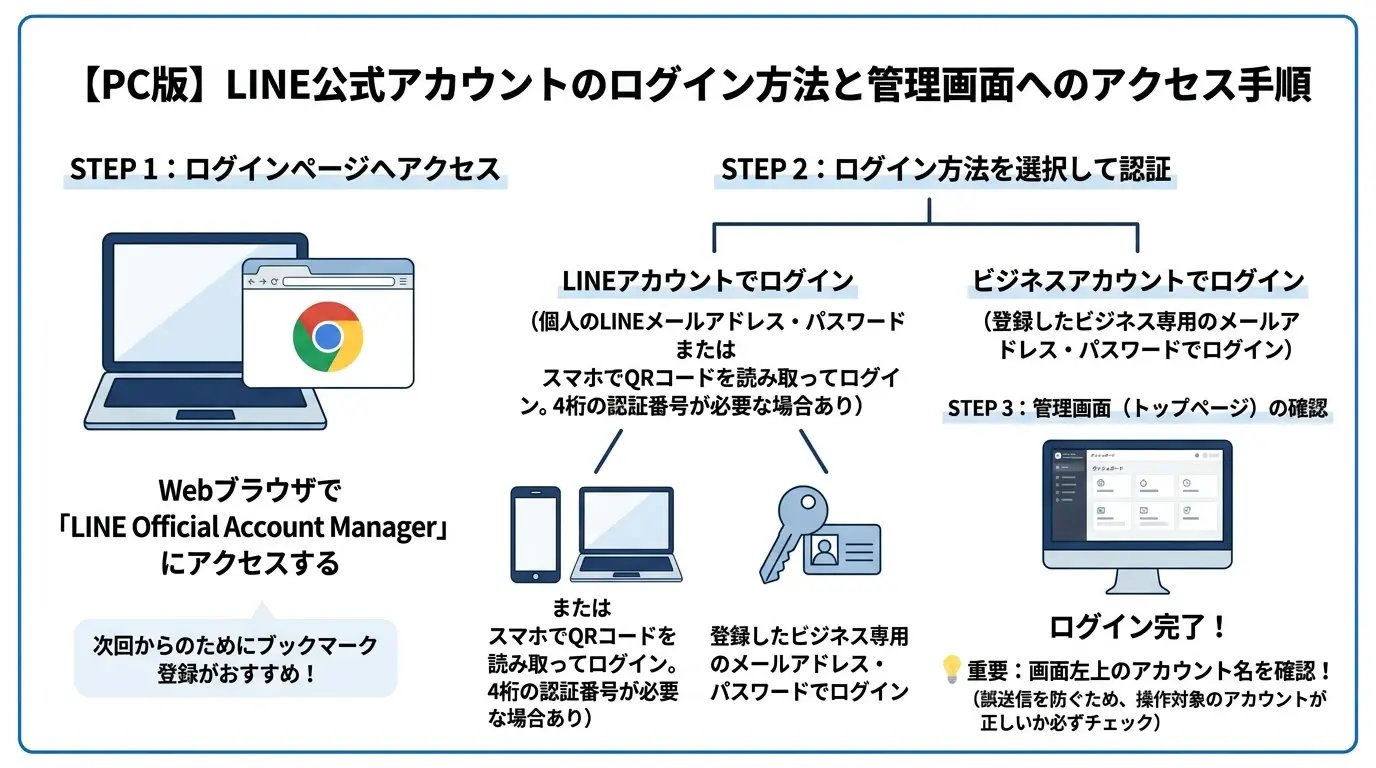
パソコンからLINE公式アカウントへログインするには、Webブラウザで「LINE Official Account Manager」のログインページへアクセスし、アカウント種別に応じた認証情報を入力します。パソコン版には専用アプリが存在しないため、すべての操作をブラウザ上で完結させます。BtoCの店舗集客からBtoBのリード育成まで、メッセージの一斉配信やリッチメニュー(トーク画面下部に固定表示されるタイル状のメニュー)の細かな設定変更を行う際は、画面が広く視認性の高いパソコンからのアクセスが適しています。
Webブラウザからログインページへアクセスする
パソコンでログインする最初のステップは、Google ChromeやMicrosoft EdgeなどのWebブラウザを起動し、公式のログイン画面を開くことです。検索エンジンで「LINE公式アカウント ログイン」と検索するか、LINEヤフー株式会社が提供するLINE Official Account Manager(管理画面)のログインページへ直接アクセスします。
毎日管理画面を開いてチャット対応や配信設定を行う運用担当者は、ログイン完了後の管理画面トップページをブラウザのブックマーク(お気に入り)に登録しておくことで、次回以降のアクセス手順を短縮できます。なお、古いブラウザを使用していると画面のレイアウト崩れやボタンが反応しない不具合が生じる場合があるため、常に最新バージョンのブラウザを使用してください。
LINEアカウントまたはビジネスアカウントを選択してログインする
ログイン画面を開いた後は、「LINEアカウントでログイン」または「ビジネスアカウントでログイン」のどちらかを選択して認証情報を入力します。これは、アカウント開設時や権限付与時に連携した登録方法によって入り口が分かれているためです。それぞれの選択後に求められる具体的な操作手順は、下表のとおりです。
| ログイン方法の選択肢 | 入力する認証情報 | 具体的な操作手順 |
|---|---|---|
| LINEアカウントでログイン | 個人のLINEに登録しているメールアドレスとパスワード(またはQRコード) |
|
| ビジネスアカウントでログイン | ビジネスアカウント専用のメールアドレスとパスワード |
|
個人のLINEアカウントとビジネスアカウントの両方で同じメールアドレスを使用している場合でも、選択するボタンを間違えると別アカウントとして認識されたりエラーが表示されたりします。必ず自身が管理権限を紐付けている側のボタンを選択してください。
QRコードログインを活用して素早くアクセスする方法
「LINEアカウントでログイン」を選択した場合は、パスワードの入力を省略してスマートフォンのカメラ機能だけで素早く管理画面へアクセスできるQRコードログインが利用できます。キーボードで長いメールアドレスや複雑なパスワードを打ち込む手間が省けるため、入力ミスによるログイン失敗を防げます。
具体的な手順は、以下のとおりです。
- パソコンのログイン画面で「LINEアカウントでログイン」をクリックする
- ログイン情報入力画面の右側(または下部)にある「QRコードログイン」を表示させる
- 手元のスマートフォンで個人のLINEアプリを開き、ホーム画面検索窓の右端にある「QRコードリーダー」を起動する
- パソコン画面上のQRコードを読み取り、スマートフォンの画面に表示される「ログイン」をタップする
- パソコン画面に4桁の認証番号が表示された場合は、その数字をスマートフォンの画面に入力して本人確認を完了させる
この機能は手元に自身のスマートフォンがある環境でのみ有効です。業務中に個人のスマートフォンを持ち込めない職場環境などの場合は、通常のメールアドレスとパスワードによる入力を選択してください。
管理画面(LINE Official Account Manager)のトップページを確認する
認証が完了すると管理画面(LINE Official Account Manager)のトップページへ遷移するため、画面左上にあるアカウント名をクリックして操作対象のLINE公式アカウントを選択します。1つのログインIDで複数の店舗や事業部のアカウントを兼任管理している場合、直前に操作していた別のアカウントが初期表示されることがあるためです。
管理画面のトップページに表示される主なメニューの配置と役割は、以下のとおりです。
- 画面上部(ヘッダー):現在選択中のアカウント名、メンバーの権限表記、チャット画面への切り替えアイコン、ヘルプページへの導線
- 画面左側(サイドメニュー):メッセージ配信、ステップ配信、自動応答メッセージ、リッチメニュー、クーポンなど各種機能の作成・設定メニュー
- 画面中央(メインエリア):友だち追加数の推移グラフ、直近に配信したメッセージの開封状況、LINEヤフー社からのメンテナンスや仕様変更のお知らせ
誤って別アカウントの友だちへメッセージを配信する事故を防ぐため、ログイン直後には必ず画面左上のアカウント名とアイコンを確認し、これから運用作業を行う対象のアカウントが正しく開かれているかをチェックしてください。対象アカウントの選択が確認できれば、パソコンからのログイン手順はすべて完了です。
【スマホアプリ版】LINE公式アカウントのログイン方法と手順
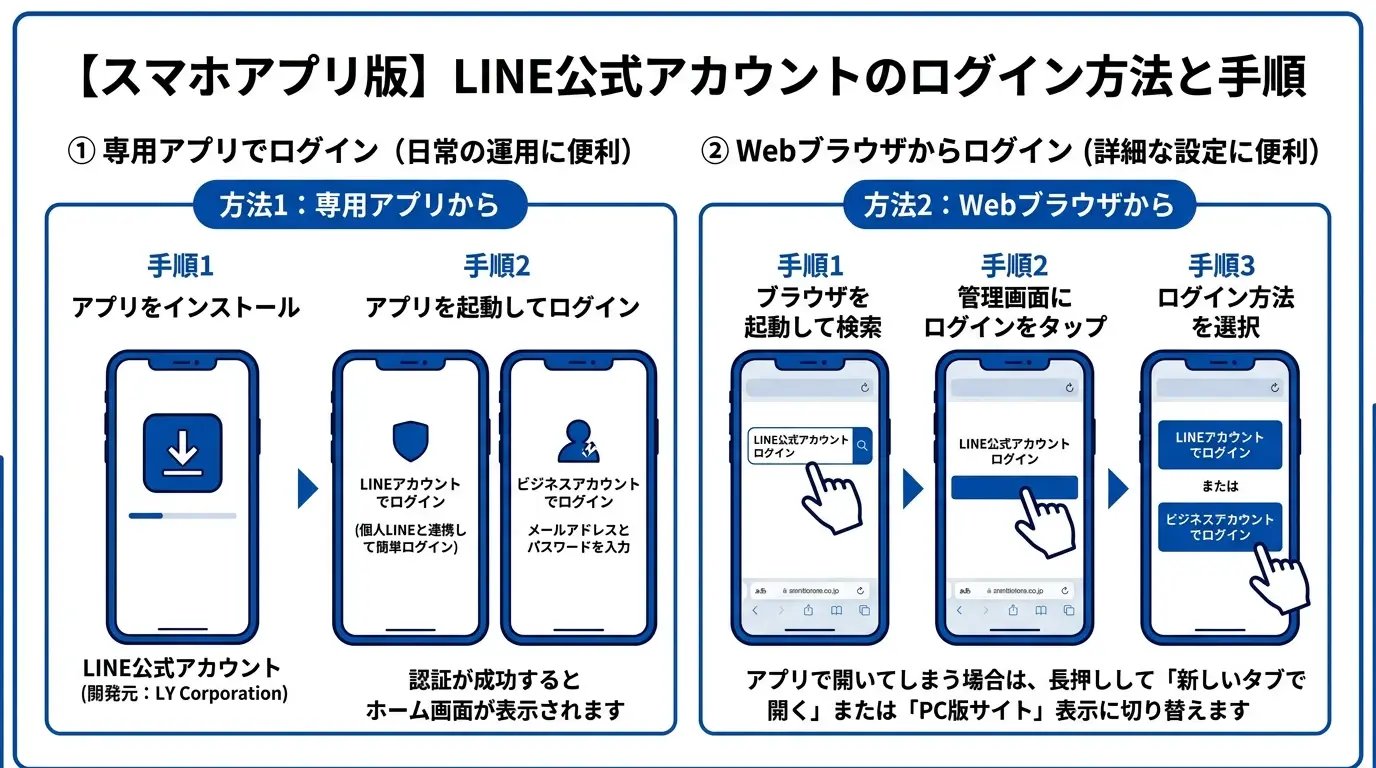
スマートフォンからLINE公式アカウントへログインするには、専用の管理アプリを利用する方法と、SafariやGoogle ChromeなどのWebブラウザからアクセスする方法の2通りがあります。外出先でのチャット対応やタイムリーなメッセージ配信にはプッシュ通知を受け取れる専用アプリが適しており、一方でアプリ版に実装されていない詳細な機能を設定する際にはWebブラウザ版でのログインが必要です。それぞれの環境や利用目的に合わせた具体的なアクセス手順を解説します。
管理アプリをスマートフォンにインストールする
スマートフォンで日常的にアカウントを運用する場合は、まず専用の管理アプリである「LINE公式アカウント」アプリを端末にインストールします。個人向けのコミュニケーションアプリである「LINE」とは別のアプリケーションとして提供されており、App Store(iOS)またはGoogle Play(Android)から無料でダウンロードできます。
アプリの検索時には類似した名称のツールが表示されることがあるため、開発元が「LY Corporation」となっている公式アプリを選択してください。インストールを行う前に、スマートフォンのOS(基本ソフトウェア)が推奨環境を満たしているかを確認し、古いバージョンの場合は事前にアップデートを済ませておくことで、インストール後の起動トラブルを防げます。
アプリを起動してログイン情報を入力する
専用アプリのインストールが完了したら、アプリを起動してアカウント作成時に登録した方法でログイン情報を入力します。同じスマートフォン内に個人のLINEアプリがインストールされている場合、認証ボタンをタップするだけでパスワード入力を省略して即座にログインが完了します。
登録しているアカウントの種類によって、アプリ起動後の操作手順は下表のとおりに分かれます。
| ログイン方法 | アプリ起動後の操作手順 | 事前準備・条件 |
|---|---|---|
| LINEアカウントでログイン |
|
操作するスマートフォン端末に、連携済みの個人用LINEアプリがインストールされ、ログイン状態であること |
| ビジネスアカウントでログイン |
|
事前に発行したビジネスアカウントの認証情報(メールアドレス・パスワード)を手元に用意していること |
初回のログイン認証に成功すると、利用規約への同意画面を経て、管理しているアカウントのホーム画面が表示されます。複数のLINE公式アカウントを運用している場合は、画面左上のアカウントアイコンをタップすると一覧が表示され、操作対象のアカウントを切り替えられます。
スマホのWebブラウザからログインする手順
スマートフォンのWebブラウザから管理画面(LINE Official Account Manager)に直接ログインすることも可能です。専用アプリは日常のチャット返信や簡易的なメッセージ配信に特化しているため、リッチメニューの細かなデザイン設定や詳細な分析データのCSVダウンロードといった一部の機能はWebブラウザ版からログインして操作する必要があります。
スマートフォンのWebブラウザからログインする手順は以下のとおりです。
- スマートフォンの標準ブラウザ(iPhoneならSafari、AndroidならGoogle Chrome)を起動します。
- 検索エンジンで「LINE公式アカウント ログイン」と検索し、公式のログインページへアクセスします。
- 「管理画面にログイン」をタップし、アカウント選択画面へ進みます。
- 「LINEアカウントでログイン」または「ビジネスアカウントでログイン」のどちらかを選択し、認証情報を入力してログインします。
Webブラウザから「LINEアカウントでログイン」を選択した際、スマートフォンの設定によってはインストール済みの管理アプリが自動的に立ち上がることがあります。アプリではなくブラウザ上で管理画面を開きたい場合は、ログインボタンを長押しして「新しいタブで開く」を選択するか、ブラウザの表示設定を「PC版サイト(デスクトップ用Webサイトを表示)」に切り替えてからアクセスすると、ブラウザ上でのログインが可能です。
LINE公式アカウントにログインできない原因と対処法
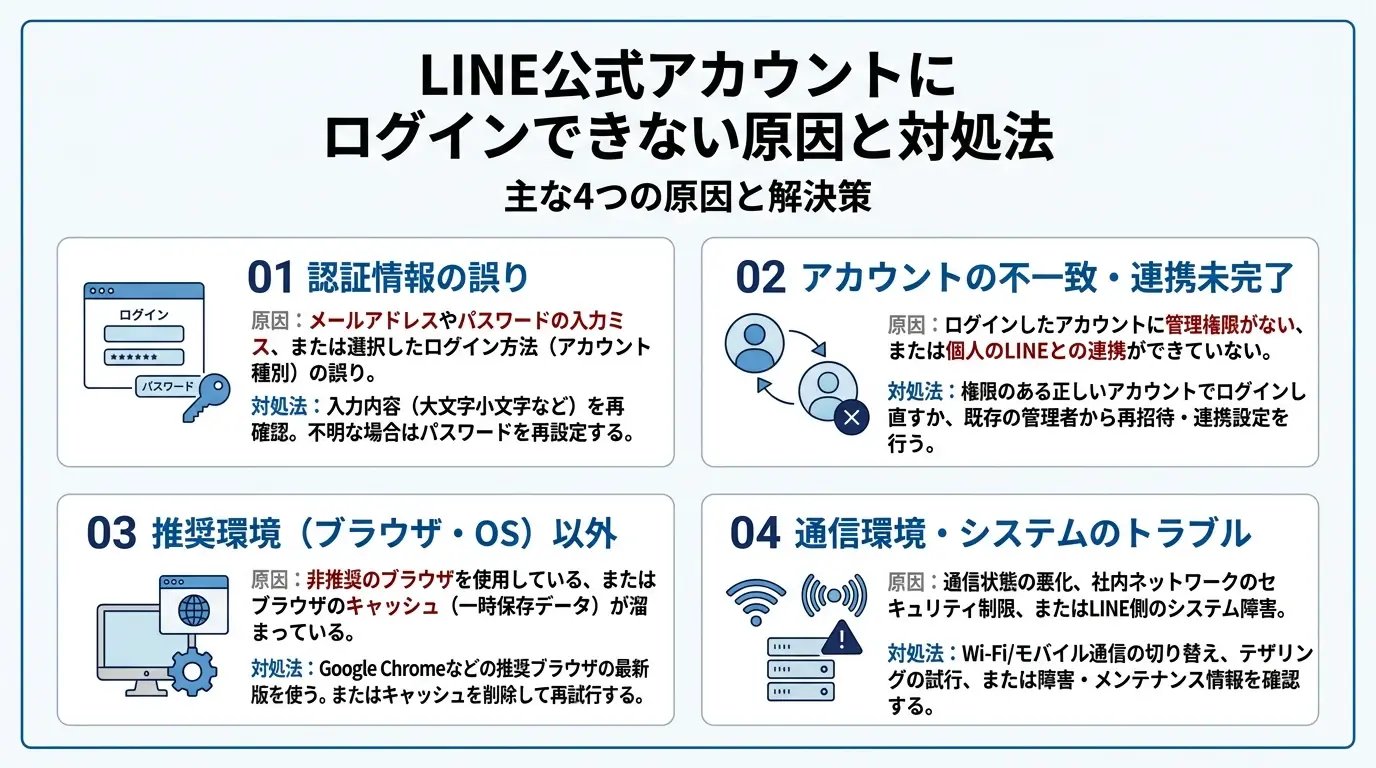
LINE公式アカウントの管理画面(LINE Official Account Manager)にログインできない主な原因は、認証情報の入力誤り、アカウントの選択ミス、利用環境の不一致、または通信やシステムのトラブルの4点に集約されます。エラーメッセージや現在の状況から原因を特定することで、迅速に管理画面へアクセスできるようになります。発生する事象とそれぞれの原因・対処法は、下表のとおりです。
| 発生する事象・エラー表示 | 考えられる主な原因 | 主な対処法 |
|---|---|---|
| 「メールアドレスまたはパスワードが正しくありません」と表示される | 入力情報の誤り、または選択したアカウント種別(LINEアカウント/ビジネスアカウント)の間違い | 入力文字の再確認、別のログインボタンの選択、またはパスワードの再設定 |
| ログイン自体はできるが、管理対象の公式アカウントが表示されない | ログインに使用した個人のLINEアカウントやビジネスアカウントに管理権限が付与されていない | 権限を持つ正しいアカウントでの再ログイン、または既存管理者からの権限再招待 |
| ログイン画面が真っ白になる、またはボタンを押しても反応しない | 非推奨のWebブラウザ・OSの使用、またはブラウザのキャッシュ(一時保存データ)の蓄積 | 推奨ブラウザ(Google Chromeなど)の最新版への切り替え、キャッシュの削除 |
| 「ネットワークエラー」や「一時的なエラー」と表示される | 端末側の通信環境の不安定化、社内ネットワークの制限、またはLINE側のシステム障害 | 通信回線の切り替え、VPN(仮想専用線)の解除、公式のアナウンスの確認 |
ログイン用のメールアドレスやパスワードを忘れた
ログイン用のメールアドレスやパスワードが不明な場合は、入力文字の誤りを確認したうえで、登録情報の照会やパスワードの再設定を行う必要があります。LINE公式アカウントのログイン画面では、個人のLINEアカウントに登録している情報と、ビジネスアカウント用に独自に設定した情報の2種類が存在するため、どちらの情報を入力すべきか混同しやすいことが原因です。
まずは入力時に以下の3点に該当していないかを確認してください。
- 半角と全角、またはアルファベットの大文字と小文字が誤って入力されている(CapsLockキーが有効になっているなど)
- 前後に不要な空白(スペース)が含まれている
- 登録時とは異なるメールアドレス(個人のフリーメールと社用メールの取り違えなど)を入力している
ビジネスアカウントの登録メールアドレス自体を忘れた場合は、過去に「LINEビジネスID」から届いた登録完了メールや通知メールを受信トレイ内で検索して特定する方法が有効です。個人のLINEアカウントでログインする場合のメールアドレスやパスワードは、スマートフォンのLINEアプリの「設定(歯車アイコン)」内にある「アカウント」項目から確認および変更ができます。
パスワードの再設定手順
パスワードを紛失してログインできない場合は、ログイン画面から再設定用のメールを送信し、新しいパスワードを登録することで解決します。個人のLINEアカウントとビジネスアカウントではパスワードの管理元が異なるため、自分が利用しているアカウント種別に合わせて以下の手順を実行してください。
- ビジネスアカウントの場合:ログイン画面で「ビジネスアカウントでログイン」を選択し、入力欄の下にある「パスワードを忘れた場合」をクリックします。登録しているメールアドレスを入力して送信すると、パスワード再設定用のURLが記載されたメールが届きます。URLへアクセスし、画面の指示に従って新しいパスワードを設定します。
- 個人のLINEアカウントの場合:ログイン画面で「LINEアカウントでログイン」を選択し、「パスワードを忘れた場合」をクリックします。もしくは、スマートフォンのLINEアプリを開き、「設定」>「アカウント」>「パスワード」の順に進み、生体認証などを経て新しいパスワードへ変更します。
個人のLINEアカウントと連携できていない
ログイン画面で「LINEアカウントでログイン」を選択してもエラーになる場合や、ログイン後に管理対象のアカウント一覧が空欄になる場合は、ビジネスIDと個人のLINEアカウントの連携が未完了であるか、権限のない別アカウントでログインしていることが原因です。LINE公式アカウントをビジネスアカウント(メールアドレス)で開設した後に、個人のLINEアカウントでのログインに切り替えるには、事前の連携設定や権限付与が必須となります。
この事象が発生した際は、以下の状況に応じた対処を行ってください。
- 開設時に「ビジネスアカウント」で登録した場合:一度「ビジネスアカウントでログイン」からメールアドレスとパスワードで管理画面へ入り、画面右上の「設定(またはアカウント設定)」から個人のLINEアカウントとの連携手続きを行うか、個人のLINEアカウントに対して管理権限を付与します。
- 他の管理者から招待を受けている場合:招待URLを開いた際に、普段業務で使っているアカウントとは別の個人用LINEアカウントでログインしてしまい、そちらに権限が紐づいている可能性があります。社内の管理者に依頼し、管理画面の「権限管理」メンバー一覧から現在登録されているアカウントを確認してもらい、必要に応じて再招待を受けてください。
推奨環境(ブラウザ・OS)を使用していない
メールアドレスやパスワードが正確であるにもかかわらずログイン画面が正常に動作しない場合は、LINEヤフー社が定める推奨環境(WebブラウザやOSのバージョン)を満たしていないことが原因です。サポート対象外の古いブラウザを使用していると、セキュリティ規格や画面プログラムが正しく処理されず、ボタンを押しても画面が遷移しないといった不具合が発生します。
PCのWebブラウザから管理画面にアクセスする際は、以下の推奨ブラウザの最新版を使用してください。
- Google Chrome(最新版)
- Mozilla Firefox(最新版)
- Microsoft Edge(最新版)
- Safari(macOS版の最新版)
Internet Explorerなどのサポートが終了しているブラウザでは正常にログインできません。また、推奨ブラウザを使用していても画面が真っ白になる場合は、ブラウザに蓄積された古いキャッシュやCookie(ログイン情報などを一時保存する仕組み)を削除したうえでシークレットウィンドウ(プライベートブラウズ)から再度アクセスすると、問題が解消されるケースが多くあります。スマートフォンアプリ版を利用している場合は、App StoreまたはGoogle Playストアにて、アプリが最新バージョンにアップデートされているかを確認してください。
通信環境やシステム障害の影響を受けている
アカウント情報や利用ブラウザに問題がないにもかかわらずログインできない場合は、端末の通信状態の悪化、社内ネットワークのセキュリティ制限、またはLINE公式アカウント側のシステム障害が原因です。一時的な通信の途切れやサーバー側のトラブルによって、認証処理が正常に完了しない状態となっています。
通信およびシステム面での切り分けは、以下の順序で確認を進めてください。
- 通信回線の変更と再起動:スマートフォンの場合は機内モードのオン・オフや、Wi-Fiとモバイルデータ通信の切り替えを試します。PCの場合はルーターの再起動や有線LANへの切り替えを行います。
- 社内ネットワーク制限の確認:BtoB企業やBtoC企業のオフィス環境からアクセスしている場合、社内のファイアウォールやVPN、セキュリティソフトがLINEビジネスIDの認証通信を遮断していることがあります。社内の情報システム部門へアクセス制限の有無を確認するか、一時的に別回線(スマートフォンのテザリングなど)からのログインを試してください。
- システム障害情報の確認:通信環境に問題がない場合は、LINEヤフー社側でサーバー障害やメンテナンスが発生していないかを確認します。X(旧Twitter)などのSNSでのリアルタイム検索や、管理画面のお知らせ、公式のヘルプセンターにて障害情報が出ていないかをチェックし、システム障害であれば復旧まで待機してから再度ログインします。
複数人や複数端末でLINE公式アカウントにログイン・管理する方法
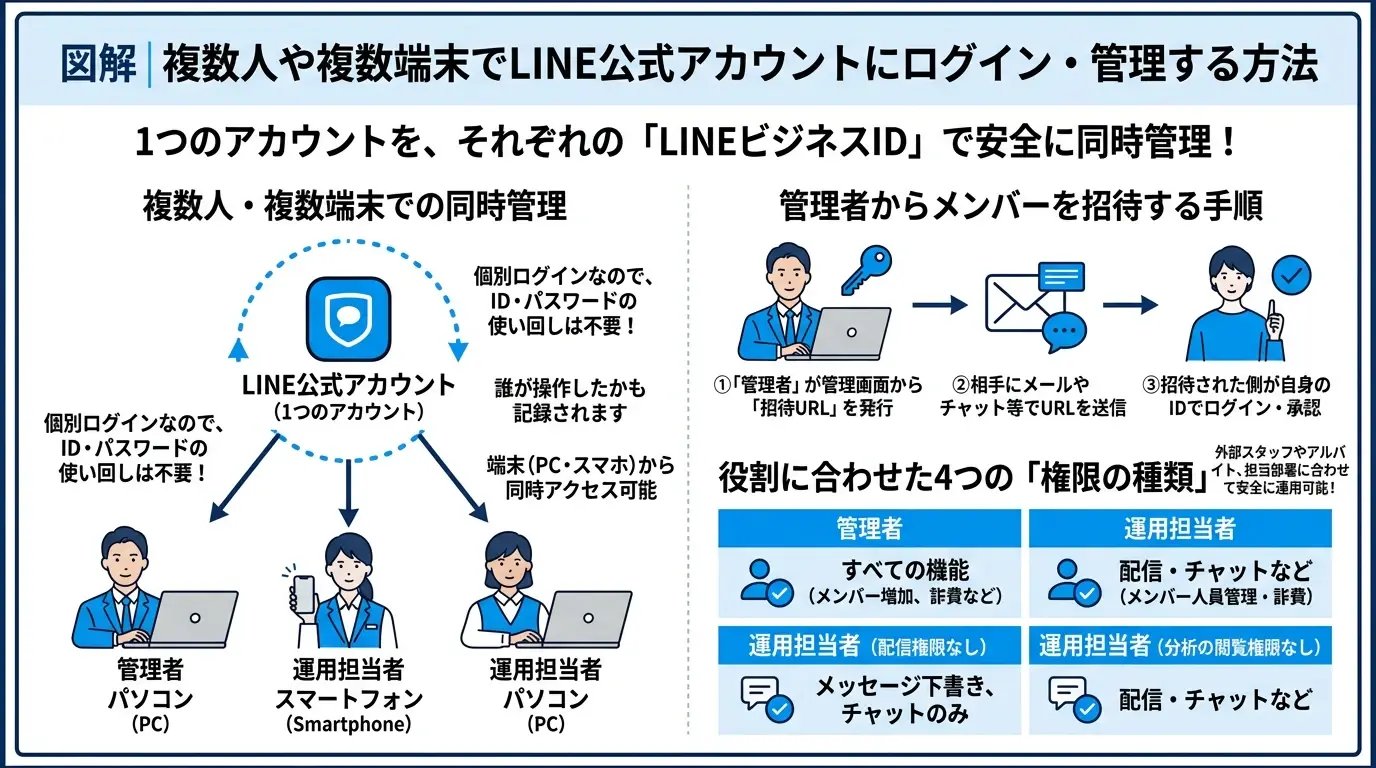
LINE公式アカウントは、1つの公式アカウントに対して複数人の担当者がそれぞれ自身のLINEビジネスID(管理画面へのログイン用アカウント)を使ってログインし、パソコンやスマートフォンなど複数の端末から同時に管理できます。1つのログインIDやパスワードを複数人で使い回す必要はありません。
担当者ごとに個別の権限を付与して招待することで、誰がどの操作を行ったかの管理や、退職・異動に伴うアクセス権の削除を安全に行えます。また、1人の担当者がオフィスのパソコンと外出先のスマートフォンアプリの両方から同じアカウントに同時ログインして、メッセージのやり取りや配信設定を行うことも可能です。BtoCの店舗運営におけるスタッフ間のシフト対応や、BtoB企業でのマーケティング部門と営業部門の連携など、組織の体制に合わせて柔軟に運用できます。
管理者や運用担当者の権限を追加・招待する手順
新しい運用担当者を追加するには、すでに「管理者」権限を持っているユーザーが管理画面(LINE Official Account Manager)から招待用のURLを発行し、追加したい相手へ共有します。招待される側の担当者も、あらかじめ自身のLINEアカウントまたはメールアドレスでLINEビジネスIDを登録しておく必要があります。
管理画面からメンバーを招待し、承認されるまでの具体的な手順は次のとおりです。
- パソコンのWebブラウザまたはスマートフォンの管理アプリから、管理者権限を持つアカウントでLINE公式アカウントにログインします。
- 管理画面の右上にある「設定」(歯車のアイコン)をクリックし、左側のメニューから「権限管理」を選択します。
- 「メンバーを追加」ボタンをクリックします。
- 付与したい「権限の種類」をプルダウンメニューから選択し、「URLを発行」をクリックします。
- 表示された認証用URLをコピーし、追加したい担当者へメールやチャットツールなどで送信します(発行されたURLには有効期限があり、1人のみ使用可能です)。
- 招待された担当者が受け取ったURLにアクセスし、自身のLINEビジネスIDでログインして承認ボタンを押すと、メンバー追加が完了します。
スマートフォンアプリから招待する場合は、権限管理画面で直接LINEの友だちリストから相手を選択して招待メッセージを送信することもできます。複数人を同時に追加したい場合は、人数分の認証用URLを個別に発行して共有してください。
権限の種類とできることの違い
LINE公式アカウントの権限は「管理者」「運用担当者」「運用担当者(配信権限なし)」「運用担当者(分析の閲覧権限なし)」の4種類に分かれており、業務範囲に応じて操作できる機能を制限できます。外部の広告代理店やアルバイトスタッフなど、関わるメンバーの役割に合わせて最小限の権限を割り振ることで、誤配信や設定変更のトラブルを防げます。
各権限で実行できる主な操作の範囲は、下表のとおりです。
| 機能・操作内容 | 管理者 | 運用担当者 | 運用担当者(配信権限なし) | 運用担当者(分析の閲覧権限なし) |
|---|---|---|---|---|
| メンバーの追加・削除・権限変更 | ○ | × | × | × |
| アカウント情報・ 결제(月額プラン)の設定変更 | ○ | × | × | × |
| メッセージ配信・LINE VOOM投稿 | ○ | ○ | ×(下書き保存のみ可) | ○ |
| チャット(1対1のトーク)の送受信 | ○ | ○ | ○ | ○ |
| リッチメニュー・クーポン・あいさつメッセージの作成 | ○ | ○ | ○ | ○ |
| 分析データ(統計情報)の閲覧 | ○ | ○ | ○ | × |
たとえば、メッセージの原稿作成を外部のライターや新入社員に任せ、最終的な配信承認は責任者が行う体制をとる場合は、「運用担当者(配信権限なし)」を付与します。この権限ではメッセージの下書き作成やテスト配信までは行えますが、友だち全員への本配信は実行できないため、チェック漏れによる誤送信を確実に防止できます。また、店舗の窓口で顧客からのチャット問い合わせ対応のみを行うスタッフには、売上や友だち数の推移といった機密データを見せない「運用担当者(分析の閲覧権限なし)」や「運用担当者(配信権限なし)」を設定するなど、実務に即した権限設計を行ってください。付与した権限は、後から管理者が「権限管理」メニューよりいつでも変更や削除を行えます。
LINE公式アカウントのログインに関するよくある質問
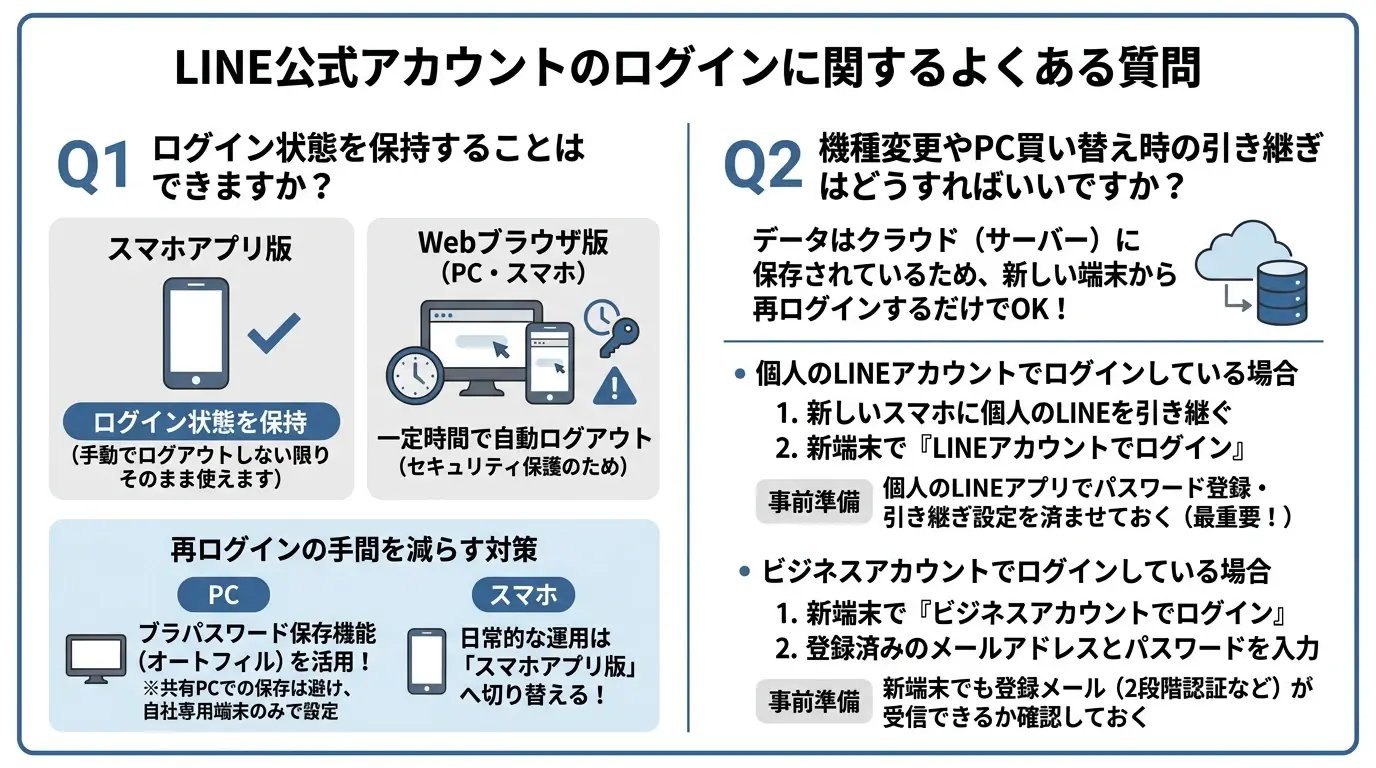
LINE公式アカウントの運用現場では、日々のログイン操作や端末変更に伴う管理方法について多くの疑問が生じます。ここでは、ログイン状態の維持や端末変更時の引き継ぎ手順について回答します。
ログイン状態を保持することはできますか?
スマートフォンアプリ版では一度ログインすると状態が保持されますが、PCのWebブラウザ版ではセキュリティ保護の観点から一定時間が経過すると自動的にログアウトされます。Webブラウザ版にはログイン状態を永続的に固定する機能がないため、ブラウザのパスワード保存機能を活用して再入力の手間を省く対策が有効です。
利用する環境ごとのログイン状態の保持に関する仕様と対処法は、下表のとおりです。
| 利用環境 | ログイン状態の保持仕様 | 再ログインの手間を減らす対処法 |
|---|---|---|
| スマホアプリ版 | 手動でログアウトしない限り保持される | 特になし(そのまま利用可能) |
| PC(Webブラウザ版) | 無操作状態が続くと自動ログアウトされる | ブラウザのオートフィル(自動入力)機能に認証情報を保存する |
| スマホ(Webブラウザ版) | 無操作状態が続くと自動ログアウトされる | 日常的な運用はスマホアプリ版へ切り替える |
Webブラウザのオートフィル(あらかじめ記憶させたIDやパスワードをフォームへ自動入力する機能)を利用する際は、第三者による不正アクセスを防ぐ必要があります。共有PCや社外の端末ではパスワードを保存せず、自社で管理する専用端末でのみ設定してください。独立行政法人情報処理推進機構(IPA)が公開している不正ログイン対策の解説ページでも、アカウントの乗っ取りを防ぐために認証情報を適切に管理する重要性が示されています。
機種変更やPC買い替え時の引き継ぎはどうすればいいですか?
LINE公式アカウントのデータはクラウド(インターネット上のサーバー)に保存されているため、新しい端末から同じアカウント情報でログインするだけで引き継ぎが完了します。LINE公式アカウント自体に専用の引き継ぎ設定は存在しませんが、ログインに使用している認証方式(LINEアカウントまたはビジネスアカウント)によって事前準備が異なります。
端末変更時に必要な対応手順は、下表のとおりです。
| ログイン方式 | 機種変更・PC買い替え時の手順 | 事前の確認事項 |
|---|---|---|
| 個人のLINEアカウント | 1. 新しいスマホへ個人のLINEアカウントを引き継ぐ 2. 新端末の管理画面または管理アプリで「LINEアカウントでログイン」を選択する |
個人LINEの引き継ぎ設定(メールアドレス・パスワード登録、アカウント引き継ぎの許可)が完了しているか |
| ビジネスアカウント | 1. 新端末で管理画面または管理アプリを開く 2. 「ビジネスアカウントでログイン」を選択し、登録済みのメールアドレスとパスワードを入力する |
登録しているメールアドレスが新端末でも受信できる状態か(2段階認証や確認メール受信のため) |
スマートフォンの機種変更時に最も注意すべき点は、個人のLINEアカウントでログインしているケースです。個人のLINEアカウント自体の引き継ぎに失敗してアカウントが消滅すると、連携していたLINE公式アカウントにもアクセスできなくなります。BtoCやBtoBを問わず、企業の顧客対応が停止する事態を避けるため、機種変更前に個人のLINEアプリ側でパスワード登録と引き継ぎ設定を済ませておくか、管理画面の権限設定から予備の管理者を追加しておく対策が必要です。
まとめ
LINE公式アカウントの管理画面(LINE Official Account Manager)へのログインは、「LINEアカウント」と「ビジネスアカウント」のどちらの方法で登録したかによって、入り口が分かれます。「ログインできない」「どちらのボタンを選べばよいか分からない」という悩みの多くは、開設時や権限付与時に使った認証方法を把握しておらず、別の入り口から入ろうとしていることに起因します。
PCではWebブラウザから、スマートフォンでは専用アプリまたはブラウザからログインし、QRコードログインを使えば入力の手間を省けます。ログインできない場合は、入力内容の誤り、アカウント種別の選択ミス、個人LINEとの連携不足、推奨ブラウザやOSの不一致、通信環境やシステム障害の順に切り分けます。運用面では、1つのIDを共有せず、メンバーごとに「管理者」「運用担当者」などの権限を付与して招待することが重要です。機種変更や担当者の異動に備え、予備の管理者を設定しておくと、ログイン不能による業務停止を防げます。
しかし、「ログインはできるが、メッセージ配信やリッチメニューの設計、ステップ配信の運用まで手が回らない」「友だちを増やすためのWebサイトやLPの改善、コンテンツ制作まで対応できない」「HubSpotなどのMAツールと連携して、見込み客の育成まで一貫して運用したい」といった悩みを抱える企業様も少なくありません。
リードプラスでは、友だち追加の受け皿となるWebサイト制作、ホワイトペーパーや記事などのコンテンツ制作、友だち獲得を後押しするWeb広告の運用、HubSpotをはじめとしたMAツールの導入・運用支援を通じて、LINE公式アカウントを含む集客から顧客育成までの運用を一貫してご支援しています。自社のLINE公式アカウントの運用体制にお悩みの際は、まずはお気軽にご相談ください。
よくある質問(FAQ)
Q1.認証情報の共有は禁止されていますか?
1つのIDとパスワードを複数人で使い回す運用はおすすめできません。誰が何を操作したかが分からなくなり、退職や異動の際のアクセス停止も難しくなります。管理画面の「権限管理」から、担当者ごとに個別のLINEビジネスIDを招待し、役割に応じた権限を付与する方法で運用しましょう。
Q2.アプリとブラウザは併用できますか?
併用できます。分析データの確認やリッチメニューの細かな設定は画面の広いPCのブラウザで、顧客からのチャット対応や急ぎの配信は、通知を受け取れるスマートフォンのアプリで行うといった使い分けが効果的です。同じアカウントに複数の端末から同時にログインして管理することも可能です。
Q3.二段階認証は設定できますか?
設定できます。アカウント設定の画面から、セキュリティ強化のための認証設定を確認できます。メールアドレスとパスワードが漏れた場合の不正ログインを防ぐため、特に法人や複数人で運用するアカウントでは、設定しておくことをおすすめします。設定の項目や名称は、管理画面の最新の表示に従ってください。
Q4.退職者のアクセスは停止できますか?
停止できます。管理者権限を持つメンバーが、管理画面の「権限管理」から該当メンバーを削除すれば、そのメンバーはアカウントにアクセスできなくなります。担当者の異動や退職が決まった時点で、速やかに権限を見直す運用ルールを設けておくと、情報漏えいや誤操作のリスクを減らせます。
Q5.ログイン履歴は確認できますか?
確認できるとされていますが、表示される項目や場所は管理画面の仕様変更によって変わる場合があります。不審なアクセスが疑われる場合は、管理画面の設定内の履歴や通知、メンバー一覧を確認したうえで、パスワードの変更や不要な権限の削除を早めに行いましょう。最新の確認方法は、LINEヤフーの公式ヘルプで確認してください。