Google製のSEOツールとは?主要ツールの使い方を解説
Webサイトの検索順位やアクセス数を伸ばしたいものの、「どのGoogleのSEOツールをどう使えばよいかわからない」と悩んでいませんか。結論として、検索流入前の分析にはサーチコンソール、流入後の行動分析にはアナリティクス、需要調査にはキーワードプランナーといった目的別の使い分けが不可欠です。
この記事で分かること
- 目的別に見る5つの無料ツールの役割と使い分け基準
- 検索順位・流入数・表示速度を確認する具体的な手順
- 複数ツールを連携させて記事をリライトする改善サイクル
本記事を読めば、各ツールの具体的な操作手順と見るべき指標が明確になり、データに基づいたサイト改善を今日から実践できるようになります。
Google製SEOツールの全体像
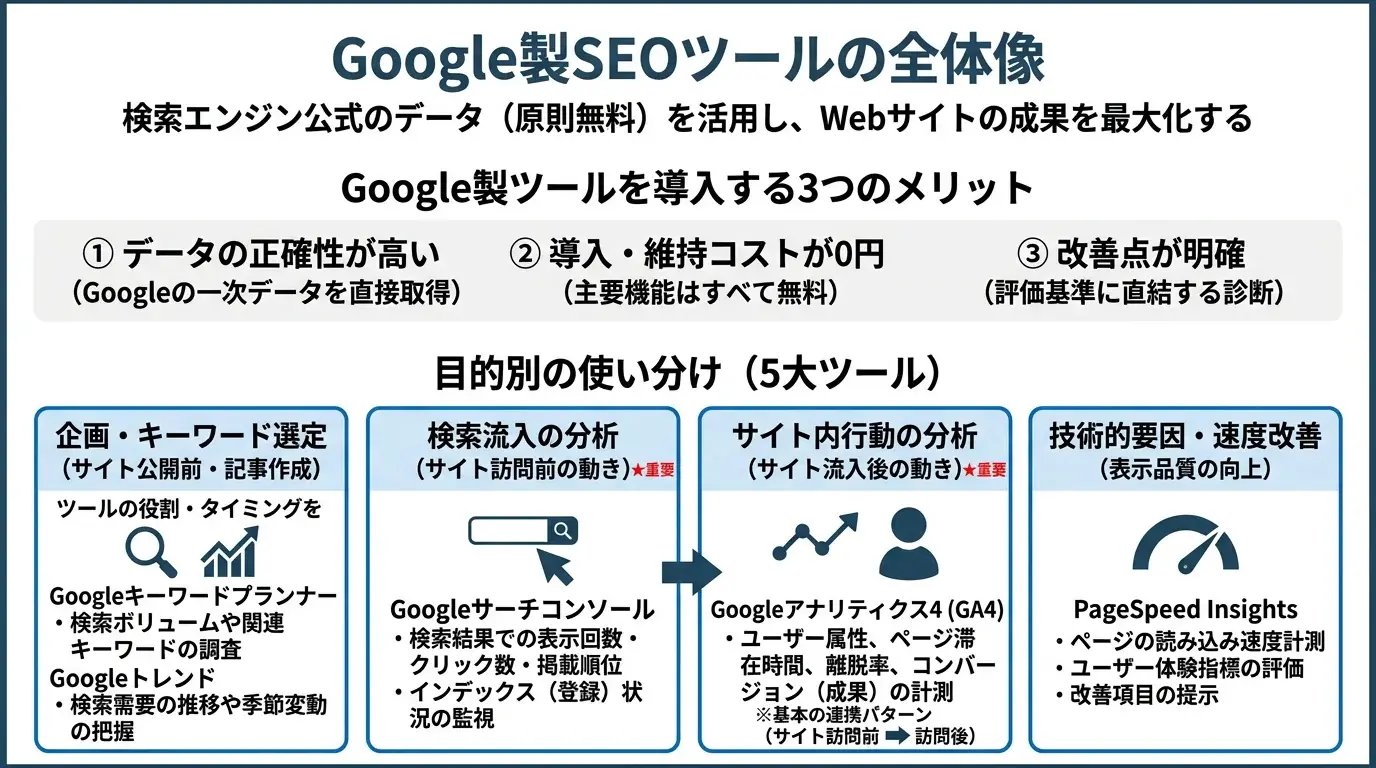
Google製SEOツールとは、検索エンジンを提供するGoogle自身が開発・公開している、Webサイトの検索順位向上やアクセス解析を支援する公式ツール群のことです。SEO(Search Engine Optimization:検索エンジン最適化)において、検索結果の評価基準を持つGoogleの公式ツールを導入することは、最も確実な現状把握の手段となります。
Webサイト運営者がこれらのツール群を活用すると、検索キーワードの需要調査から、検索結果画面での表示回数、サイト訪問後のユーザー行動、ページの表示速度に至るまで、SEOに必要な一連のデータを網羅的に収集できます。BtoBのリード獲得サイトやBtoCのECサイトなど事業形態を問わず、Web集客の土台を作る上で欠かせない基盤となります。
Google製ツールを使うメリット
Google製SEOツールを導入する最大のメリットは、検索エンジン自身が計測した正確な一次データを原則無料で取得できる点にあります。
市販のサードパーティ製SEOツールは、独自のプログラムで検索結果やトラフィックを推測して算出しているため、実際の数値と乖離が生じる場合があります。一方、Google公式ツールは検索システムや対象サイトから直接データを集計するため、情報の信頼性が極めて高いのが特徴です。具体的なメリットは以下の3点に集約されます。
- データの正確性が高い:Googleのデータベースから直接抽出された検索クエリ(ユーザーが実際に検索窓に入力した語句)や表示回数を確認できるため、推測値ではない事実に基づいたサイト分析が可能です。
- 導入・維持コストがかからない:主要な機能はすべて無料で提供されており、初期費用や月額費用をかけずに高度な分析環境を構築できます。
- 検索エンジンの評価基準に直結している:GoogleがWebサイトを評価する際に重視する技術的指標やエラー項目がそのままツール内の診断項目に反映されているため、修正すべき優先課題が明確になります。
例えば、自社のWebページが検索結果に表示されないトラブルが発生した際、外部ツールでは原因の特定が困難ですが、公式ツールを使えばGoogleのクローラー(サイト情報を巡回して収集するプログラム)がページを正しく認識できているかを直接確認し、迅速に対処できます。
目的別の使い分け
Google製SEOツールは単一のツールですべてを完結させるのではなく、分析のフェーズや目的に応じて5つの主要ツールを使い分けることで最大の成果を発揮します。
SEOの業務工程は「企画・キーワード選定」「検索流入の分析」「サイト内行動の分析」「技術的要因・表示速度の改善」に大別されます。各工程においてどのツールがどの範囲を担当するのか、全体像は下表のとおりです。
| ツール名 | 主な役割と分析対象 | 活用するタイミング | 料金体系 |
|---|---|---|---|
| Googleサーチコンソール | 検索結果での表示回数、クリック数、掲載順位、インデックス(検索エンジンのデータベースへの登録)状況の監視 | サイト公開後・リライト対象の選定時・順位変動の調査時 | 無料 |
| Googleアナリティクス4(GA4) | サイト流入後のユーザー属性、ページ滞在時間、離脱率、コンバージョン(問い合わせや購入などの成果)の計測 | サイト公開後・流入後の導線改善や成果検証時 | 無料(大規模企業向けの有料版あり) |
| Googleキーワードプランナー | 特定のキーワードが月間に検索される回数(検索ボリューム)の調査、関連キーワードの抽出 | 新規記事の企画時・対策キーワードの選定時 | 無料(Google広告の出稿状況により詳細データの表示制限あり) |
| Googleトレンド | キーワードの検索需要の推移、季節変動、急上昇ワードの把握 | 年間コンテンツ計画の策定時・最新トピックの調査時 | 無料 |
| PageSpeed Insights | ページの読み込み速度の計測、ユーザー体験指標の評価、改善項目の提示 | サイト設計時・ページの表示遅延や直帰率悪化の改善時 | 無料 |
実務においては、ユーザーがサイトに訪れる前の検索行動を「Googleサーチコンソール」で把握し、サイトに訪れた後のページ遷移や成果達成を「Googleアナリティクス4」で追跡するのが基本の連携パターンです。さらに、記事を作成する前の需要調査には「Googleキーワードプランナー」と「Googleトレンド」を用い、公開したページの技術的な表示品質を「PageSpeed Insights」で点検します。このように各ツールの守備範囲を明確に区別して運用することで、Webサイトの課題を漏れなく特定できるようになります。

Googleサーチコンソールの使い方
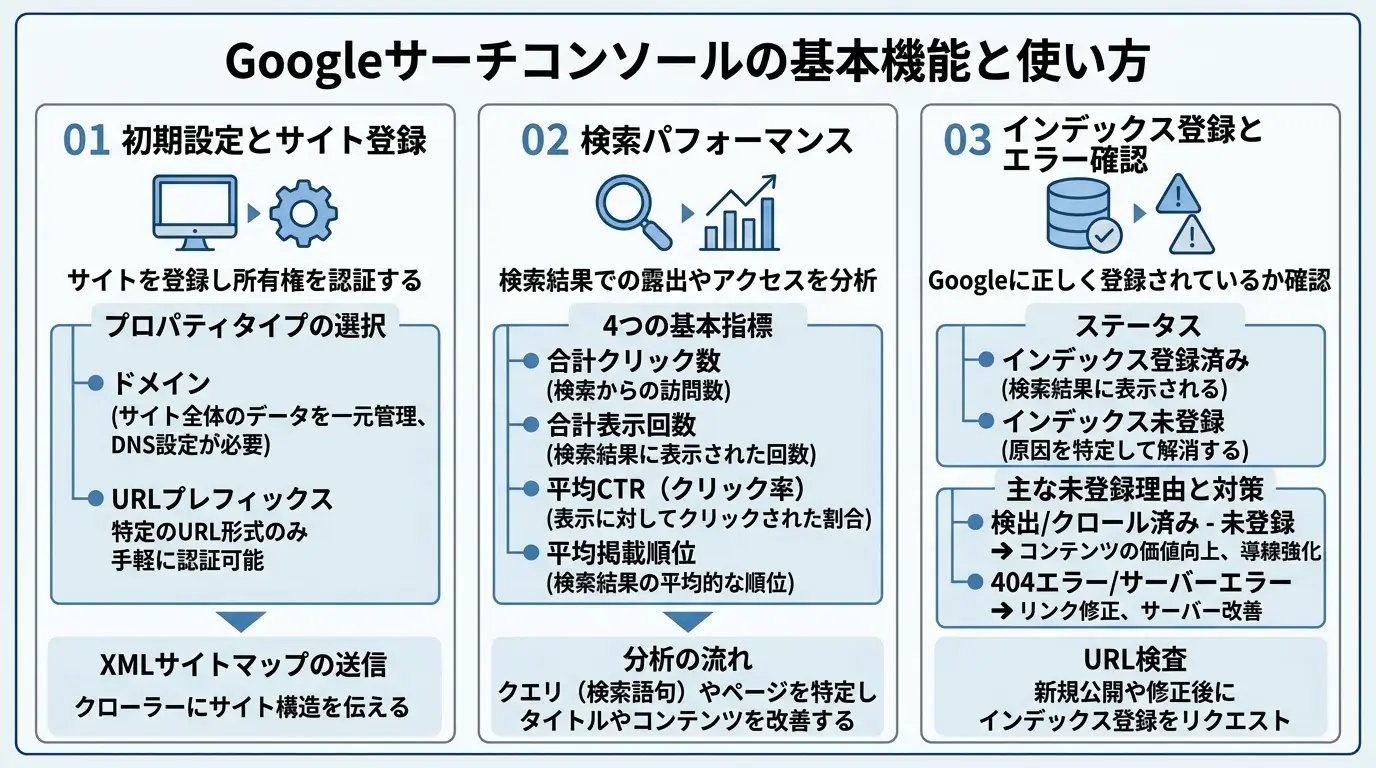
Googleサーチコンソールは、検索結果における自社サイトの掲載順位や表示回数、検索クエリ(ユーザーが検索窓に入力した語句)、さらにGoogleのデータベースへの登録状況を直接確認・管理できるツールです。サイト訪問前の検索段階におけるユーザーの動きと、検索エンジンの巡回プログラム(クローラー)がサイトを正しく認識しているかを把握できるため、SEOの現状分析と技術的なエラー解消において中核を担います。
BtoBやBtoCを問わず、Webサイトへの自然検索流入を増やすためには、まず自社サイトがどのような語句で検索され、技術的な問題なく検索結果に表示されているかを正確に把握しなければなりません。ここでは、導入時の初期設定から、日々の運用で必ず確認すべき検索パフォーマンスの分析、インデックス登録の管理手順までを具体的に解説します。
初期設定とサイト登録
Googleサーチコンソールの利用を開始するには、管理対象のWebサイトを「プロパティ」として登録し、サイト所有権の認証を完了させる必要があります。データの計測はプロパティ登録後から始まるため、Webサイトを公開したら速やかに初期設定とサイト登録を完了させることが重要です。
プロパティの登録タイプには「ドメイン」と「URLプレフィックス」の2種類があり、それぞれの特徴と認証方法は下表のとおりです。
| プロパティタイプ | 計測対象の範囲 | 主な所有権の確認方法 | 適しているケース |
|---|---|---|---|
| ドメイン | サブドメイン(wwwの有無など)やプロトコル(http/https)の違いを含め、ドメイン配下の全ページを一括計測 | DNSレコード(ドメイン設定情報)へのTXTレコード追加 | サイト全体のデータを漏れなく一元管理したい場合(サーバーやドメイン管理画面の操作権限がある方向け) |
| URLプレフィックス | 入力したURLの形式(先頭部分)と完全に一致する階層以下のページのみを計測 | HTMLファイルのアップロード、HTMLタグの埋め込み、Googleアナリティクス4(GA4)やGoogleタグマネージャー(GTM)との連携 | 特定のサブディレクトリのみを分けて管理したい場合や、DNS設定の変更権限がない場合 |
サイト全体のSEO評価を正確に把握するには、通信の暗号化(httpとhttps)やサブドメインの揺れを統合して計測できる「ドメイン」プロパティでの登録が適しています。一方、契約しているサーバーの仕様上DNSレコードの編集ができない場合や、手軽に認証を済ませたい場合は「URLプレフィックス」を選択し、すでに導入済みのトラッキングコードやHTMLタグを用いて認証を行ってください。
所有権の確認が完了したら、左側のメニューから「サイトマップ」を開き、サイト内のページ構造を一覧化したXMLサイトマップのURL(例:sitemap.xml)を送信します。XMLサイトマップを送信しておくことで、クローラーがサイト内の新規ページや更新ページを発見しやすくなります。
検索パフォーマンスの見方
検索パフォーマンス機能では、自社サイトがGoogleの検索結果にどれくらい表示され、どの程度クリックされたかを「クエリ」や「ページ」などの軸で分析できます。検索ユーザーの実際の需要と自社ページの現状のギャップを把握できるため、検索パフォーマンスの定期的な確認がコンテンツ改善の出発点となります。
画面上部には4つの基本指標が表示され、それぞれの意味は下表のとおりです。
| 指標名 | 指標が示す内容 | 分析時の着目点 |
|---|---|---|
| 合計クリック数 | 検索結果からユーザーが自社サイトのリンクをクリックして訪問した回数 | 自然検索からの実質的な集客数が増減しているかを確認する |
| 合計表示回数 | 検索結果画面に自社サイトのリンクが表示された回数(スクロールされずに画面外にあった場合も含む) | 対策キーワードでの露出機会が増えているか、検索需要があるかを確認する |
| 平均CTR(クリック率) | 表示回数のうち、実際にクリックされた割合(クリック数÷表示回数) | 記事タイトルや説明文(メタディスクリプション)が検索ユーザーの興味を引いているかを確認する |
| 平均掲載順位 | 対象期間において検索結果に表示された際の平均的な順位 | 競合サイトと比較して、検索エンジンからの評価が向上しているかを確認する |
これらの指標を画面下部のディメンション(分析軸)と掛け合わせることで、具体的な改善対象を特定できます。実務における代表的な確認手順は以下のとおりです。
- 「クエリ」タブを選択し、表示回数が多く平均掲載順位が1位から10位以内に入っているにもかかわらず、平均CTRが低い検索語句を抽出する
- 「ページ」タブに切り替え、該当するクエリで表示されているURLを特定する
- 検索結果画面で競合サイトのタイトルと比較し、ユーザーの検索意図に合致した魅力的なタイトルや説明文へ修正する
- 平均掲載順位が11位から20位前後で停滞しているクエリを見つけ、該当ページに不足している情報を追記して順位の引き上げを図る
なお、検索結果からサイトへ流入した後の行動(直帰やコンバージョンなど)はサーチコンソール単体では計測できないため、後述するGoogleアナリティクス4と連携させて分析します。
インデックス登録とエラー確認
インデックス登録の管理機能では、作成したWebページがGoogleのデータベースに正しく格納されているかを確認し、登録を妨げている技術的なエラーを特定できます。どれほど高品質な記事を作成しても、Googleにインデックス登録されなければ検索結果には一切表示されないため、エラーの早期発見と解消が不可欠です。
左側のメニューにある「ページ」を開くと、サイト内のURLが「インデックスに登録済み」と「インデックス未登録」に分類して表示されます。未登録となっているページについては、画面下部の「ページのインデックス登録がされなかった理由」の一覧から原因を確認し、下表のとおり対処を行ってください。
| 主な未登録の理由(ステータス) | 発生している状態 | 具体的な対処法 |
|---|---|---|
| 検出 - インデックス未登録 | GoogleはURLの存在を認識しているものの、サイトの負荷などを考慮して巡回(クロール)を後回しにしている状態 | 内部リンクを整理してページへの導線を強化するか、URL検査ツールから手動でインデックス登録をリクエストする |
| クロール済み - インデックス未登録 | Googleがページを巡回したものの、コンテンツの品質や独自性が不十分と判断され、登録が見送られた状態 | サイト内の他ページと内容が重複していないかを確認し、独自の解説や情報を大幅に加筆してページの価値を高める |
| noindexタグによって除外されました | ページ内のHTMLに検索結果への非表示を指示するタグ(noindex)が記述されている状態 | 検索結果に表示させたい重要なページである場合は、誤って設定されているnoindexタグを削除する(管理画面やサンクスページなど意図的な除外であれば放置して問題ない) |
| 見つかりませんでした(404) | 指定されたURLにページが存在せず、サーバーが404エラーを返している状態 | 誤ってページを削除した場合は復元し、URLを変更した場合は旧URLから新URLへ自動転送(301リダイレクト)を設定する。不要なページを意図的に削除した場合は対応不要 |
| サーバーエラー(5xx) | クローラーがアクセスした際に、サーバー側の不具合や過負荷でページを表示できなかった状態 | レンタルサーバーの障害情報を確認するか、サイトの表示処理を軽量化してサーバーの応答速度を改善する |
新規記事を公開した直後や、未登録エラーを修正して再公開した際は、画面上部の検索窓(URL検査ツール)に対象ページのURLを入力します。現在の登録状況を確認したうえで「インデックス登録をリクエスト」をクリックすると、Googleのクローラーに対して優先的な巡回を促すことができ、検索結果へ反映されるまでの時間を短縮できます。
Googleアナリティクス4の使い方
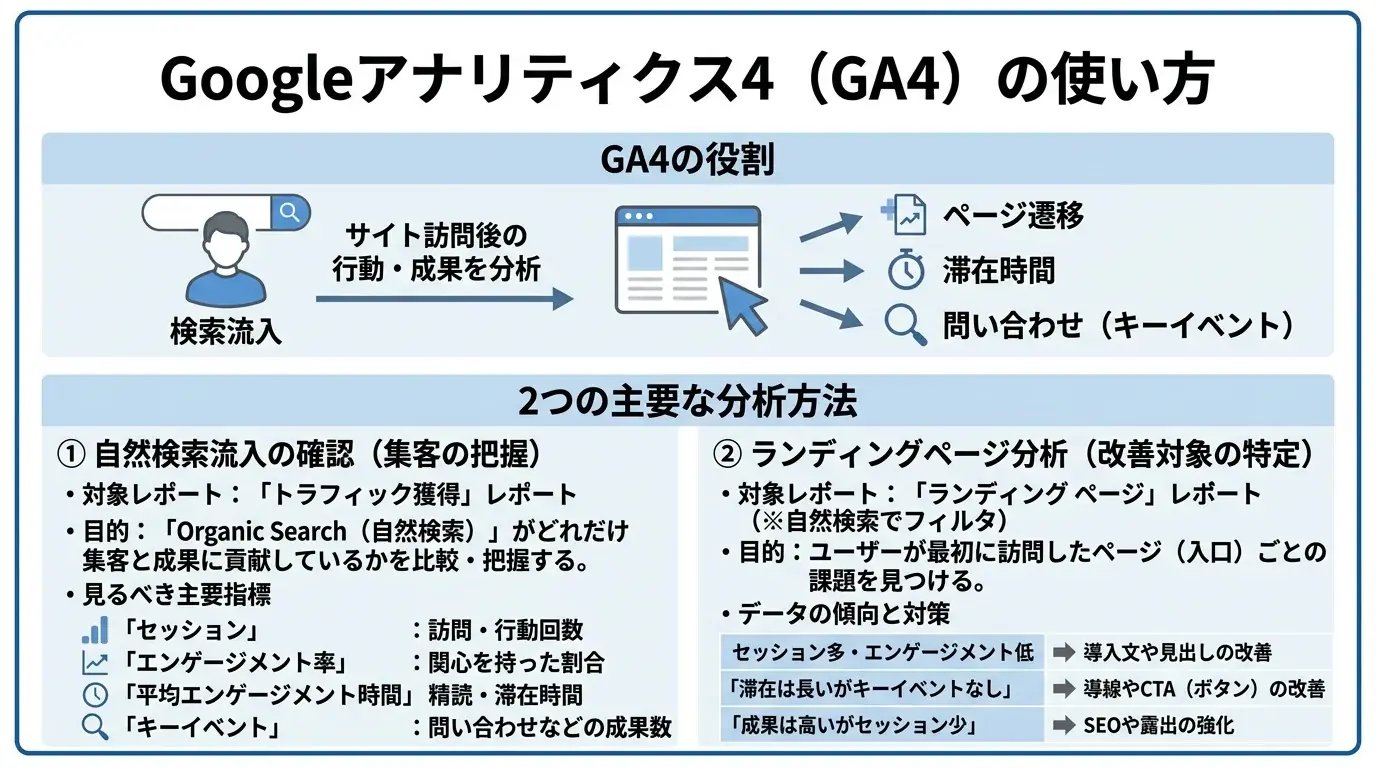
Googleアナリティクス4(以下、GA4)では、検索エンジンからWebサイトへ流入したユーザーのサイト内行動や成果(コンバージョン)への貢献度を分析します。Googleサーチコンソールが検索結果画面での表示回数やクリック数を計測するのに対し、GA4はサイト訪問後のページ遷移や滞在時間、最終的な問い合わせといった行動データを計測する役割を担います。
SEOの評価を高めるには、検索上位を獲得するだけでなく、訪問したユーザーの疑問を解決し、サイト内の目的ページへ適切に誘導できているかを把握する必要があります。特に、BtoBの資料請求やBtoCの商品購入などをゴールとするWebサイトでは、検索流入が実際の事業成果にどれだけ結びついているかを可視化することが不可欠です。
自然検索流入の確認方法
検索エンジンからの自然検索流入(オーガニック検索)は、GA4の「トラフィック獲得」レポートから確認します。このレポートでは、広告やSNS、直接流入など、多様な流入経路の中で自然検索がどれだけ集客と成果に貢献しているかを比較・把握できるためです。
自然検索のデータを抽出して確認する手順は、次のとおりです。
- 画面左側のナビゲーションメニューから「レポート」を選択します。
- 「ライフサイクル」項目内の「集客」を開き、「トラフィック獲得」をクリックします。
- レポート内の表にある「セッションのデフォルト チャネル グループ」の列から、「Organic Search(自然検索)」の行を確認します。
さらに、画面上部の「比較を追加」機能や検索窓に「Organic Search」と入力してフィルタリングを行うと、自然検索の推移のみをグラフで抽出できます。BtoBサイトであれば「資料請求完了」、BtoCサイトであれば「購入完了」などを「キーイベント(旧コンバージョン:ビジネス上の重要な成果となる特定の行動)」としてあらかじめ設定しておくことで、自然検索経由での成果達成数も同一画面上で追跡できます。
トラフィック獲得レポートで優先して確認すべき主要な指標は、下表のとおりです。
| 指標名 | 意味と確認のポイント |
|---|---|
| セッション | ユーザーがサイトを訪問してから離脱するまでの一連の行動回数を示します。自然検索からの集客規模の推移を把握する際に確認します。 |
| エンゲージメント率 | 10秒以上の滞在、2ページ以上の閲覧、またはキーイベントの発生のいずれかを満たした訪問の割合です。流入したユーザーがコンテンツに関心を持ったかを判断します。 |
| 平均エンゲージメント時間 | ユーザーの画面にWebサイトが前面表示されていた平均時間です。記事が最後まで読まれているか、内容が精読されているかの目安になります。 |
| キーイベント | 問い合わせや会員登録など、事前に設定した重要行動が達成された回数です。SEO施策が事業目標に直結しているかを評価します。 |
ランディングページ分析
検索ユーザーが最初に訪問したページごとの評価は、「ランディングページ」レポートに自然検索の絞り込み条件を適用して分析します。サイト全体の流入数を見るだけでは、どの記事が集客の入り口として機能し、どのページでユーザーが離脱しているかという具体的な改善対象を特定できないためです。
自然検索に限定したランディングページ(ユーザーが最初にアクセスしたページ)の分析手順は、次のとおりです。
- 左メニューの「レポート」から「エンゲージメント」を開き、「ランディング ページ」を選択します。
- レポート上部の「フィルタを追加」をクリックします。
- ディメンション(分析の切り口となる項目)で「セッションのデフォルト チャネル グループ」を選択し、マッチタイプを「完全一致」、値を「Organic Search」に設定して適用します。
この設定により、自然検索から流入したページごとのセッション数やエンゲージメント率、キーイベント数が一覧表示されます。なお、GA4の初期設定ではURLのパス(ドメイン以降の文字列)のみが表示されますが、表の左上にある「+」ボタン(セカンダリディメンション)から「ページ タイトル」を追加すると、どの記事のデータかを直感的に判別できます。
抽出したデータを基に、ページの数値傾向に応じた改善の方向性を判断する基準は、下表のとおりです。
| データの傾向 | 想定される原因 | 主な対策の方向性 |
|---|---|---|
| セッション数が多く、エンゲージメント率が低い | 検索キーワードの意図と記事の冒頭内容が乖離している、またはページの表示速度が遅く読まれる前に離脱されている可能性があります。 | 導入文(リード文)で結論を明確に提示する構成へ修正し、見出しの順序を検索ニーズに合わせて見直します。 |
| エンゲージメント時間は長いが、キーイベントが発生しない | 記事単体で疑問は解決しているものの、次の行動(関連ページへの遷移や申し込み)への導線が不足または不適切である状態が考えられます。 | 記事の文脈に合った内部リンクの配置や、申し込みボタン(CTA)の文言・設置位置を最適化します。 |
| エンゲージメント率・キーイベント率ともに高いが、セッション数が少ない | コンテンツの質や成約への導線は優れているものの、検索結果での露出やクリック数が不足している状態です。 | 対象ページの検索順位やクリック率を別ツールで確認し、タイトルの改善や関連コンテンツからの内部リンク強化を図ります。 |
このように、GA4のランディングページ分析によって「流入後に課題があるページ」を特定できます。ここで見つかった課題に対し、流入前の検索キーワードとのズレやサイトの表示速度などを他ツールと掛け合わせて検証する手順については、後述の章で解説します。
キーワードプランナーとGoogleトレンドの使い方
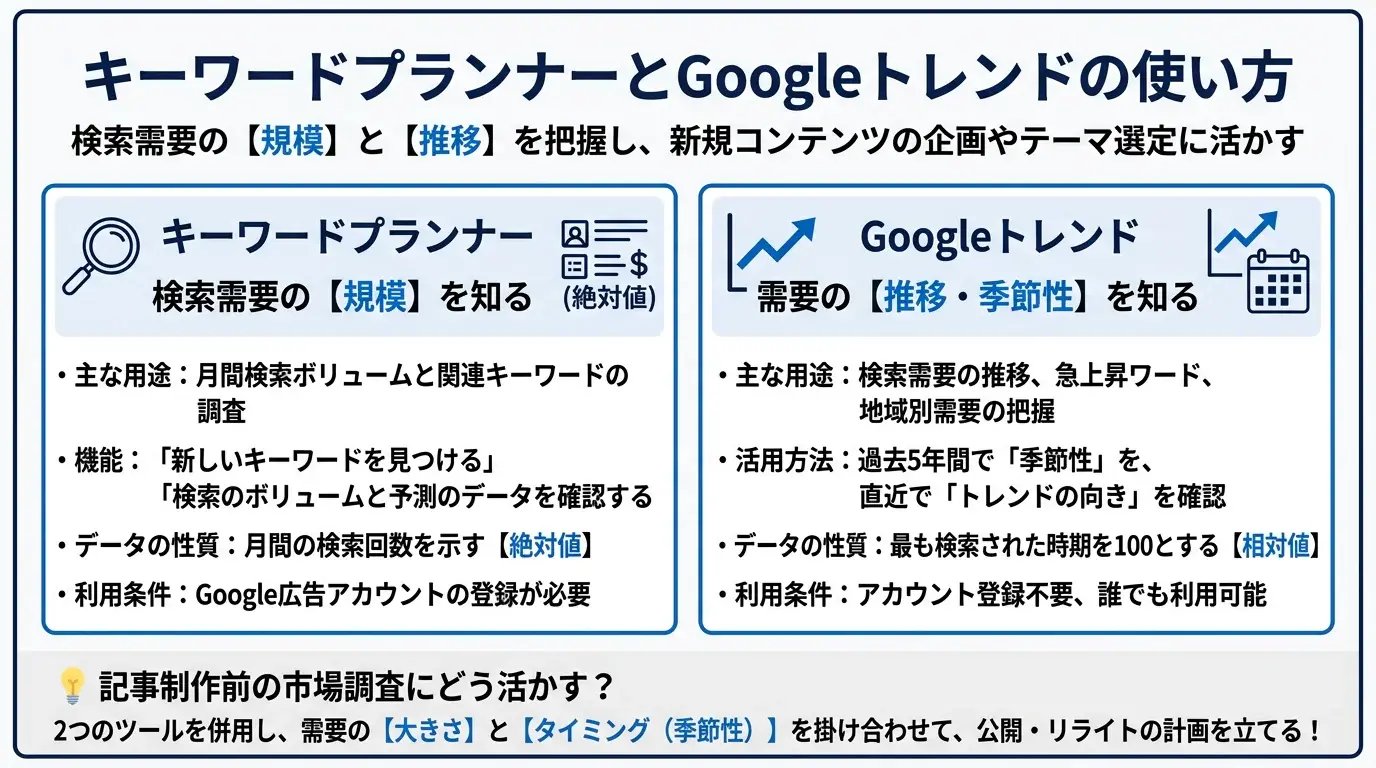
キーワードプランナーとGoogleトレンドは、記事制作前の市場調査において、検索需要の規模と時系列での変化を把握するために併用します。キーワードプランナーが月間の検索回数という定量的な規模を示すのに対し、Googleトレンドは検索需要の盛り上がりや衰退といった推移を相対的に示すためです。
既存のWebサイトへの流入状況を分析するGoogleサーチコンソールやGoogleアナリティクス4とは異なり、まだ自社サイトに存在しない新規コンテンツの企画や、参入すべきテーマの選定段階で活用します。2つのツールの主な違いは下表のとおりです。
| 比較項目 | キーワードプランナー | Googleトレンド |
|---|---|---|
| 主な用途 | 月間検索ボリュームと関連キーワードの調査 | 検索需要の推移・急上昇ワード・地域別需要の把握 |
| データの性質 | 月間の検索回数を示す絶対値 | 最も検索された時期を100とする相対値 |
| 利用条件 | Google広告アカウントの登録が必要 | アカウント登録不要で誰でも利用可能 |
検索ボリュームの調べ方
キーワードプランナーで検索ボリューム(月間にその言葉が検索される回数)を調べる際は、「新しいキーワードを見つける」と「検索のボリュームと予測のデータを確認する」の2つの機能を目的に応じて使い分けます。対策したいキーワードの候補がまだ固まっていない段階では前者を、すでに調査したいキーワードのリストが手元にある段階では後者を選択することで、効率的にデータを抽出できるためです。
本来はGoogle広告の出稿者向けツールですが、SEOのキーワード選定においても、需要のないキーワードで記事を書いてしまうリスクを避けるために活用されています。具体的な手順は以下のとおりです。
- Google広告にログインし、画面左側のメニューにある「ツール」から「キーワード プランナー」を選択します。
- 関連する語句を広く集めたい場合は「新しいキーワードを見つける」を選択し、軸となる語句(例:「業務効率化」「確定申告」など)を入力して「結果を表示」をクリックします。
- すでに調査したいキーワードが決まっている場合は「検索のボリュームと予測のデータを確認する」を選択し、キーワードを入力またはCSVファイルでアップロードして「開始する」をクリックします。
- 結果画面の「月間平均検索ボリューム」の列を確認し、検索需要の規模を把握します。
調査結果の画面では、検索ボリュームとあわせて以下の項目も確認し、記事のテーマ選定や構成作成に役立てます。
- 関連キーワードの候補:入力した語句と一緒に検索されやすいサジェストキーワードや、意味の近い語句が一覧表示されるため、記事内で網羅すべきトピックの洗い出しに使えます。
- 競合性と入札単価:これらは広告出稿における競争の激しさとクリック単価の目安ですが、BtoBやBtoCを問わず、数値が高いほど企業の収益に直結しやすい商用価値の高いキーワードであると判断する材料になります。
季節性・トレンドの把握
Googleトレンドでは、特定のキーワードが年間を通じていつ検索されやすいかという季節性や、直近で需要が伸びているかというトレンドの向きを調査します。キーワードプランナーの月間平均検索ボリュームだけでは、その検索需要が現在進行形で伸びているのか、すでにピークを過ぎて減少しているのかを判別できないためです。
Googleトレンドでは、指定した期間内で最も検索されたタイミングを「100」とし、その他の時期の検索需要を0から100の相対的な数値(人気度)としてグラフ化します。SEOの企画立案において確認すべき手順と視点は以下のとおりです。
- Googleトレンドのトップページから「調べる」タブを開き、調査したいキーワードを入力します。
- 対象国を「日本」、期間を「過去5年間」に設定し、毎年同じ時期にグラフの山が来るか(季節性があるか)を確認します。
- 期間を「過去12か月」や「過去90日間」に切り替え、直近の需要が上昇傾向にあるか、下降傾向にあるかを確認します。
- 複数のキーワード(最大5個まで)を追加し、どの表記や関連語が最もユーザーに検索されているかを比較します。
例えば、毎年特定の月に需要が急増する季節性の高いテーマ(年末調整、花粉症、夏休みなど)を狙う場合、検索エンジンの評価が定着するまでの期間を見越して、ピークを迎える数か月前から記事を公開・リライトしておく計画が立てられます。また、画面下部に表示される「関連キーワード」や「関連トピック」を「急上昇」に切り替えることで、直近で検索数が急増している新しい言葉や話題をいち早く察知し、新規記事の企画に反映させることができます。
PageSpeed Insightsの使い方
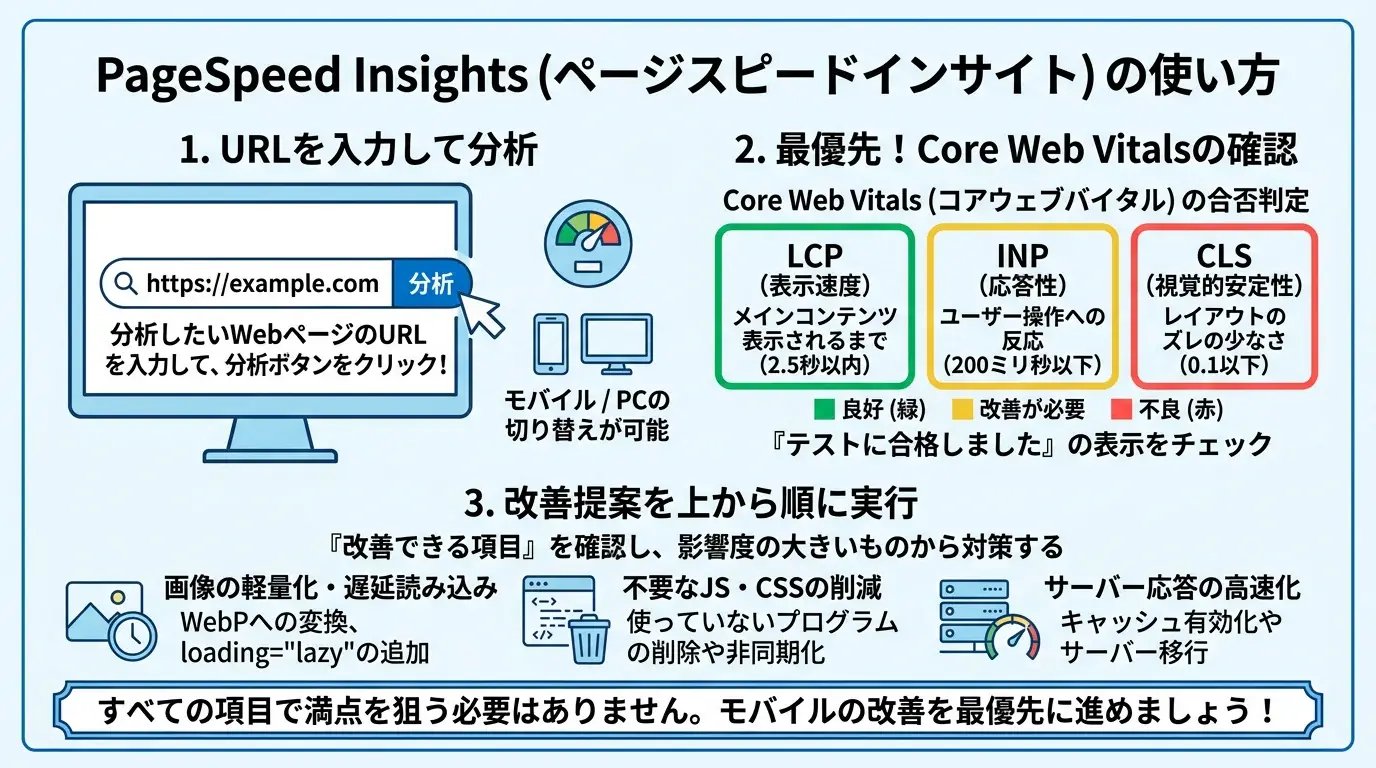
PageSpeed Insights(ページスピードインサイト)は、Webページの表示速度やユーザー体験の質を測定し、技術的な改善点を特定するための無料ツールです。ページの表示速度は検索エンジンの評価対象であるとともに、ユーザーの直帰率やコンバージョン率に直結するため、定期的な計測と改善が求められます。
使い方は、PageSpeed Insightsの公式サイトにアクセスし、調査したいWebページのURLを入力して「分析」ボタンをクリックするだけです。数秒から数十秒待つと、モバイルとデスクトップ(パソコン)それぞれの環境におけるパフォーマンスの診断結果が表示されます。
Core Web Vitalsの確認
分析結果の画面で最も優先して確認すべき項目は、「実際のユーザーの環境で評価された結果」に表示されるCore Web Vitals(コアウェブバイタル)の合否判定です。Core Web VitalsはGoogleが検索ランキングの要因として組み込んでいる重要な指標であり、ユーザー体験の質を直接測定するためです。
この項目には、Chromeブラウザの実際のユーザーから収集された過去28日間の実測データ(フィールドデータ)が表示されます。評価対象となる主要3指標の詳細は下表のとおりです。
| 指標名 | 測定する内容 | 良好と判定される基準 |
|---|---|---|
| LCP(最大視覚コンテンツの表示) | ページのメインコンテンツが読み込まれるまでの表示速度 | 2.5秒以内 |
| INP(次の描画へのインタラクション) | ユーザーのクリックやタップに対するページの応答性 | 200ミリ秒以下 |
| CLS(視覚的な安定性) | 読み込み中にレイアウトが予期せずズレる現象の少なさ | 0.1以下 |
各指標が「良好(緑色)」「改善が必要(黄色)」「不良(赤色)」の3段階で評価され、主要指標が基準を満たしていると「合格」と判定されます。なお、公開直後のページやアクセス数が少ないページでは、実測データが不足しているためこの項目が表示されない場合があります。その場合は、画面下部に続く「パフォーマンスの問題を診断する」のシミュレーションデータ(ラボデータ)を参考にします。
改善提案の読み解き方
ページの表示速度を具体的に改善するには、画面下部の「インサイト」「診断」セクションに一覧表示される改善項目を上から順番に確認し、技術的な対策を実施します。ここには、テスト環境でのシミュレーション結果に基づき、ページの読み込みを遅らせている具体的な原因と、改善した場合の推定短縮時間が影響度の大きい順に表示されるためです。
Webサイト運営者が頻繁に直面する代表的な診断項目と、それに対する具体的な改善アクションは以下のとおりです。
- 画像配信を改善する:JPEGやPNG形式の画像を、より圧縮率の高いWebP(ウェッピー)などの軽量な画像形式に変換して差し替えます。
- 画面外の画像の遅延読み込み(2025年10月以降は独立した診断項目ではなくなりましたが、基本の対策です):画面外の画像(スクロールしないと見えない画像)の読み込みを後回しにするため、HTMLのimgタグに「loading="lazy"」属性を追加します。
- レンダリングをブロックしているリクエスト:ページの初期表示を遅らせているCSSやJavaScriptファイルを特定し、不要なコードの削除や非同期読み込み(defer属性やasync属性の付与)を設定します。
- 使用していないJavaScriptの削減:ページ内で稼働していない計測タグや、不要になったWordPressのプラグインなどを特定して削除します。
- ドキュメント リクエストのレイテンシ:サーバー自体の処理速度を高めるため、サーバー側のキャッシュ機能を有効化するか、より処理能力の高いレンタルサーバーへの移行を検討します。
診断項目をクリックすると、問題を引き起こしている具体的な画像ファイルのURLやプログラムのコード名が表示されます。すべての項目で満点を取る必要はなく、修正にかかる工数と改善効果のバランスを見て優先順位をつけることが重要です。特にモバイル画面での評価が検索順位やユーザー行動に強く影響するため、まずはモバイルタブの診断結果から優先的に対処を進めます。
Google製ツールを組み合わせた改善サイクル
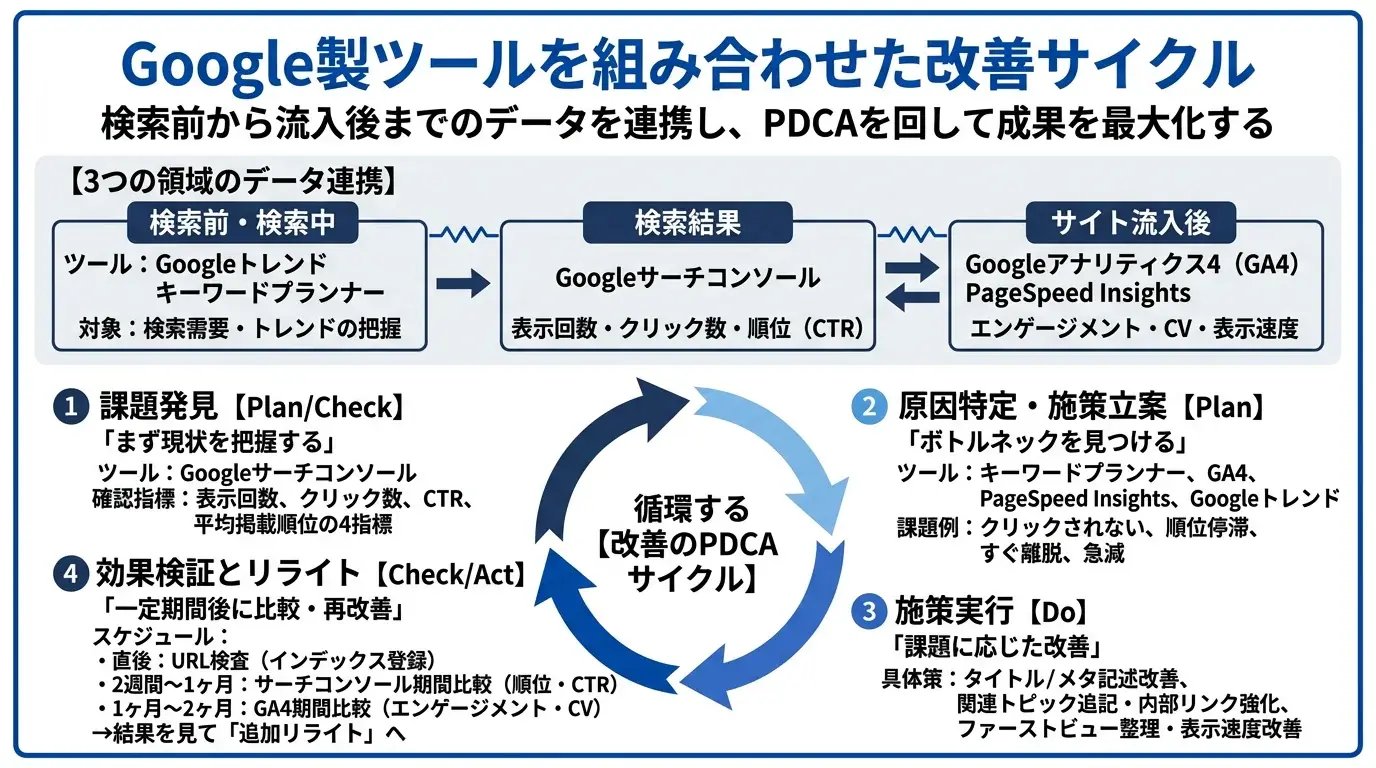
Google製SEOツールは単体で使うのではなく、検索前・検索中・サイト流入後のデータを連携させてPDCAサイクルを回すことで成果を最大化できます。各ツールは測定できる領域が異なるため、複数のデータを突き合わせることで初めて、流入減少やコンバージョン(最終的な成果)不足の正確な原因を特定できるためです。
たとえば、BtoBの問い合わせ獲得やBtoCの商品購入を目指すサイトにおいて、検索順位が下がった原因が検索需要の変化なのか、ページ自体の品質や表示速度にあるのかは、1つのツールだけでは判別できません。GoogleサーチコンソールとGoogleアナリティクス4(GA4)を管理画面上で連携させておけば、検索クエリ(ユーザーが検索窓に入力した語句)ごとの流入数と、流入後のエンゲージメント(ユーザーの関与度)やコンバージョン数を一元的に分析できます。
課題発見から施策立案まで
サイトの課題発見から施策立案までは、指標のボトルネック(成果を阻む要因)を特定し、対応するツールで原因を深掘りする手順で進めます。現状の数値がどの段階で落ち込んでいるかを分解することで、見当違いな修正作業を防ぎ、優先度の高い改善施策を導き出せるからです。
具体的な課題のパターンと、原因特定に用いるツール、および立案すべき施策の組み合わせは、下表のとおりです。
| 発生している課題 | 使用する主なツール | 確認すべき指標・事象 | 立案すべき改善施策 |
|---|---|---|---|
| 表示回数は多いがクリックされない | Googleサーチコンソール | 検索クエリ別の平均CTR(クリック率)と掲載順位 | 検索意図に合致したタイトルやメタディスクリプション(検索結果に表示される要約文)への変更 |
| 掲載順位が11位から20位で停滞している | Googleサーチコンソール キーワードプランナー |
該当ページの獲得クエリと関連キーワードの検索需要 | 不足している関連トピックの追記、見出し構成の再編、内部リンクの強化 |
| 検索流入はあるがすぐ離脱される | GA4 PageSpeed Insights |
ランディングページ別の平均エンゲージメント時間とLCP(最大視覚コンテンツの表示時間)などの速度指標 | ファーストビュー(最初に表示される領域)の情報整理、画像圧縮による表示速度の改善、導線の見直し |
| 特定時期に検索流入が急減した | Googleトレンド Googleサーチコンソール |
対象キーワードの検索インタレスト(関心度)の推移と表示回数 | 季節要因による需要減であれば別テーマの記事制作へ注力、順位下落であれば競合分析と記事の更新 |
課題を発見する際は、まずGoogleサーチコンソールで「表示回数」「クリック数」「CTR」「平均掲載順位」の4指標を確認し、検索結果画面での課題を洗い出します。次に、クリック後のサイト内行動をGA4で確認し、直帰や離脱が多い場合はPageSpeed Insightsでページの表示速度やユーザー体験に問題がないかを診断します。このように上流の検索行動から下流のサイト内行動へと順番にデータをたどることで、根拠に基づいた施策立案が可能になります。
効果検証とリライト判断
施策実行後の効果検証は、変更前後の一定期間を比較し、検索順位やエンゲージメントの変化に基づいて追加リライト(記事の書き直しや加筆)の要否を判断します。検索エンジンのクローラー(サイト情報を巡回して収集するプログラム)がページの変更を認識し、検索結果の評価に反映されるまでには一定の時間がかかるため、短期的な数値の上下だけで判断すると誤った結論に至るためです。
施策を実行した後は、以下の手順で効果測定と次の一手の判断を行います。
- 施策実行直後:GoogleサーチコンソールのURL検査ツールを使用してインデックス登録(検索エンジンのデータベースへの登録)をリクエストし、変更内容を早期に通知する
- 2週間から1か月後:Googleサーチコンソールの検索パフォーマンス機能で「期間比較」を用い、狙ったクエリの掲載順位とCTRの変化を確認する
- 1か月から2か月後:GA4のランディングページレポートで期間比較を行い、改善したページからのエンゲージメント率やキーイベント(旧コンバージョン)の増減を評価する
検証の結果、タイトルを変更したにもかかわらずCTRが改善しない場合は、検索結果画面で競合サイトが提示している訴求内容と比較し、タイトルを再度変更します。本文を追記しても掲載順位が上がらない場合は、新しく追加した見出しの検索需要をキーワードプランナーで再確認し、ユーザーの検索意図とズレている箇所を削る、あるいは独自性のある一次情報を補うといった再リライトを実施します。1回の修正で終わらせず、データ比較による検証を繰り返すことが検索上位の維持につながります。
まとめ:Google製ツールを使いこなしてSEOの土台を固めよう
Google製のSEOツールは、BtoBやBtoCを問わず、Webサイトの集客と成果を最大化するための必須基盤です。検索エンジンを提供するGoogle自身が保有する一次データを無料で確認でき、検索前の需要調査からサイト流入後の行動分析までを一貫して完結できるためです。
各ツールがカバーする領域と主な用途は、下表のとおりです。
| ツール名 | 分析・対策フェーズ | 主な用途と確認できる指標 |
|---|---|---|
| キーワードプランナー / Googleトレンド | 企画・需要調査 | 検索ボリュームの把握、検索需要の季節変動や急上昇ワードの確認 |
| Googleサーチコンソール | 流入前・検索結果 | 検索順位、表示回数、クリック率(CTR)、インデックス登録状況の確認 |
| Googleアナリティクス4(GA4) | 流入後・サイト内行動 | 自然検索からの流入数、エンゲージメント率、コンバージョン(CV)の計測 |
| PageSpeed Insights | サイト環境・技術改善 | ページの表示速度、Core Web Vitals(ウェブに関する主な指標)の診断と改善点の特定 |
Web担当者がこれらのツールを連携させて活用することで、感覚や推測に頼らない客観的なデータに基づいたサイト運営へと変わります。SEOの土台を固めるために、まずは以下の3ステップから着手してください。
- GoogleサーチコンソールとGA4をサイトへ導入し、基礎データの計測を開始する
- キーワードプランナーとGoogleトレンドで市場の需要を調べ、新規コンテンツを作成する
- 公開後の検索順位や流入後の行動データを定期観測し、PageSpeed Insightsの診断結果も踏まえてリライトや表示速度の改善を行う
ツールは導入しただけでは成果につながりません。計測された数値をもとに「課題の発見」「施策の実行」「効果の検証」という改善サイクルを継続的に回し、検索ユーザーにとって利便性の高いWebサイトを構築していきましょう。
とはいえ、5つのツールの数値を定期的に突き合わせ、どのページから手を付けるかを判断し続けるのは、限られた人員では負担の大きい作業です。リードプラスでは、GA4のキーイベント設定とLooker Studioを組み合わせたサイトアクセス解析ダッシュボードの構築から、サーチコンソールのデータを起点にしたキーワード・コンテンツ設計やリライト方針の整理まで、インバウンド・アドバイザリーとして支援しています。最終的にはお客様自身で改善サイクルを回せる状態を目指して伴走しますので、「計測は始めたものの、数値をどう施策につなげればよいかわからない」という段階でもお気軽にご相談ください。
リードプラスへのご相談はこちら
よくある質問(FAQ)
Google製SEOツールの導入手順や利用条件、データの更新頻度に関する疑問に回答します。ツールの仕様や制約をあらかじめ把握しておくことで、設定時のトラブルや分析の遅れを防げます。
Q1. サーチコンソールとGA4はどちらを先に導入すべきですか?
サイト公開と同時にGoogleサーチコンソールとGoogleアナリティクス4(GA4)の両方を導入すべきです。両ツールともに、設定を完了した時点からデータの計測・蓄積が始まり、導入前の過去にさかのぼってデータを取得することはできないためです。
もし作業時間の都合で片方ずつ設定する場合は、サイトの状況に応じて優先順位を決めます。
- 新規立ち上げ直後のサイト:検索エンジンにページの存在を知らせるインデックス登録リクエストや、クロールエラーの確認が必要なため、Googleサーチコンソールを先に設定します。
- すでに一定のアクセスがあるサイト:流入後のユーザー行動やコンバージョン(成果)の計測をすぐに行うため、GA4を優先して導入します。
なお、GA4のトラフィック獲得レポートなどを確認可能な状態にしておくと、Googleサーチコンソールの所有権確認(認証)をコード追加なしで即座に完了できるため、GA4のタグ設置から進めると作業がスムーズです。
Q2. キーワードプランナーは広告を出さないと使えませんか?
Google広告を出稿しなくても、Googleアカウントと広告アカウントを作成すれば無料でキーワードプランナーを利用できます。ただし、広告費を支払ってキャンペーンを運用しているかどうかで、取得できる検索ボリューム(月間平均検索回数)のデータ粒度が異なります。
広告出稿の有無による機能の違いは、下表のとおりです。
| 利用状態 | 月間平均検索ボリュームの表示形式 | 関連キーワードの取得・競合性の確認 |
|---|---|---|
| 広告出稿なし(無料利用) | 「100〜1,000」「1万〜10万」などの大まかな範囲表示 | 利用可能 |
| 広告出稿あり(少額でも稼働中) | 「1,300」「14,800」などの詳細な数値表示 | 利用可能 |
アカウント登録時にキャンペーン作成画面が表示された場合は、「キャンペーンなしでアカウントを作成」を選択すれば課金は発生しません。SEOの初期調査において、特定のトピックに検索需要があるかを確認する目的であれば、無料の範囲表示でも判断材料として機能します。
Q3. データが反映されるまでどのくらいかかりますか?
ツールによってデータの処理方式が異なるため、即時反映されるものから数日かかるものまで差があります。各ツールのデータ反映目安と特徴は、下表のとおりです。
| ツール名 | データ反映までの目安 | 更新の特徴・注意点 |
|---|---|---|
| Googleサーチコンソール | 約2日〜3日 | 直近のデータは仮集計として表示され、数日かけて確定値に更新されます。 |
| Googleアナリティクス4(GA4) | 約24時間〜48時間(標準レポート) | 「リアルタイムレポート」のみ、直近30分間のアクセスが数秒〜数分で反映されます。 |
| キーワードプランナー | 月次更新(前月分のデータ) | リアルタイムの検索数ではなく、過去12か月間の平均値や月別推移が表示されます。 |
| Googleトレンド | 数分〜数時間 | 急上昇ワードや直近の検索動向がほぼリアルタイムで反映されます。 |
| PageSpeed Insights | 即時(ラボデータ) / 28日間平均(フィールドデータ) | テスト実行時のシミュレーション結果は即座に出ますが、実際のユーザー環境に基づく評価は過去28日間の集計値が使われます。 |
たとえば、記事のリライトやタイトル変更を行った直後にGoogleサーチコンソールやGA4の標準レポートを見ても、変化は確認できません。施策の成果を正確に検証する際は、データが確定する数日後から数週間後の期間を比較対象に設定してください。