SEO内部対策のチェックツールを比較・選び方と活用法を解説
Webサイトの検索順位が伸び悩む際、目視で全ページのソースコードや内部リンクを確認するには多大な工数がかかります。SEOの内部対策チェックツールを導入すれば、クローラビリティやインデックスの課題、表示速度のボトルネックを自動で抽出可能です。ツール選定では、サイト全体を巡回するクローラー型か単一ページ診断型かを用途で使い分け、管理画面の言語やページ数上限で比較することが重要です。
この記事で分かること
- クロール状態やメタ情報など診断できる項目
- クローラー型やページ診断型といったツールの種類
- サイト規模や日本語対応を踏まえた選び方と改善手順
本記事を通じて自社に合うツールの判断基準とエラーの優先順位づけを把握し、効率的なサイト改善を実現してください。
内部対策チェックツールで診断できる項目
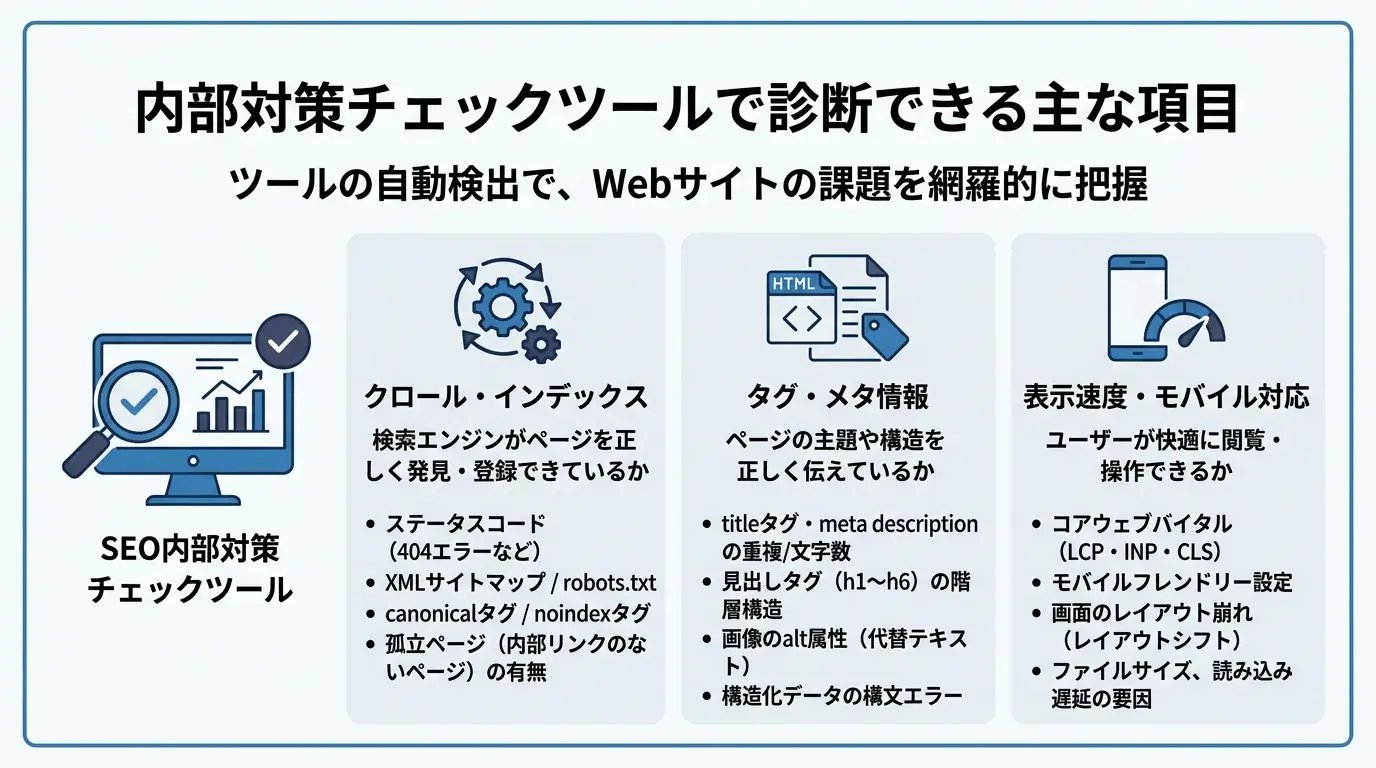
SEOの内部対策チェックツールでは、検索エンジンの巡回からページの評価、ユーザー体験に関わる技術的な要素までを網羅的に診断できます。Webサイトの規模が大きくなると目視での確認が困難になるため、ツールを用いてエラーや設定漏れを自動検出する体制が求められます。診断できる主な領域と具体的なチェック項目は下表のとおりです。
| 診断領域 | 主なチェック項目 | 検出できる主な問題 |
|---|---|---|
| クロール・インデックス | ステータスコード、XMLサイトマップ、robots.txt、canonicalタグ、noindexタグ | リンク切れ(404エラー)、リダイレクトループ、重複コンテンツ、検索結果への登録漏れ |
| タグ・メタ情報 | titleタグ、meta description、見出しタグ(h1〜h6)、alt属性、構造化データ | タイトルや説明文の重複・未設定、見出し階層の不備、画像の代替テキスト漏れ |
| 表示速度・モバイル対応 | コアウェブバイタル(LCP・INP・CLS)、モバイルフレンドリー設定、ファイルサイズ | ページ読み込みの遅延、操作時の応答遅れ、スマートフォン閲覧時のレイアウト崩れ |
クロール・インデックスの状態
検索エンジンがWebサイト内のページを正常に発見し、データベースへ登録できているかを診断します。どれほど有益なコンテンツを作成しても、クローラー(検索エンジンの巡回プログラム)がページに到達できずインデックス(検索エンジンのデータベースへの登録)されなければ、検索結果には表示されません。ツールを使用することで、クローラーの巡回を妨げている技術的な阻害要因を一覧で特定できます。
具体的には、以下のような項目を検出します。
- HTTPステータスコードの異常:ページが存在しない「404エラー」やサーバーエラーを示す「500番台エラー」、不要なリダイレクト(転送設定)の連鎖を特定します。
- インデックス制御の記述ミス:検索結果への登録を拒否する「noindexタグ」や、クローラーの巡回を制御する「robots.txt」が、公開すべき重要ページに誤って設定されていないかを確認します。
- URLの正規化(canonicalタグ)の不備:パラメータ付きURLなど、内容が同じ複数のURLが存在する場合に、評価を統一する正規URLが正しく指定されているかを判定します。
- XMLサイトマップの整合性:検索エンジンにサイト構造を伝えるXMLサイトマップ内に、エラーページや非正規URLが含まれていないかを検証します。
- 孤立ページ(オーファンページ)の有無:サイト内のどのページからも内部リンクが張られておらず、クローラーが辿り着けないページを見つけ出します。
タグ・メタ情報の設定状況
検索エンジンにページの主題や構造を正確に伝えるための、HTMLタグやメタ情報の設定状況を診断します。HTMLタグの記述ルールが守られていない場合や、複数のページで同じ設定が使い回されている場合、検索エンジンがページのテーマを正しく理解できず、適切な評価を得られなくなるためです。
ツールでサイト全体を走査すると、各ページのHTMLソースコードを解析し、以下の不備を抽出できます。
- titleタグ・meta descriptionの重複と文字数:未設定のページや、他ページと完全に重複しているメタ情報を洗い出します。あわせて、検索結果画面で省略されない適切な文字数に収まっているかも確認できます。
- 見出しタグ(h1〜h6)の階層構造:ページの最上位テーマを示すh1タグの未設定や複数設置、h2からh4へ飛ぶような階層の順序ミスを検出します。
- 画像のalt属性(代替テキスト):画像の内容をテキストで説明するalt属性が記述されているかを調べ、視覚障害者向けのスクリーンリーダー対応や画像検索への最適化漏れを防ぎます。
- 構造化データの構文エラー:検索結果にレビューやFAQなどのリッチリザルトを表示させるための構造化データ(Schema.orgなど)が、仕様どおりに記述されているかを検証します。
表示速度とモバイル対応
ページの読み込み速度やスマートフォンでの操作性など、ページエクスペリエンス(ユーザー体験)に関する技術指標を診断します。総務省の令和6年版情報通信白書によると、個人のインターネット利用機器はスマートフォンが72.9%とパソコン(47.4%)を大きく上回っており、BtoCだけでなくBtoBのWebサイトにおいてもモバイル環境での快適な閲覧が不可欠です。
また、検索エンジンはモバイル版ページを基準に評価を行うモバイルファーストインデックスを採用しているため、スマートフォンでの表示遅延やレイアウト崩れは直帰率の悪化と評価低下を招きます。チェックツールを導入すれば、ページの表示速度を低下させている大容量の画像ファイルや、レンダリング(画面描画)を妨げているJavaScript・CSSファイルを特定し、改善に向けた具体的な数値を把握できます。
診断時には、主に以下の指標と設定が確認されます。
- LCP(最大視覚コンテンツの表示時間):ページ内で最も大きな画像やテキストブロックが表示されるまでの時間を測定し、体感的な読み込み速度を評価します。
- INP(次の描画までのインタラクション):ユーザーがボタンのタップやクリックを行ってから、画面が反応するまでの応答時間を計測します。
- CLS(累積レイアウトシフト):読み込み中に画像や広告が遅れて表示されることで発生する、意図しない画面レイアウトのズレを数値化します。
- ビューポート(viewport)と表示領域の設定:スマートフォンの画面幅に合わせてページが適切に縮小・拡大される設定になっているか、タップ要素同士が近すぎないかを判定します。
内部対策チェックツールのタイプ
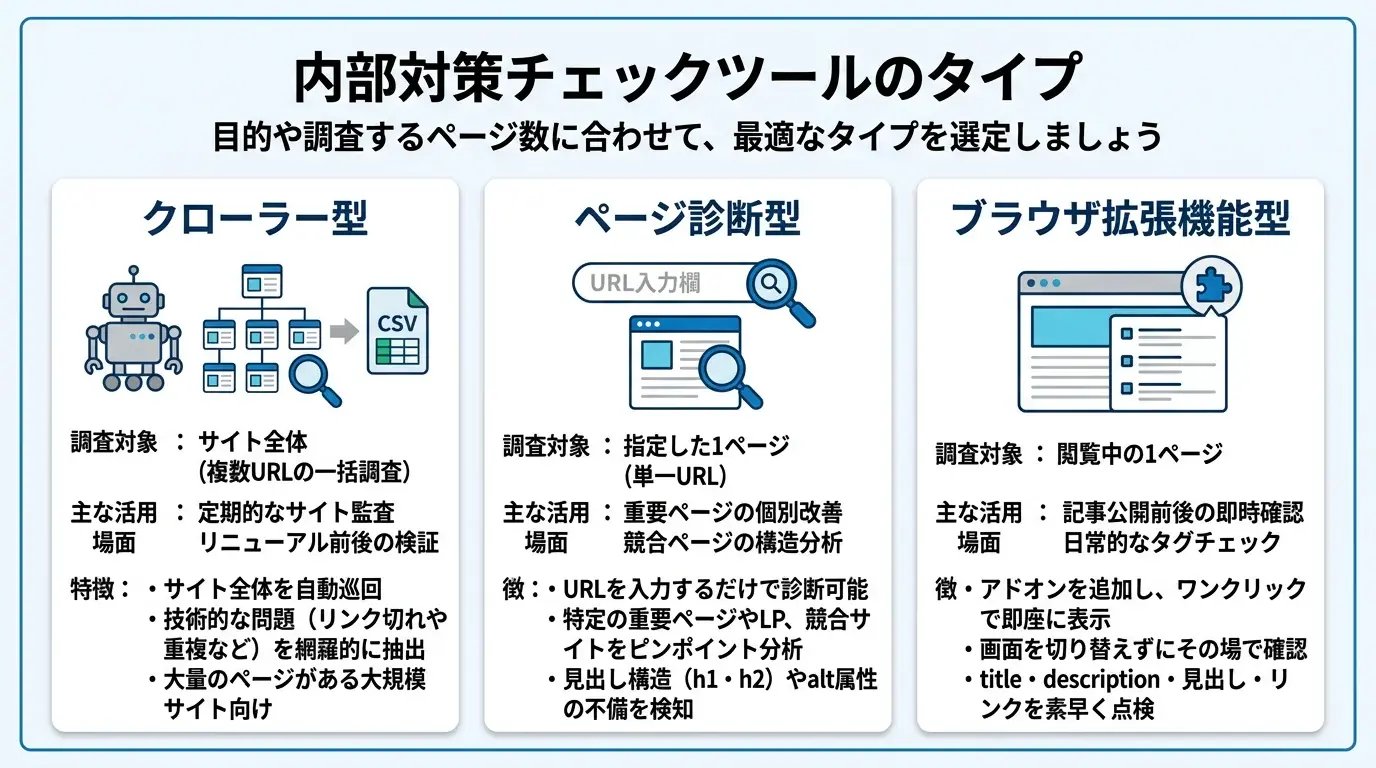
SEOの内部対策チェックツールは、調査対象の範囲や動作環境によって「クローラー型」「ページ診断型」「ブラウザ拡張機能型」の3種類に大別されます。業務の目的や調査するページ数に合わせて最適なタイプを選定することで、原因の特定から修正指示までの工数を削減できます。
サイト全体の構造的な欠陥を洗い出すのか、公開直後の記事を個別に確認するのかによって、求める機能は異なります。それぞれの特徴は下表のとおりです。
| ツールのタイプ | 調査対象の範囲 | 主な活用場面 | 導入・運用の特徴 |
|---|---|---|---|
| クローラー型 | サイト全体(複数URLの一括調査) | 定期的なサイト監査、リニューアル前後の検証 | 専用ソフトのインストールやクラウド登録が必要。サーバー負荷への配慮が求められる |
| ページ診断型 | 指定した1ページ(単一URL) | 重要ページの個別改善、競合ページの構造分析 | Webブラウザ上でURLを入力するだけで完結し、環境構築の手間がかからない |
| ブラウザ拡張機能型 | 閲覧中の1ページ | 記事公開前後の即時確認、日常的なタグチェック | ブラウザにアドオンを追加するだけで、画面を切り替えずにワンクリックで確認できる |
サイト全体を巡回するクローラー型
クローラー型は、検索エンジンのロボット(クローラー)と同様にサイト内のリンクを辿り、全ページの内部対策状況を自動で一括収集するツールです。目視では確認しきれない数百から数万ページ規模のサイトであっても、技術的な問題点を漏れなく一覧化できます。
Web担当者がこのタイプを導入すると、サイト全体のURL構造やステータスコード(ページが正常に表示されるか、エラーかを示す3桁の数字)をCSVやスプレッドシート形式でまとめて出力できるようになります。具体的には、以下の項目を網羅的に抽出します。
- 404エラー(ページが見つからない状態)によるリンク切れの箇所
- 複数ページ間でのtitleタグやmeta descriptionの重複
- canonicalタグ(正規URLを検索エンジンに伝える記述)やnoindexタグ(検索結果への登録を拒否する記述)の設定ミス
- どのページからも内部リンクが張られていない孤立ページの有無
BtoB企業のコーポレートサイトやBtoC向けのECサイトなど、ページ数が多く階層が深いサイトの定期監査に適しています。ただし、短時間に大量のページへアクセスするため、自社サーバーに負荷がかからないようクロール速度(1秒あたりのリクエスト数)を制限する設定が必要です。
URL単位で調べるページ診断型
ページ診断型は、Webブラウザ上の入力フォームに特定のURLを1つ指定し、そのページ単体の内部対策状況やHTML構造を解析するツールです。サイト全体の巡回を待つ必要がなく、改善したい対象ページの課題だけを数十秒で把握できます。
検索順位が伸び悩んでいる重要ページや、コンバージョン(問い合わせや購入などの成果)に直結するランディングページをピンポイントで分析する際に役立ちます。URLを入力して診断を実行すると、以下のような改善点が画面上に提示されます。
- 対策キーワードに対するh1・h2などの見出しタグの階層構造の妥当性
- 画像に対するalt属性(画像の内容をテキストで説明する記述)の欠落
- HTMLソースコードの記述ミスや、不要なスクリプトによる読み込み遅延の要因
専用ソフトのインストールや初期設定が不要なクラウド上のWebサービスとして提供されているものが多く、初心者でも直感的に操作できます。また、自社サイトだけでなく、検索上位に表示されている競合サイトのURLを入力して、見出し構成やメタ情報の設計を調査する用途にも活用できます。
ブラウザ拡張機能型
ブラウザ拡張機能型は、Google ChromeなどのWebブラウザにアドオンとして追加し、現在画面に表示しているページの内部情報をその場で確認するツールです。調査のたびに別の診断サイトを開いてURLをコピー&ペーストする手間が省けるため、日常の制作・運用業務における確認作業の時間を短縮できます。
コンテンツの編集担当者やディレクターが、記事を公開した直後やリライト(既存記事の加筆・修正)を行った際に、設定漏れがないかを素早く点検する場面で重宝します。ブラウザ右上のアイコンを1回クリックするだけで、閲覧中の画面上にオーバーレイ表示やポップアップで以下の情報が即座に表示されます。
- 設定されているtitleタグやmeta descriptionの文字数と内容
- h1からh6までの見出しタグのツリー構造と順序の乱れ
- ページ内の内部リンク・外部リンクの総数と、nofollow属性(リンク先への評価の受け渡しを無効にする記述)の有無
- リダイレクト(別URLへの自動転送)が発生している場合の転送経路
複数ページを横断してデータを比較・保存する機能は持たないため、サイト全体の監査には向きません。クローラー型で全体の課題を洗い出し、修正後の個別ページの確認にブラウザ拡張機能型を使うといった併用が効果的です。
主要な内部対策チェックツールの比較
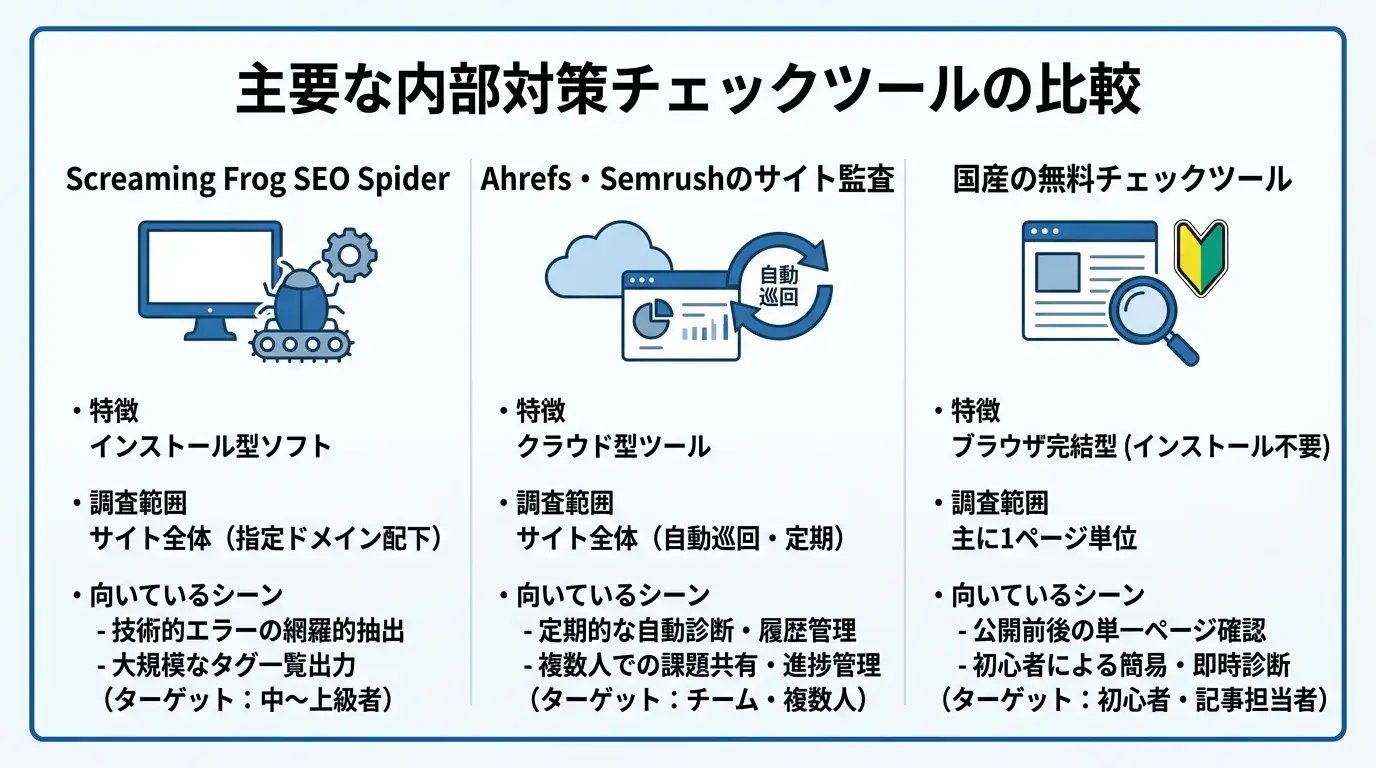
主要な内部対策チェックツールは、それぞれ調査範囲や機能、操作の難易度が異なるため、自社の運用体制や目的に合わせて使い分ける必要があります。Web担当者がサイト全体のエラーを一括で抽出したいのか、特定ページの記述ミスを手軽に確認したいのかによって、導入すべきツールが変わるためです。代表的なツールの特徴や対応範囲は下表のとおりです。
| ツール分類・名称 | 主な調査範囲 | 提供形態 | 適している利用シーン |
|---|---|---|---|
| Screaming Frog SEO Spider | サイト全体(指定ドメイン配下) | インストール型ソフト | 技術的なエラーの網羅的抽出・大規模なタグ一覧出力 |
| Ahrefs・Semrushのサイト監査 | サイト全体(クラウド巡回) | クラウド型ツール | 定期的な自動診断・チームでの課題共有と進捗管理 |
| 国産の無料チェックツール | 主に1ページ単位 | ブラウザ完結型 | 公開前後の単一ページ確認・初心者による簡易診断 |
Screaming Frog SEO Spider
Screaming Frog SEO Spiderは、パソコンにインストールして使用するクローラー型の内部対策チェックツールであり、サイト全体の技術的な課題を網羅的に一覧化できます。検索エンジンのクローラー(Webサイトを巡回して情報を収集するプログラム)に近い動きで対象サイトを高速に巡回し、全ページのHTMLデータを直接解析するためです。
Web担当者がこのツールを実行すると、以下のような内部対策上の問題点を瞬時に抽出し、CSVやExcel形式で出力できます。
- ステータスコード(サーバーからの応答状態を示す3桁の数字)が404のリンク切れページや、301リダイレクト(URLの恒久的な転送設定)の連鎖
- titleタグやmeta descriptionの重複、未設定、および文字数の過不足
- canonicalタグ(正規URLを検索エンジンに伝える記述)やnoindexタグ(検索結果への登録を拒否する記述)の設定状況
- JavaScriptのレンダリング(プログラムを実行して画面を描画する処理)後のHTML構造や内部リンクの接続関係
無料版ではクロールできる上限数が制限されていますが、有料ライセンスを導入すると制限が解除され、カスタム抽出機能を使って特定のHTML要素(パンくずリストや構造化データなど)だけを抜き出すことも可能です。画面表示やメニューの基本言語が英語であり、出力されるデータも生の数値やコードが中心となるため、HTMLやサーバーの仕様を理解している中級者から上級者の実務に適しています。
Ahrefs・Semrushのサイト監査
Ahrefs(エイチレフス)の「Site Audit」やSemrush(セムラッシュ)の「サイト監査」は、クラウド上でサイト全体を定期的に自動巡回し、検出されたエラーを視覚的なレポートとして出力する機能です。パソコンを起動し続けなくてもサーバー側でクローラーが稼働し、前回の診断時から増減したエラーの推移を自動で記録・グラフ化するためです。
これらの機能を活用すると、マーケティング担当者やサイト管理者は以下のような業務効率化を実現できます。
- 内部リンクの孤立ページ(どこからもリンクされていないページ)や階層が深すぎるページの特定
- Core Web Vitals(ページの表示速度や操作性を測る指標)やモバイル対応状況に関する問題点の把握
- 検出された課題を「エラー(緊急度高)」「警告(緊急度中)」「通知(参考情報)」の3段階に自動分類したリストの取得
- 各エラー項目に付随する「なぜ問題なのか」「どう修正すべきか」という解説テキストの参照
また、単体で内部対策だけを見るのではなく、同一ツール内のキーワード調査機能や被リンク分析機能とデータを連携できる点も特徴です。検索流入が多い重要ページに絞って内部エラーを洗い出すなど、BtoB・BtoCを問わず、複数人のチームで改善タスクを共有しながら継続的にサイトを運用する体制に向いています。
国産の無料チェックツール
「SEOチェキ!」や「ラッコツールズ」などに代表される国産の無料チェックツールは、ブラウザ上で調査したいページのURLを入力するだけで、その場で主要なタグやキーワードの状況を即座に確認できます。アカウント登録やソフトのインストールといった事前準備が不要であり、画面の指示や結果がすべて日本語で簡潔に表示されるためです。
記事の執筆担当者やディレクターがこれらのツールを使うと、以下のような単一ページの基礎的な内部対策を数秒で点検できます。
- 対象ページに設定されているtitleタグ、meta description、h1〜h6タグのテキスト内容と階層構造の抽出
- ページ内のテキスト文字数や、特定のキーワードが出現する頻度・割合の算出
- ページ内に設置されている内部リンクおよび外部リンクのURLとアンカーテキスト(リンクに設定された文字列)の一覧表示
サイト全体の巡回や複雑なJavaScriptの解析には対応していませんが、新規記事を公開する直前の最終確認や、競合他社の上位表示ページがどのような見出し構成・タグ設定になっているかを1ページ単位で素早く調査する用途で役立ちます。
自社に合うチェックツールの選び方
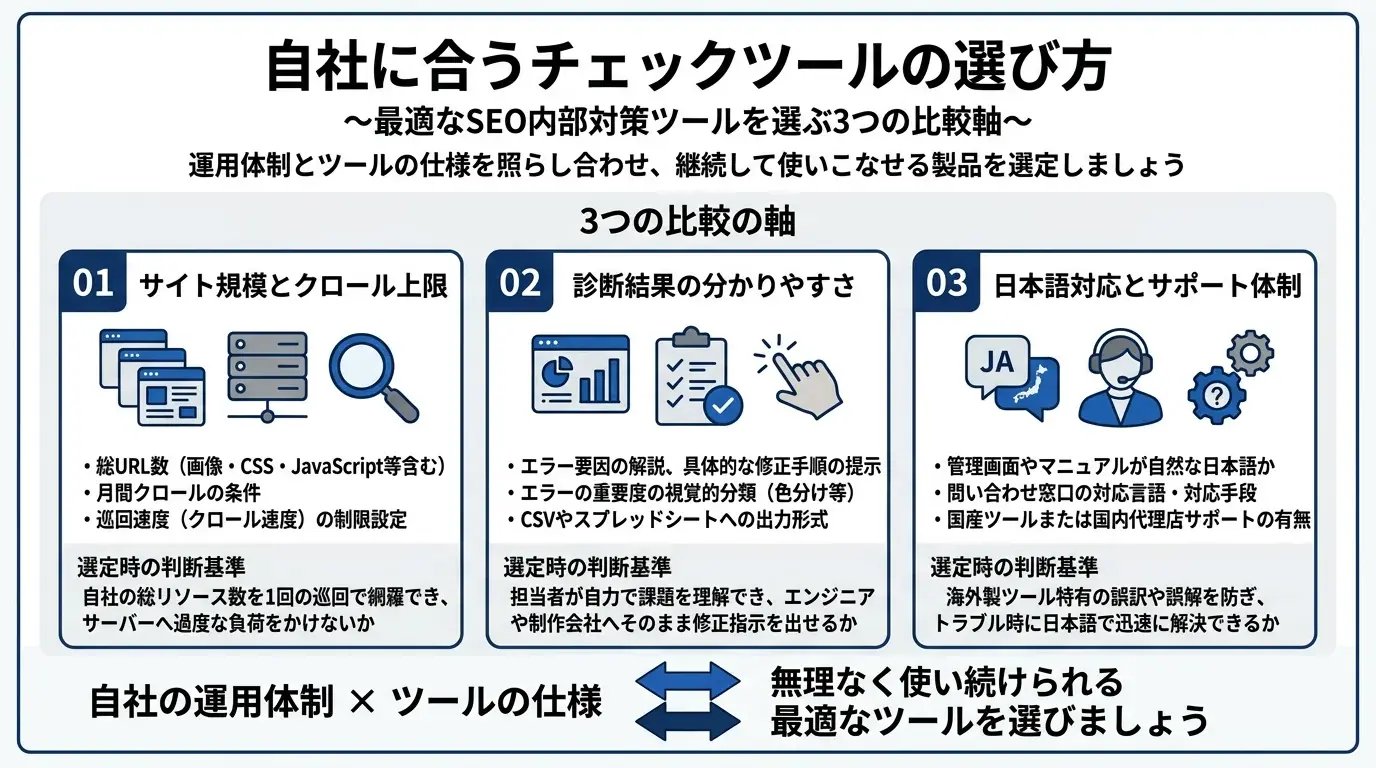
自社に最適なSEO内部対策チェックツールを選ぶには、管理するサイトのURL数、担当者のSEO知識レベル、必要なサポート体制の3軸で比較することが不可欠です。高機能なツールを導入しても、サイト規模に対してオーバースペックであったり、出力されたレポートを現場で読み解けなかったりすると、実際のサイト改修にはつながりません。自社の運用体制とツールの仕様を照らし合わせ、継続的に使いこなせる製品を選定する基準を下表のとおり整理しました。
| 比較の軸 | 確認すべき具体的な項目 | 選定時の判断基準 |
|---|---|---|
| サイト規模とクロール上限 | 総URL数(画像・CSS・JavaScriptファイル等を含む)、月間クロール上限、巡回速度の制限設定 | 自社の総リソース数を1回の巡回で網羅でき、かつサーバーへ過度な負荷をかけないか |
| 診断結果の分かりやすさ | エラー要因の解説、修正手順の提示、CSVやスプレッドシートへの出力形式 | 担当者が自力で課題を理解でき、エンジニアや制作会社へそのまま修正指示を出せるか |
| 日本語対応とサポート体制 | 管理画面の言語、日本語マニュアルの有無、問い合わせ窓口の対応言語と手段 | 海外製ツール特有の直訳表現による誤解を防ぎ、トラブル時に日本語で迅速に解決できるか |
サイト規模とクロール上限
ツール選定で最初に確認すべき点は、自社のサイト規模(総URL数)がツールのクロール上限内に収まるかどうかです。クローラー型のツールは、プランごとに1回の診断で巡回できるURL数や、月間に診断できる総ページ数に上限が設けられています。
ここで注意すべきなのは、ツールがカウントするURL数には、HTMLページだけでなく画像やCSS(デザインを指定するファイル)、JavaScript(画面に動きをつけるプログラム)などの内部リソースも含まれる場合がある点です。たとえば、BtoC向けのECサイトや大型ポータルサイトでは、商品画像のバリエーションや絞り込み検索用のパラメータ付きURL(末尾に特定の文字列が付与されたURL)が自動生成され、実際のページ数よりも遥かに多くのURLが存在します。上限を超えるとサイト全体の診断が途中で停止し、重要な階層のエラーを見落とす原因となります。
そのため、事前にGoogleサーチコンソール(Googleが提供する無料のサイト管理ツール)のインデックス登録数やサイトマップの登録URL数を確認し、余裕を持った上限枠のあるツールを選ぶ必要があります。あわせて、大規模サイトを一度に巡回すると自社サーバーに高い負荷がかかり、サイトの表示遅延を引き起こすおそれがあるため、1秒あたりのリクエスト数(クロール速度)を手動で制限できる機能があるかも確認してください。
診断結果の分かりやすさ
診断結果の画面において、エラー箇所だけでなく「なぜ問題なのか」「どう直せばよいか」まで具体的に示されるツールを選ぶべきです。内部対策の診断完了後、実際のサイト改修を行うには、Web担当者自身が内容を理解し、社内のエンジニアや外部の制作会社へ正確な修正指示を出さなければなりません。
検知された課題の生データ(ステータスコードやソースコードの記述位置など)だけが一覧表示される上級者向けのツールでは、SEOの専門知識がない担当者は改善アクションを起こせません。自社の担当者のスキルレベルに応じ、以下のような補助機能が備わっているかを確認することが重要です。
- エラーの重要度(「重大なエラー」「警告」「お知らせ」など)が色分けやアイコンで視覚的に分類されているか
- 該当するHTMLタグの記述箇所と、修正後の具体的な記述例が画面上に並べて提示されるか
- エンジニアへの共有用に、問題のあるURL一覧とエラー内容を紐づけた状態でCSV形式やエクセル形式で一括出力できるか
無料トライアルやデモ画面を活用し、出力されたレポートを見て担当者自身が迷わず修正指示書を作成できるかを事前に検証しておくと、導入後の形骸化を防げます。
日本語対応とサポート体制
社内に英語や技術仕様に明るい専任者がいない場合は、管理画面やヘルプページが自然な日本語に対応し、国内のサポート窓口を持つツールを選ぶのが安全です。SEO内部対策ツールには海外製の優れた製品が多く存在しますが、管理画面が英語のみであったり、機械翻訳による不自然な日本語表記であったりするケースが少なくありません。
SEOの専門用語は、直訳されると本来の意味が推測しづらくなります。たとえば、インデックス状況を意味する用語や、リダイレクト(ページの転送処理)のループエラーに関する説明が独特な翻訳になっていると、担当者が設定ミスや誤った改修を行ってしまうリスクが生じます。また、JavaScriptのレンダリング設定(プログラムを実行して画面を描画する設定)やログイン制限領域のクロール設定などでつまずいた際、英語のドキュメントしか存在しないと、問題の解決に多大な時間を要します。
BtoB企業のマーケティング部門など、限られた人数で複数の業務を兼任している現場では、ツールの操作方法を調べる時間を最小限に抑える必要があります。国産ツールを選ぶか、海外製ツールであっても日本の正規代理店が日本語の解説記事やチャット・メールでの技術サポートを提供している製品を選ぶことで、ツール導入後の初期設定から日常の運用までを滞りなく進められます。
診断結果を改善につなげる手順
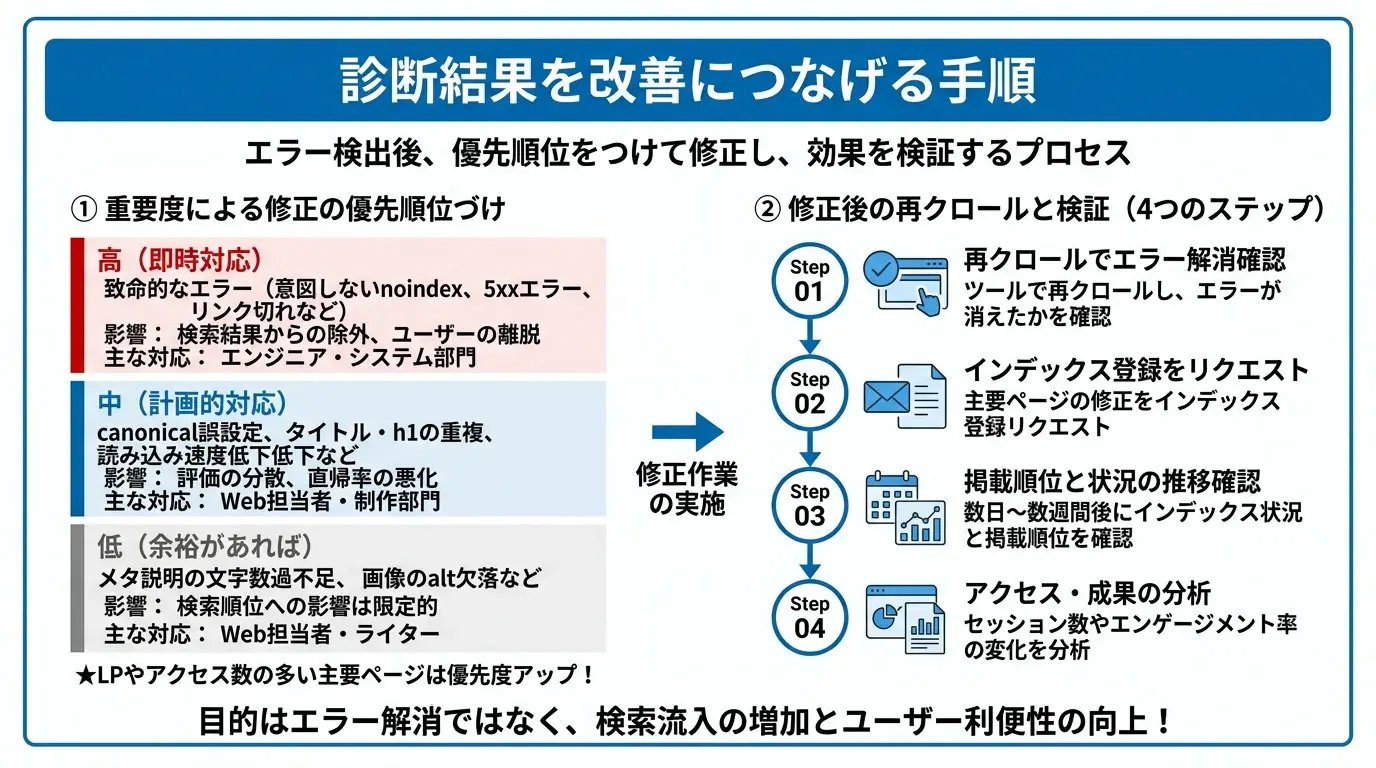
内部対策チェックツールでエラーを検出した後は、サイトへの影響度に応じて修正の優先順位をつけ、改修後に再クロールで反映を確認します。検出された全項目を無計画に修正しようとすると、工数が膨大になり重要な改善が遅れるためです。BtoBやBtoCを問わず、Web担当者とエンジニアが連携して計画的にタスクを消化し、検索エンジンの評価とユーザーの利便性を着実に引き上げることが求められます。
重要度による修正の優先順位づけ
診断結果の修正は、検索エンジンのクロールとインデックスを直接阻害する致命的なエラーから最優先で着手します。ページがインデックス(検索エンジンのデータベースへの登録)されなければ、どれほど質の高いコンテンツやメタ情報を設定しても検索結果に表示されないためです。
多くのチェックツールでは、検出項目が「エラー(Error)」「警告(Warning)」「通知(Notice)」などの段階に分類されます。しかし、ツールの判定基準と実際の事業への影響度は必ずしも一致しません。Web担当者は、SEOへの影響度と修正にかかる開発工数の2軸でタスクを仕分ける必要があります。具体的な優先順位の基準は、下表のとおりです。
| 優先度 | 対象となる主なエラー・課題 | SEOおよびサイト運営への影響 | 主な対応担当 |
|---|---|---|---|
| 高(即時対応) | 意図しないnoindexタグの設定、robots.txtによる重要ページのブロック、サーバーエラー(5xx)、主要ページのリンク切れ(404) | 検索結果からの除外、クローラビリティの著しい低下、ユーザーの離脱直結 | エンジニア・システム部門 |
| 中(計画的対応) | canonicalタグ(正規URLを示すタグ)の未設定・誤設定、titleタグやh1タグの重複・欠落、読み込み速度の遅延 | 評価の分散、検索キーワードとの関連性低下、直帰率の悪化 | Web担当者・制作部門 |
| 低(余裕があれば対応) | meta descriptionの文字数超過・不足、重要度の低い装飾画像のalt属性(代替テキスト)欠落、URL階層の軽微な深さ | 検索順位への直接的な影響は限定的(クリック率や管理効率には一部影響) | Web担当者・ライター |
また、同じ種類のエラーであっても、対象のページによって優先度は変わります。コンバージョン(問い合わせや購入などの成果)に直結するLP(ランディングページ)や、流入数の多い主力記事で発生しているエラーは優先度を引き上げます。一方で、過去のイベント告知ページやプライバシーポリシーなど、検索流入を主目的としないページの軽微な警告は後回しにして構いません。
修正後の再クロールと検証
修正作業が完了した後は、必ずチェックツールで再クロールを実行し、エラーの解消と新たな不具合の有無を検証します。システムのテンプレートやCMS(コンテンツ管理システム)の設定を一括変更した際、意図せず別のページでレイアウト崩れやタグの重複といった二次エラーが発生するケースがあるためです。
改修から効果検証までは、次の4ステップで進めます。
- チェックツールで該当ページまたはサイト全体を再クロールし、エラー表示が消えているかを確認する
- Googleサーチコンソールの「URL検査ツール」を使用し、修正した主要ページのインデックス登録をリクエストする
- 数日から数週間後に、Googleサーチコンソールの「ページ」レポートや検索パフォーマンスで、インデックス状況と掲載順位の推移を確認する
- GA4(Googleアナリティクス4)でオーガニック検索からのセッション数やエンゲージメント率の変化を分析する
ツールの診断画面上でエラーが0件になること自体はゴールではありません。内部対策の本来の目的は、検索エンジンにページの内容を正しく伝え、ターゲットとする検索キーワードでの上位表示と流入増加を実現することです。改修作業の完了日と変更内容をスプレッドシート等に記録しておくと、後からGoogleサーチコンソールやGA4のデータと照らし合わせた際に、どの内部対策が成果に寄与したのかを正確に評価できます。
まとめ:チェックツールで内部対策の改善点を見える化しよう
SEOの内部対策を効率的に進めるには、自社のWebサイト規模や運用目的に合致したチェックツールを導入し、技術的な課題を客観的なデータとして可視化することが不可欠です。人間の目視だけでは、数百から数千ページにおよぶサイト内のリンク切れやHTMLタグの重複、クロールエラー(検索エンジンの巡回プログラムがページを読み込めない状態)を漏れなく発見することは困難だからです。ツールを活用してサイト構造の現状を正確に把握することで、検索エンジンがページ情報を正しく評価できる土台が整います。
この記事で解説した、チェックツールの選定から改善までの要点は以下のとおりです。
- 診断項目の網羅:インデックス状況、メタ情報、ページ表示速度の3軸で課題を抽出する
- ツールの使い分け:サイト全体の監査にはクローラー型、個別ページの即時確認にはページ診断型や拡張機能型を選ぶ
- 自社に合う選定基準:管理するURL数(クロール上限)、改善指示の分かりやすさ、日本語サポートの有無を比較する
- 改善サイクルの実行:検索順位やユーザー体験への影響度が大きいエラーから優先的に修正し、再クロールで反映を確認する
どのタイプのツールから導入すべきか迷う場合は、現在の運用体制や目的に照らし合わせて、下表のとおり最初の一歩を選択してください。
| 現在の状況・目的 | 最初に導入すべきツールタイプ | 導入後の最初のアクション |
|---|---|---|
| 特定の重要ページの検索順位が伸び悩んでいる | ページ診断型・ブラウザ拡張機能型 | 対象URLのタイトルタグや見出し構造、表示速度を個別に診断し、不足している要素を補う |
| サイト全体の技術的なエラーを洗い出したい(500ページ以下) | クローラー型(無料版) | サイト全体を巡回させ、ステータスコードのエラー(404など)や重複コンテンツを特定する |
| 中規模〜大規模サイトの健全性を継続的に監視したい | クローラー型(有料版)・クラウド型サイト監査ツール | 定期的な自動クロールを設定し、週次または月次で発生する新規エラーを検知して改修リストを作成する |
チェックツールによる診断は、エラーの一覧を出力しただけでは検索順位の向上にはつながりません。検出された課題をエンジニアや制作担当者と共有し、優先順位をつけて1つずつ確実に修正していく運用体制の構築が最も重要です。まずは無料のページ診断ツールやブラウザ拡張機能を使って自社の主要ページを診断し、今日から着手できる内部対策の改善点を洗い出すことから始めてみてください。
リードプラスでは、インバウンド・アドバイザリーの一環として、チェックツールで洗い出した内部対策の課題を「どこから直すか」まで整理し、修正指示への落とし込みから再クロール後の効果検証までを、お客様のマーケティング組織の一員として伴走しています。最終的には社内で改善サイクルを回せる状態を目指して、ポイントをお伝えしながら進めるのが私たちのスタンスです。ツールのレポートを読み解く時間が取れない、エンジニアや制作会社への指示にうまく変換できないといった段階からでも、お気軽にご相談ください。
リードプラスへのご相談はこちら
よくある質問(FAQ)
SEO内部対策のチェックツールを導入・運用する際によくある疑問と、その解決策を回答します。自社のサイト規模や運用体制と照らし合わせ、ツール活用の判断基準として役立ててください。
Q1. 無料ツールだけで内部対策の診断は足りますか?
サイトの規模が数百ページ程度までであれば、無料ツールの組み合わせだけで十分な内部対策の診断が可能です。Googleが公式に提供しているツールと、無料枠のあるクローラー型ツールを併用することで、技術的な課題の大部分を把握できるためです。
具体的には、Googleサーチコンソールでインデックス登録(検索エンジンのデータベースへの格納)やクロール(検索エンジンのロボットによる巡回)のエラーを監視し、PageSpeed Insightsでページの表示速度を計測します。さらに、Screaming Frog SEO Spiderの無料版を使えば、500URLまでのリンク切れやメタ情報の重複を一括で検出できます。
ただし、500URLを超える中規模以上のサイトや、定期的な自動計測で工数を削減したいBtoB・BtoCサイトの場合は、無料ツールでは手動管理の限界を迎えます。サイト規模と運用体制に応じた無料・有料ツールの使い分けは下表のとおりです。
| サイト規模・運用条件 | 無料ツールでの対応可否 | 推奨されるツール構成と理由 |
|---|---|---|
| 500URL以下の小規模サイト | 対応可能 | Google公式ツールと無料クローラーの併用で、全ページの網羅的な診断と課題抽出が完結します。 |
| 500URL超の中・大規模サイト | 一部不足 | 無料版のクロール上限を超えるため、全ページを一括診断するには有料ツールの導入が必要です。 |
| 複数人でのタスク管理・自動監視 | 対応困難 | 定期クロールの自動化や修正履歴の共有機能を持つ、クラウド型の有料ツールが適しています。 |
Q2. 診断スコアが低いと検索順位も下がりますか?
チェックツールが算出する診断スコアが低くても、それ自体が直接の原因となって検索順位が下がることはありません。各ツールのスコアは開発企業が独自に定めた基準でサイト全体の健康状態を数値化した指標であり、Googleの検索アルゴリズムがツールのスコアを直接参照しているわけではないためです。
例えば、検索結果に上げる必要のない管理画面やサンクスページにnoindexタグ(検索結果への表示を拒否する記述)を設定している場合、ツールによっては「インデックスされないページがある」と機械的に判断し、スコアを減点することがあります。また、デザイン上の理由で意図的にhタグの順序を変えているケースでも警告が出る場合があります。
重要なのはスコアの数値そのものではなく、減点の要因となっている個別のエラー内容です。クローラーの巡回を妨げるサーバーエラーや、重要ページへの内部リンク切れなど、検索エンジンの評価に直結する項目に絞って修正を行ってください。
Q3. チェックはどのくらいの頻度で行うべきですか?
サイト全体を巡回する定期チェックは月1回から週1回を基本とし、サイトの改修時や新規ページの公開時にはその都度チェックを行うべきです。サイトの更新頻度や構造変更の規模によって、リンク切れやタグの設定ミスといった内部対策上のエラーが発生するリスクが異なるためです。
エラーを長期間放置すると、クローラーの巡回効率が落ちたり、検索結果からページが除外されたりする原因となります。運用状況に応じた推奨チェック頻度と確認のタイミングは下表のとおりです。
| サイトの状況・イベント | 推奨されるチェック頻度 | 主な確認目的 |
|---|---|---|
| 毎日〜週数回記事を更新するメディア | 週1回(自動クロール推奨) | 記事追加に伴うリンク切れ、タイトルやディスクリプションの重複、画像の容量過多の早期発見 |
| 更新頻度が低いコーポレートサイト | 月1回 | サーバーの応答速度低下、外部リンク切れ、プラグインやシステム更新による表示崩れの監視 |
| 重要な新規ページの公開時 | 公開直後に都度(URL単位) | メタ情報の記述漏れ、見出しタグの階層構造、モバイル表示の最適化、インデックス登録の可否 |
| サイトリニューアル・ドメイン移転時 | 公開前および公開直後 | リダイレクト(転送設定)の正常動作、テスト環境用のnoindexタグの消し忘れ、階層構造の検証 |
特にサイトのリニューアル直後は、テスト環境で設定したnoindexタグの消し忘れや、URL変更に伴うリダイレクト設定のミスが頻発します。致命的な流入減少を防ぐためにも、システムやデザインの変更時は定期チェックを待たずに必ず手動でツールを実行してください。